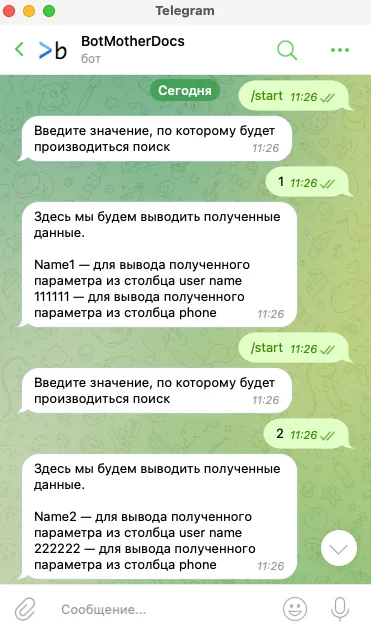
Поиск в Google Таблицах с выдачей результата в боте (Zapier)
Если Zapier не доступен в вашей стране, воспользуйтесь VPN-сервисом.
Все шаги по поиску в Google Таблицах с выдачей результата в боте через Zapier вы можете посмотреть в видеоуроке на нашем ютуб-канале →
В ВК →
Или на Rutube →
А также в нашем Telegram-канале →
1. Подключите Zapier по инструкции.
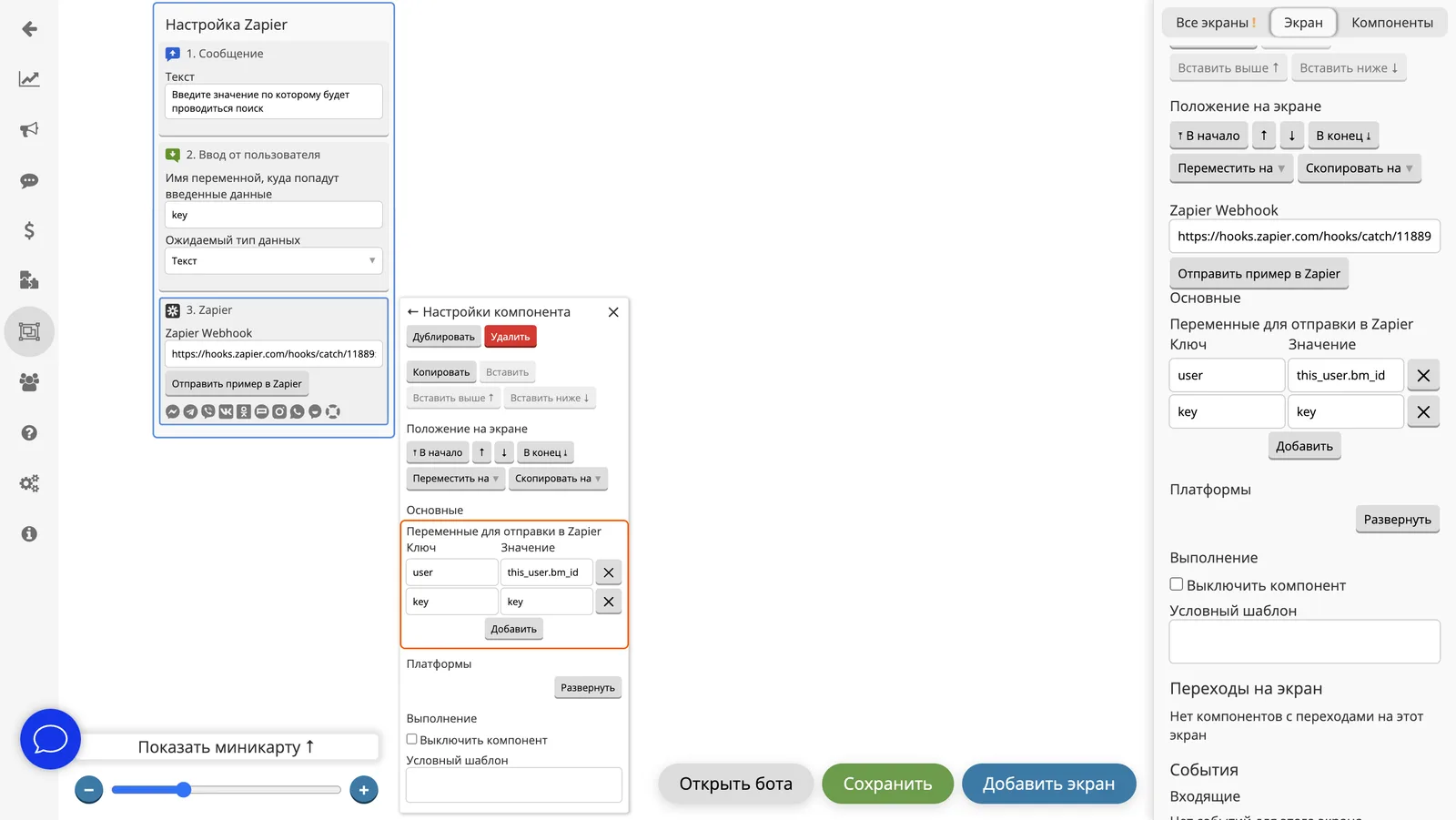
2. Добавьте экран и настройте экран, из которого будет происходить поиск:
- Компонентом Сообщение попросите пользователя ввести уникальное значение, по которому будет происходить поиск в таблице.
- Укажите переменную в Вводе от пользователя, для примера — key.
- Добавьте компонент Zapier и вставьте в него полученный вебхук.
- В переменных для отправки в Zapier напротив поля user укажите this_user.bm_id — это уникальный идентификатор, по которому мы отправим информацию обратно в бота.
- Для ключа key укажите значение — key.
3. Сохраните бота.
4. Нажмите кнопку Отправить пример в Zapier.
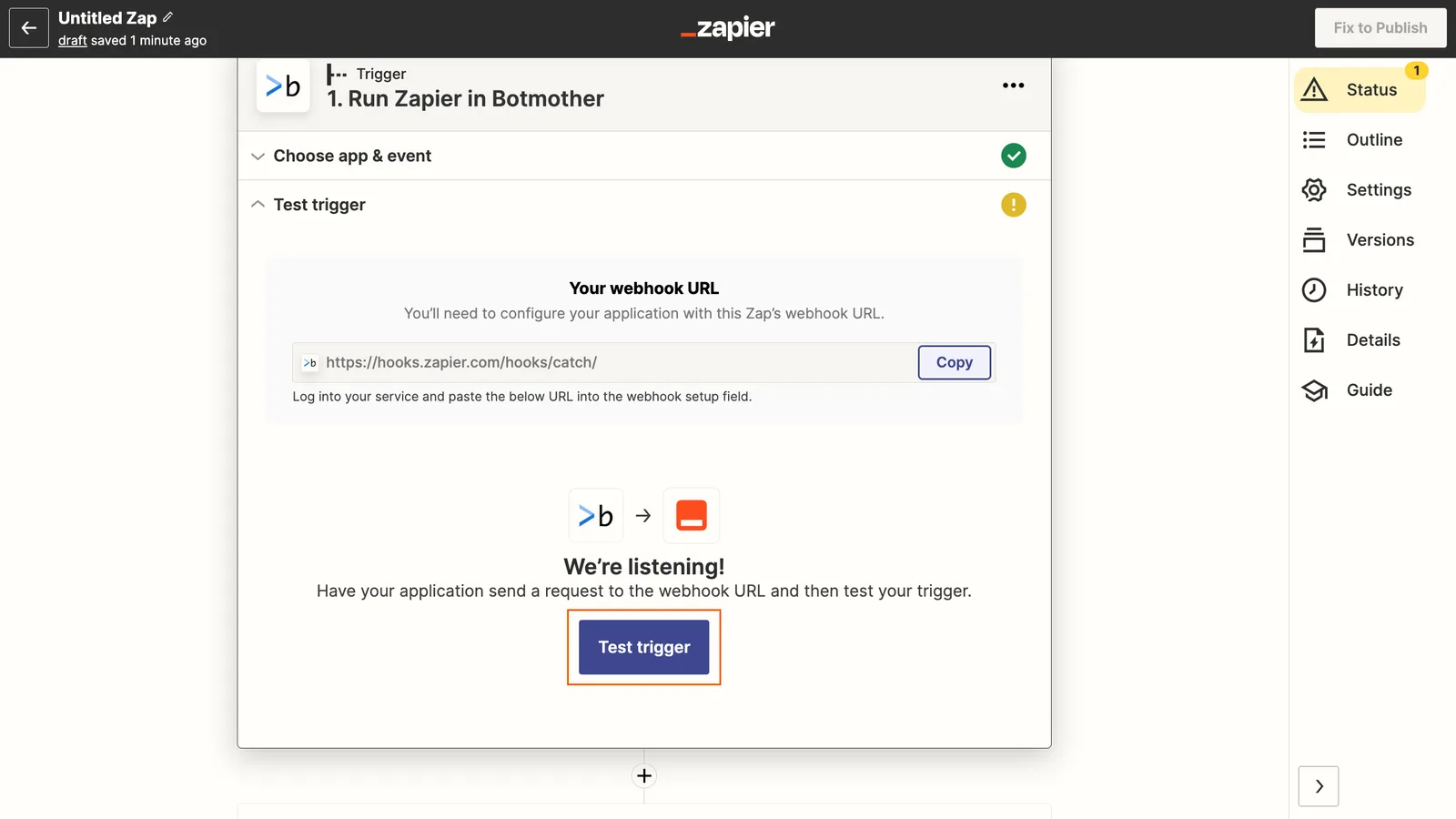
5. Нажмите Test trigger для получения тестовых данных.
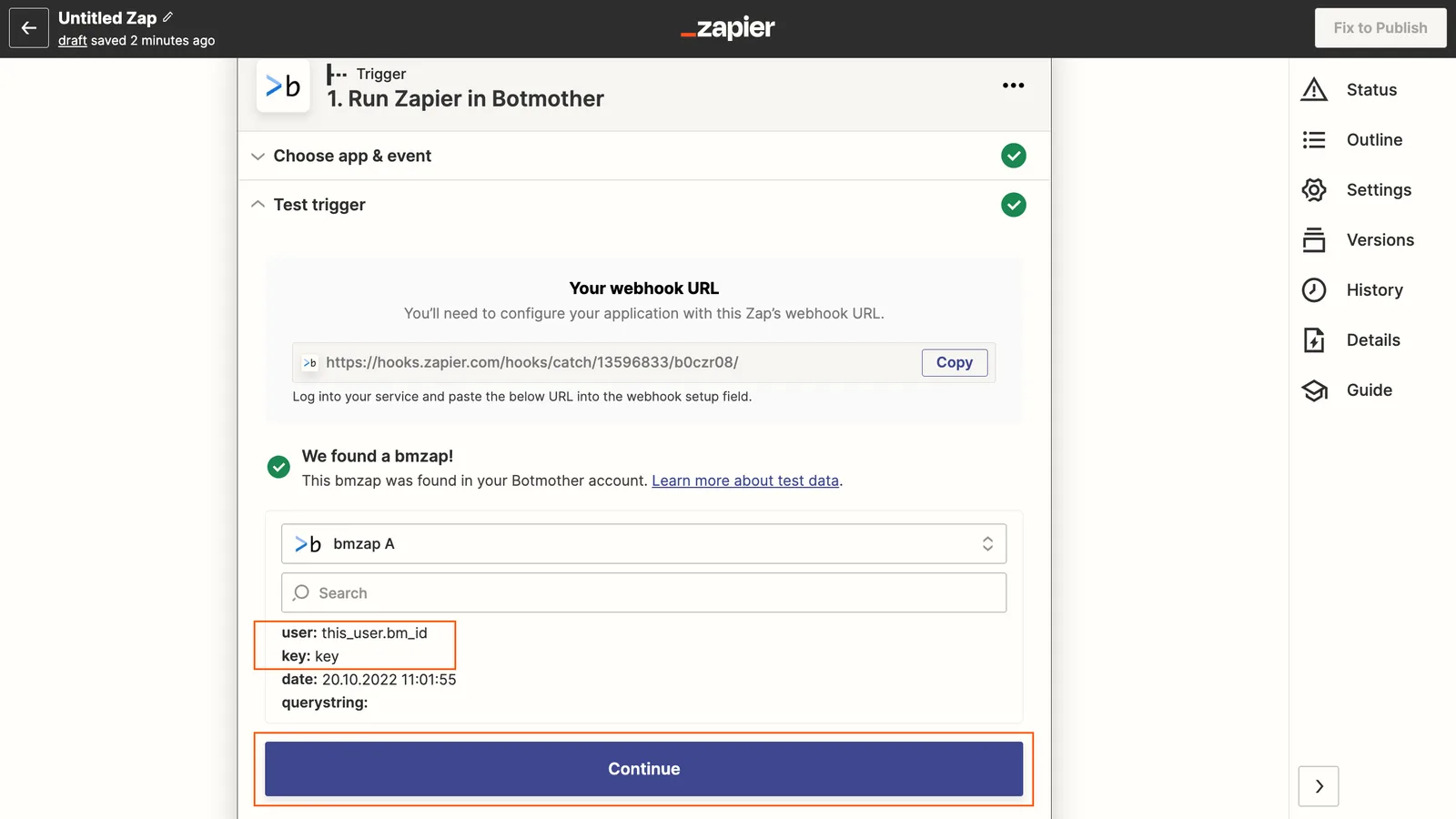
6. Вы должны получить аналогичные данные для настройки. Если данные пришли корректно, нажмите кнопку Continue.
Настраиваем поиск по таблице
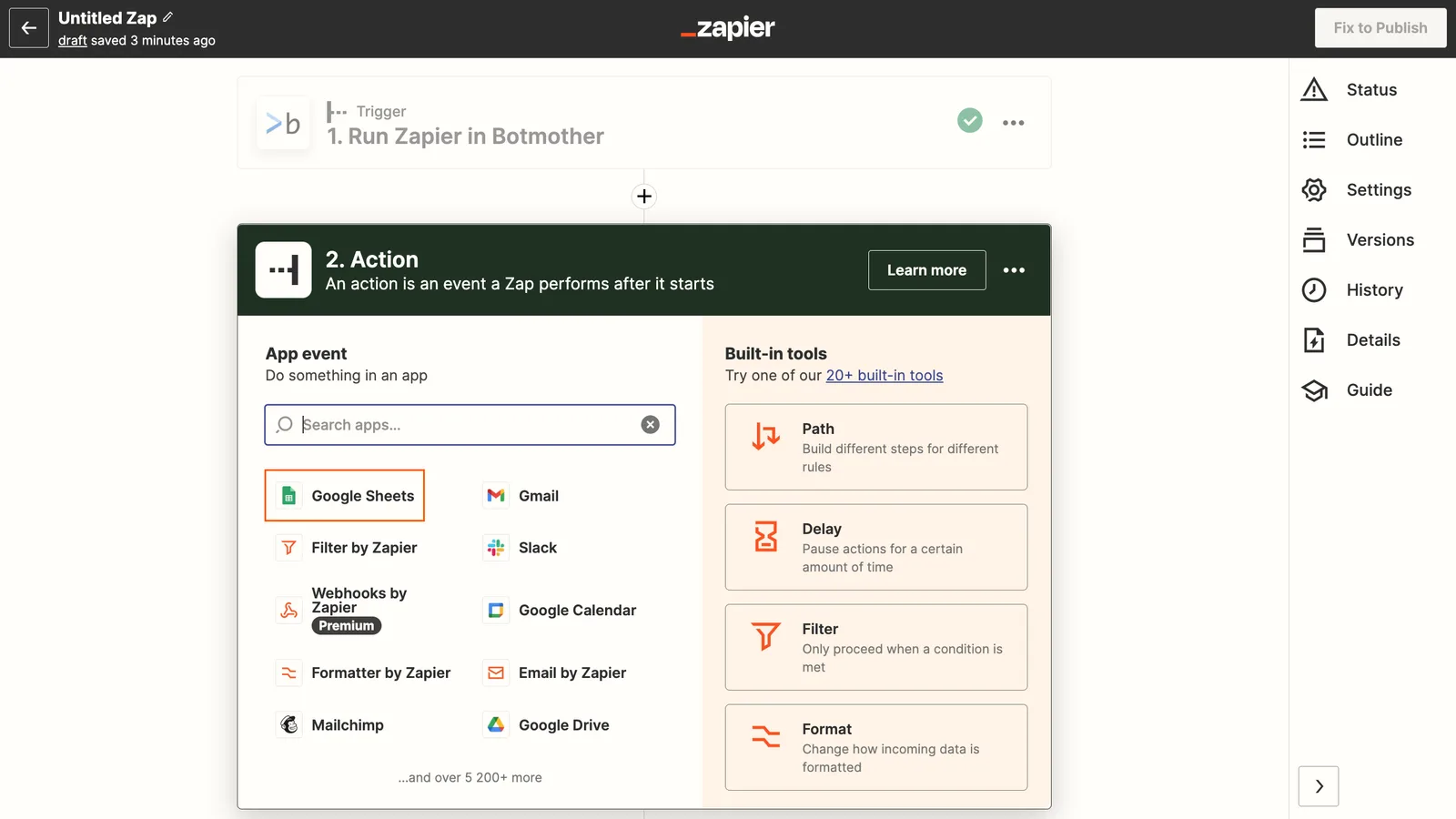
1. Выберите приложение Google Sheets.
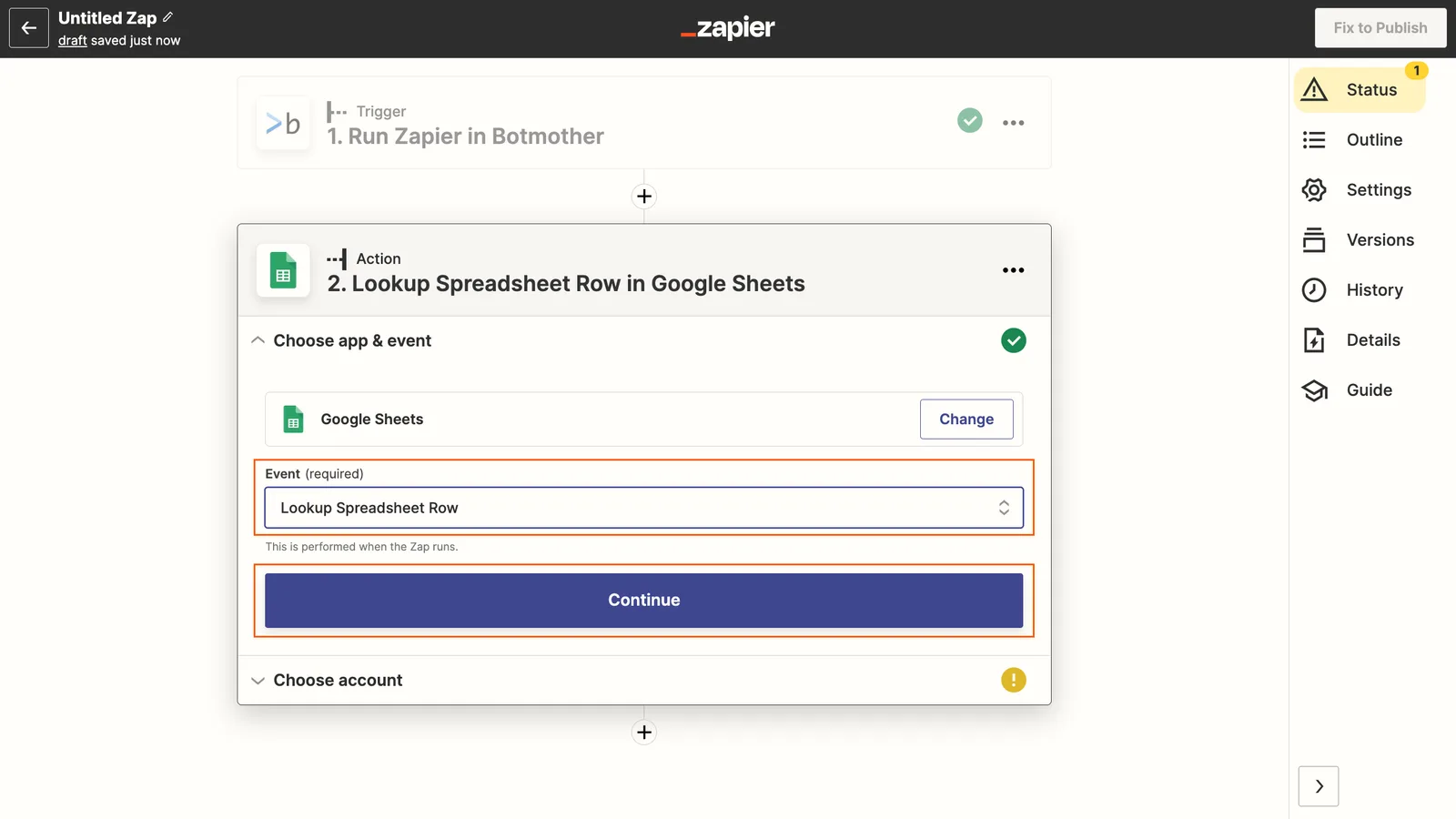
2. Для Event выберите функцию поиска строки в таблице — Lookup Spreadsheet Row. Нажмите Continue.
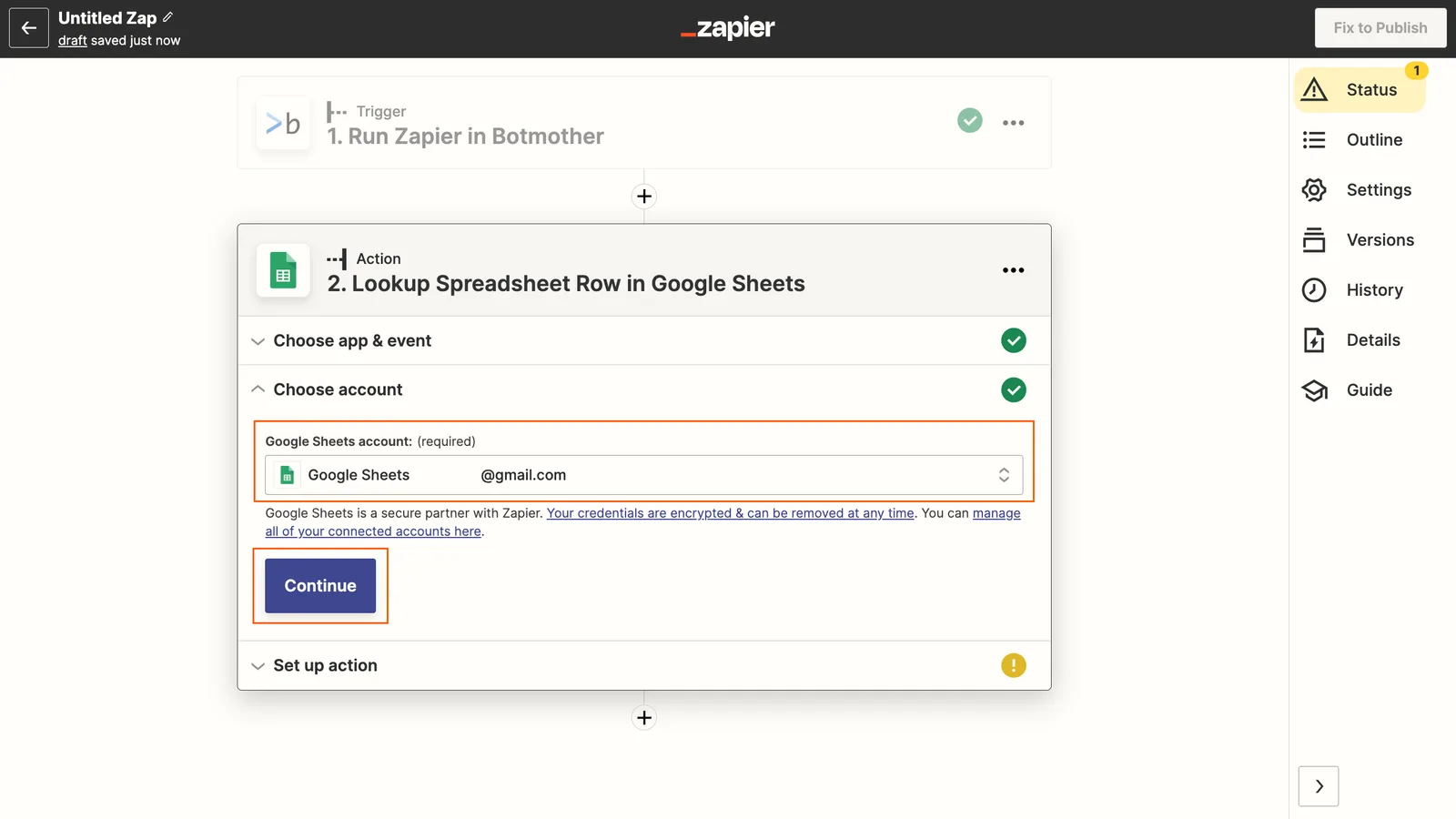
3. Выберите аккаунт или подключите новый для связки с таблицами. Нажмите Continue.
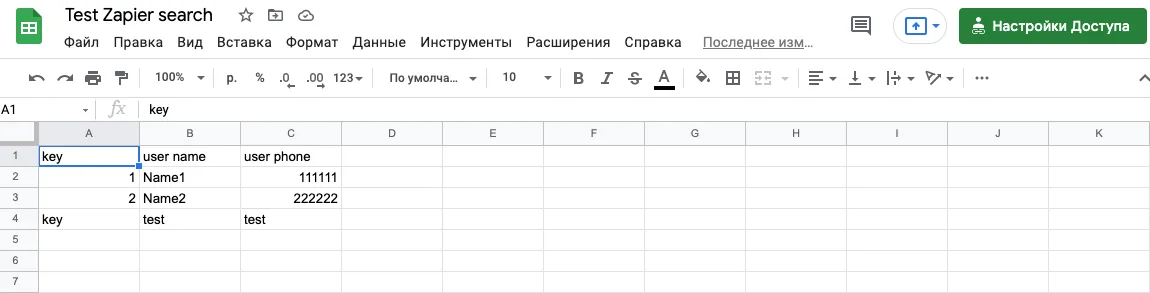
4. В таблице должно быть поле, которое отвечает за поиск. В примере это поле key. Также в примере мы будем получать значение из полей user name и user phone, но в вашей таблице могут быть любые другие поля.
5. Добавьте в конце таблицы тестовую строку key в столбце key и значения test в остальных получаемых параметрах. Это нужно для успешного поиска и дальнейшей настройки отправки.
6. Настройте поля:
- Выберите My Google Drive для использования вашего хранилища.
- Выберите таблицу, в которой будет проходить поиск. В примере она называется Test Zapier search.
- Выберите название столбца в таблице, в котором будет проходить поиск по полученному от пользователя параметру.
- В поле Lookup Column выберите параметр key, который получили от Botmother.
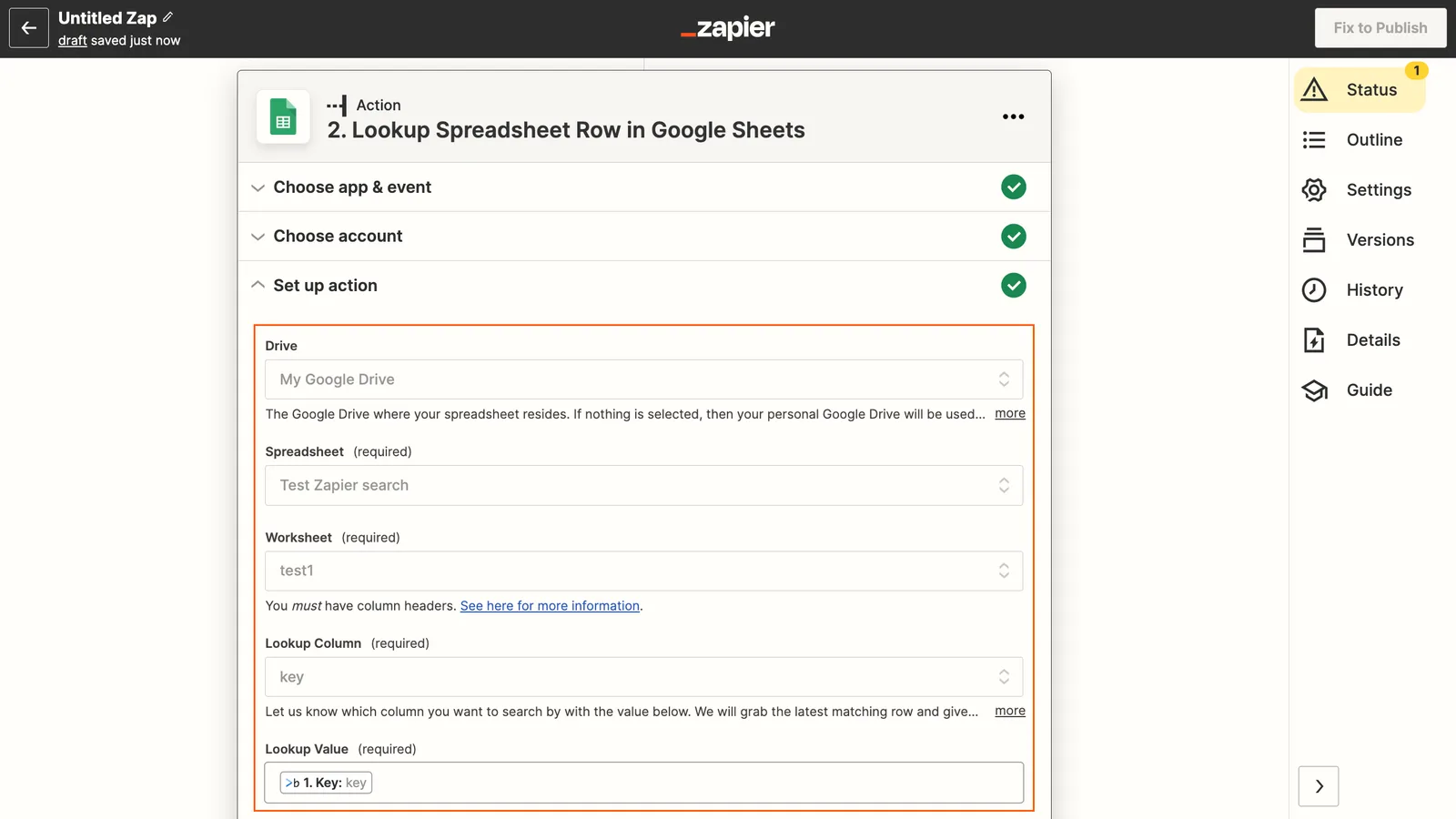
После применения этих настроек нажмите кнопку Continue для продолжения.
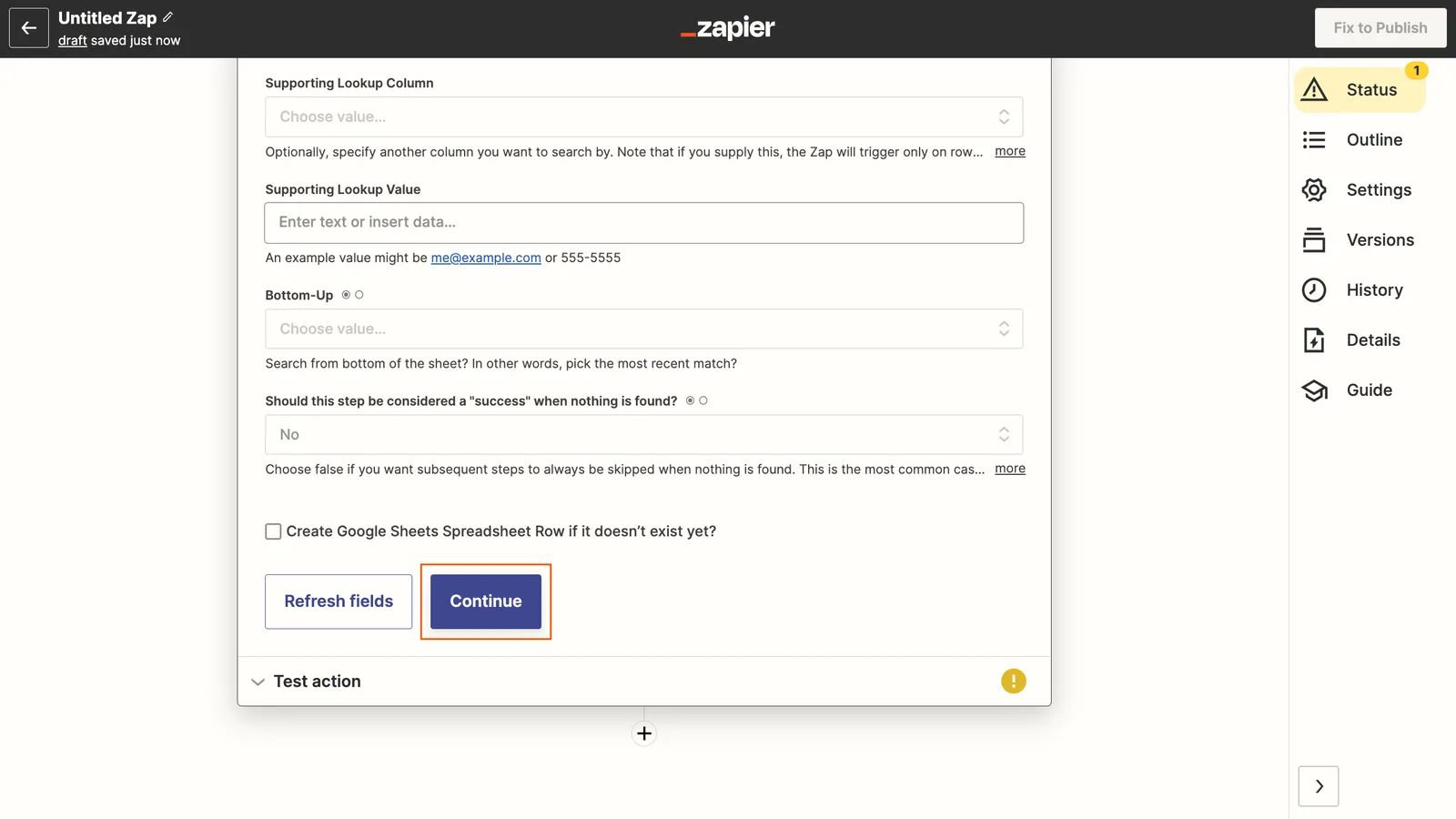
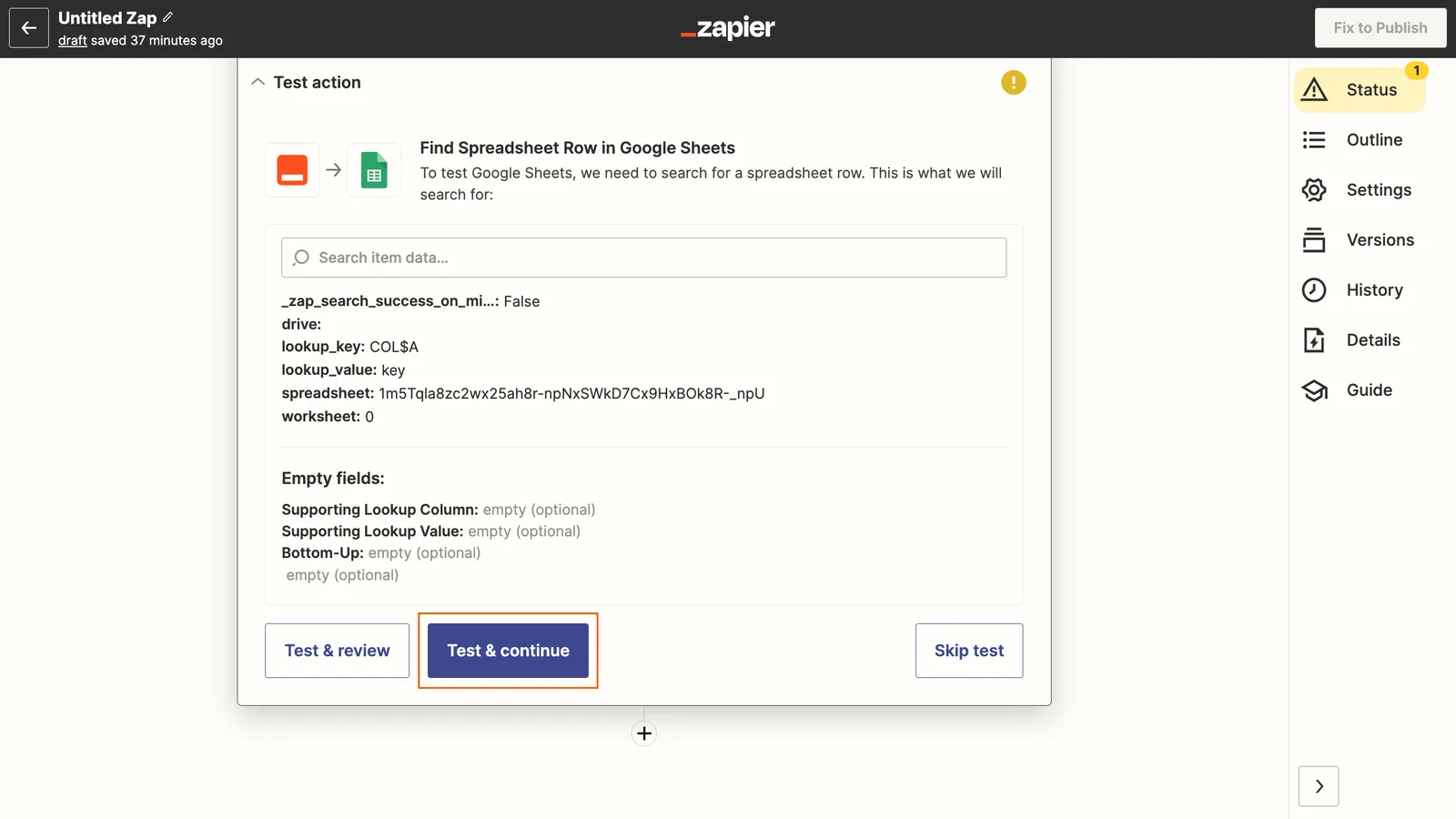
7. Нажмите кнопку Test & continue для проверки получения тестовых данных.
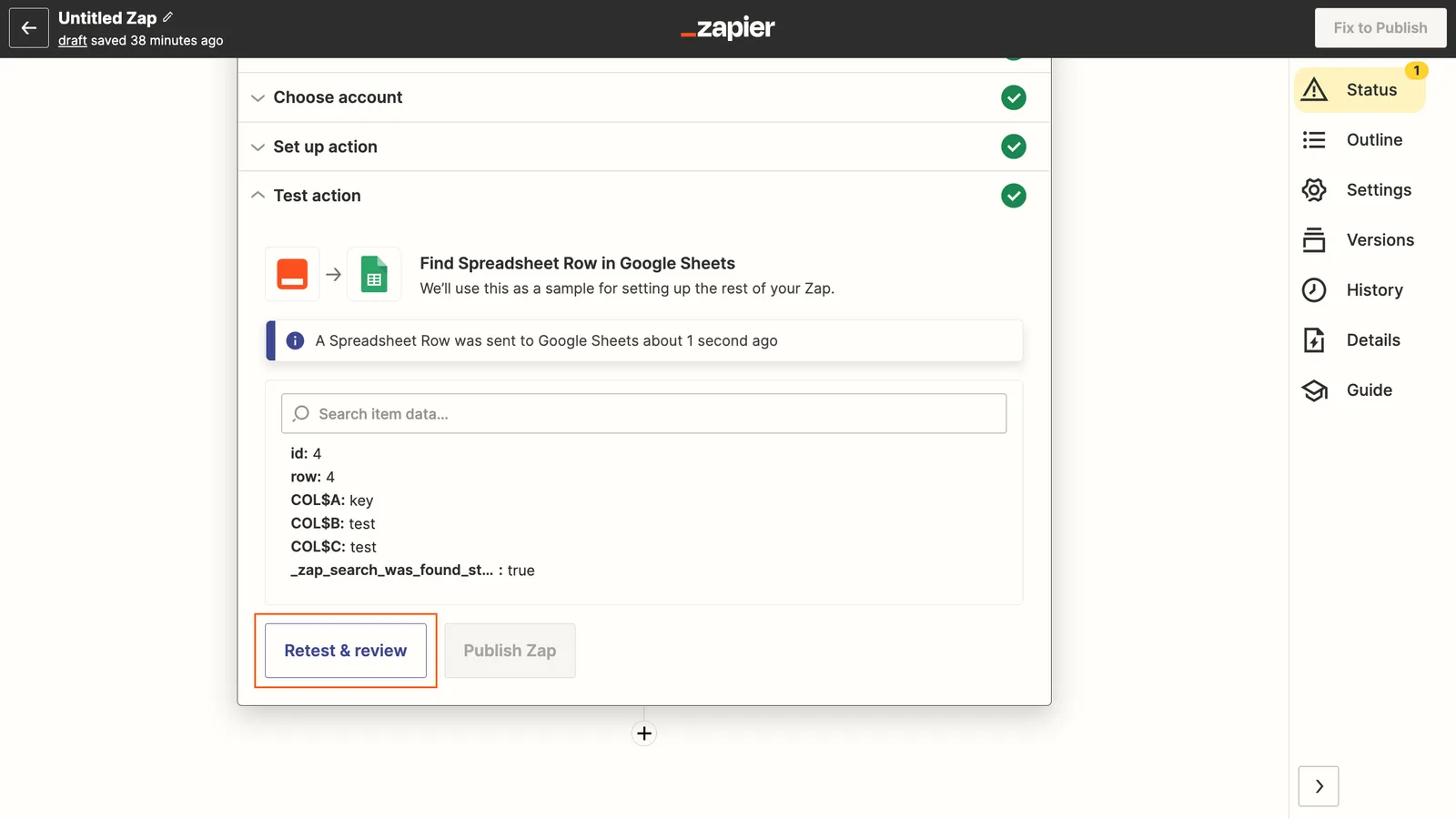
8. Вы должны получить значения test из колонок таблицы. Нажмите Retest & reviev, чтобы продолжить.
9. Добавьте в бота экран, где будет выводиться полученная из таблицы информация. Сохраните бота.
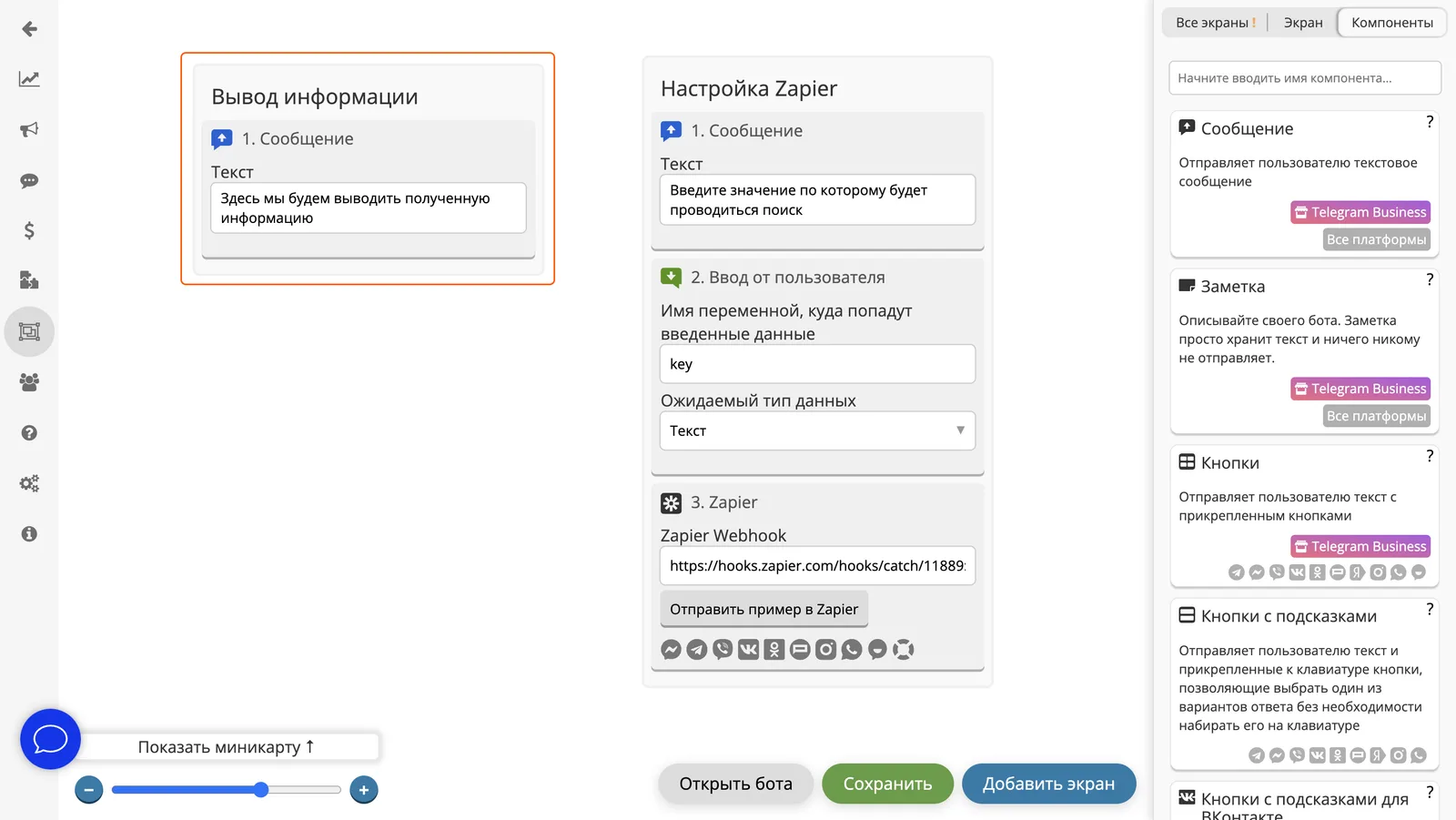
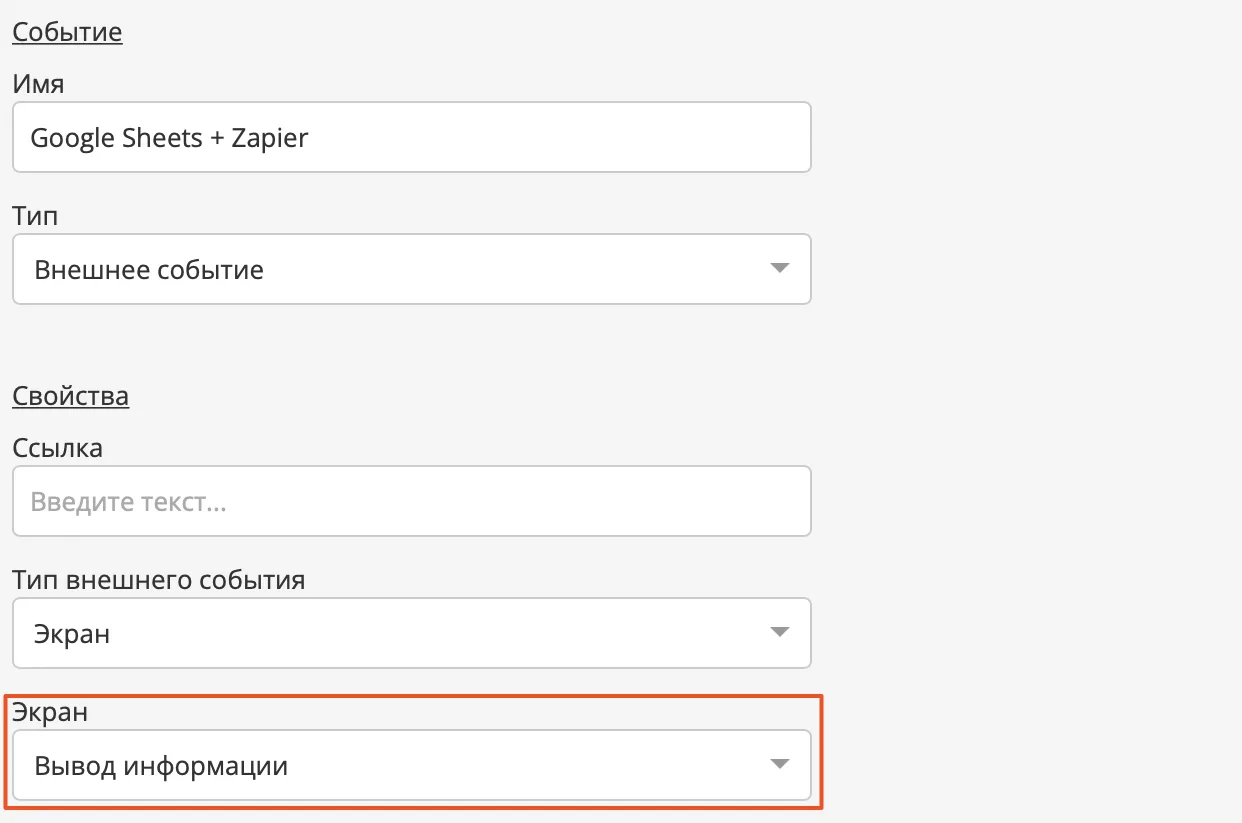
10. В настройках добавьте новое внешнее событие. Назовите его и укажите тип внешнего события — экран. Выберите экран, который вы создали на предыдущем шаге. Сохраните изменения.
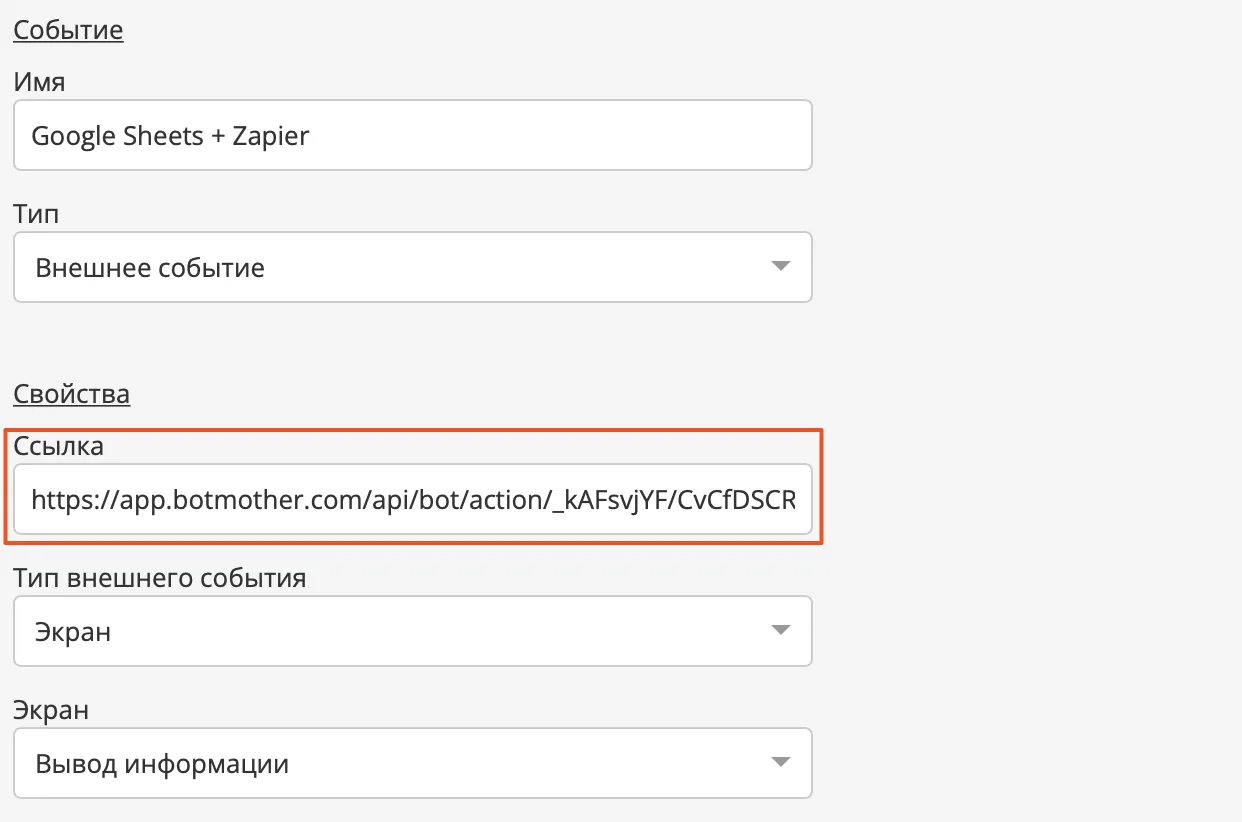
11. Скопируйте полученную ссылку.
Настраиваем отправку данных в бота
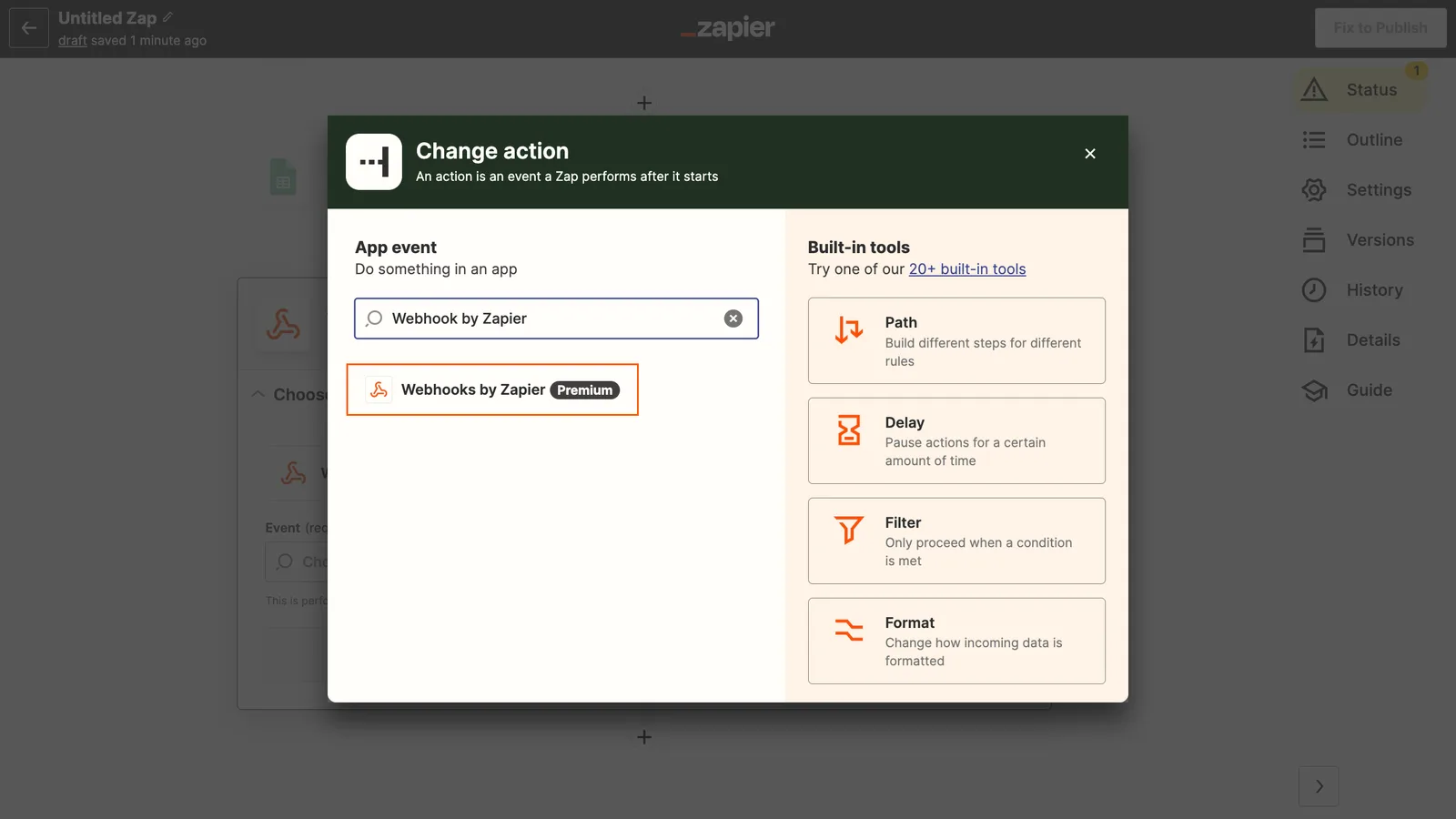
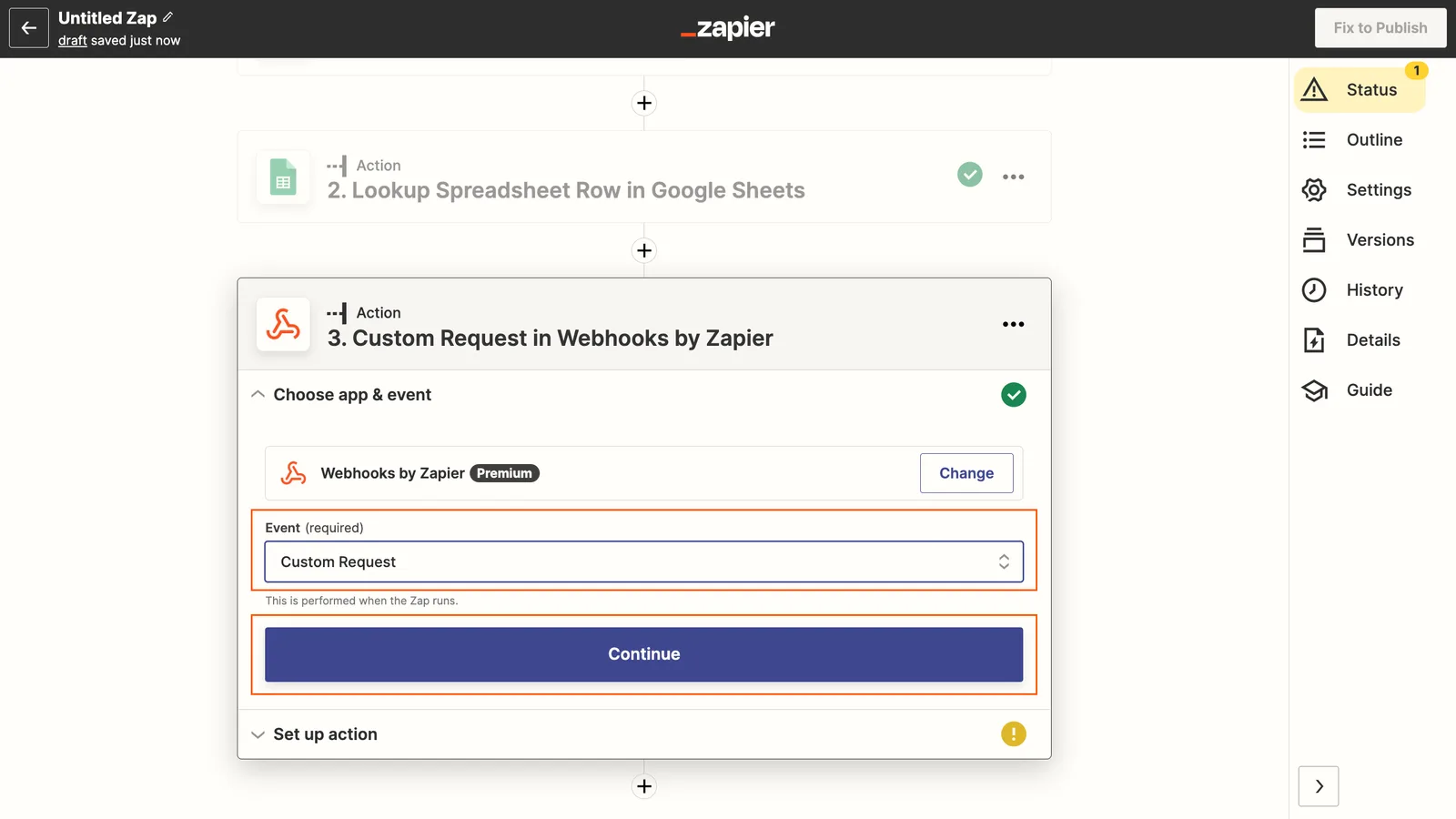
1. Нажмите + для добавления следующего действия. Выберите Webhooks by Zapier.
2. Укажите Custom Request. Нажмите Continue для продолжения.
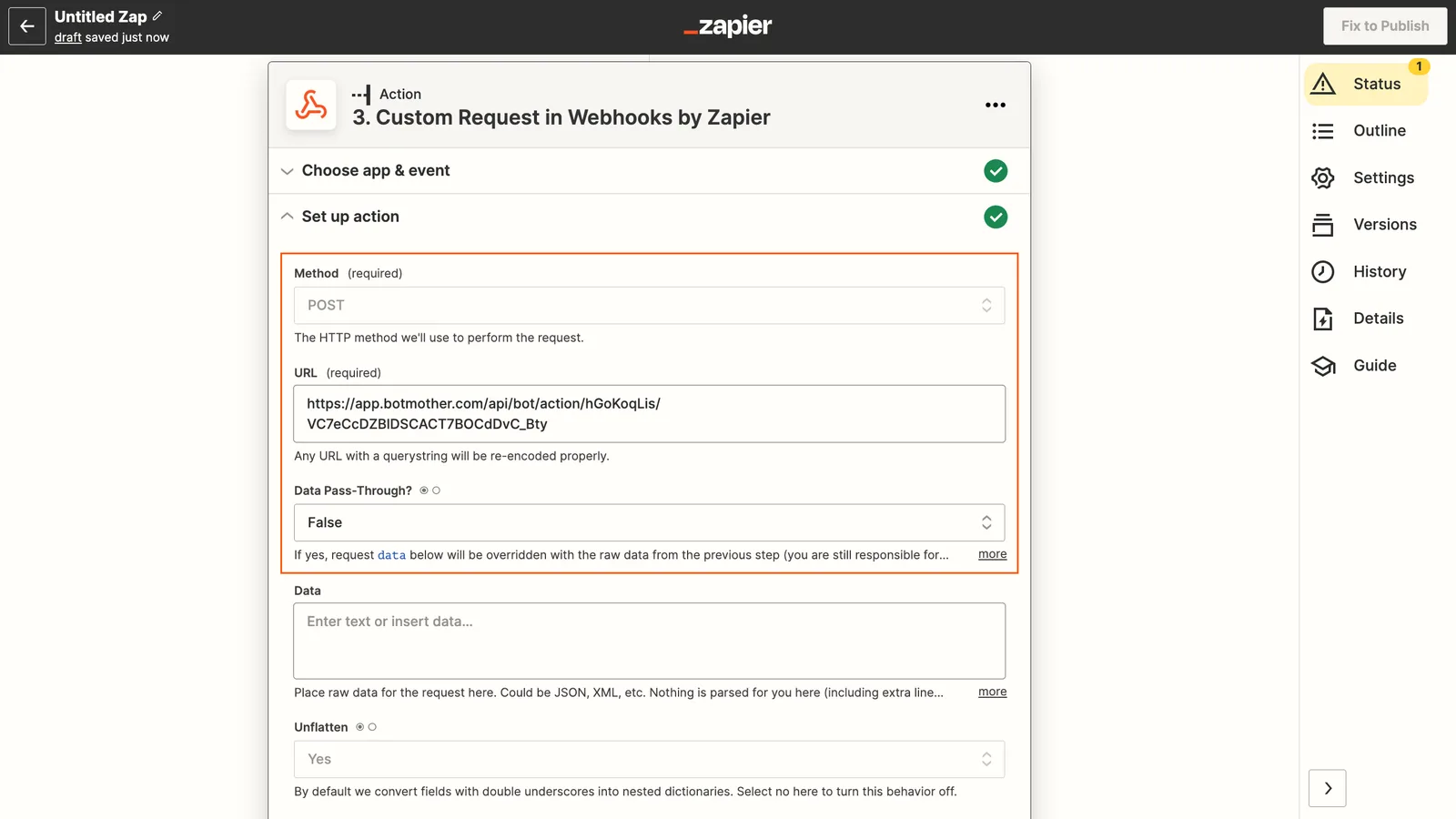
3. Настройте поля:
- В поле Method укажите POST.
- В поле URL вставьте полученную из события ссылку.
- В Data Pass-Through? укажите False.
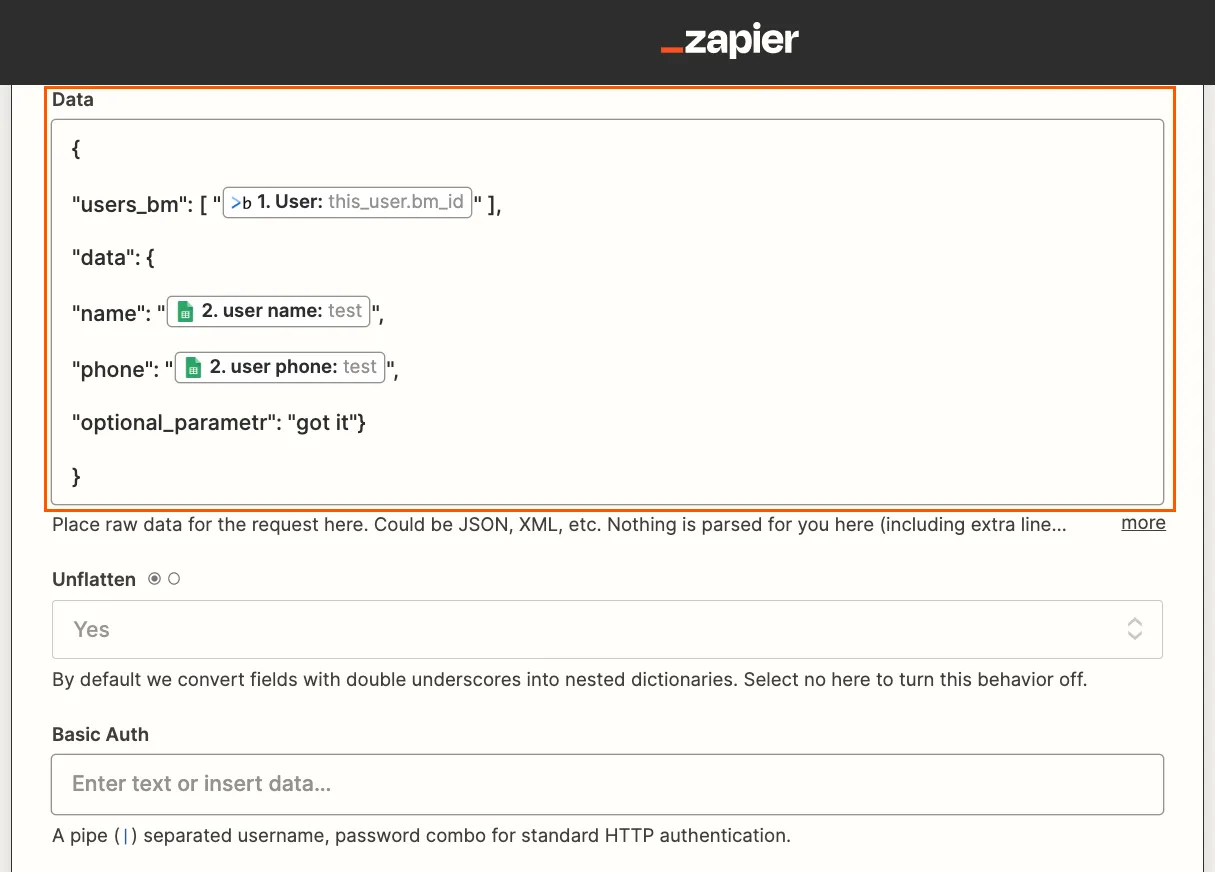
- В Data вставьте тело для запроса. Удалите данные и подставьте вместо них параметры по аналогии со скриншотом.
Тело для запроса для копирования:
{
"users_bm": [ "<удалите и укажите параметр>" ],
"data": {
"name": "<удалите и укажите параметр>",
"phone": "<удалите и укажите параметр>",
"optional_parametr": "got it"}
}
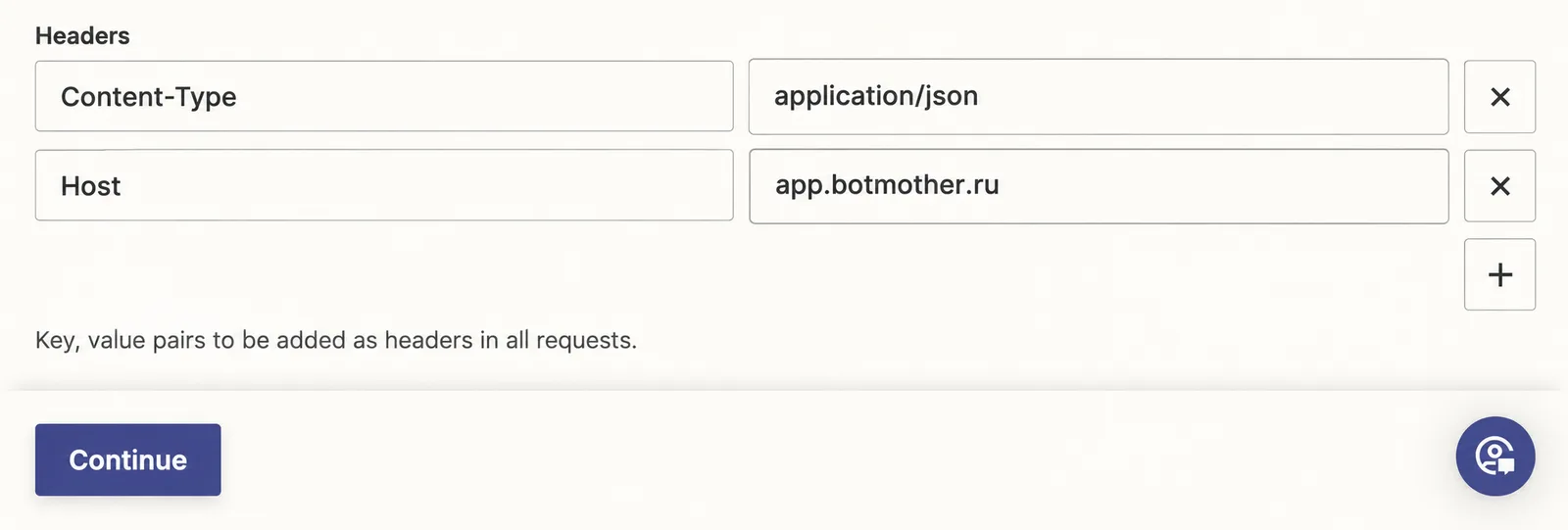
Нажмите плюс, скопируйте и укажите Headers по аналогии cо скриншотом. Проверьте, чтобы не было лишних пробелов.
Headers для копирования:
Content-Type // application/json
Host // app.botmother.ru
Нажмите Continue, чтобы продолжить.
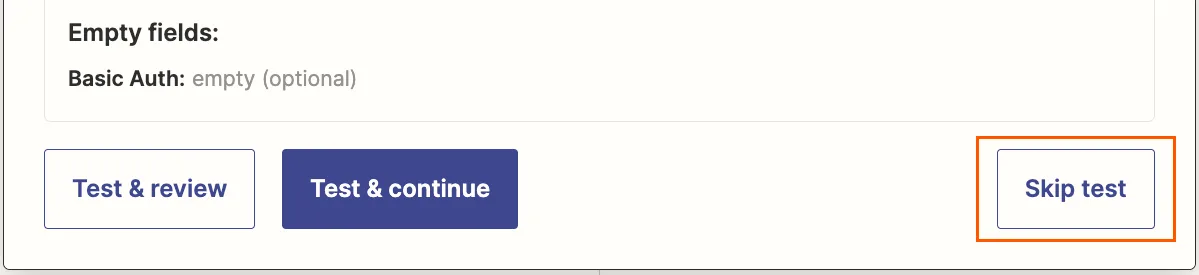
4.В правом нижнем углу нажмите Skip Test, чтобы пропустить тест. Запрос протестировать не получится, потому что вместо конкретных данных указаны переменные. Но после включения интеграции все заработает.
5. Включите созданную интеграцию.
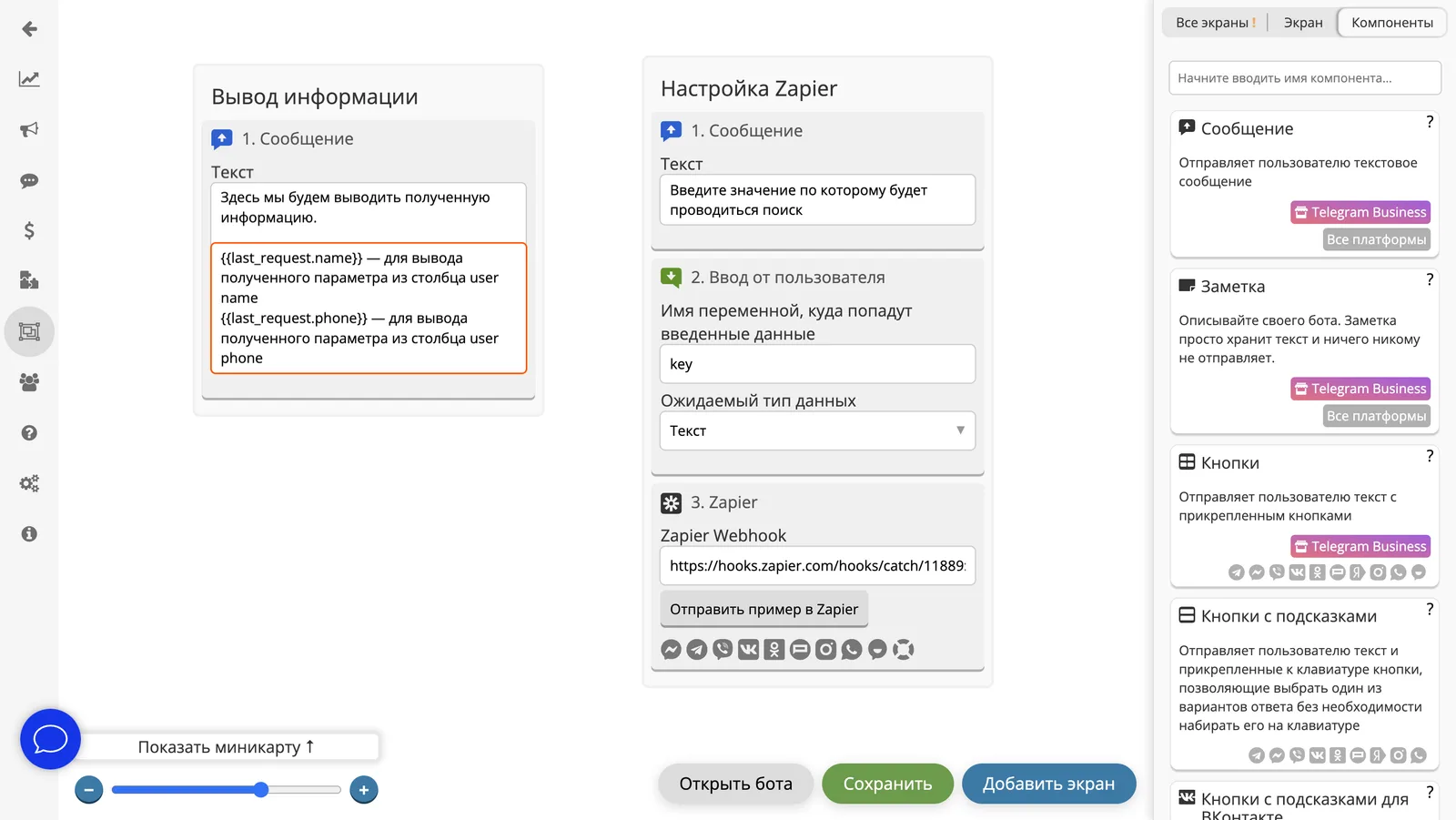
6. Вернитесь в редактор бота и добавьте вывод полученных данных.
Вывод полученных данных для копирования:
{{last_request.name}} — для вывода полученного параметра из столбца user name
{{last_request.phone}} — для вывода полученного параметра из столбца user phone
7. Сохраните бота.
Тестируем бота