Отправка данных в Google Таблицы (Zapier)
Если Zapier не доступен в вашей стране, воспользуйтесь VPN-сервисом.
Все шаги по отправке данных в Google Таблицы через Zapier вы можете посмотреть в видеоуроке:
На YouTube →
А также в нашем Telegram-канале →
1. Подключите Zapier по инструкции.
2. Настройте экран.
С помощью компонента Ввод от пользователя в переменную us_text будет записываться текст, который напишет пользователь, и отправляться в таблицу.
В компонент Zapier введите полученный вебхук и настройте переменные для отправки.
В примере имя пользователя (Ключ — user_name) получаем из основных переменных пользователя в переменной this_user.full_name. В таблицу передастся имя пользователя из этой переменной.
3. Сохраните бота и нажмите кнопку Отправить пример в Zapier.
4. Настройте экран.
С помощью компонента Ввод от пользователя в переменную us_text будет записываться текст, который напишет пользователь, и отправляться в таблицу.
В компонент Zapier введите полученный вебхук и настройте переменные для отправки.
В примере имя пользователя (Ключ — user_name) получаем из основных переменных пользователя в переменной this_user.full_name. В таблицу передастся имя пользователя из этой переменной.
5. Сохраните бота и нажмите кнопку Отправить пример в Zapier.
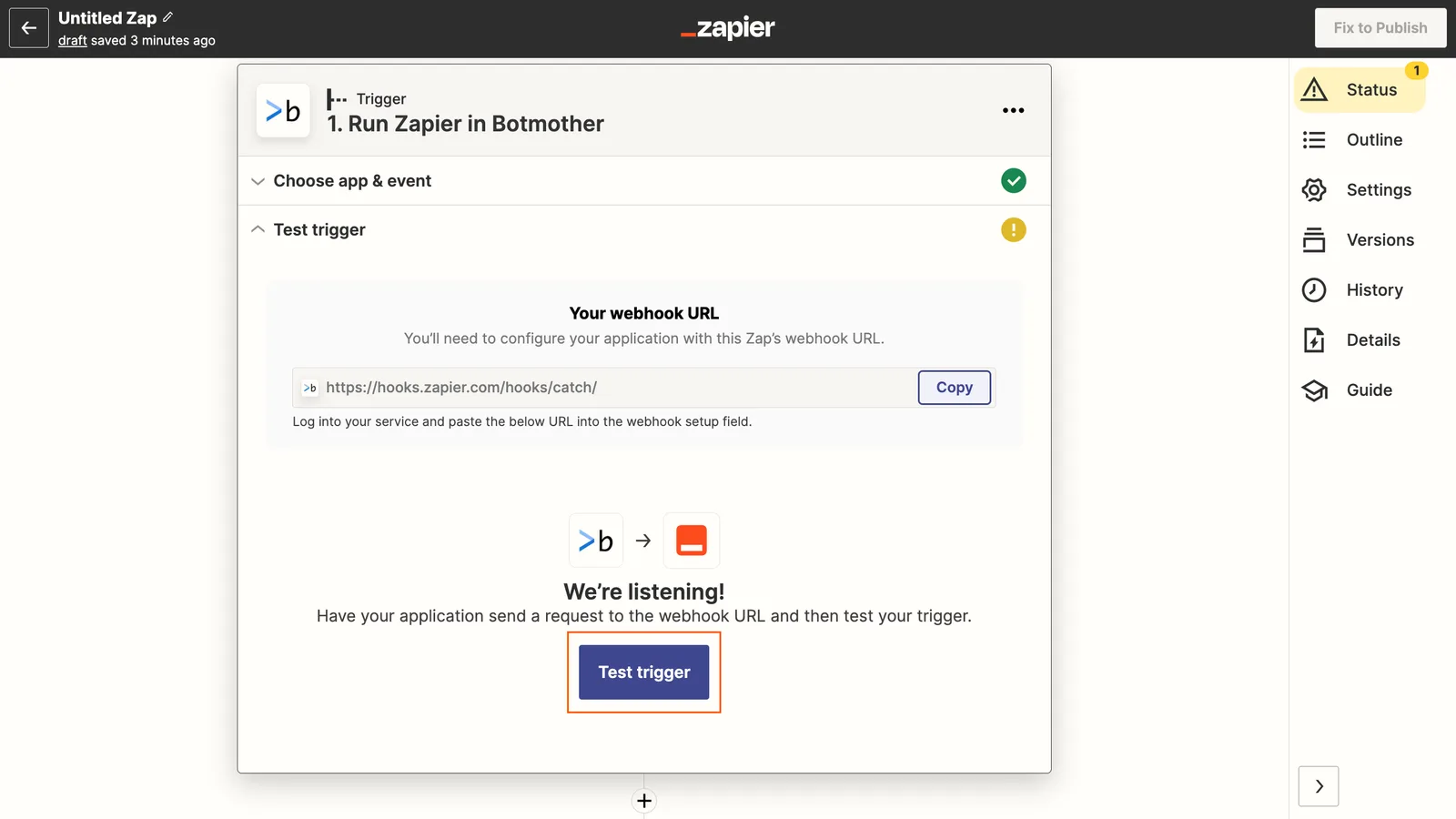
6. Нажмите кнопку Test trigger, чтобы протестировать передачу параметров.
7. Если передались все указанные в компоненте параметры, нажмите Continue.
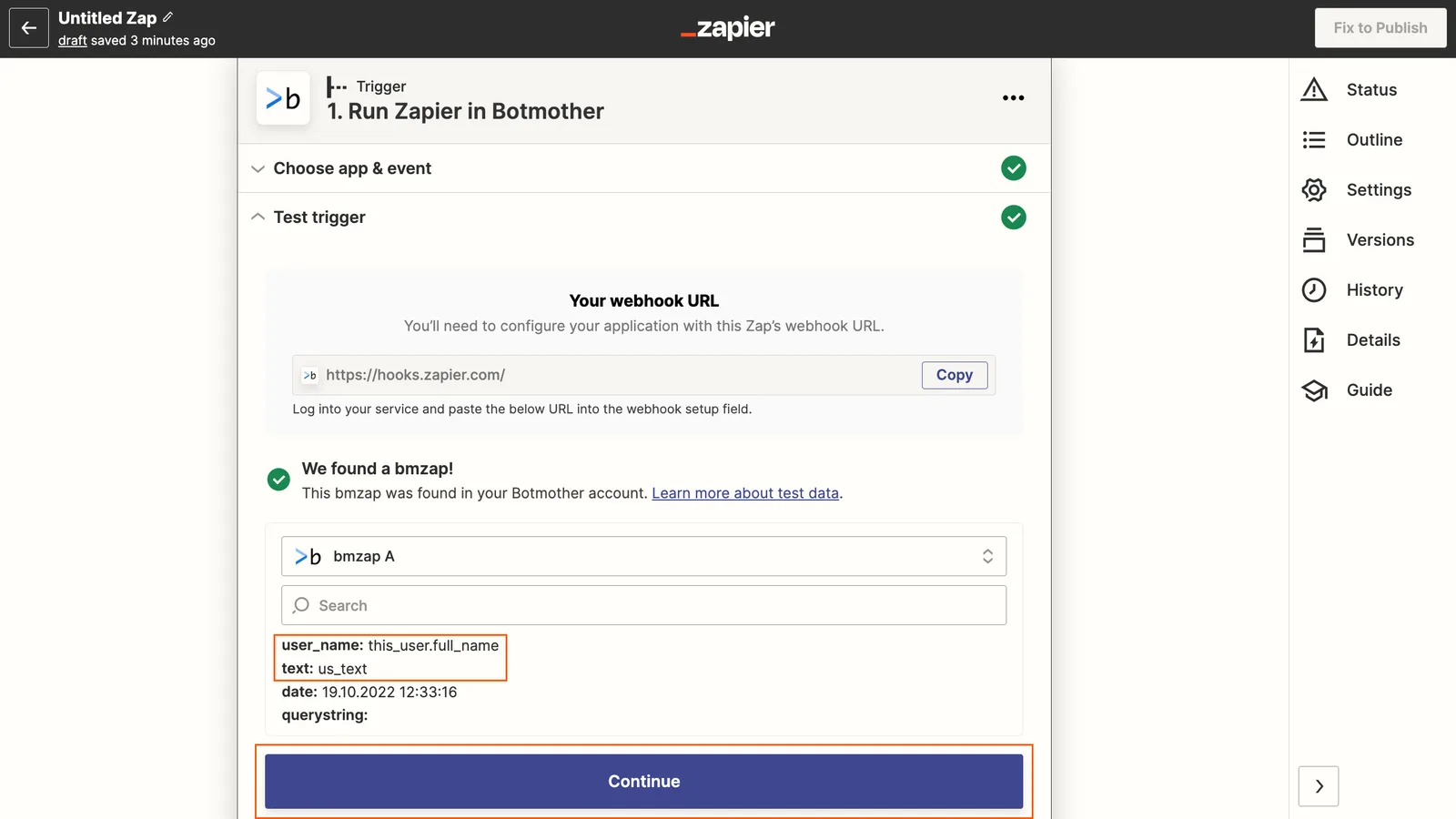
Если вам нужно отредактировать данные, измените настройки компонента в конструкторе и вернитесь к предыдущему шагу.
8. Найдите в поиске и выберите приложение Google Sheets.
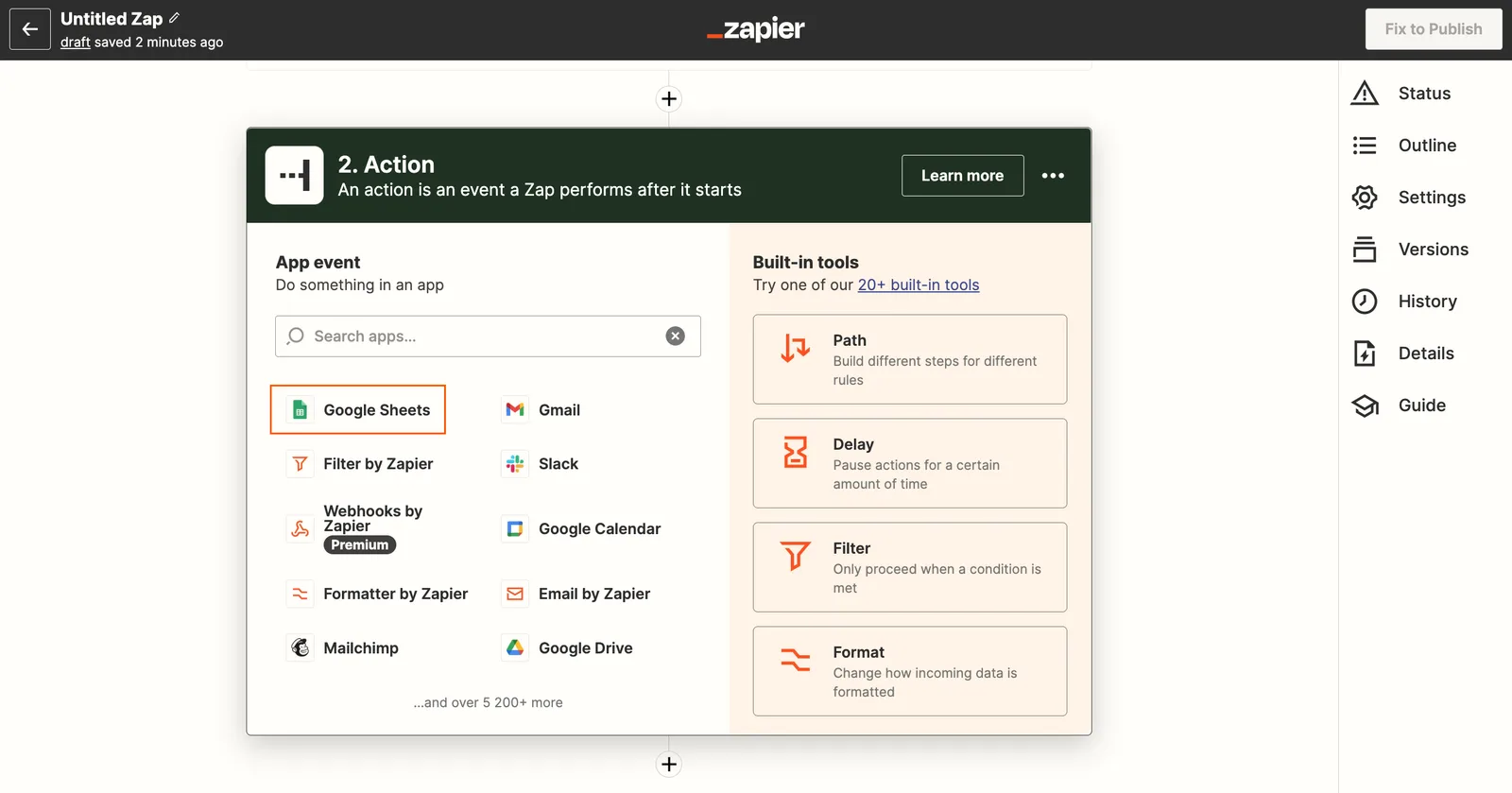
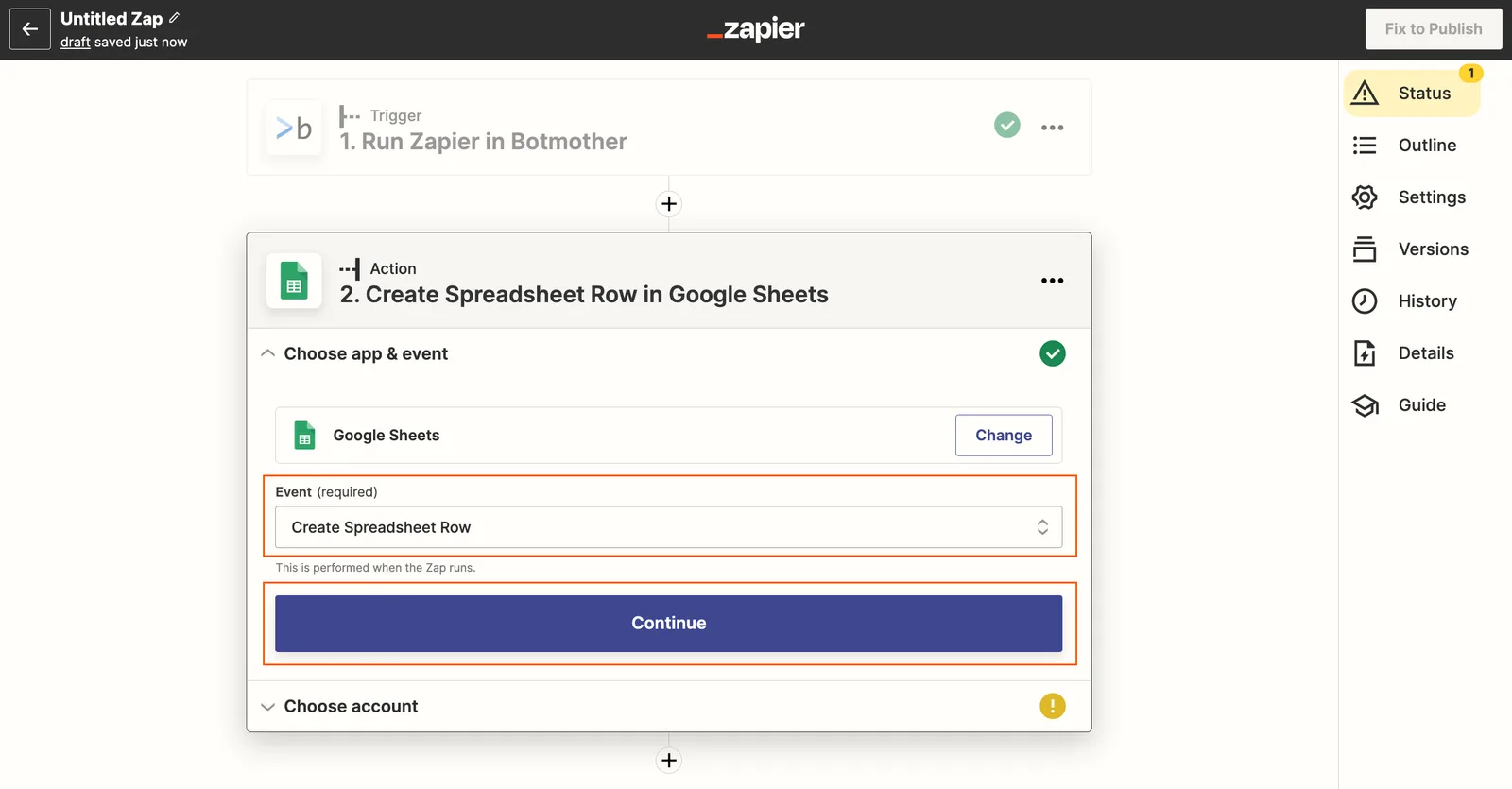
9. В Event выберите из выпадающего списка Create Spreadsheet Row. Нажмите Continue.
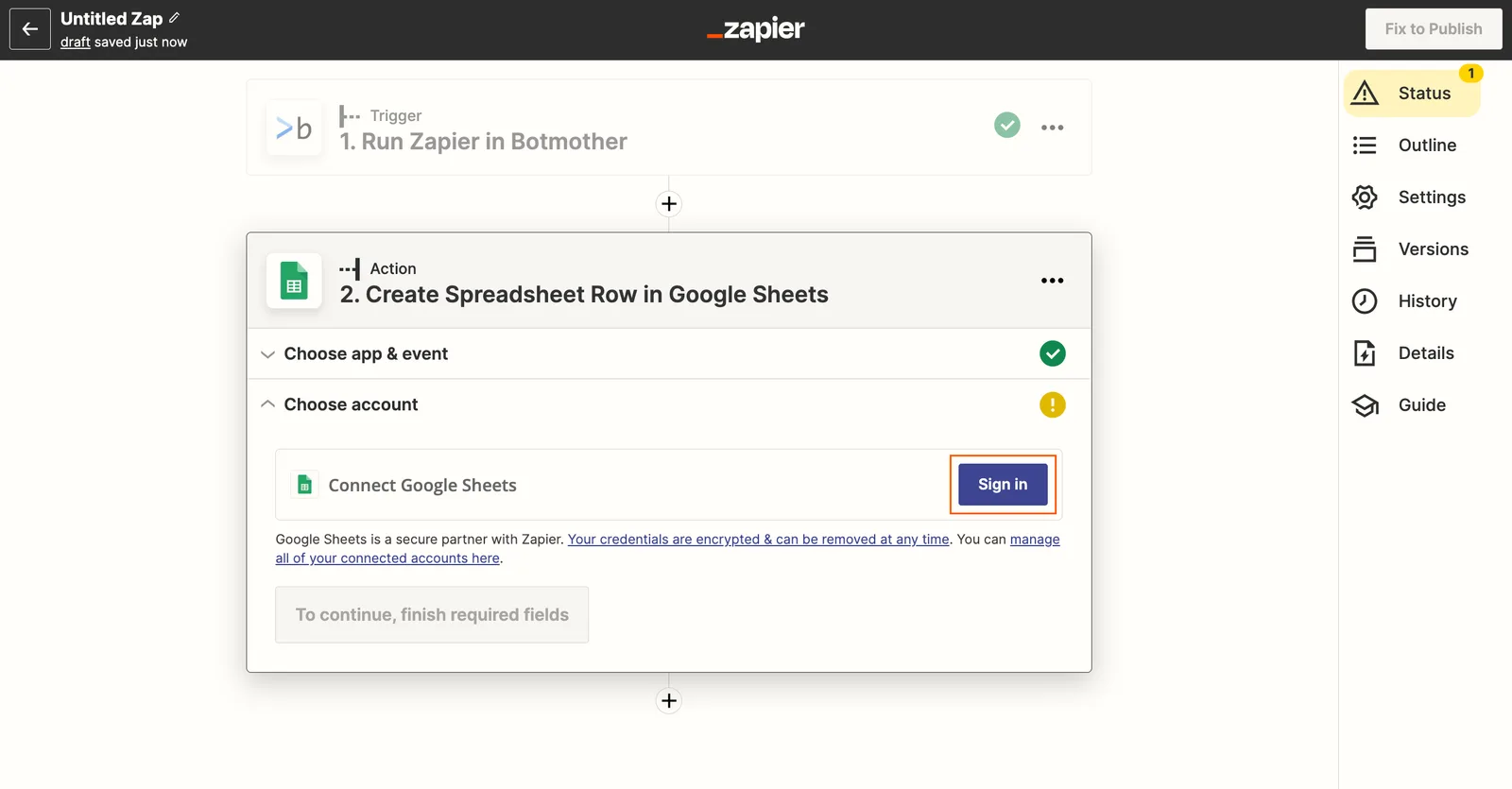
10. Нажмите Sign in и войдите в свой аккаунт Google. Дайте доступ Zapier к вашему аккаунту.
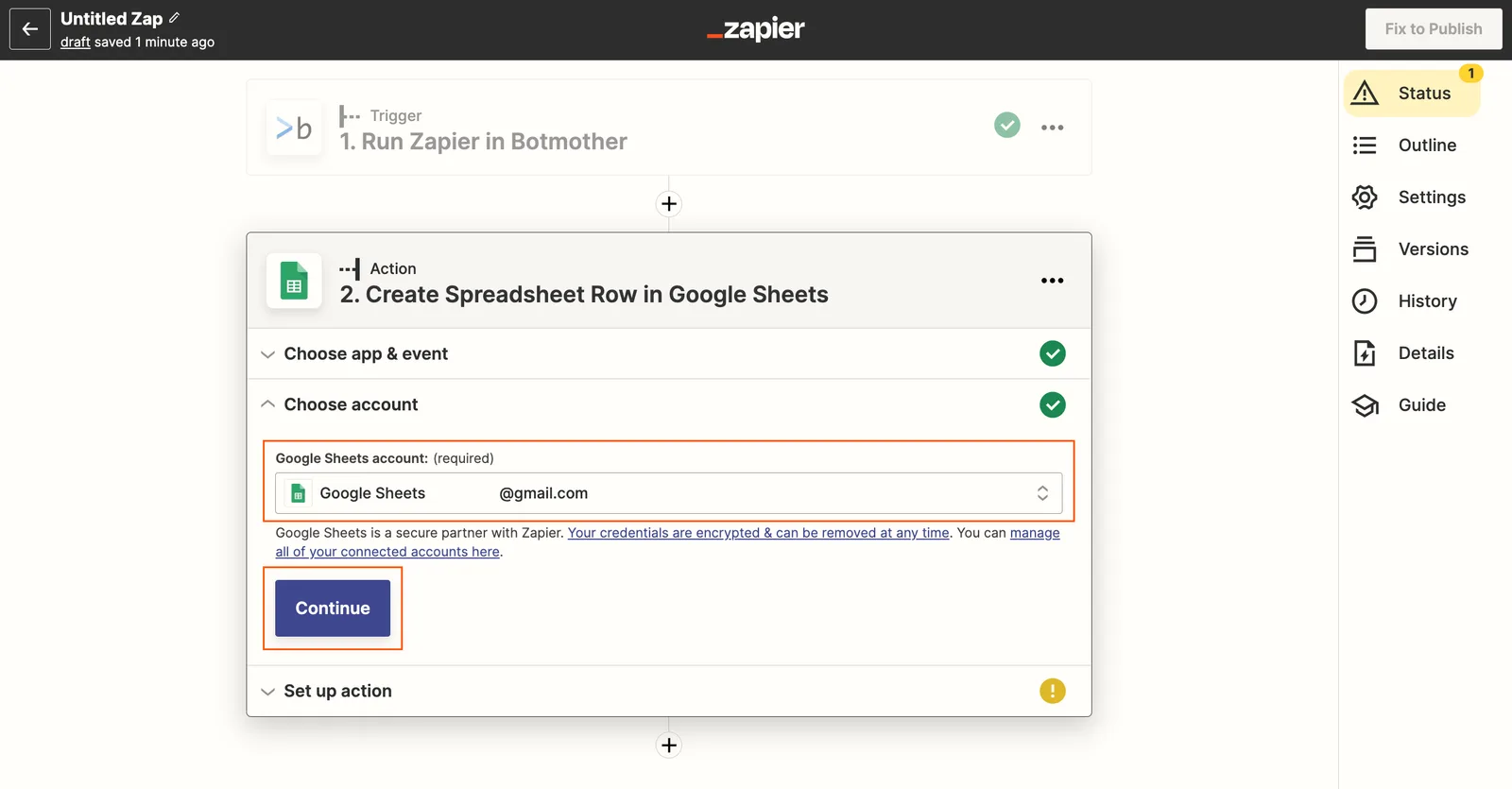
11. Выберите свой аккаунт Google и нажмите Continue.
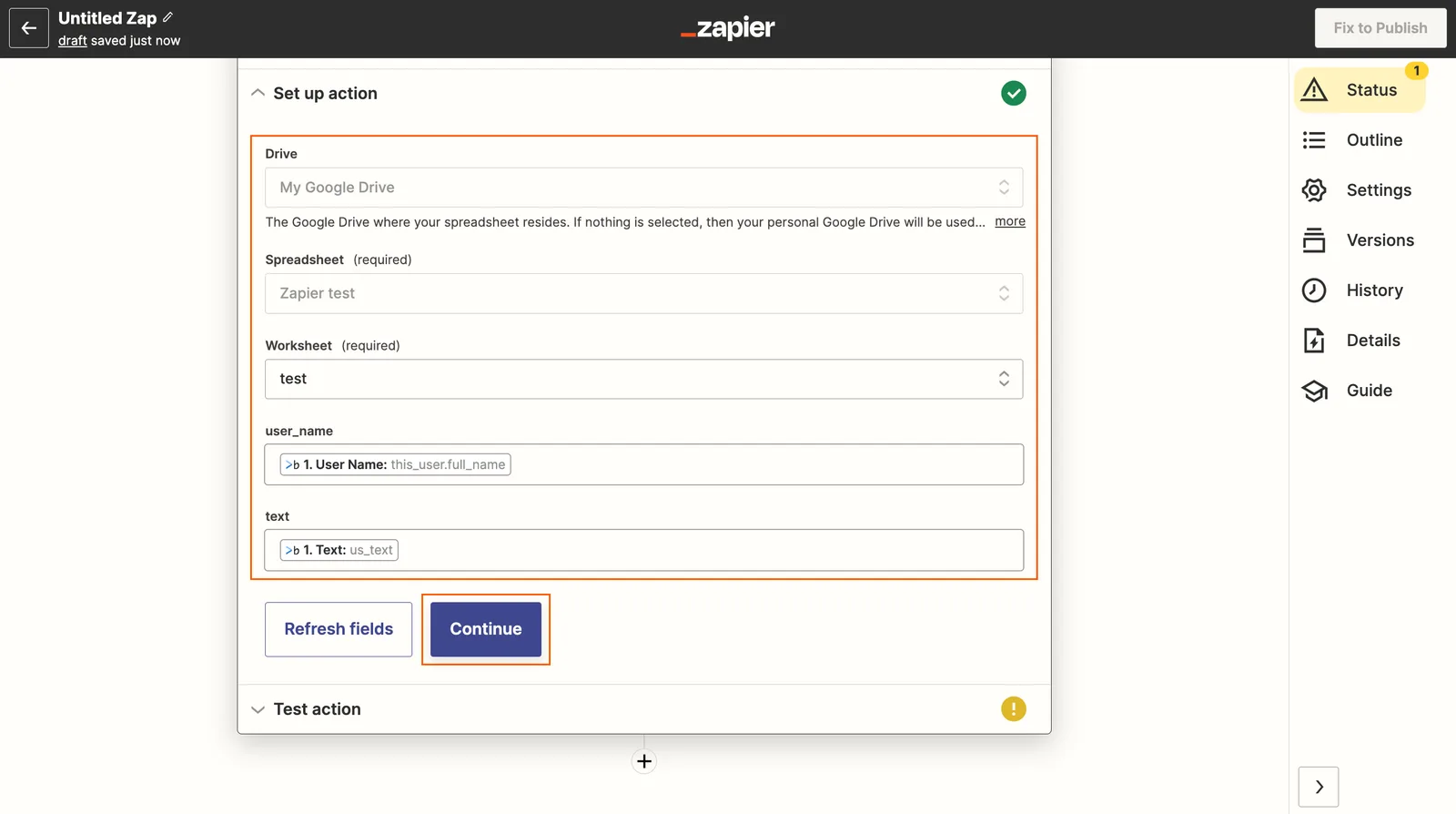
12. Настройте поля:
- В поле Drive выберите My Google Drive.
- В поле Spreadsheet выберите нужную таблицу.
- В поле Worksheet выберите нужный лист таблицы.
- Выберите нужные значения для полей с переменными. После передачи данных значения из этих переменных передадутся в указанный столбец таблицы. В примере в столбец таблицы user_name придут данные из переменной Botmother this_user_full_name, в столбец таблицы Text придут данные из переменной us_text. В каждом поле должно быть по одной переменной, чтобы в каждый столбец таблицы попало одно значение. При необходимости нажмите Show all options.
13. Нажмите Continue.
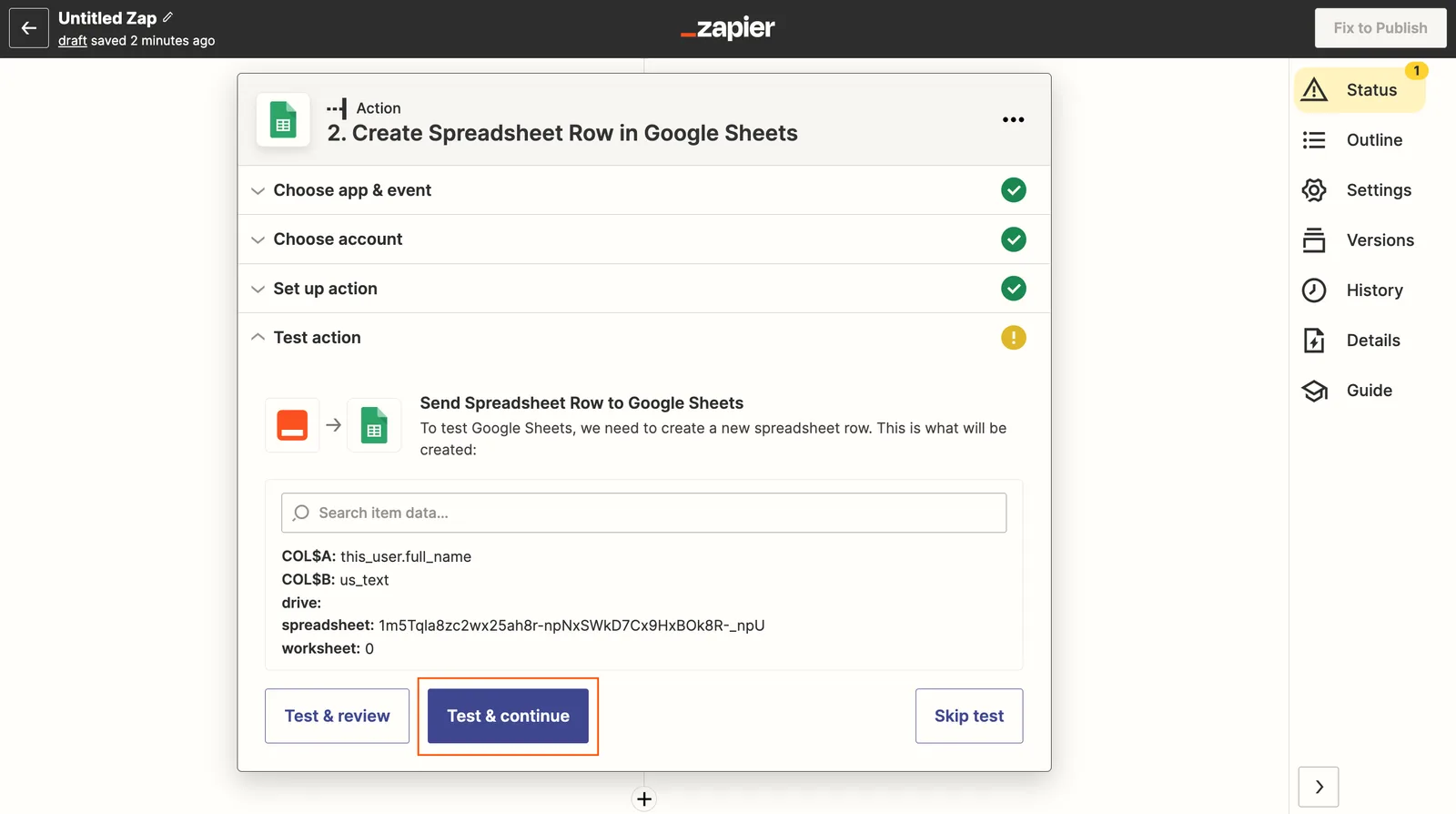
14. Нажмите Test & Continue, чтобы протестировать передачу данных.
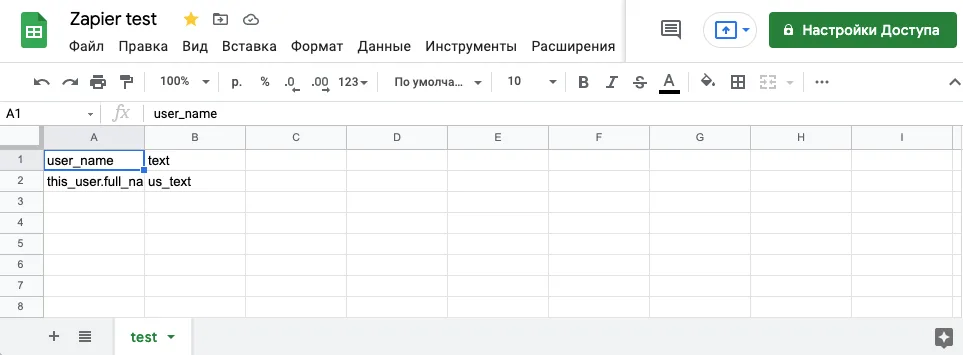
15. Проверьте наличие переданных данных в своей таблице.
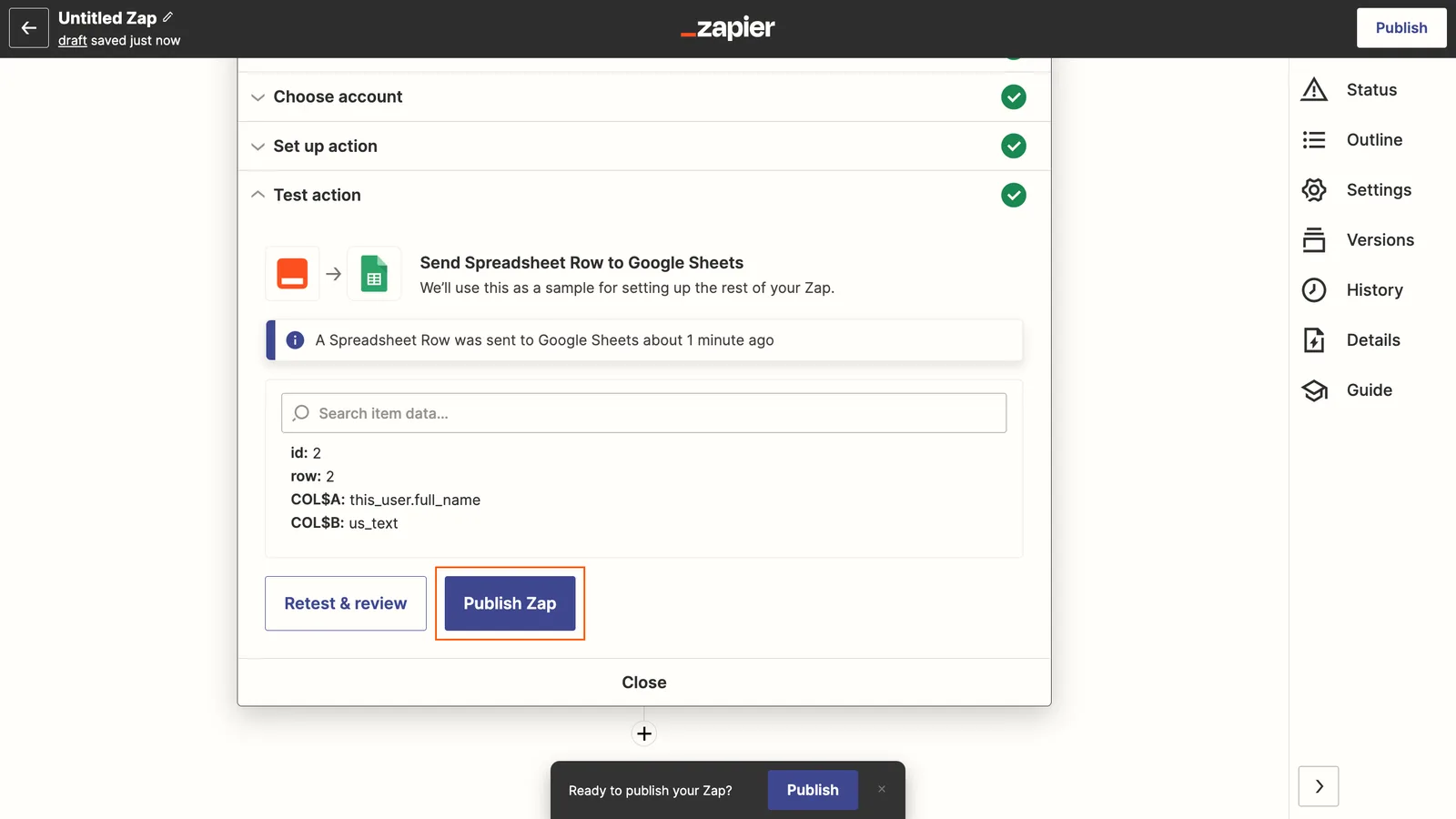
16. Включите передачу данных через Zapier, нажав на Publish Zap.