Подключение Zapier
Если Zapier не доступен в вашей стране, воспользуйтесь VPN-сервисом.
Все шаги по созданию подключения Zapier вы можете посмотреть в видеоуроке:
В ВК →
Или на Rutube →
А также в нашем Telegram-канале →
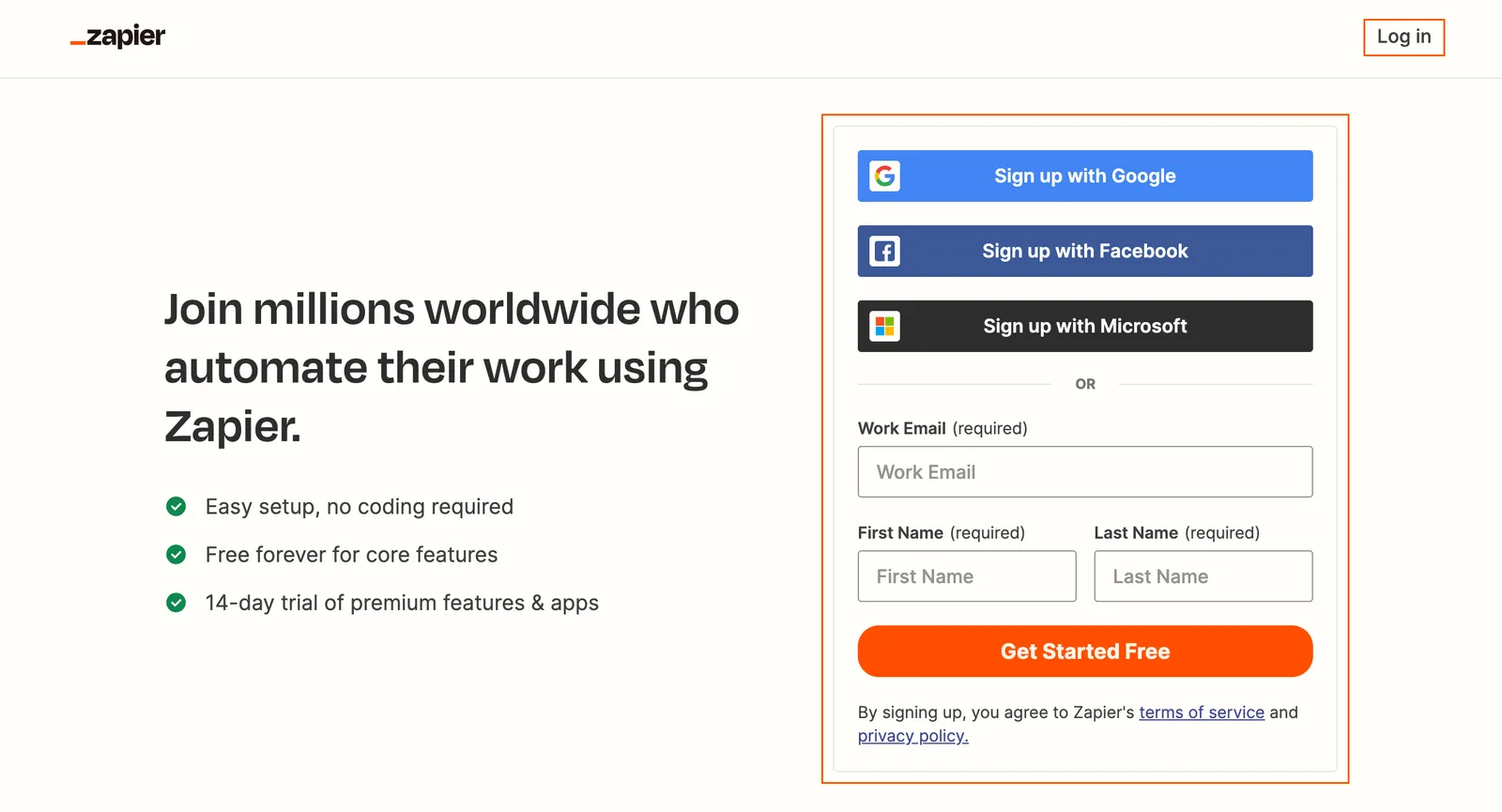
Перейдите на zapier.com и зарегистрируйтесь с помощью аккаунтов Google, Фейсбука*, Microsoft или с помощью email. При регистрации через почту укажите своё имя и фамилию и нажмите кнопку Get Started Free. Если вы уже зарегистрированы, нажмите Log in, чтобы войти в свой аккаунт.
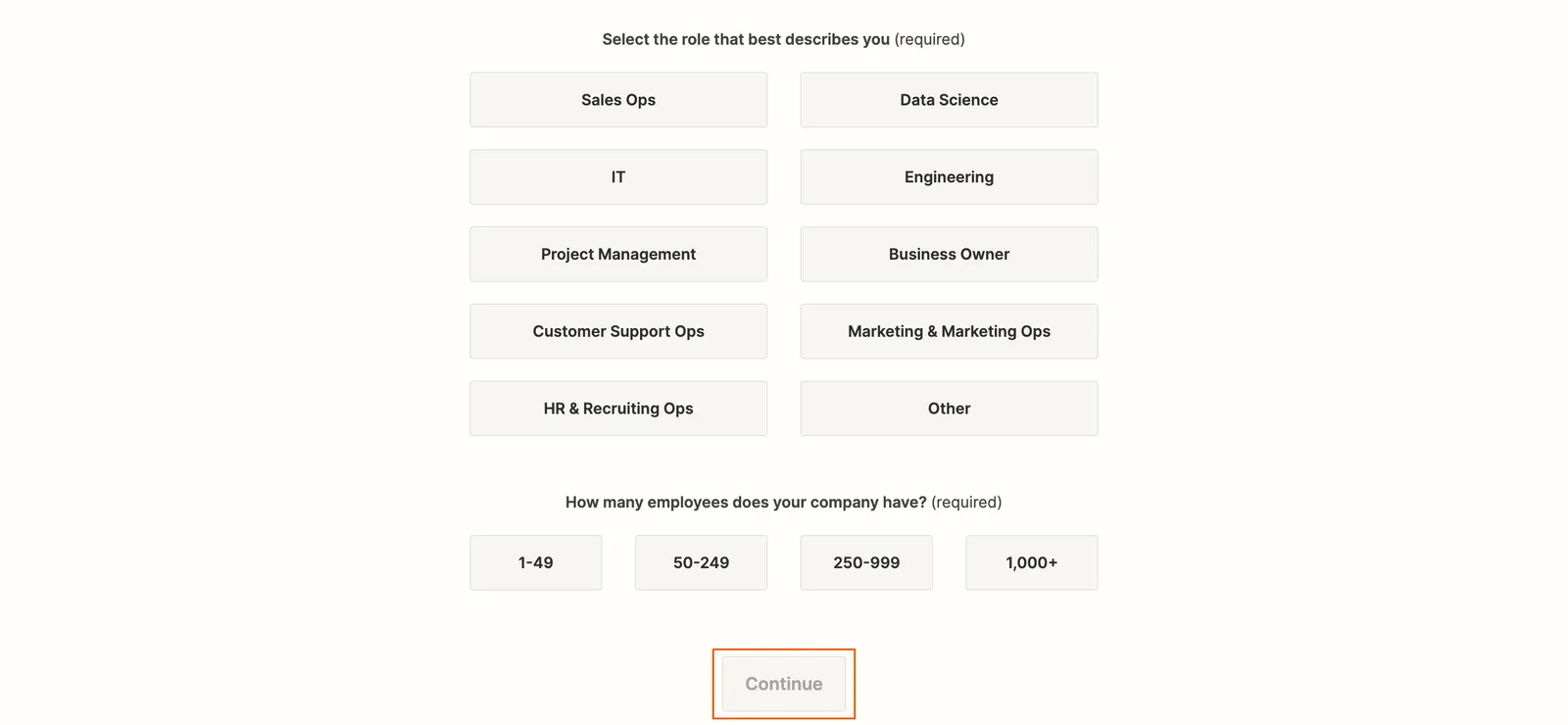
Выберите любые категории, чтобы продолжить и нажмите Continue.
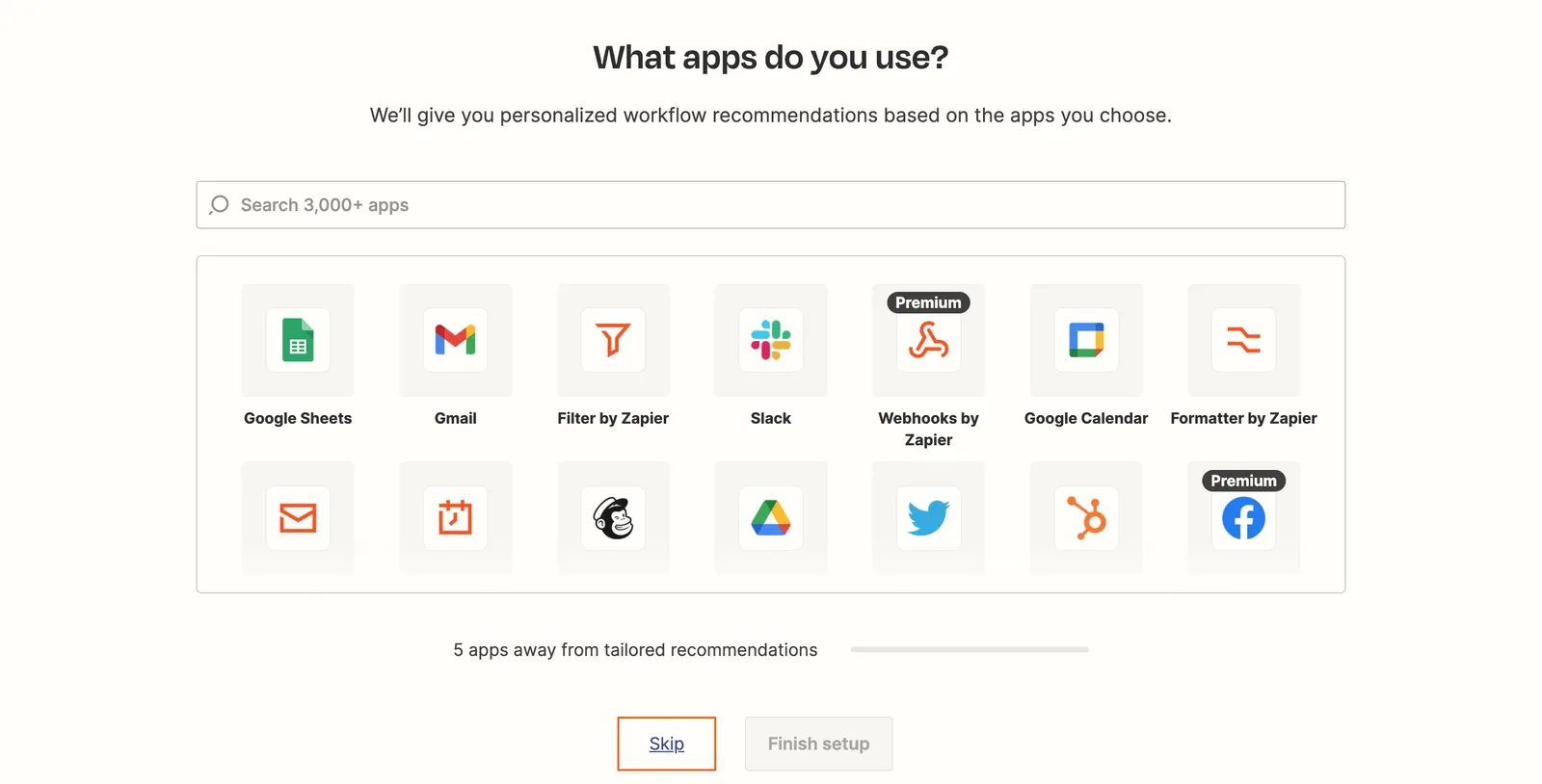
Нажмите Skip, чтобы пропустить шаги настройки аккаунта.
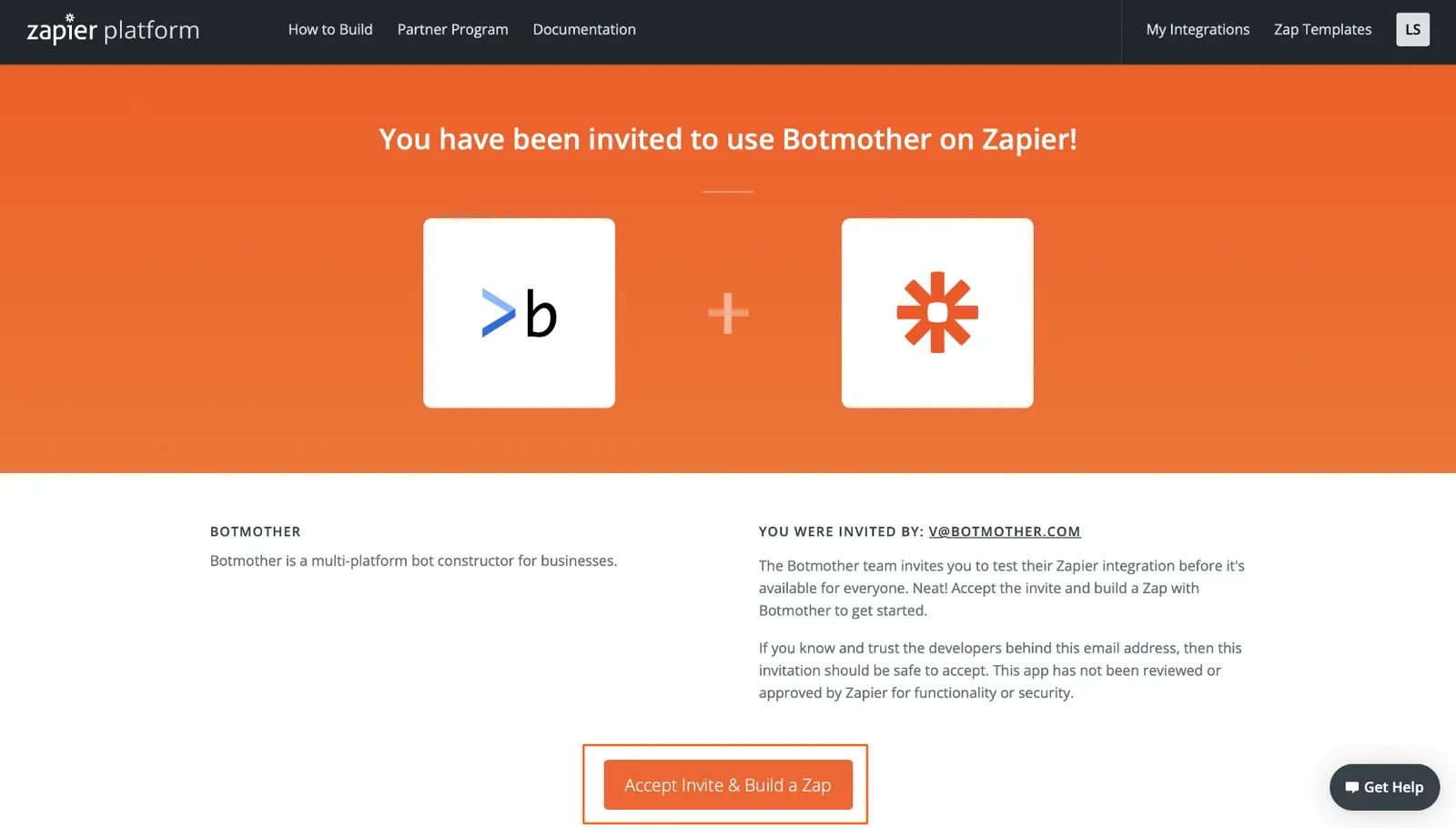
После регистрации добавьте приложение Botmother. Для этого перейдите по ссылке.
Нажмите кнопку Accept Invite & Build a Zap, чтобы добавить приложение Botmother в список доступных для вашего аккаунта.
Чтобы добавить новую интеграцию, нажмите Create a new Zap.
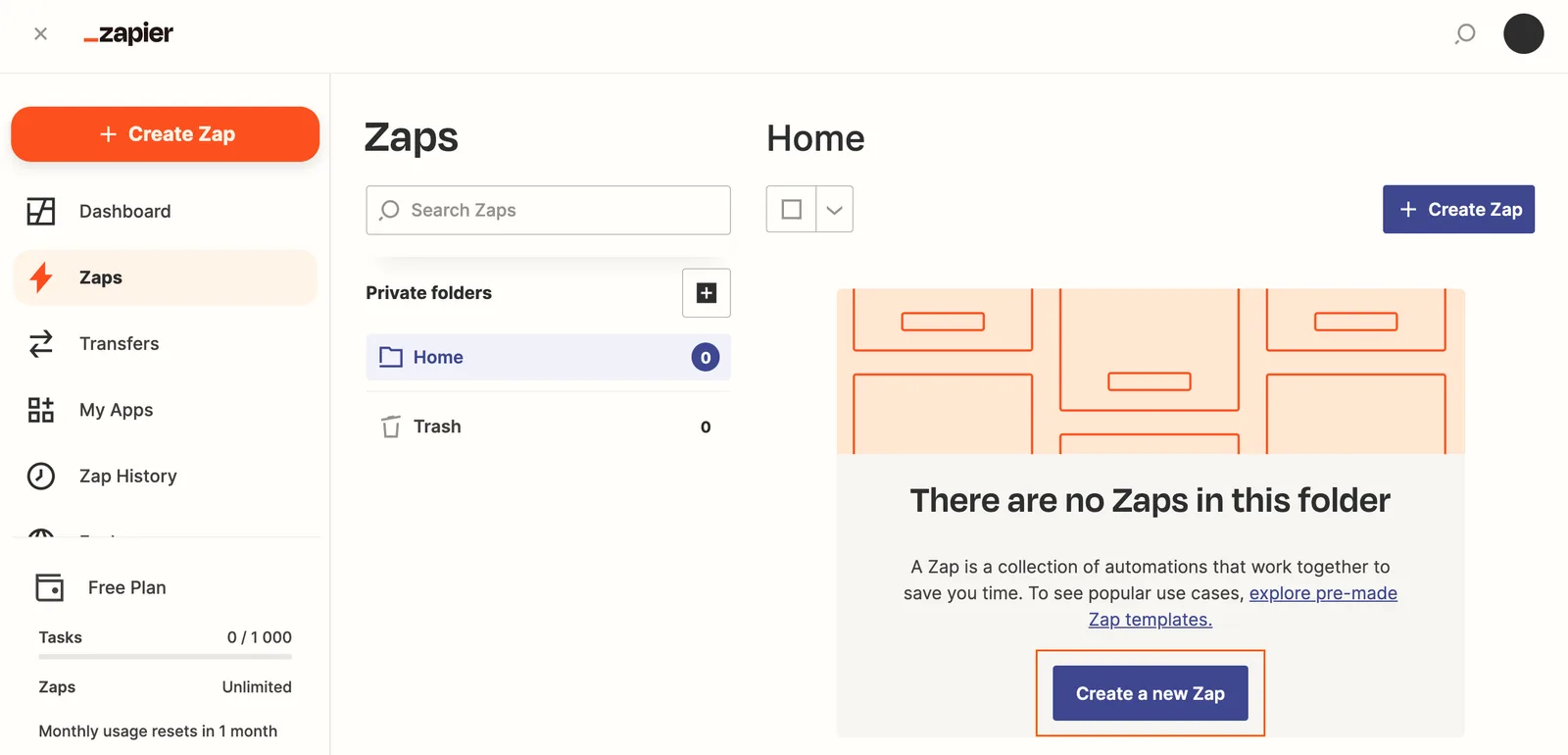
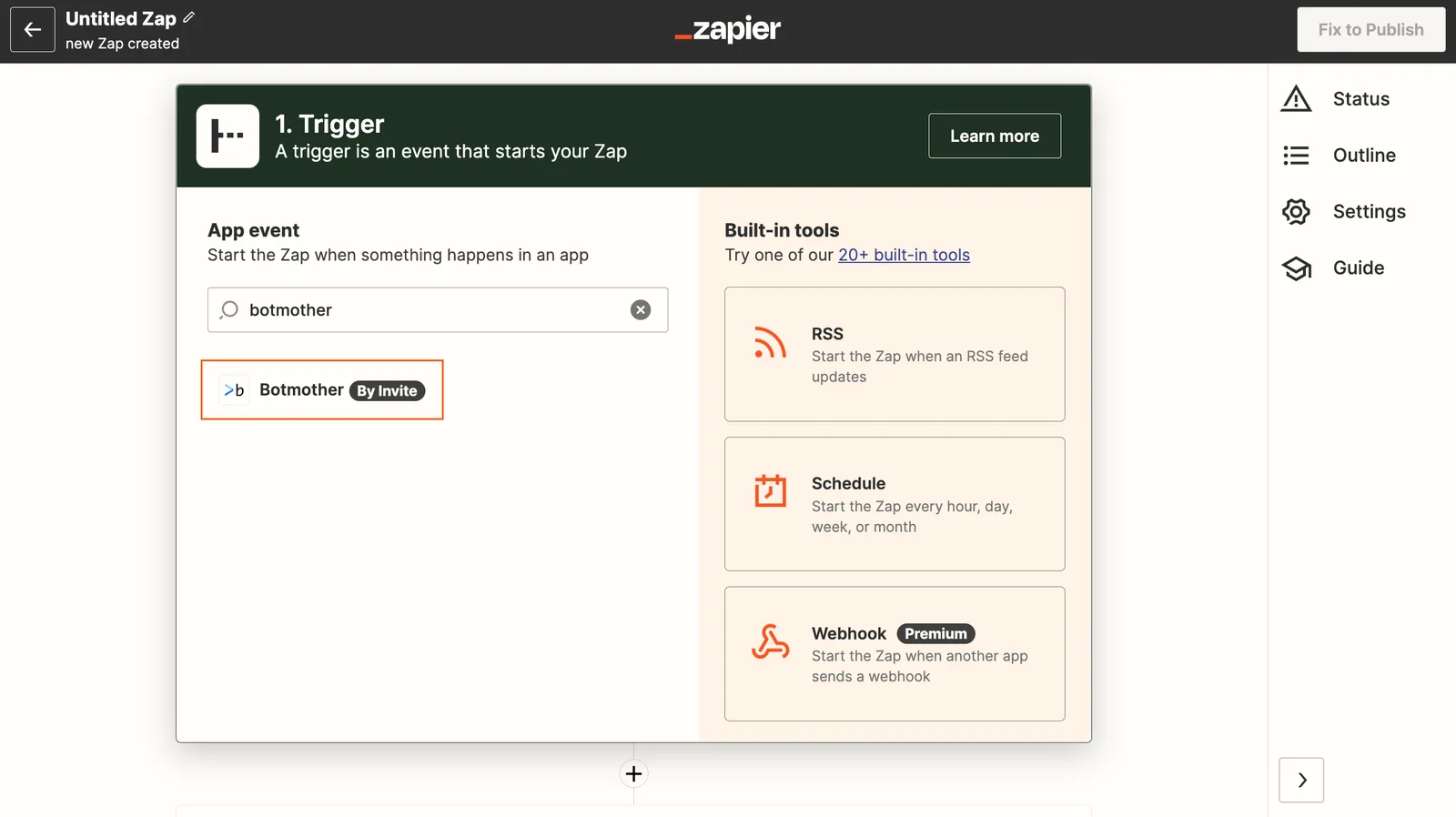
В поиске выберите приложение Botmother, которое будет отправлять данные в Zapier.
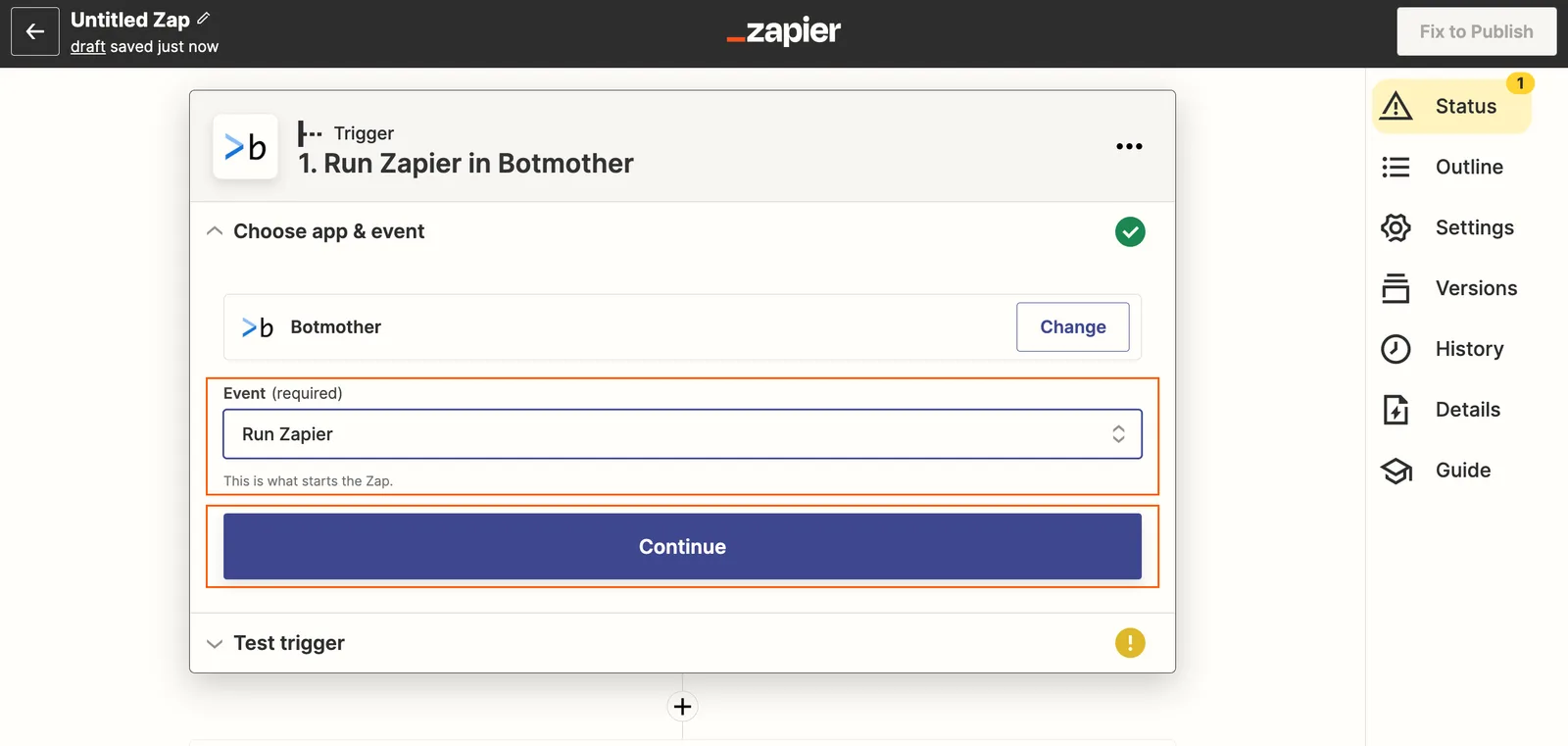
В поле Event выберите Run Zapier и нажмите Continue.
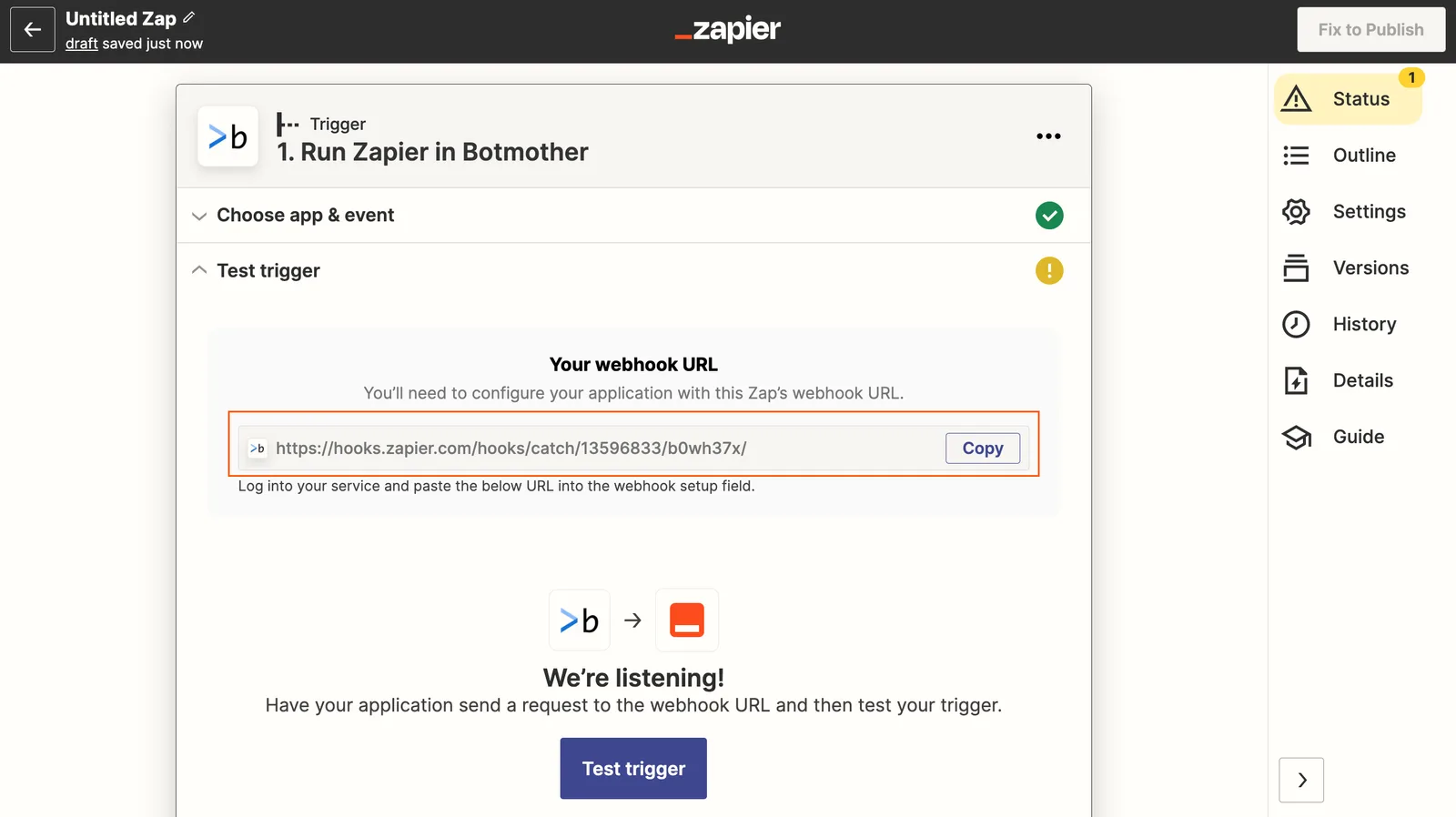
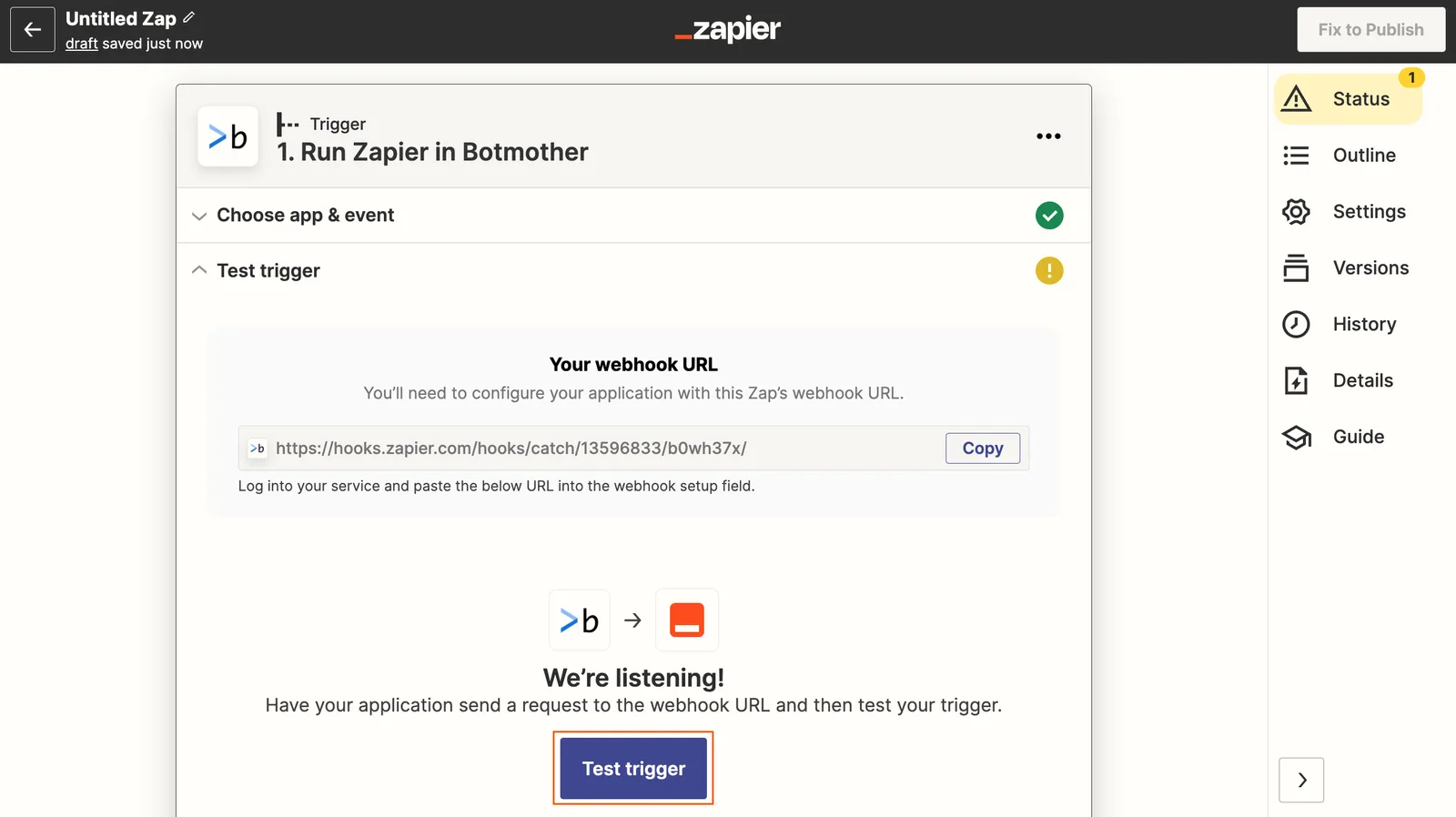
Скопируйте получившийся вебхук.
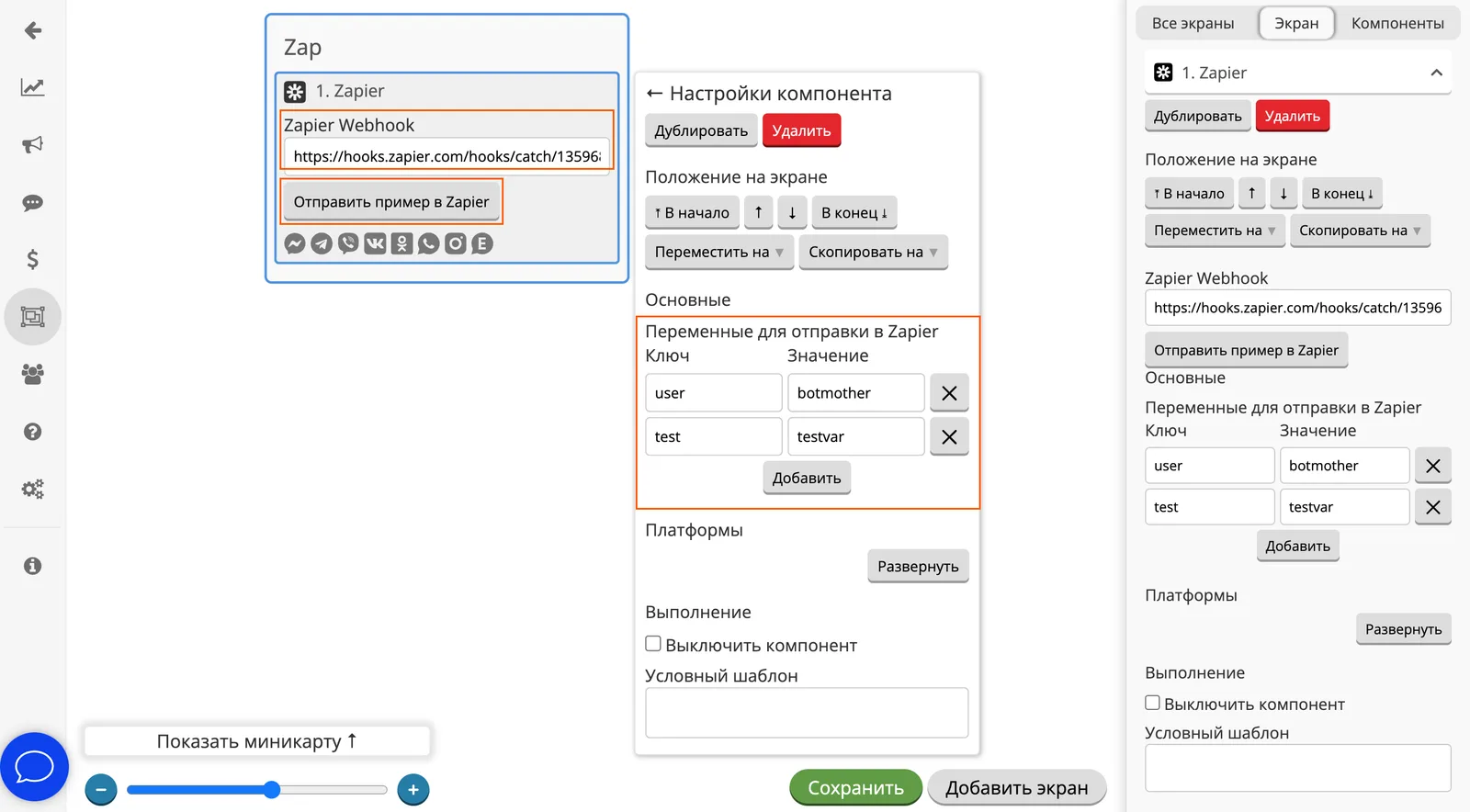
Перейдите в редактор бота и добавьте компонент Zapier на экран.
Заполните компонент:
- Вставьте полученный вебхук в поле Zapier Webhook.
- Настройте поля для отправки в формате Ключ: Значение. The Ключ — это имя поля, которое будет отправлено, а Значение — то, что будет отправлено (можете использовать переменные).
Нажмите Отправить пример в Zapier. Вы должны будете увидеть сообщение, что данные переданы успешно.
Вернитесь Zapier и нажмите Test trigger.
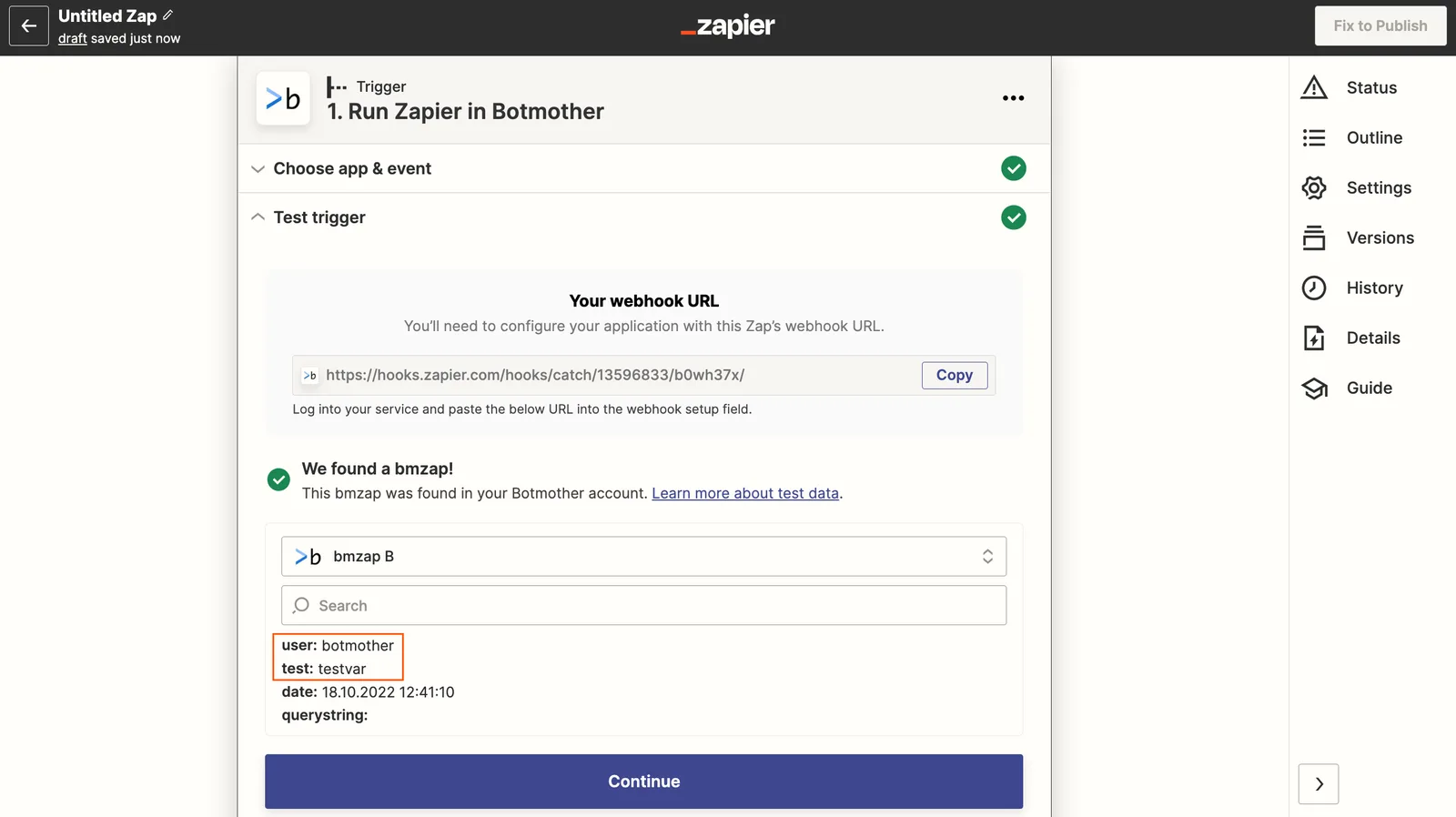
Готово! Данные из Botmother были отправлены в Zapier.
*Продукты Meta признаны экстремистскими и запрещены в РФ.