Поиск в Google Таблицах с выдачей результата в боте (Albato)
1. Подключите Albato по инструкции.
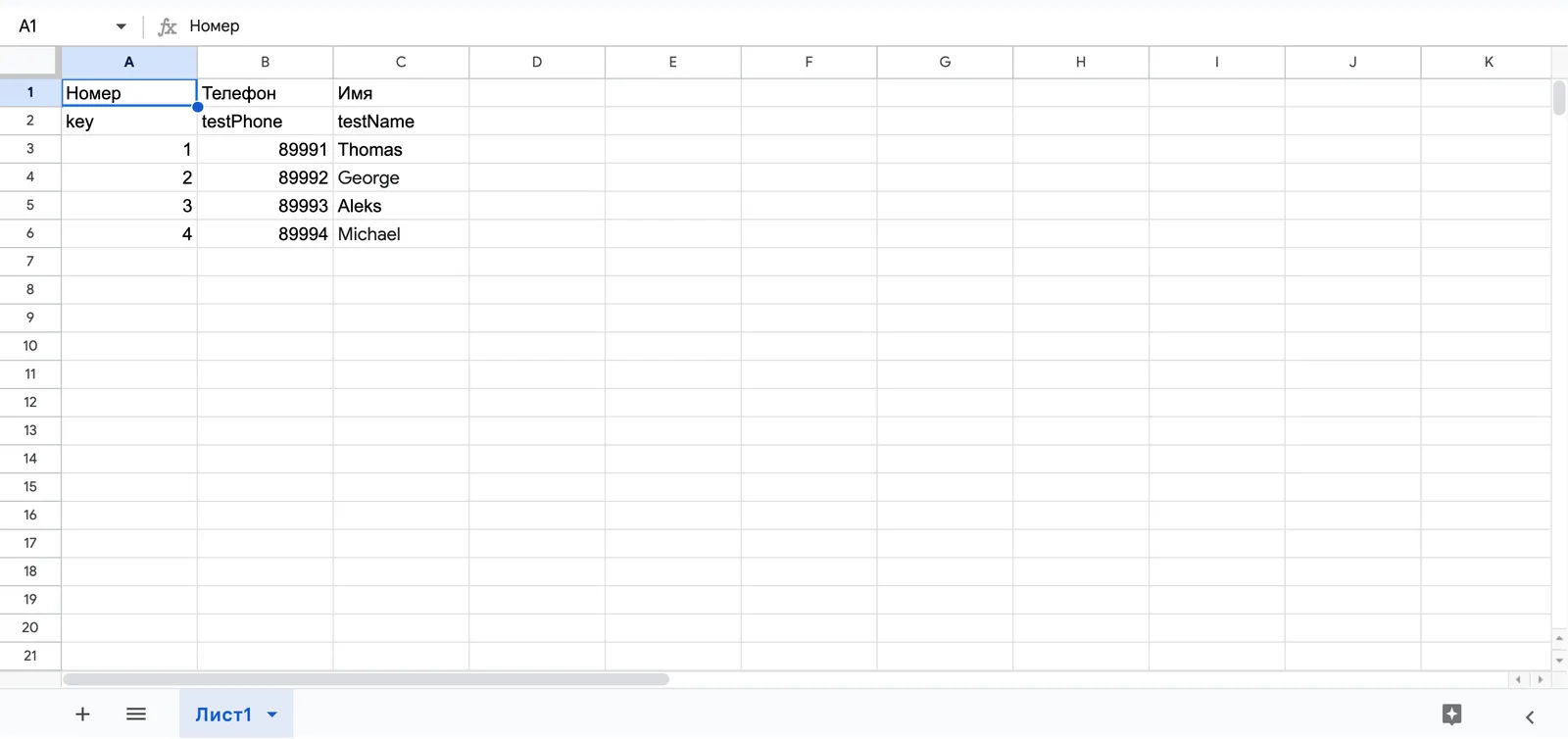
2. Создайте таблицу на вашем Гугл-диске.
В таблице должно быть поле, которое отвечает за поиск. В примере это поле key. Также в примере мы будем получать значение из полей testPhone и testName, но в вашей таблице могут быть любые другие поля.
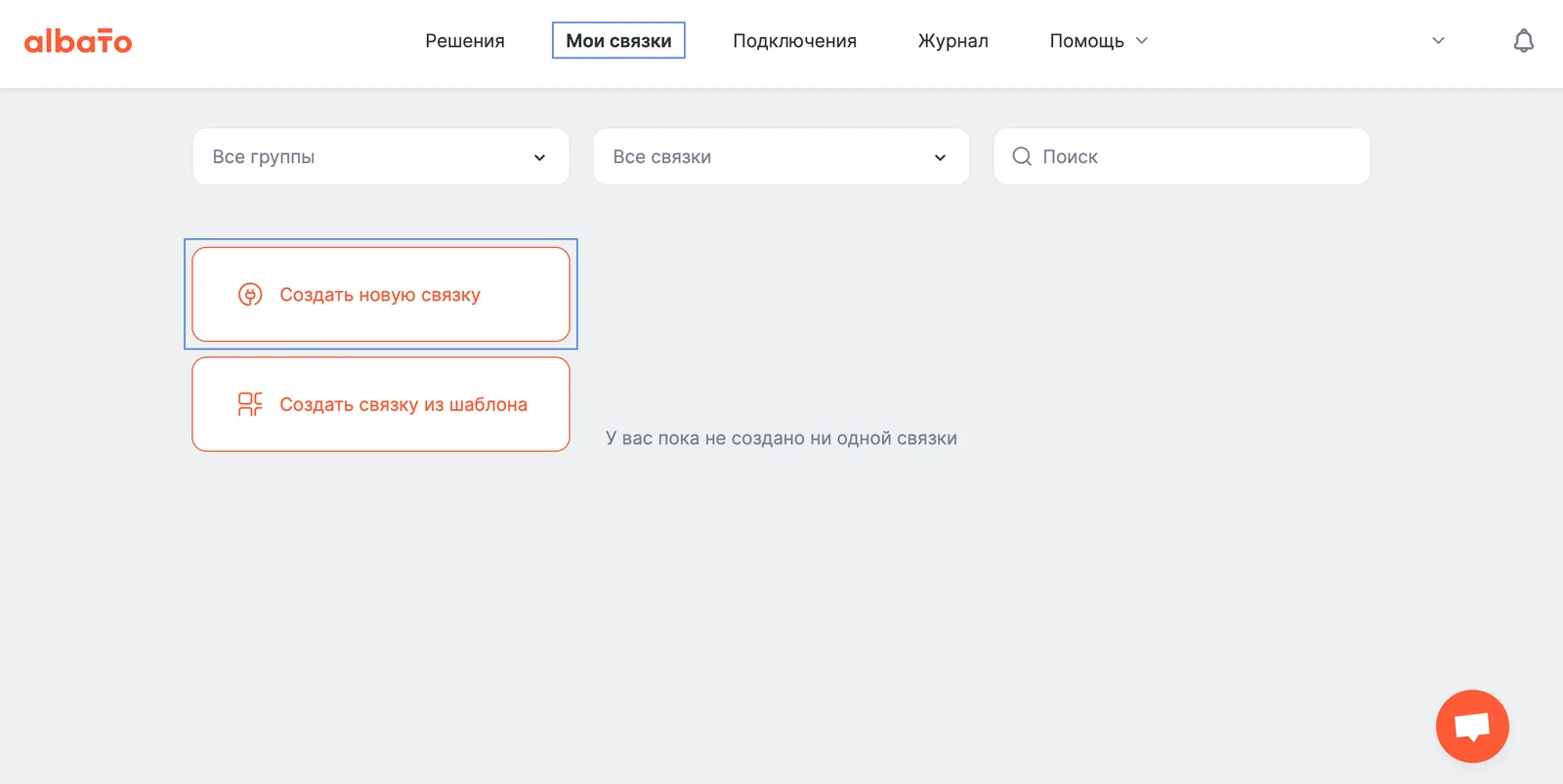
3. Перейдите на вкладку «Мои связки». Создайте связку, нажав на «Создать новую связку»
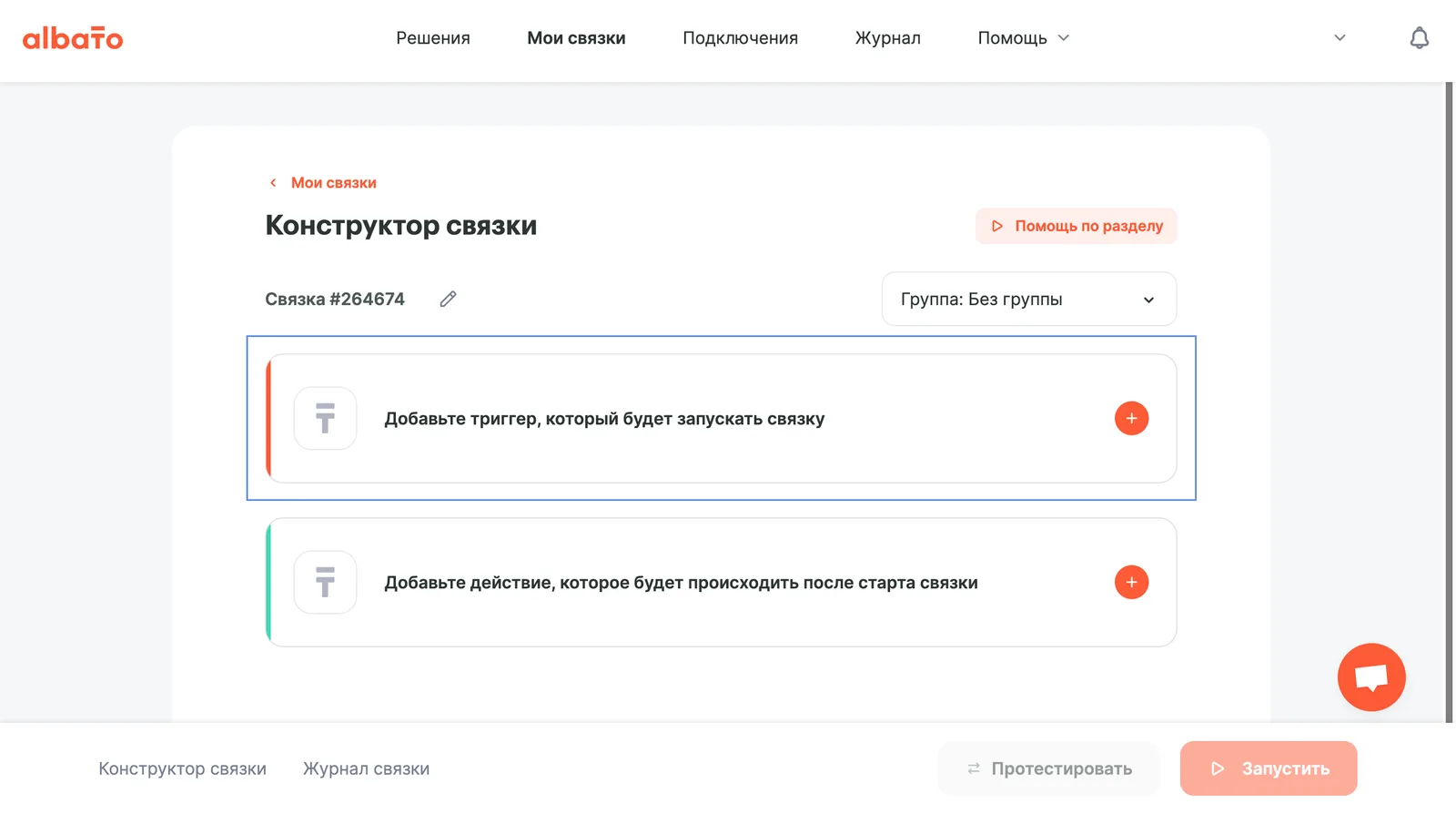
4. Данные мы будем получать из Botmother, когда будет появляться новый лид. Выберите Botmother в выпадающем списке для триггера, который будет запускать связку.
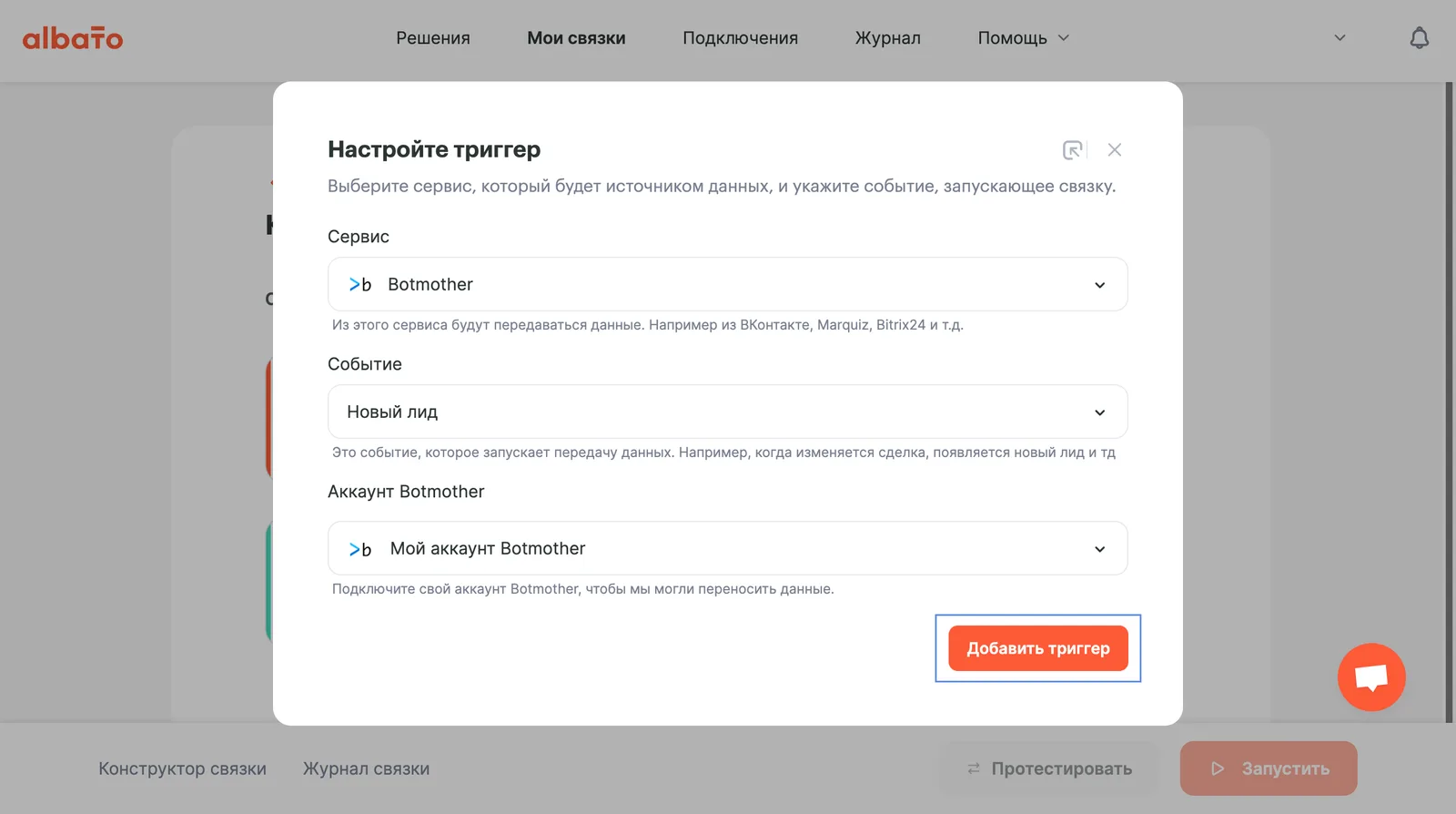
5. В событии выберите «Новый лид» и предоставьте доступ к нашему подключению в поле «Аккаунт Botmother». Нажмите кнопку «Добавить триггер».
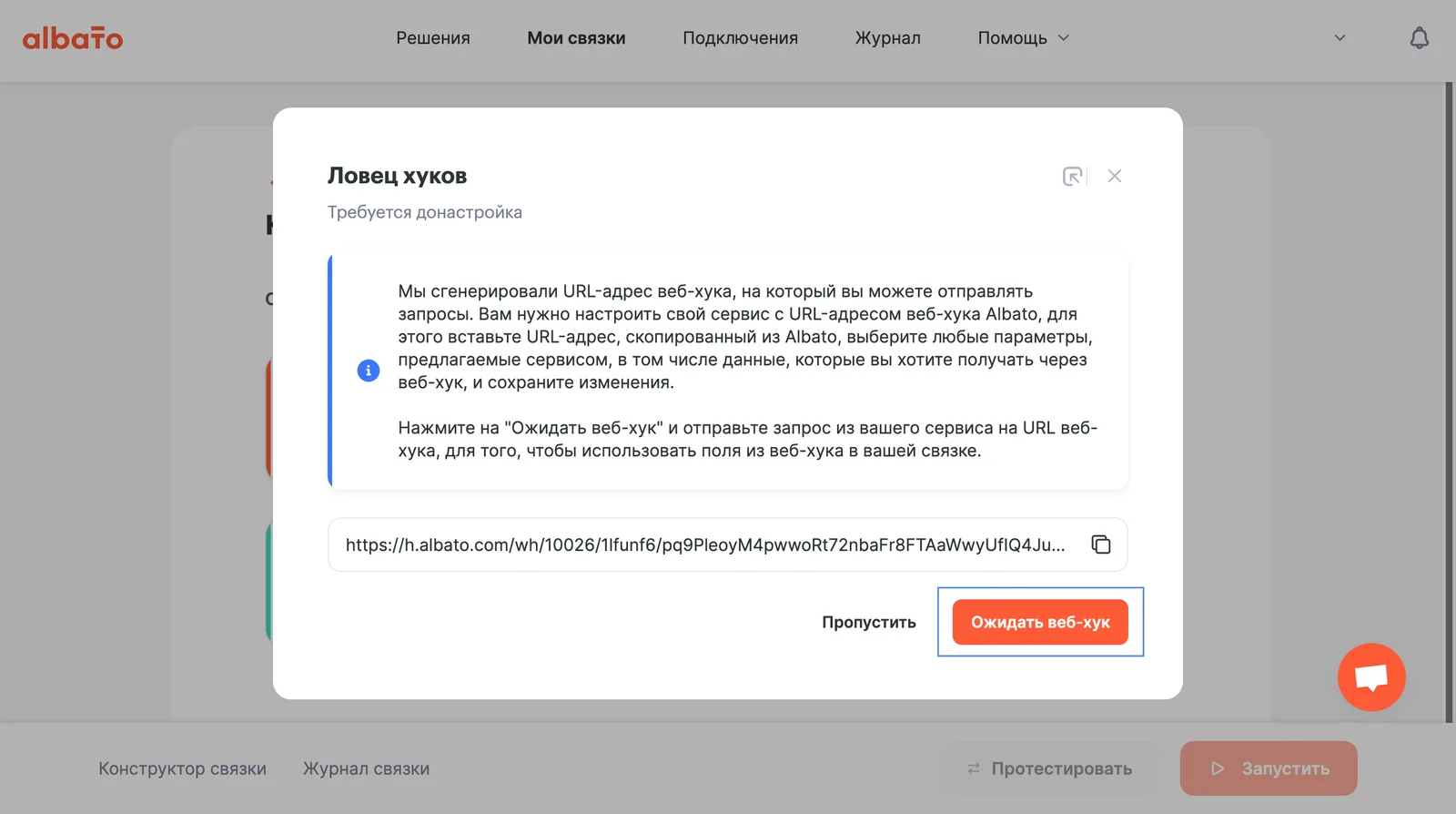
6. Нажмите кнопку «Ожидать вебхук» и перейдите в интерфейс Botmother.
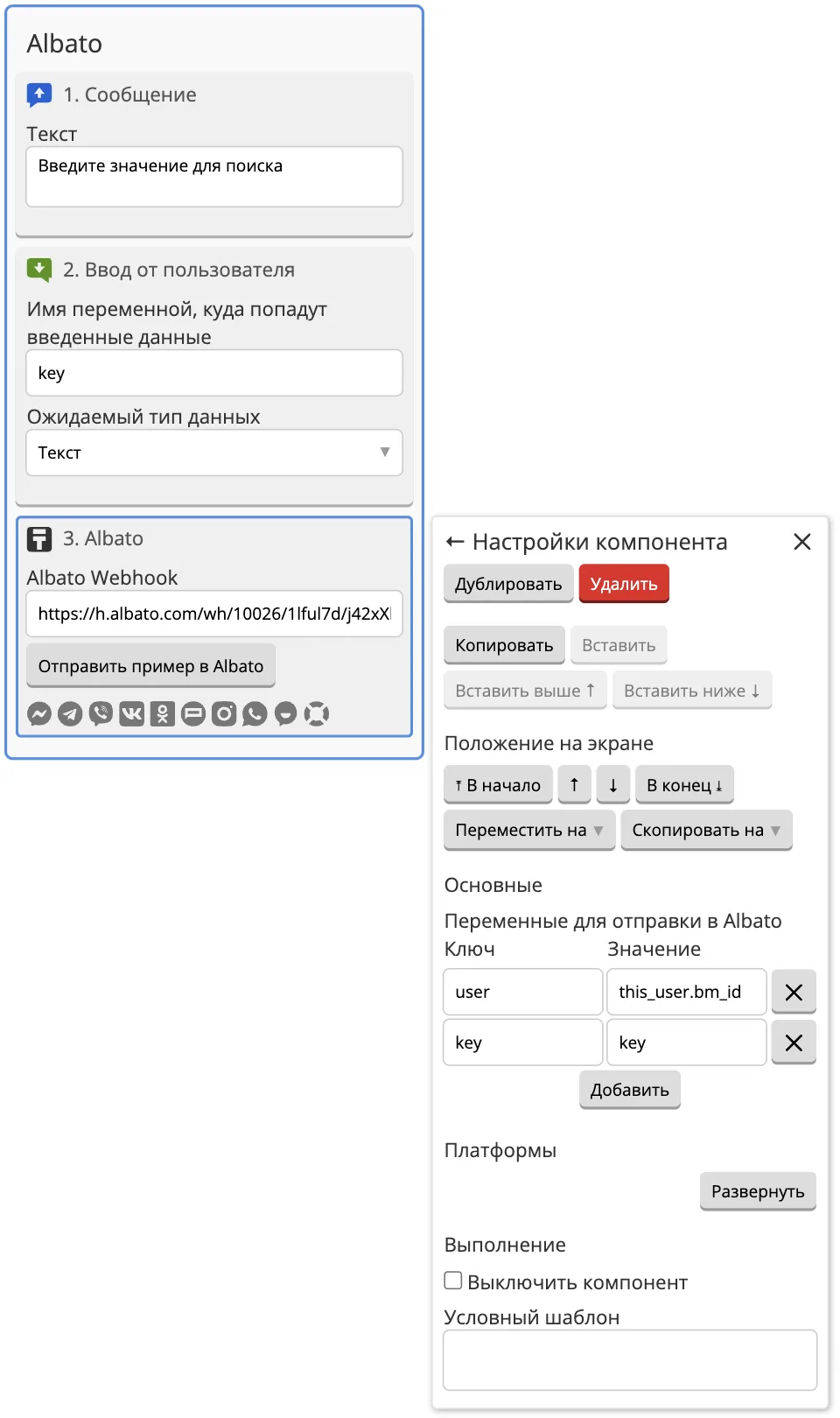
7. Добавьте и настройте экран, из которого будет происходить поиск:
- Компонентом Сообщение попросите пользователя ввести уникальное значение, по которому будет происходить поиск в таблице.
- Укажите переменную в Вводе от пользователя, для примера — key.
- Добавьте компонент Albato и вставьте в него полученный вебхук.
- В переменных для отправки в Albato напротив поля user укажите this_user.bm_id — это уникальный идентификатор, по которому мы отправим информацию обратно в бота.
- Для ключа key укажите значение — key.
8. Отправьте пример в Альбато и сохраните бота.
9. Дождитесь получения вебхука и нажмите «Закрыть».
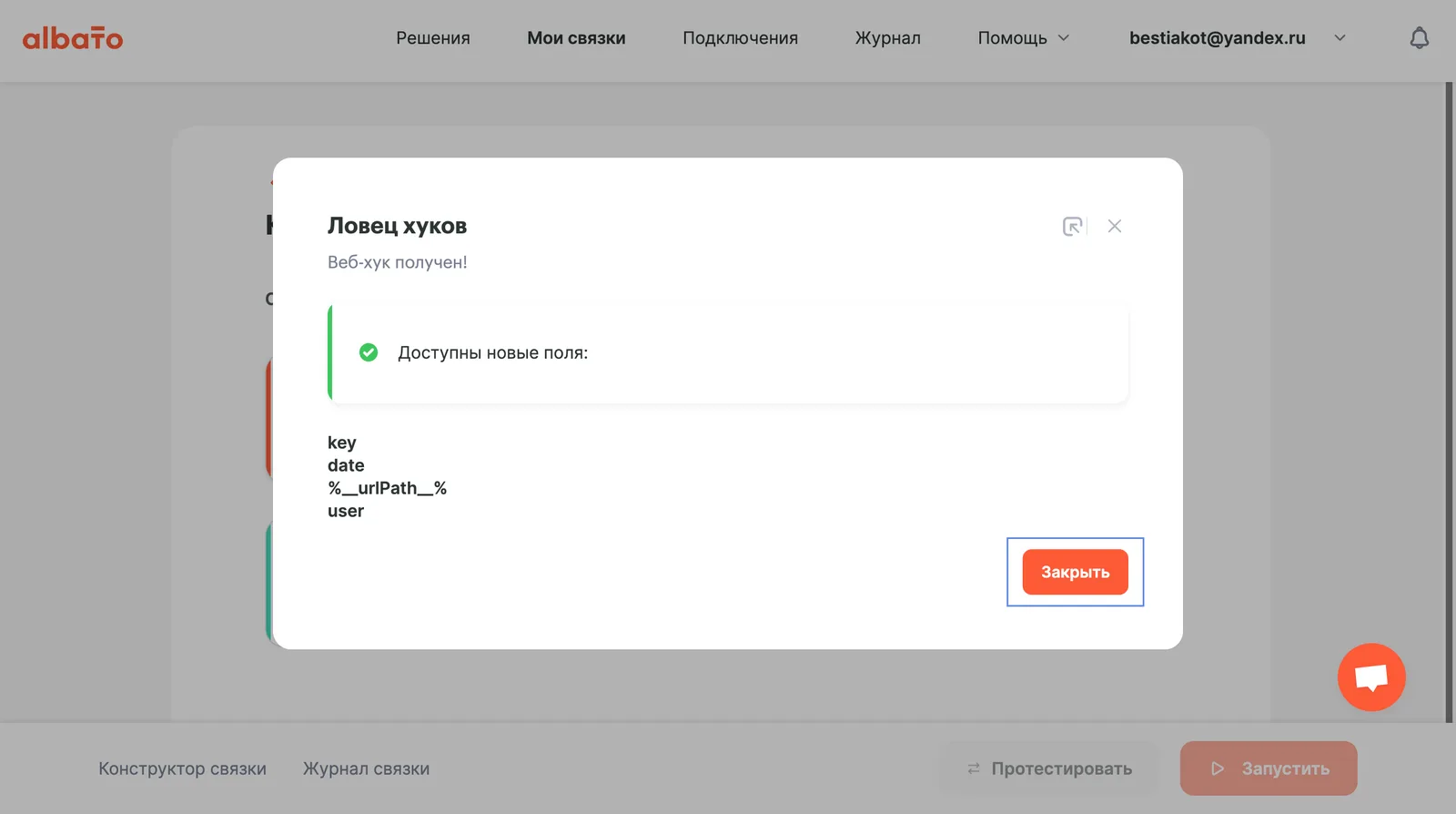
Учтите, что пойманные переменные сохраняются только в рамках одной связки. Соответственно, при создании новой связки, повторите шаги с ловцом вебхука.
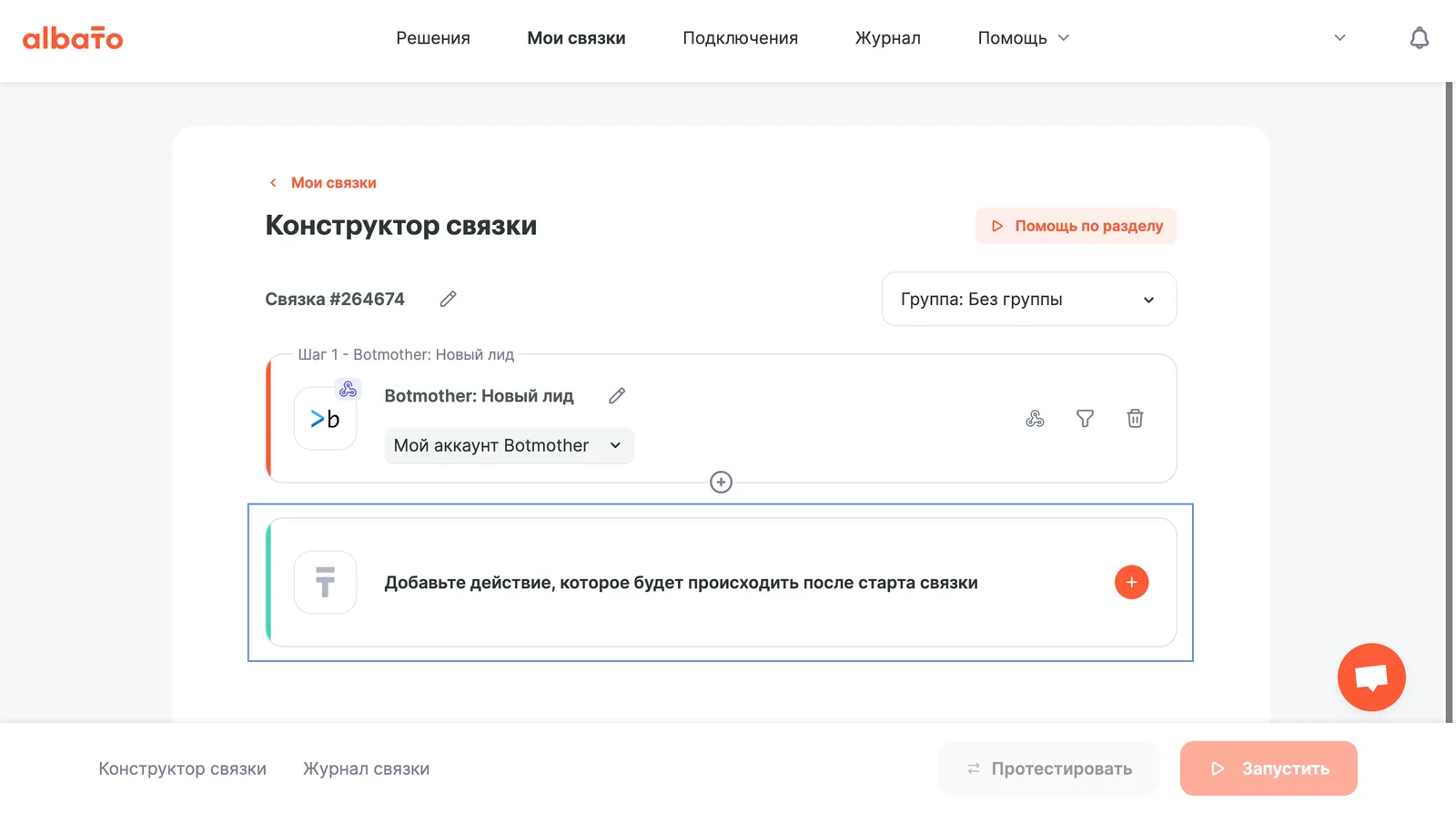
10. Теперь нужно настроить сервис, который будет получать данные из Botmother. Добавьте действие, которое будет происходить после старта связки.
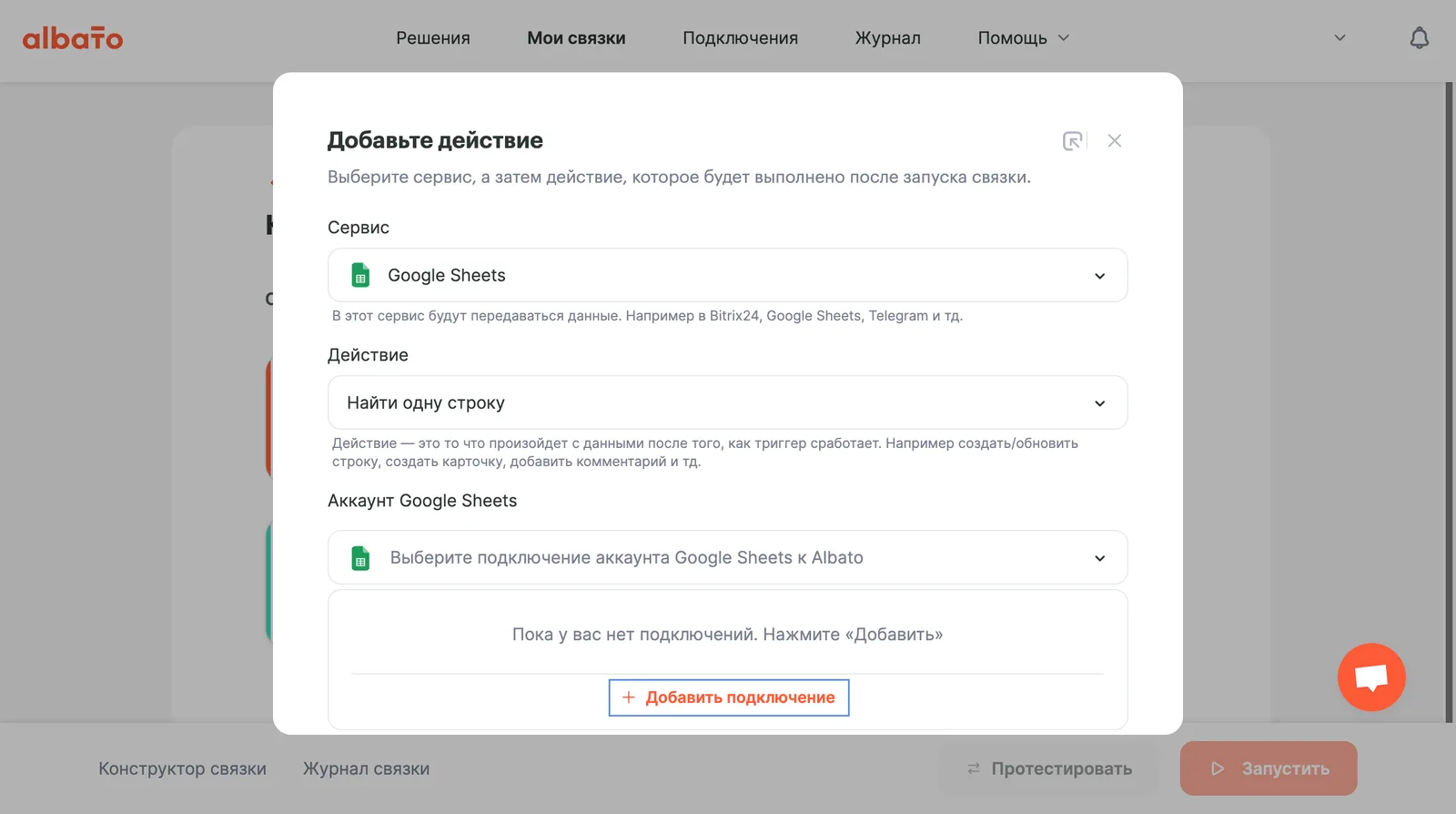
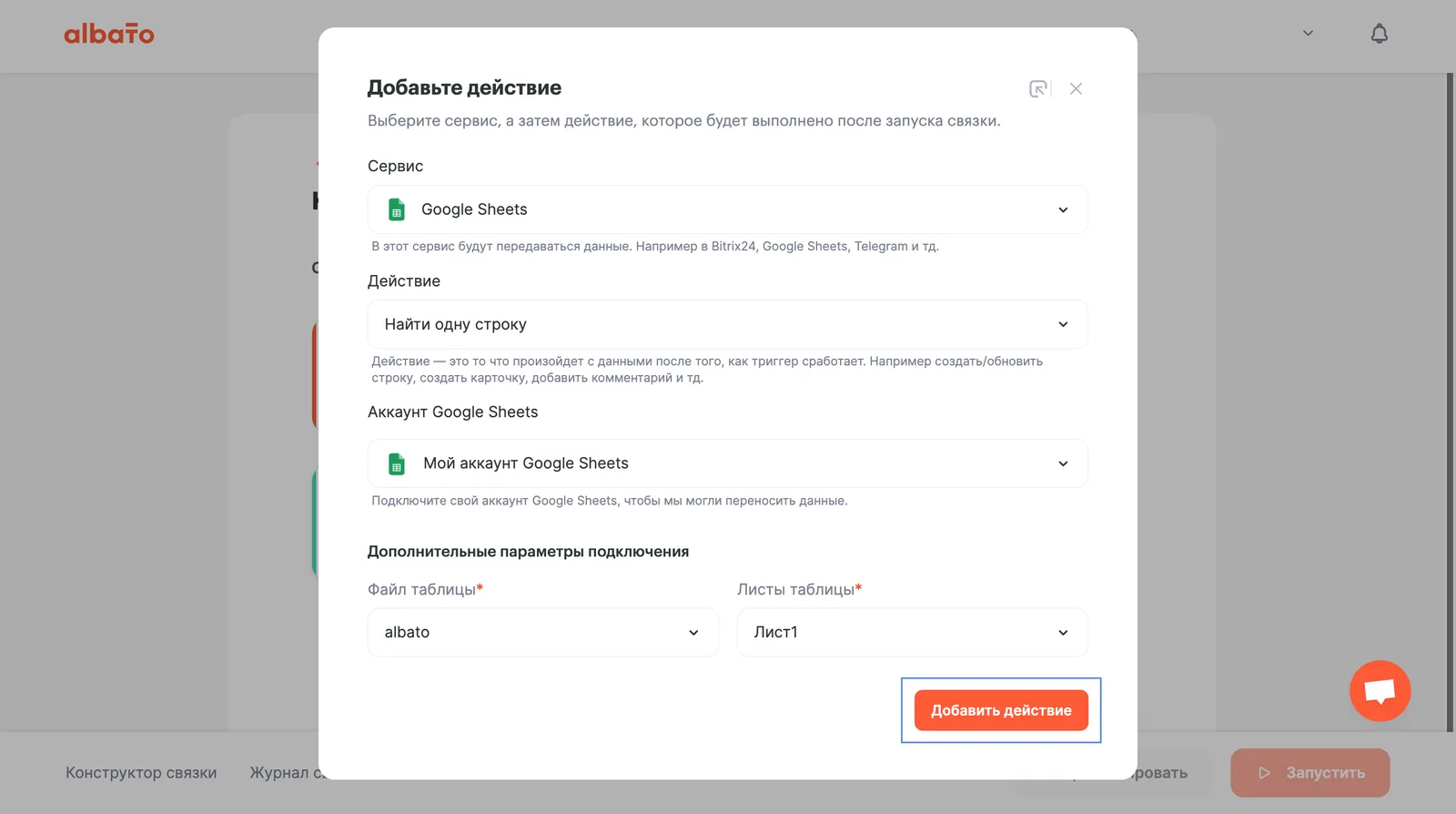
11. Выберем сервис Google Sheets, а в качестве действия — «Найти одну строку». В поле «Аккаунт Google Sheets» в выпадающем списке нажмите «+ Добавить подключение» и предоставьте доступ к Гугл таблицам.
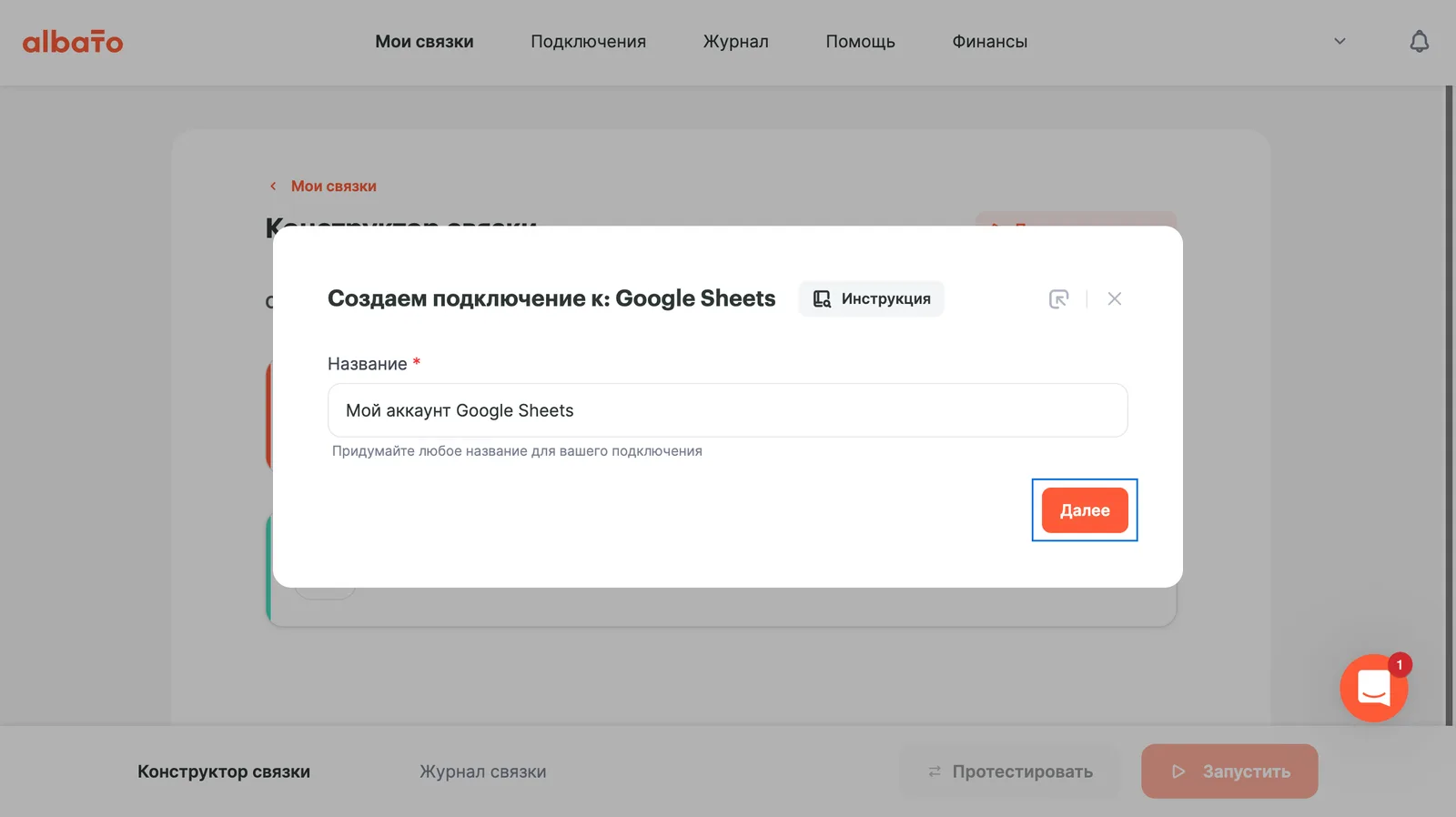
12. Назовите подключение или оставьте без изменений предложенное название. Нажмите «Далее».
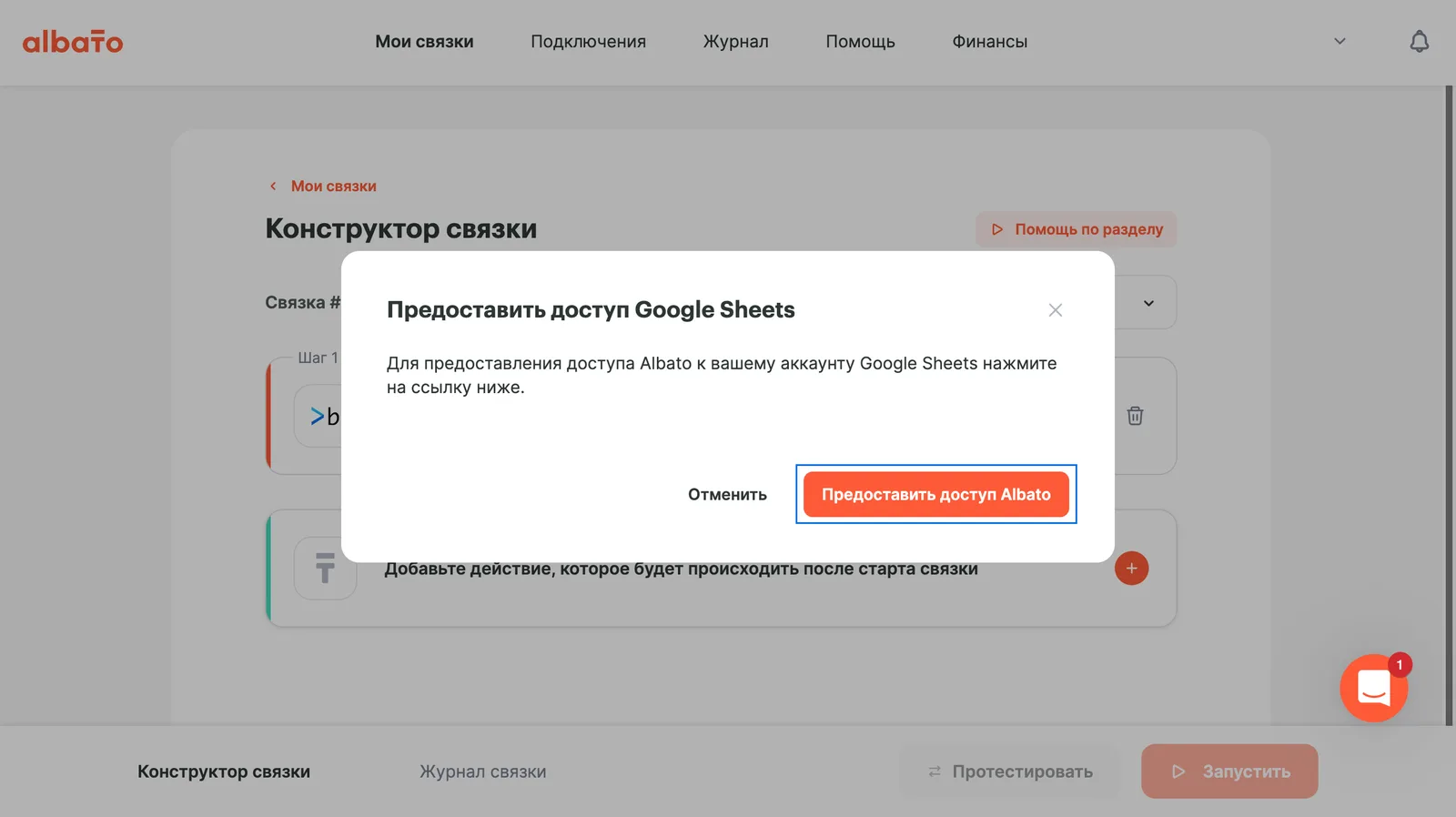
13. Нажмите «Предоставить доступ Albato».
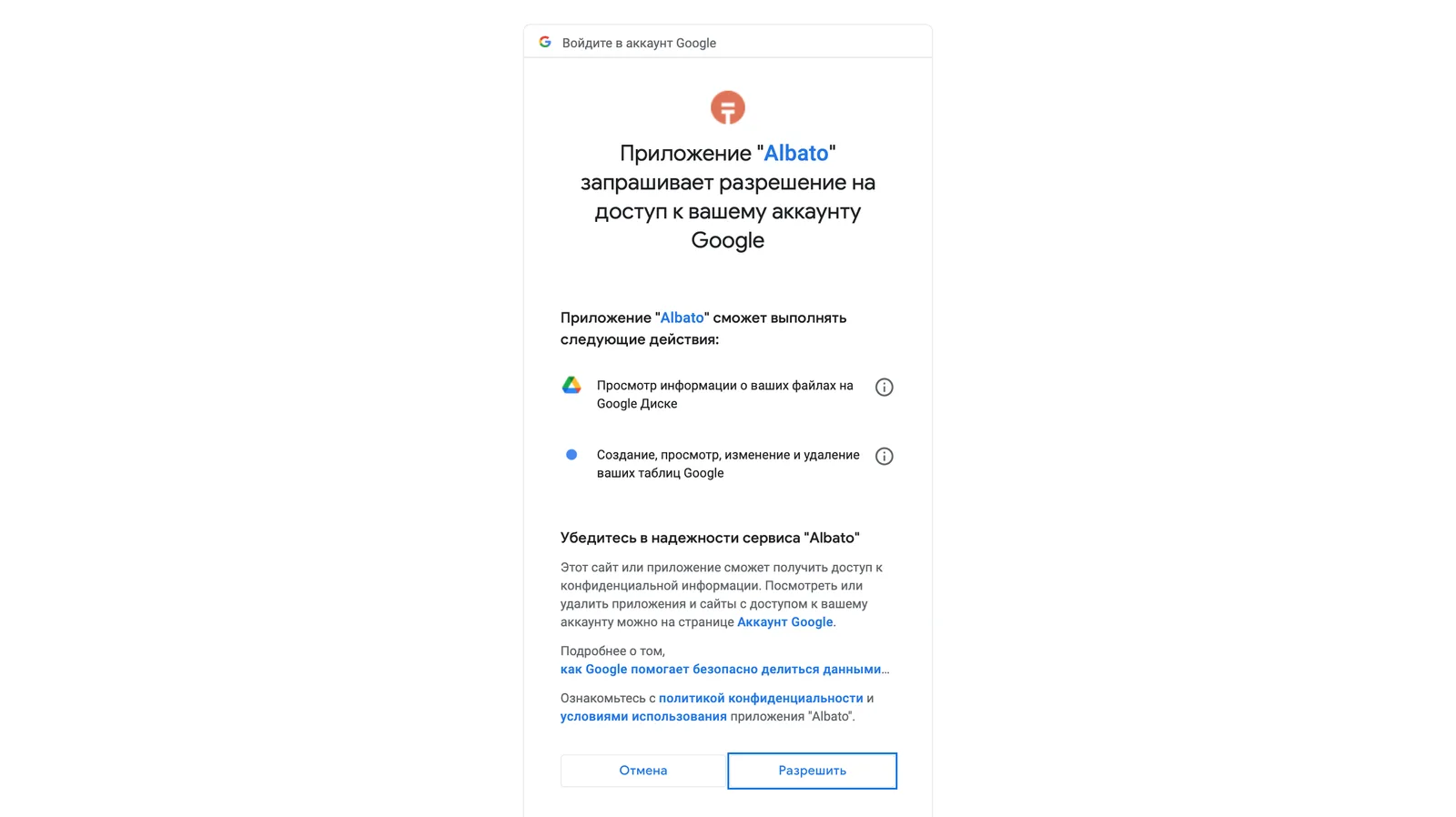
14. Нажмите «Разрешить».
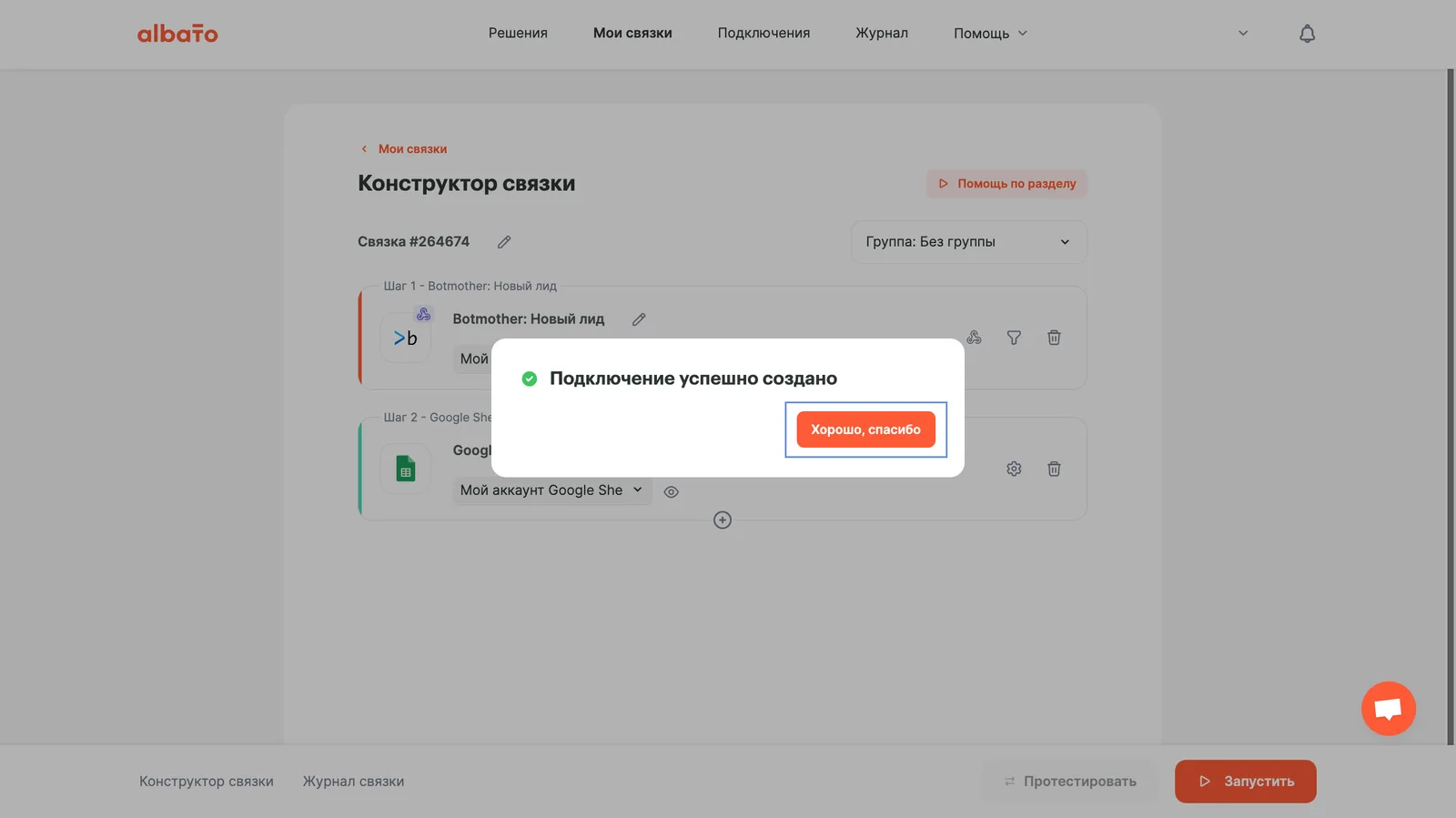
15. Для продолжения нажмите «Хорошо, спасибо».
16. Выберите таблицу и лист для передачи данных. Нажмите «Добавить действие» для перехода к следующему шагу.
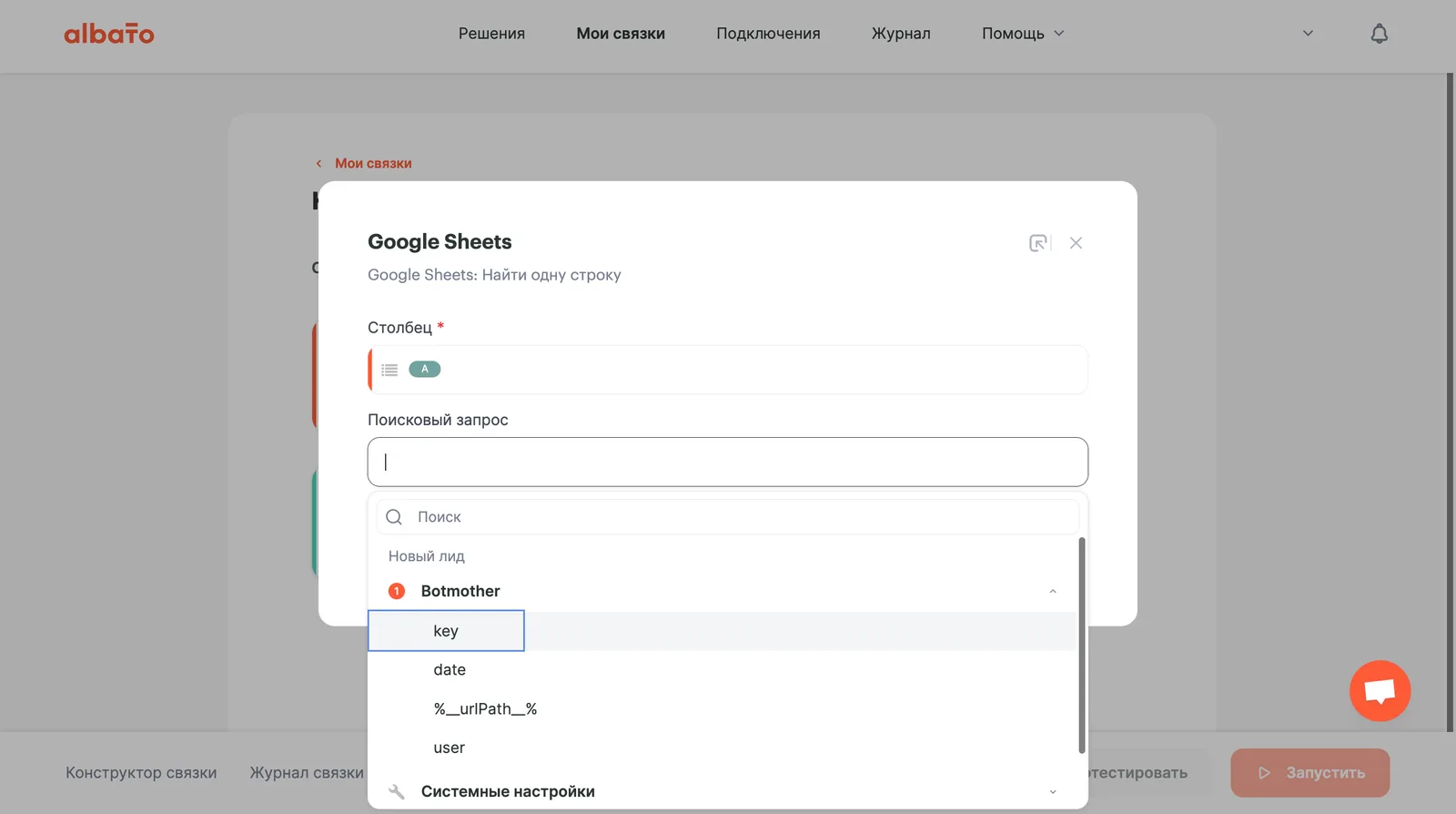
17. В поле Столбец из выпадающего списка выберита A, затем раскройте список в Поисковом запросе и в разделе Botmother выберите переменную key.
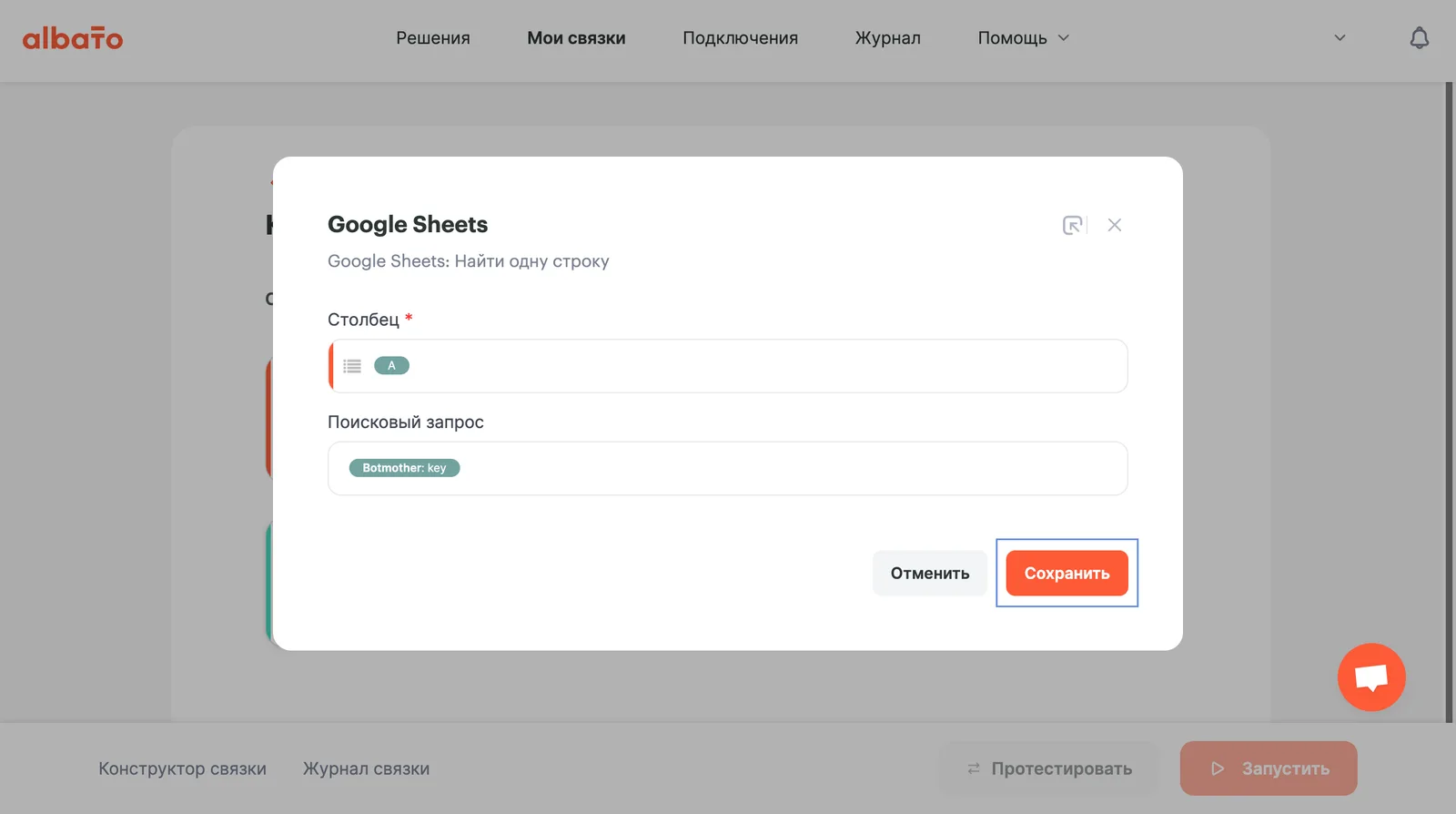
18. Нажмите «Сохранить».
19. Для продолжения нажмите знак плюса, затем «Действие».
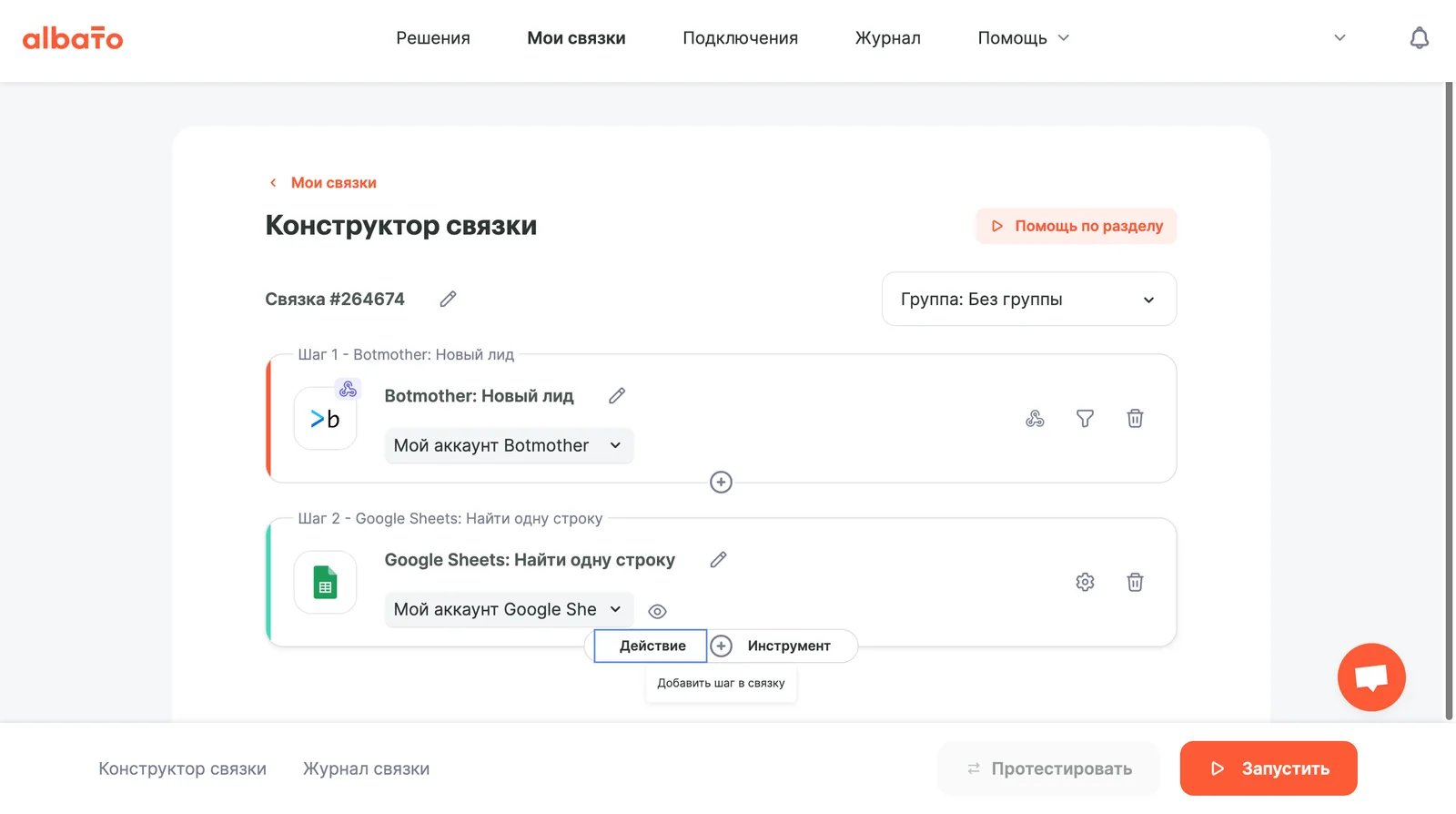
20. В поле «Сервис» выберите HTTP Запрос/Исходящий webhook, действие — Отправить запрос.
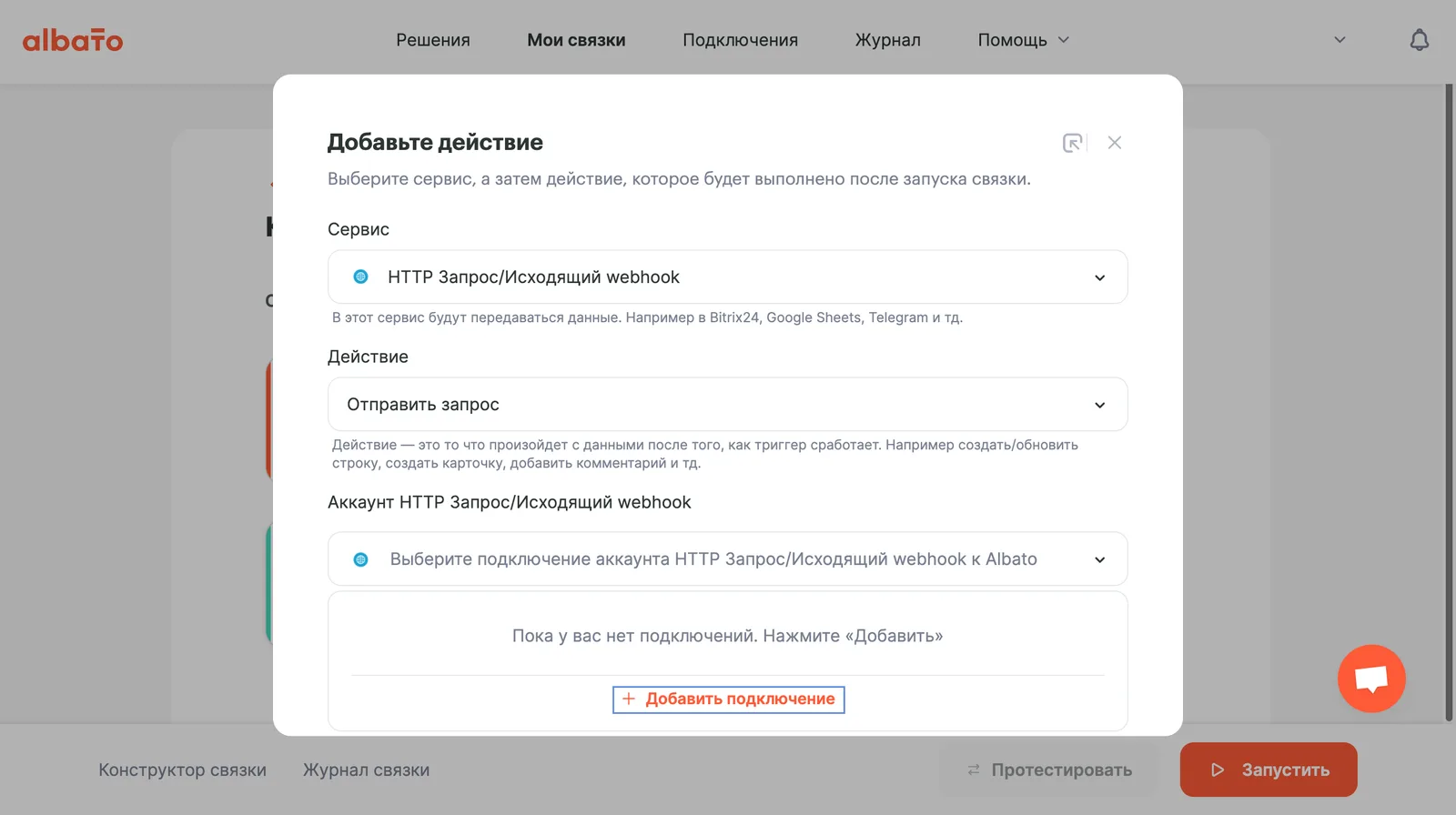
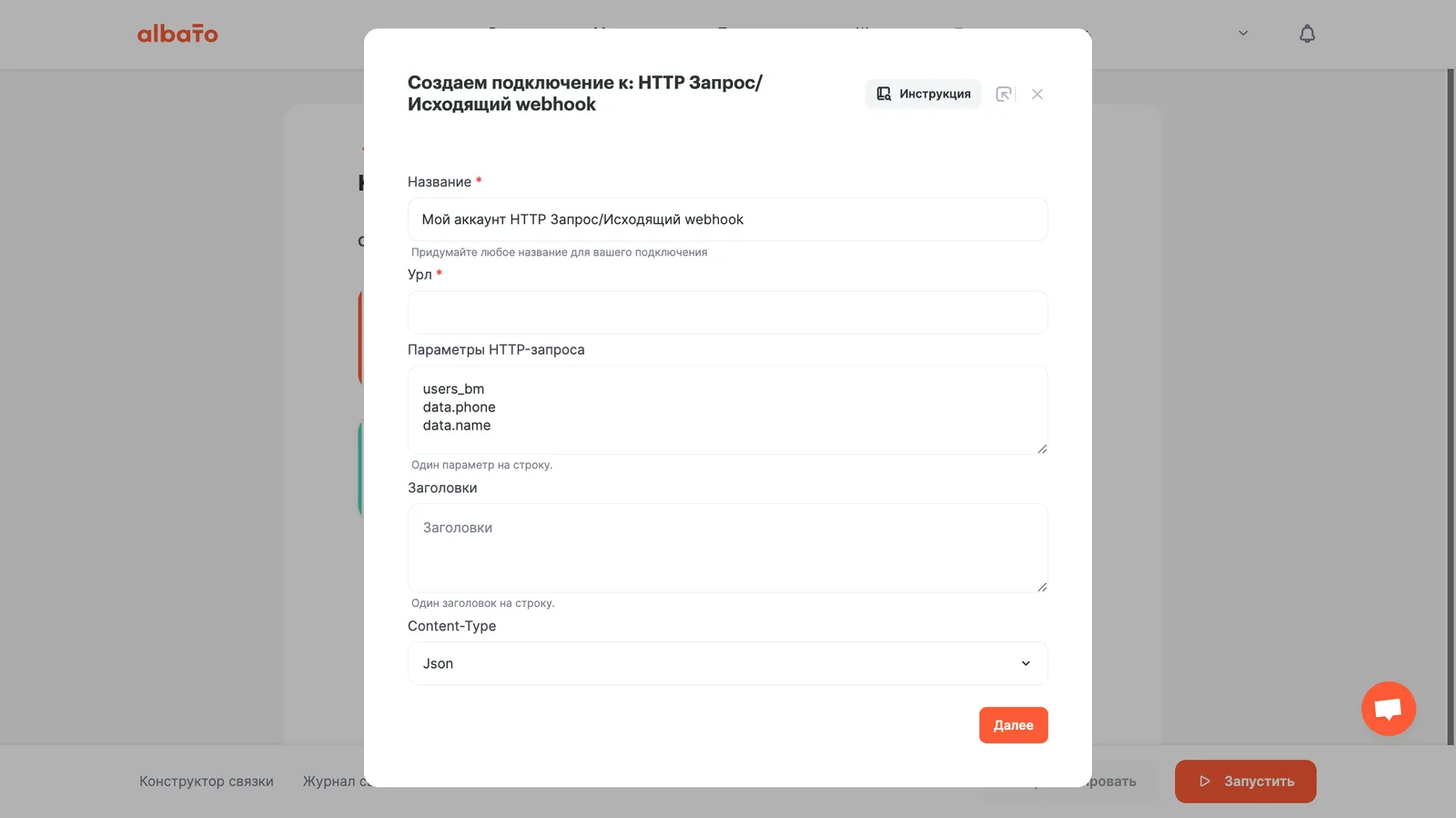
21. Создайте подключение, если ранее оно не было создано.
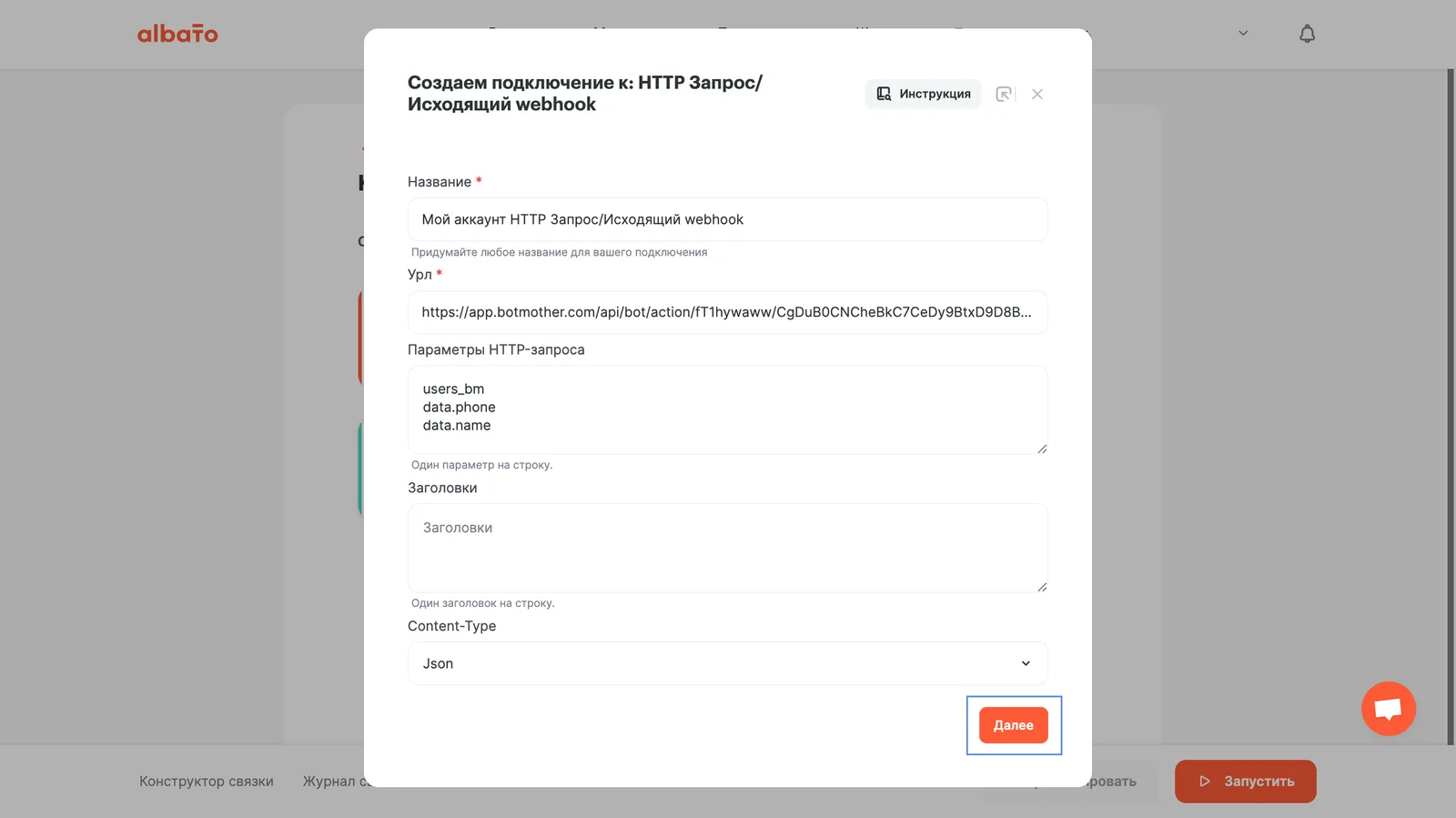
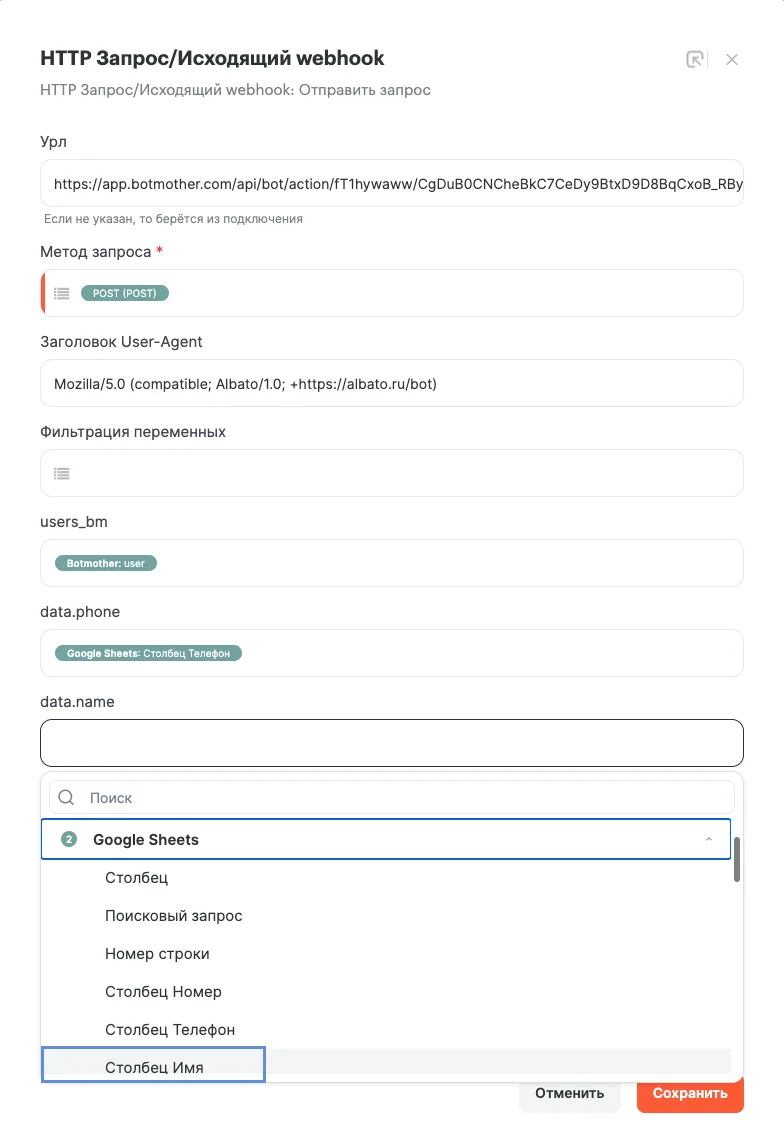
Добавьте параметры HTTP-запроса:
users_bm
data.phone
data.name
Заголовки оставьте пустыми, в Content-Type выберите Json.
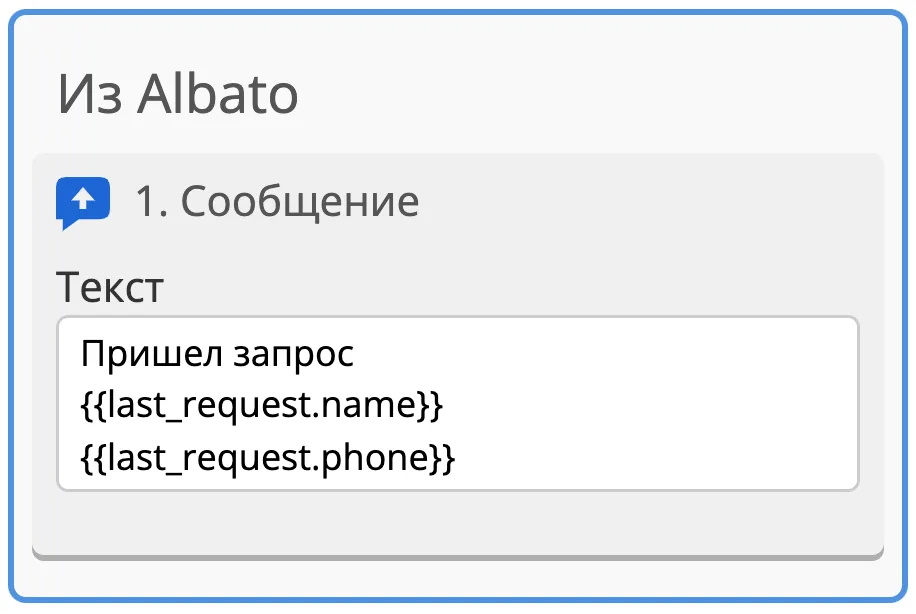
22. Вернитесь в Botmother и создайте экран для вывода данных из Альбато.
Пришел запрос
{{last_request.name}}
{{last_request.phone}}
23. Перейдите в Общие настройки и создайте Внешнее событие. В качестве экрана, который придет Внешним событием, выберите только что созданный экран с выводом информации.
Ссылка Внешнего события появится после сохранения. Нажмите Сохранить в конструкторе и скопируйте ссылку.
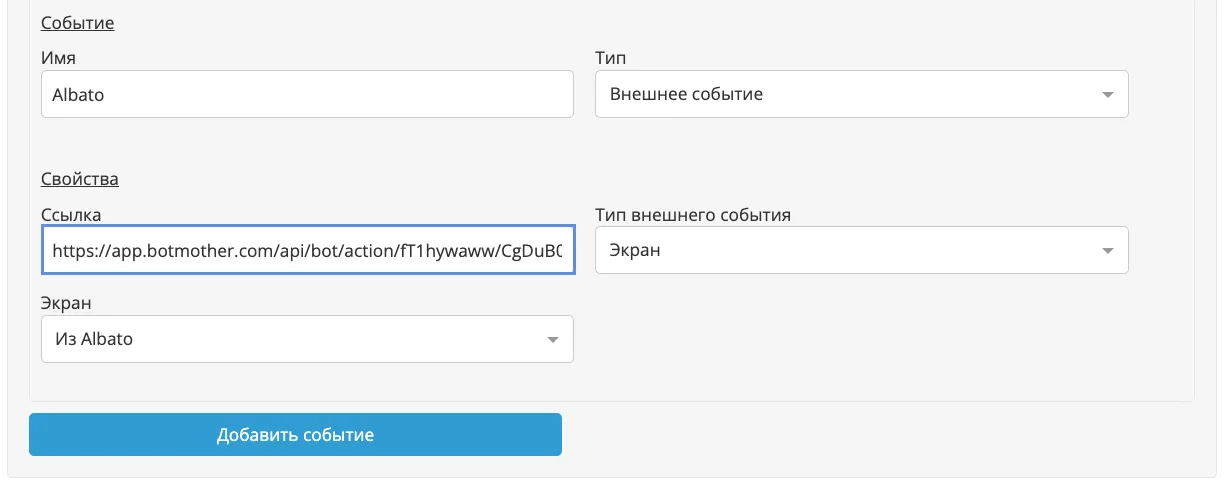
24. Откройте настройки Альбато и вставьте ссылку из Внешнего события в поле Урл. Нажмите Далее.
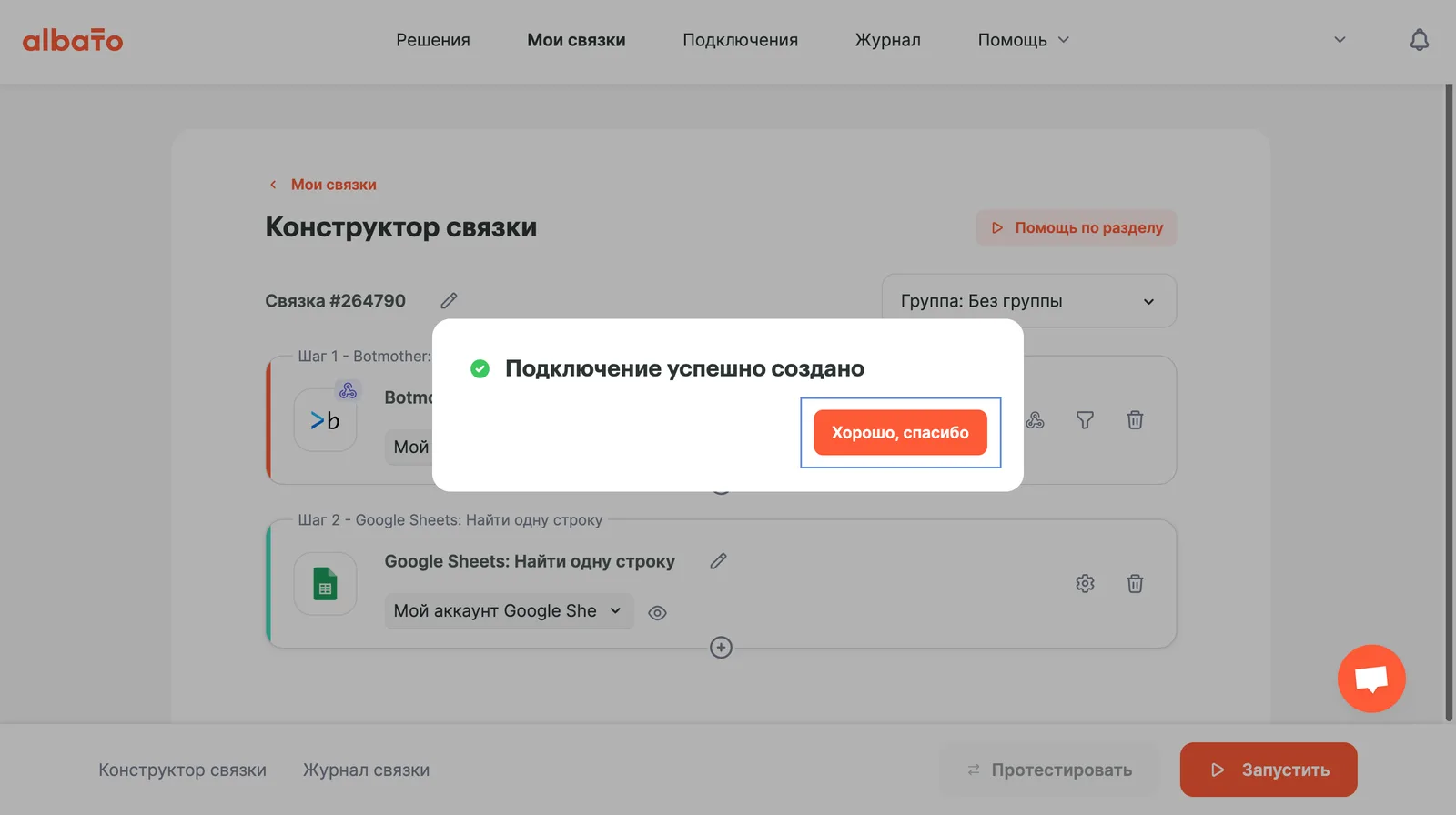
25. Нажмите Хорошо, спасибо для продолжения.
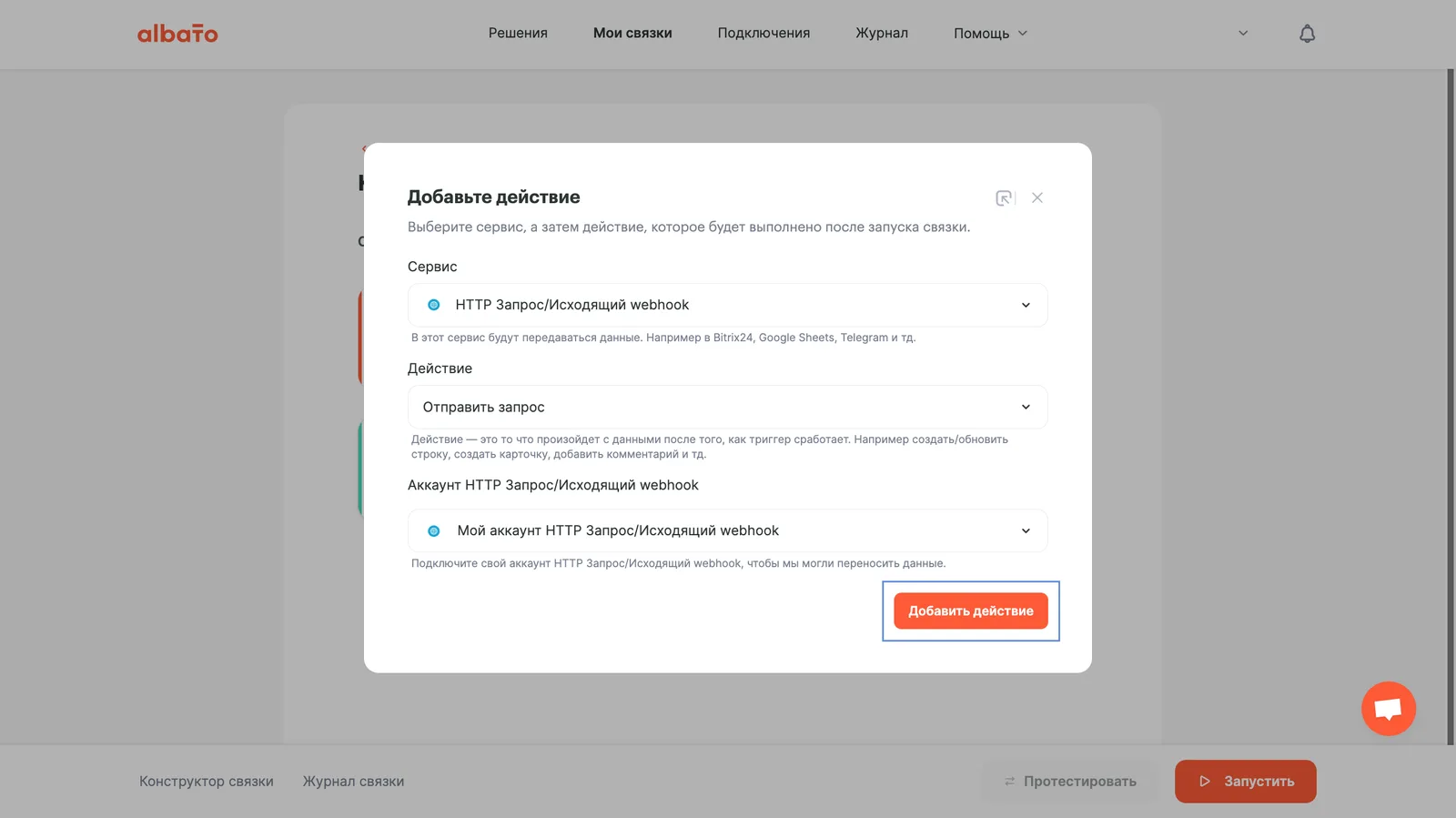
26. Нажмите Добавить действие.
- Метод запроса: POST
- Заголовок User-Agent: Mozilla/5.0 (compatible; Albato/1.0; +https://albato.ru/bot)
- users_bm: Botmother → user
- data.phone: Google Sheets → Столбец Телефон
- data.name: Google Sheets → Столбец Имя
Если не отобразились поля Google Sheets в выпадающих списках data.phone и data.name, необходимо перезагрузить страницу, нажать на знак шестеренки в третьем шаге связки и снова заполнить поля.
В поле Урл добавьте ссылку из Внешнего события созданного ранее, но можно оставить это поле пустым, т.к. урл был добавлен при создании подключения
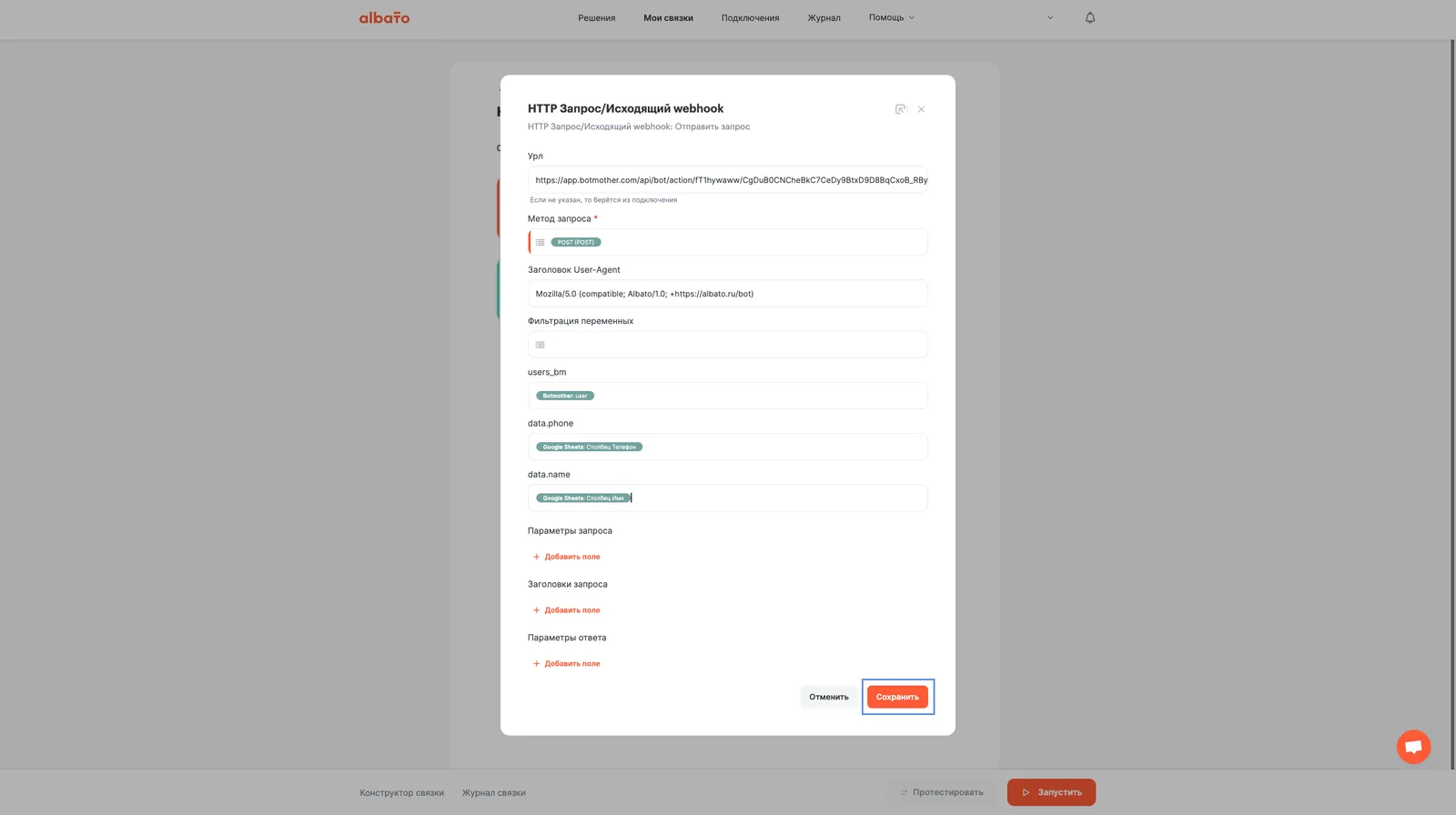
28. Нажмите Сохранить.
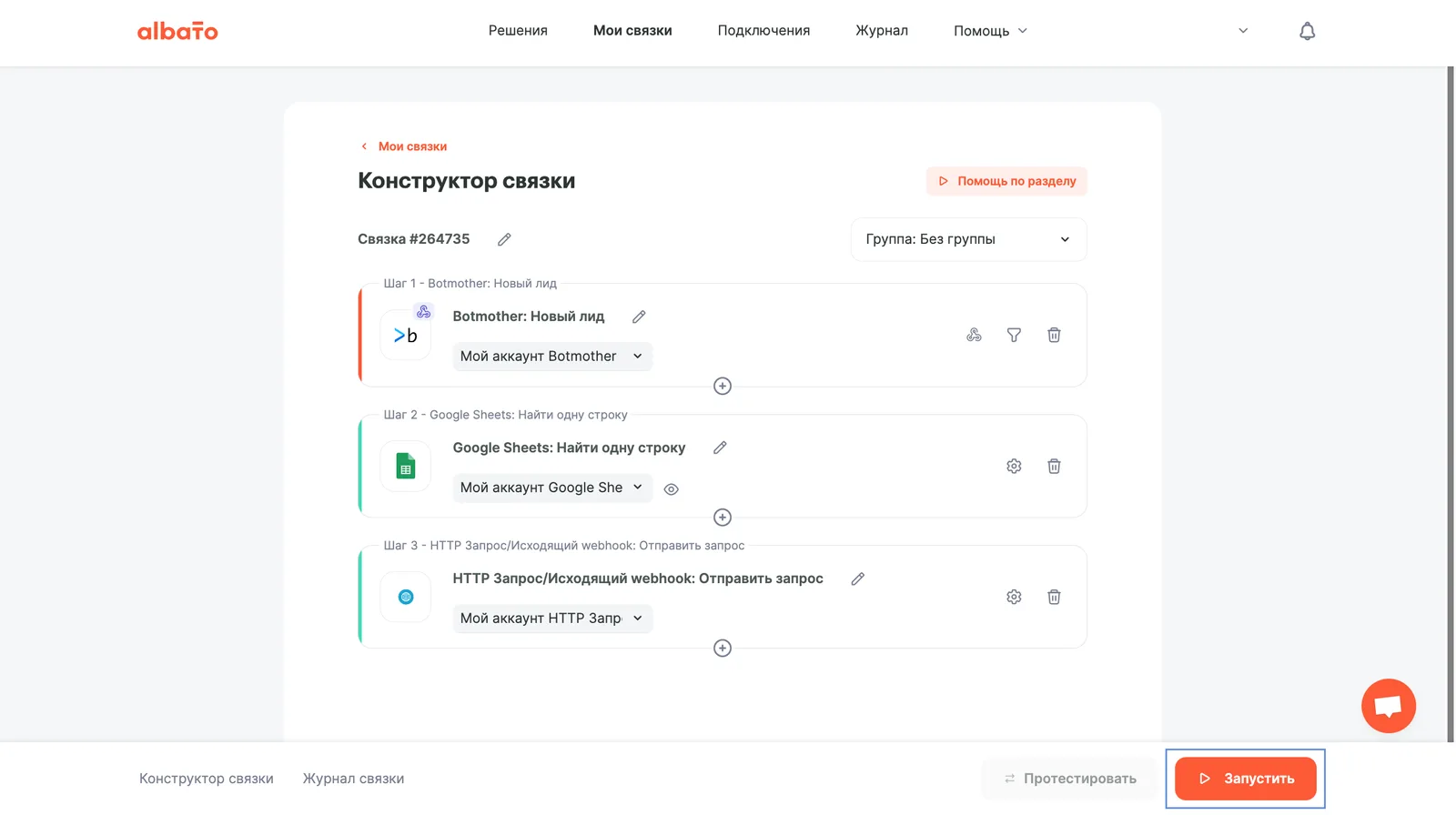
29. Запустите связку.
Если все сделано правильно, то при отправке боту порядкового номера из таблицы, бот должен прислать в ответ тестовое имя и телефон, которые соответствуют этому номеру.