Отправка данных в amoCRM (Zapier)
1. Подключите Zapier по инструкции.
2. Добавьте компонент Zapier на экран, вставьте полученный вебхук. Нажмите на кнопку Отправить пример в Zapier и сохраните бота.
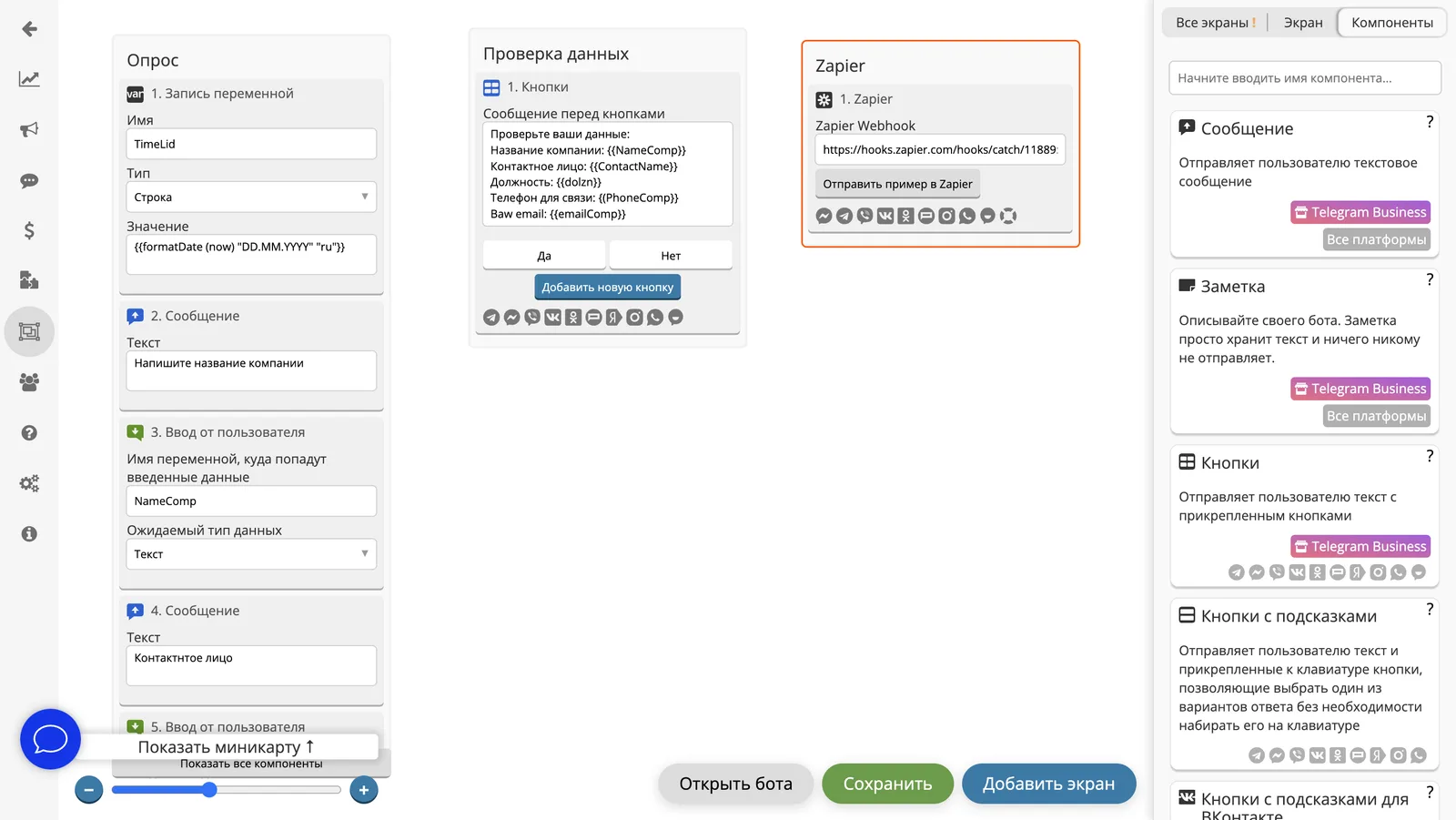
3. Нажмите на кнопку Test trigger, чтобы протестировать передачу данных.
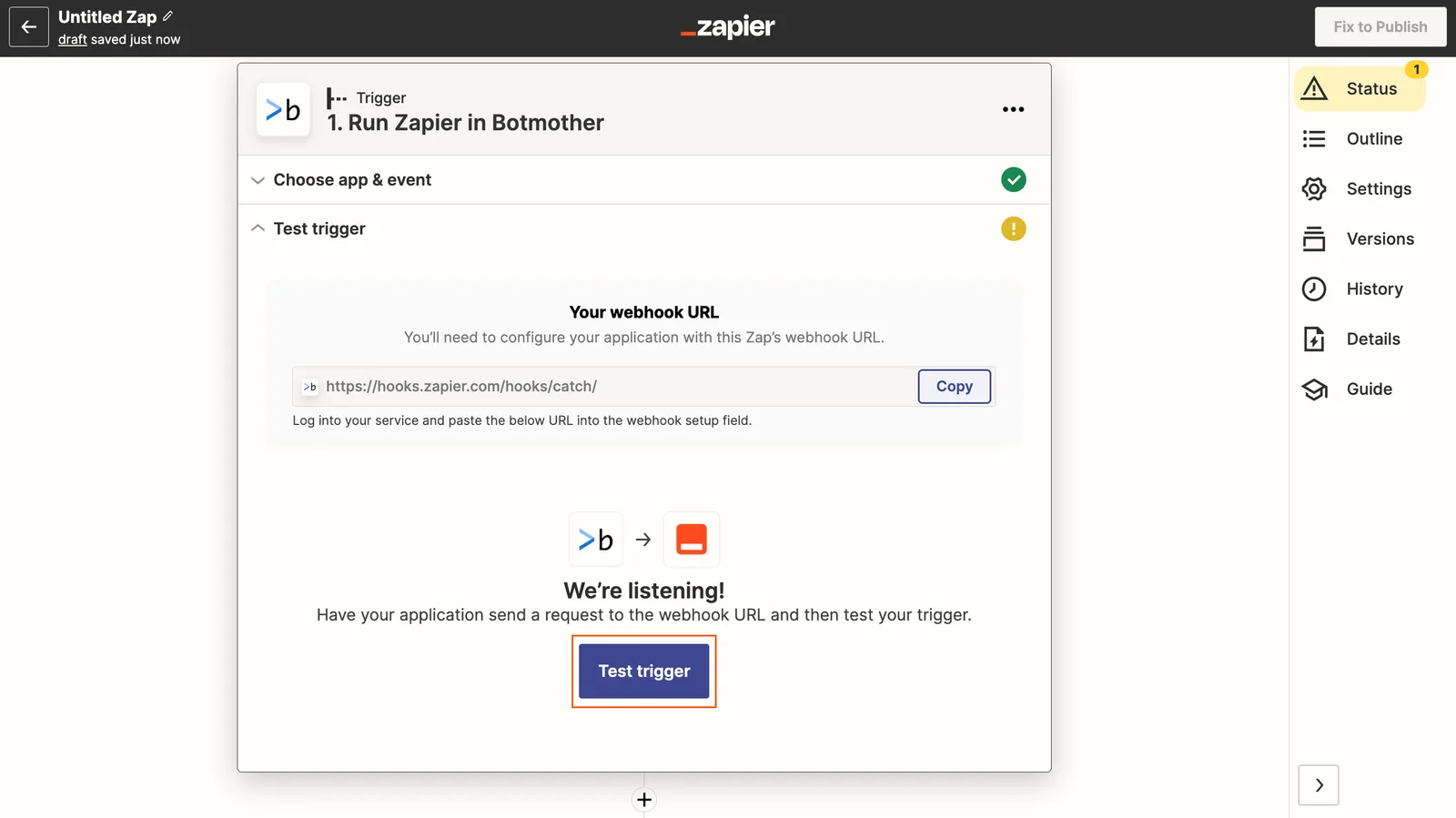
4. Проверьте данные, полученные из бота. Если все в порядке, нажмите +.
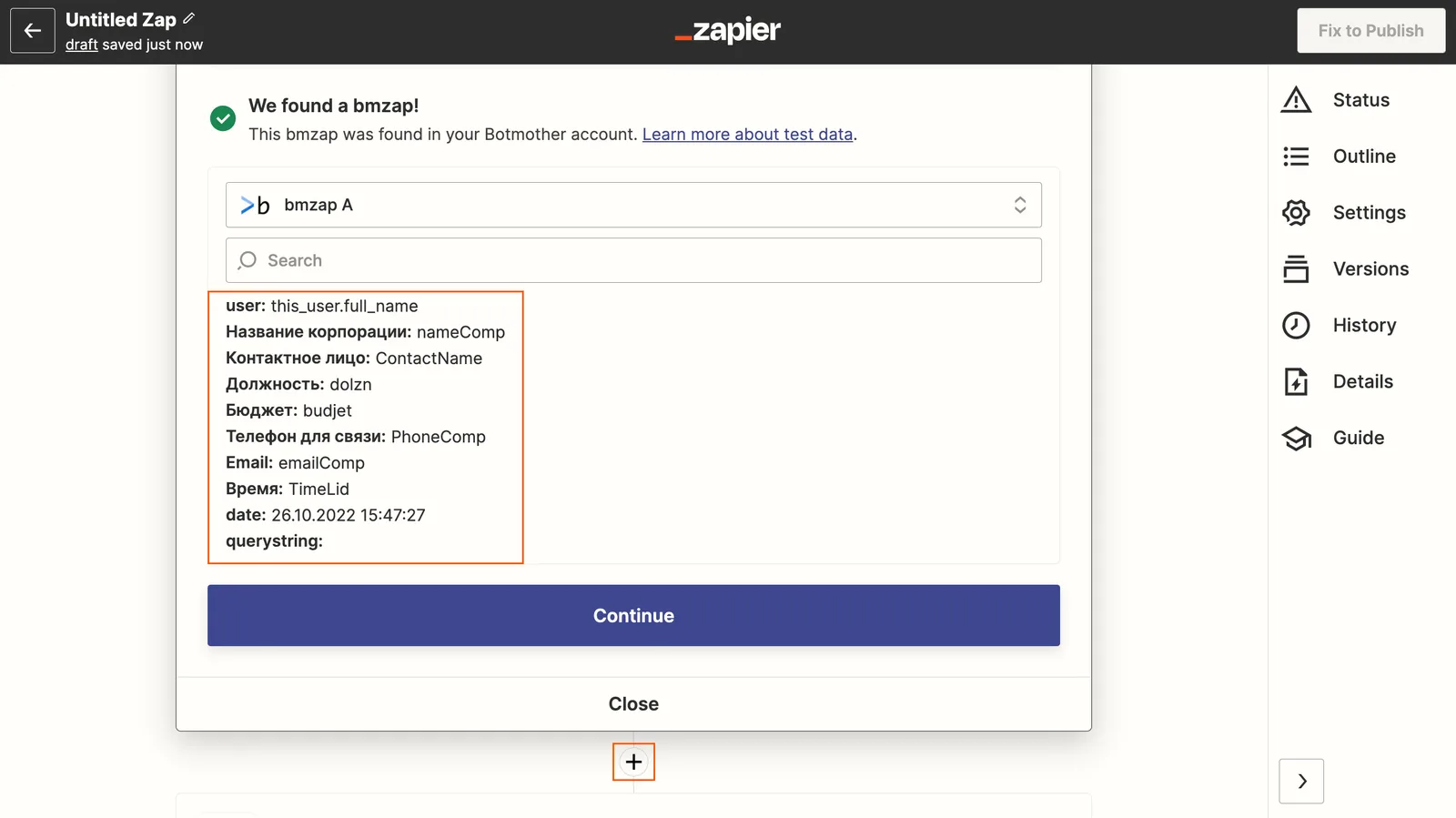
5. Найдите в поиске и выберите сервис Kommo (другое название amoCRM).
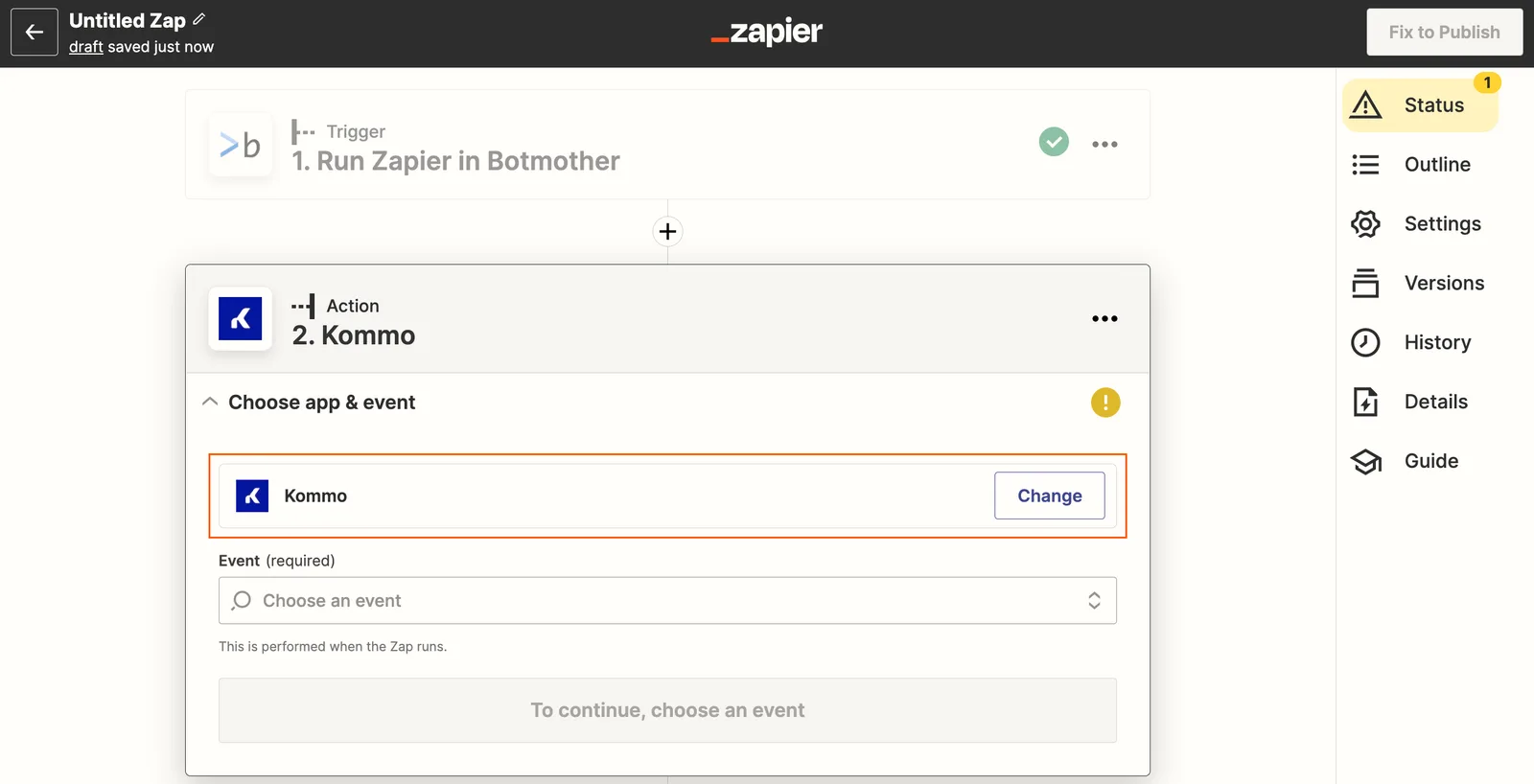
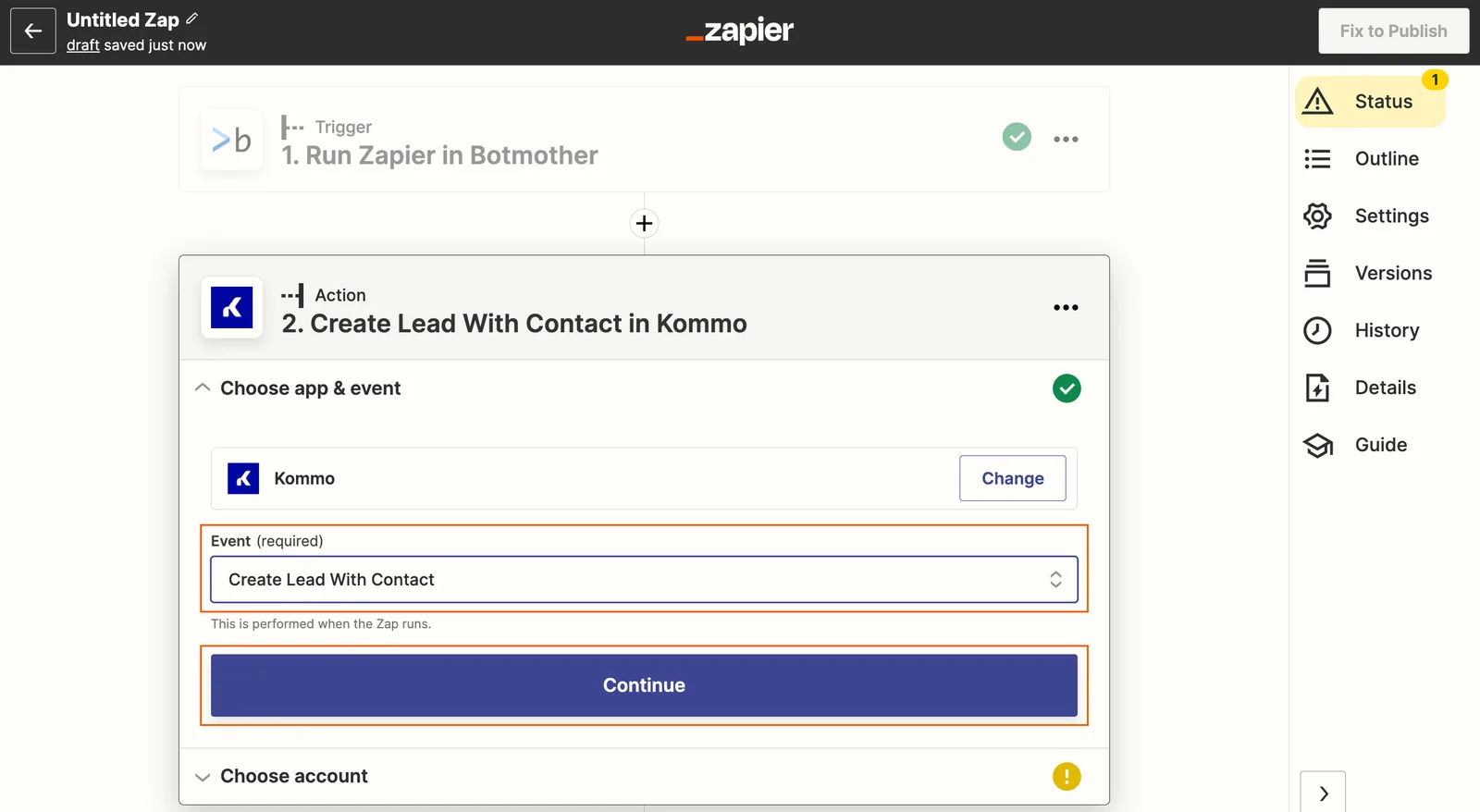
6. В поле Event выберите Create Lead With Contact и нажмите Continue.
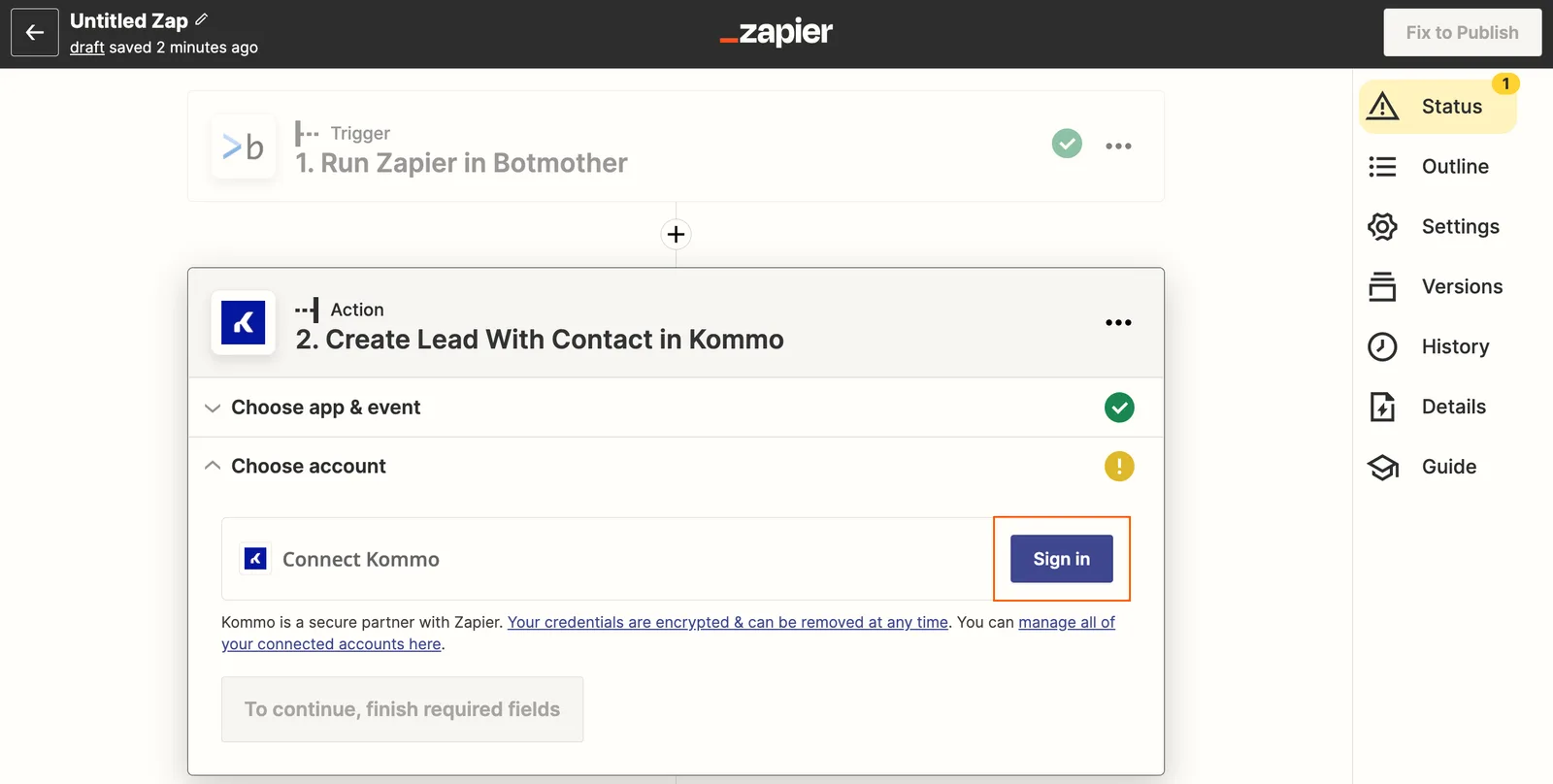
7. Нажмите Sign in, чтобы войти в аккаунт amoCRM.
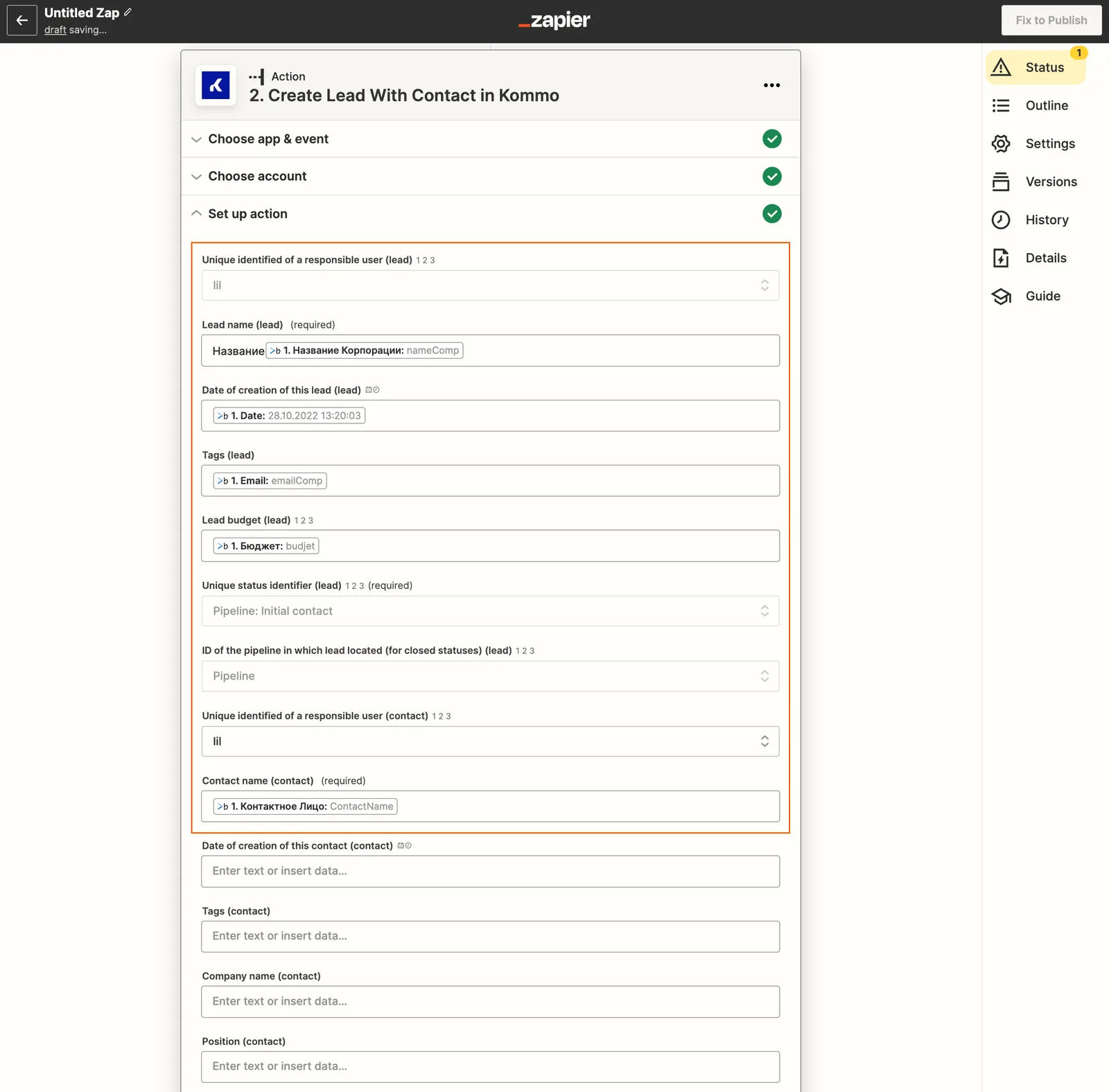
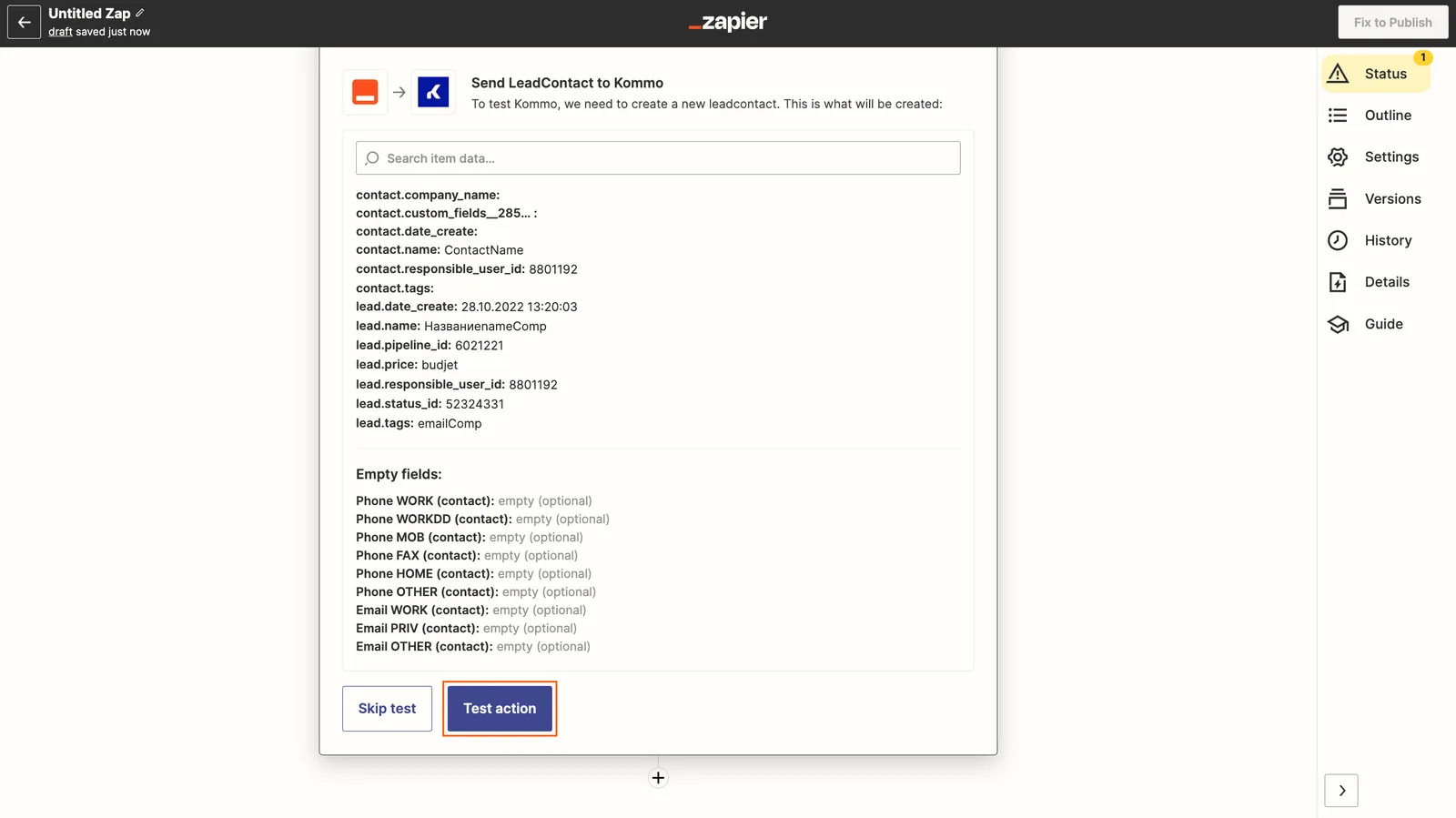
8. В каждом поле выберите соответствующее значение для строк лида в amoCRM (Kommo) . Строки, которые не нужно заполнять, оставьте пустыми. Нажмите Continue, чтобы продолжить.
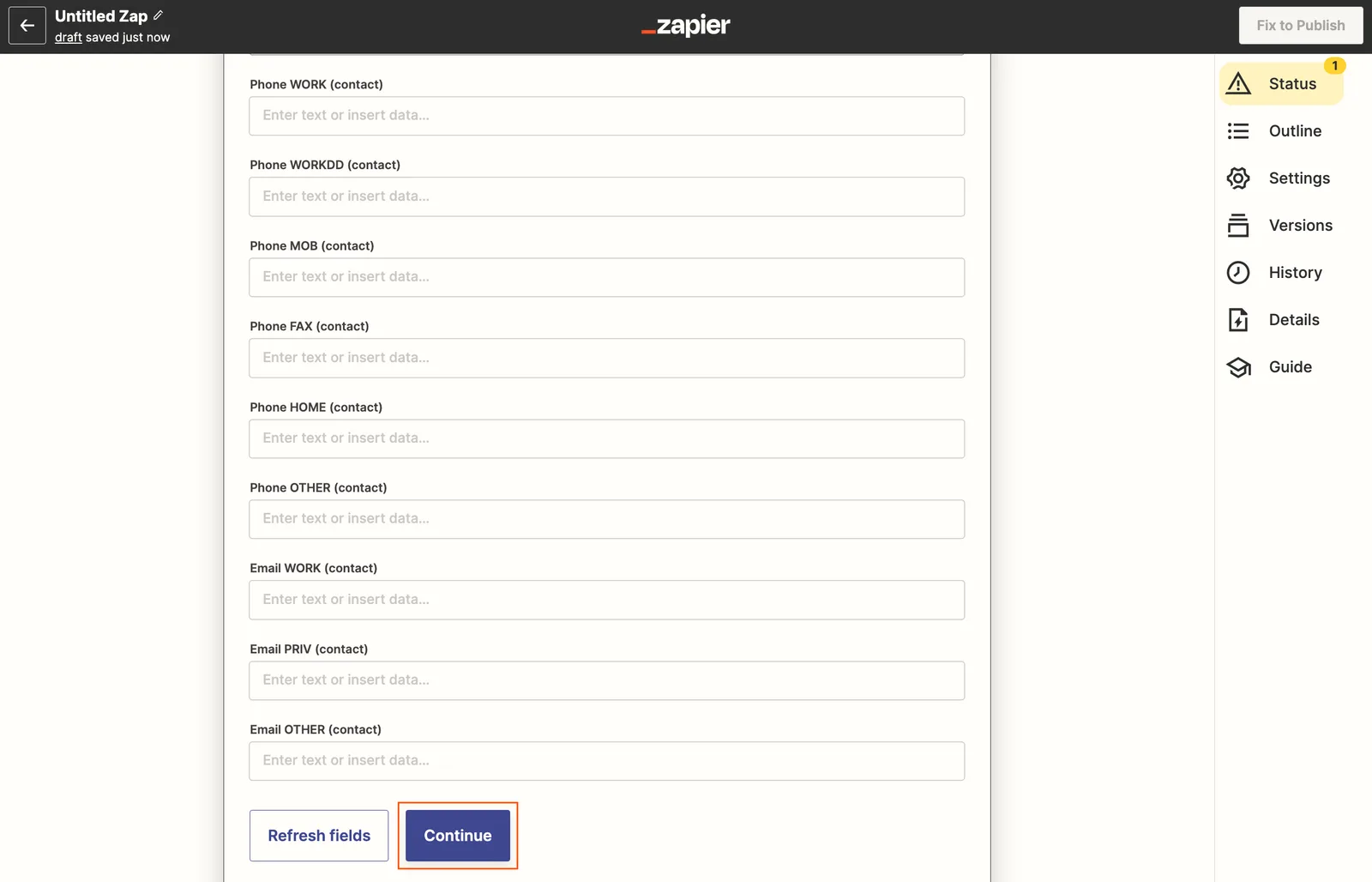
9. Если все в порядке, нажмите Test action, чтобы протестировать передачу данных.
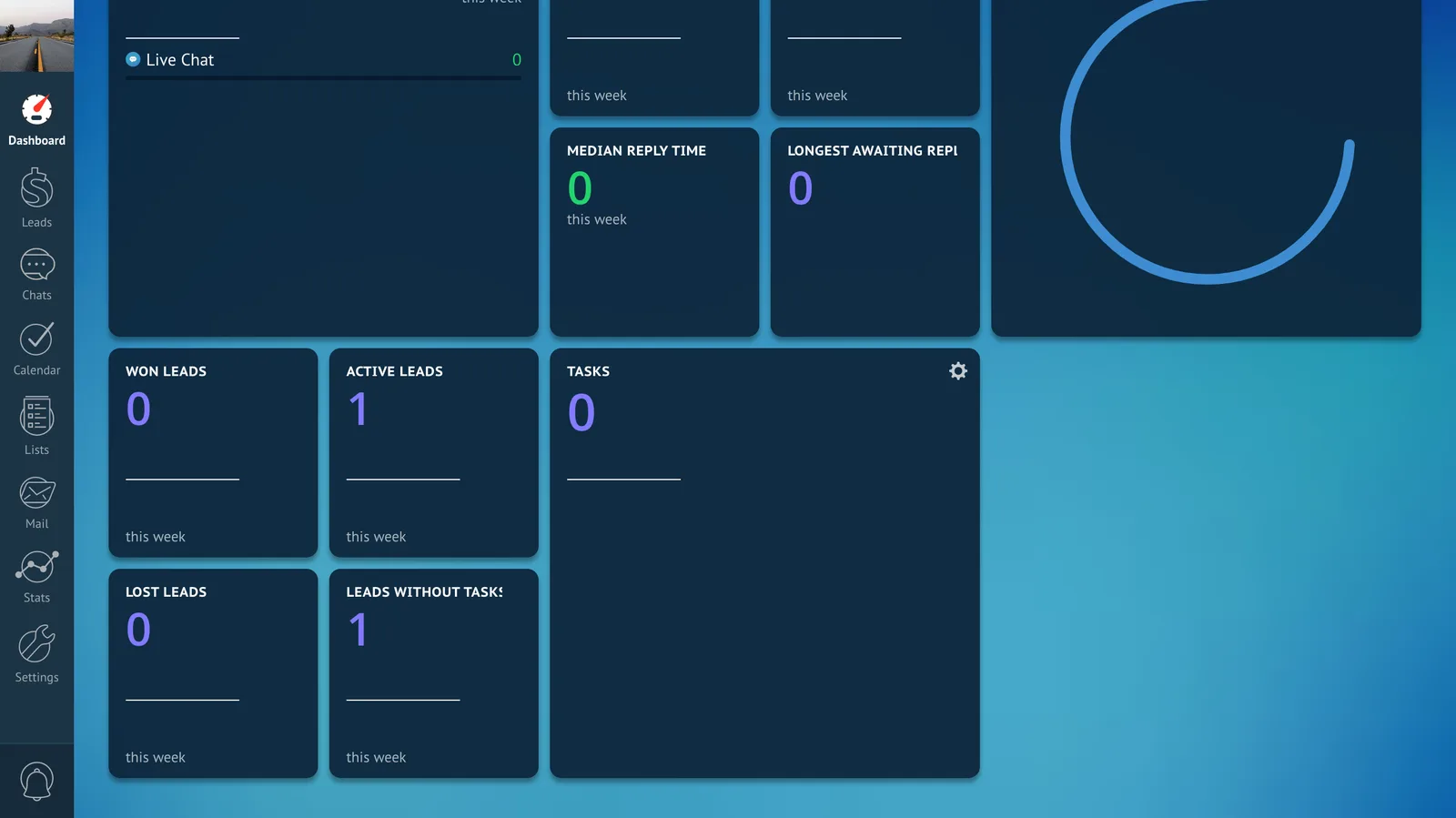
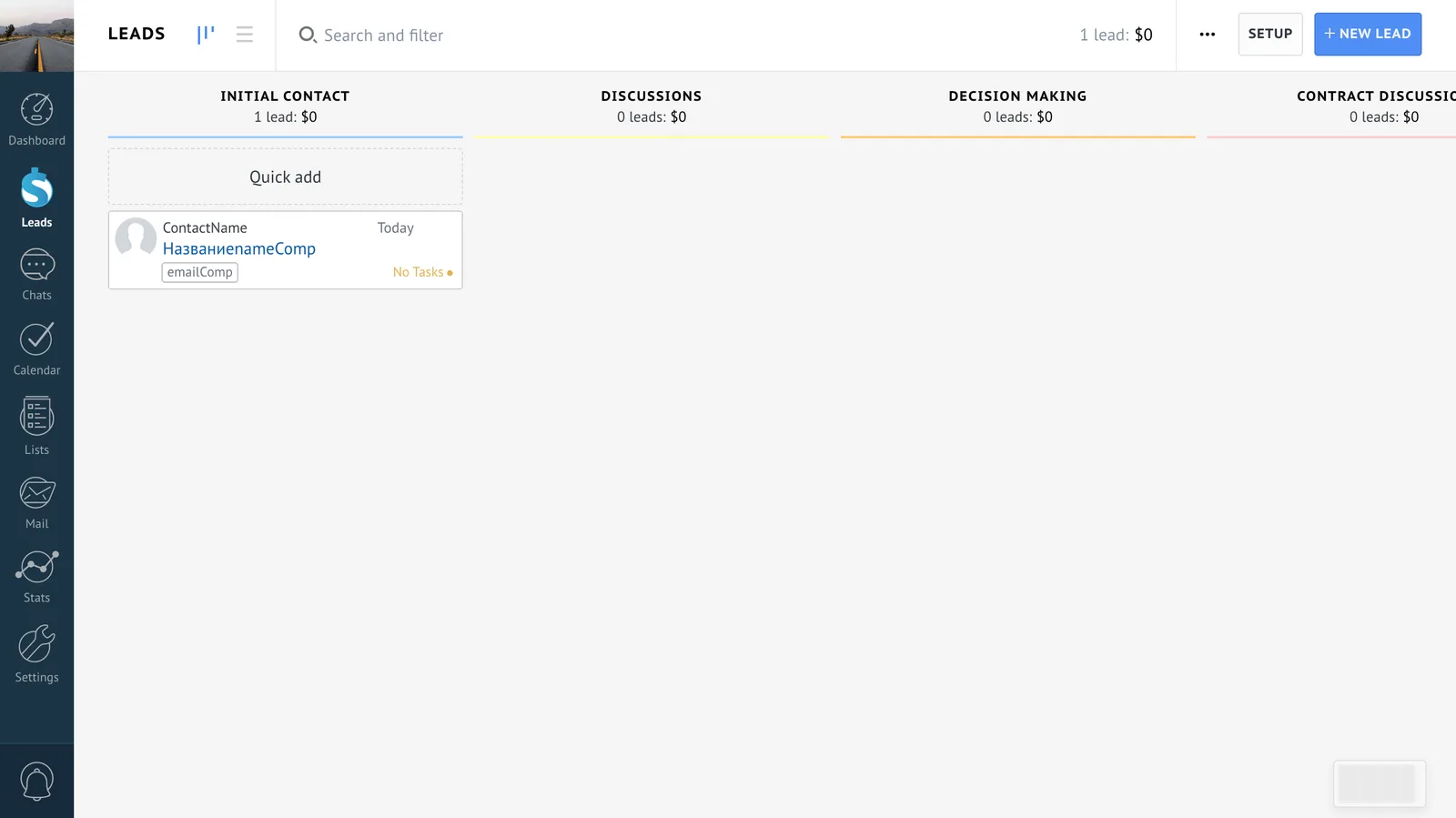
10. Проверьте получение данных в amoCRM (Kommo).
11. Вернитесь в Zapier и включите созданный Zap.