Отправка данных в amoCRM из Albato
Все шаги по отправке данных в в amoCRM из Albato вы можете посмотреть в видеоуроке на нашем ютуб-канале →
В ВК →
Или на Rutube →
А также в нашем Telegram-канале →
1. Подключите Albato по инструкции.
2. Добавьте нужные переменные в настройки компонента.
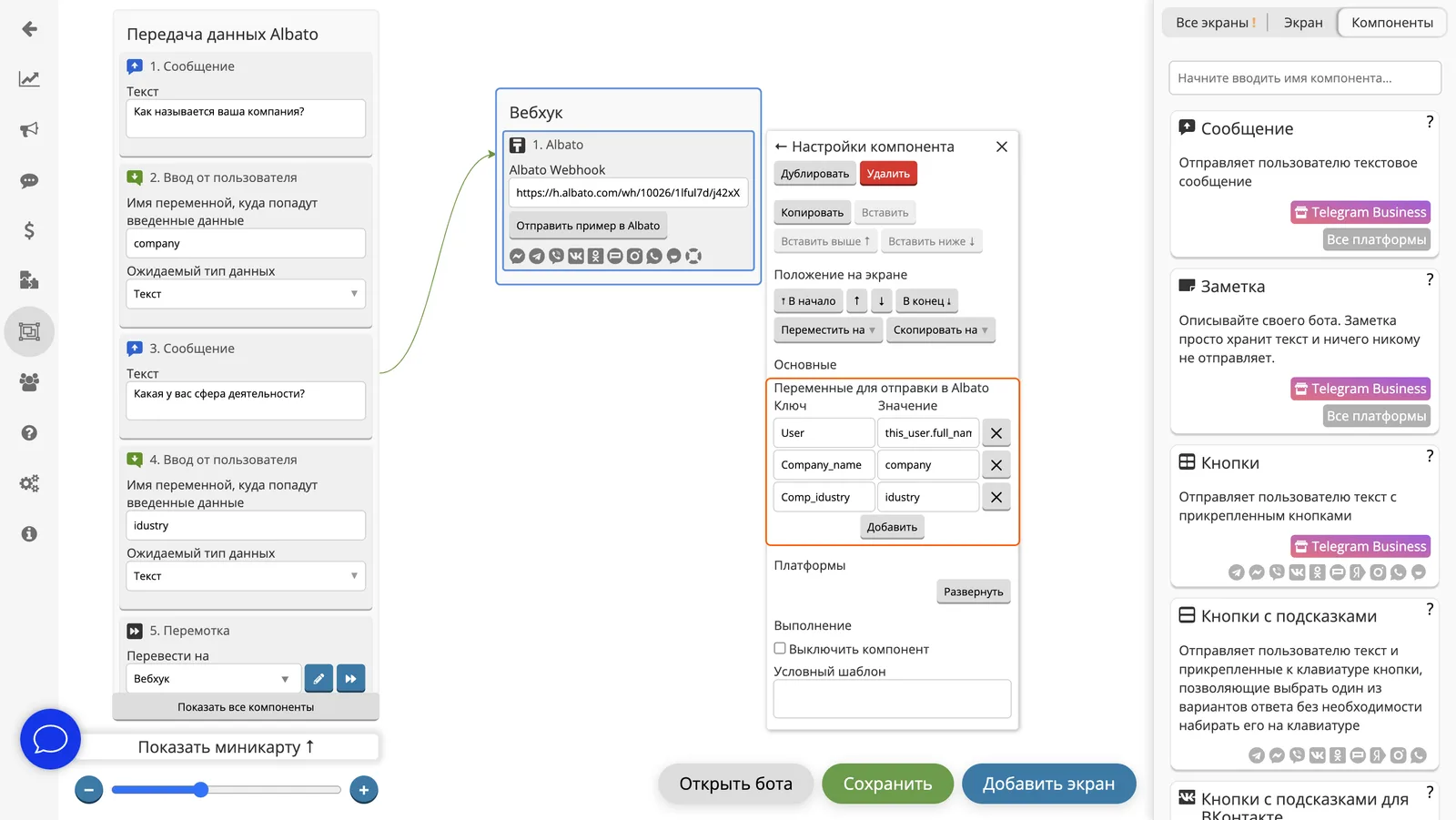
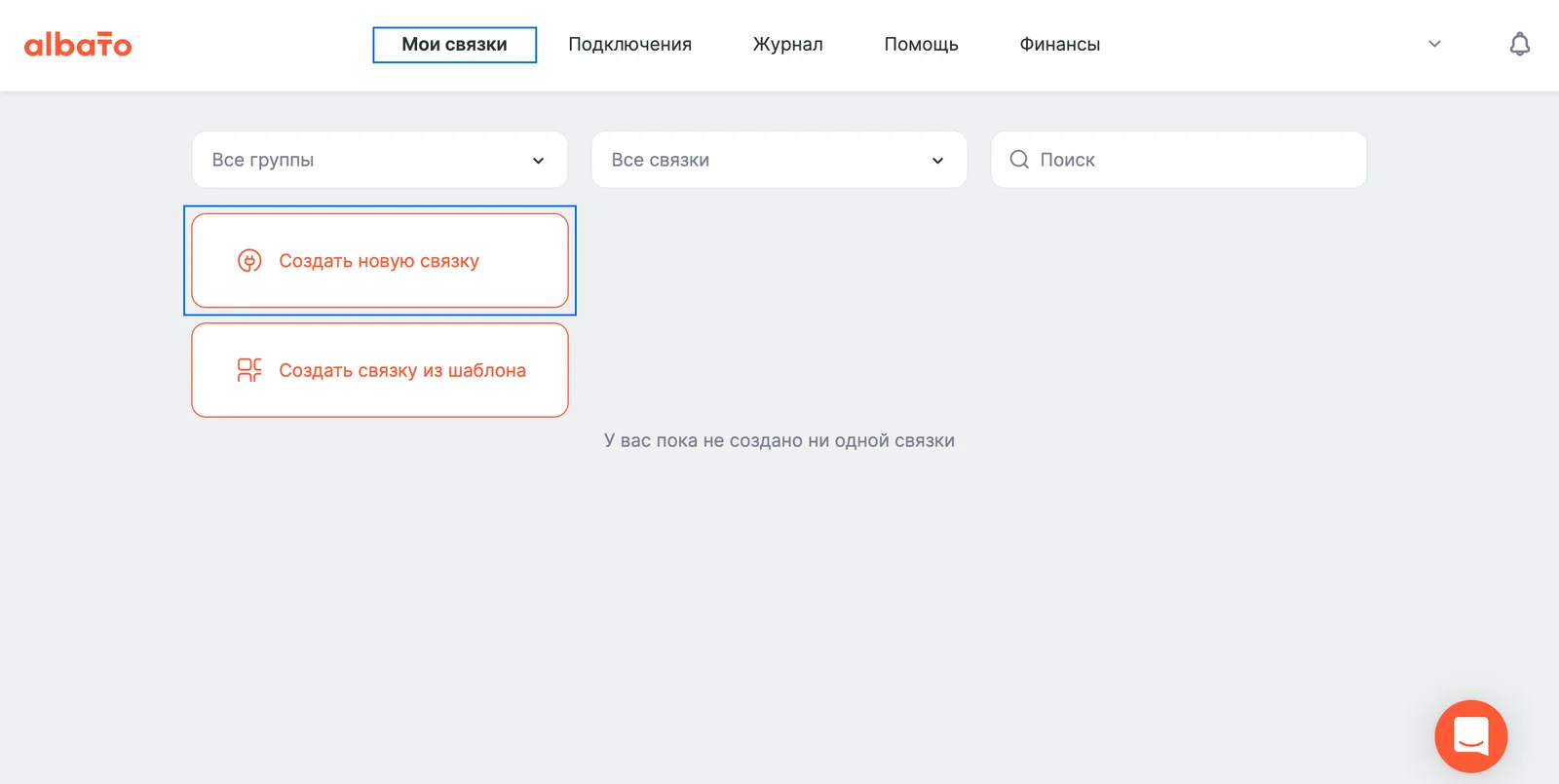
3. Перейдите на вкладку «Мои связки». Создайте связку, нажав на «Создать новую связку»
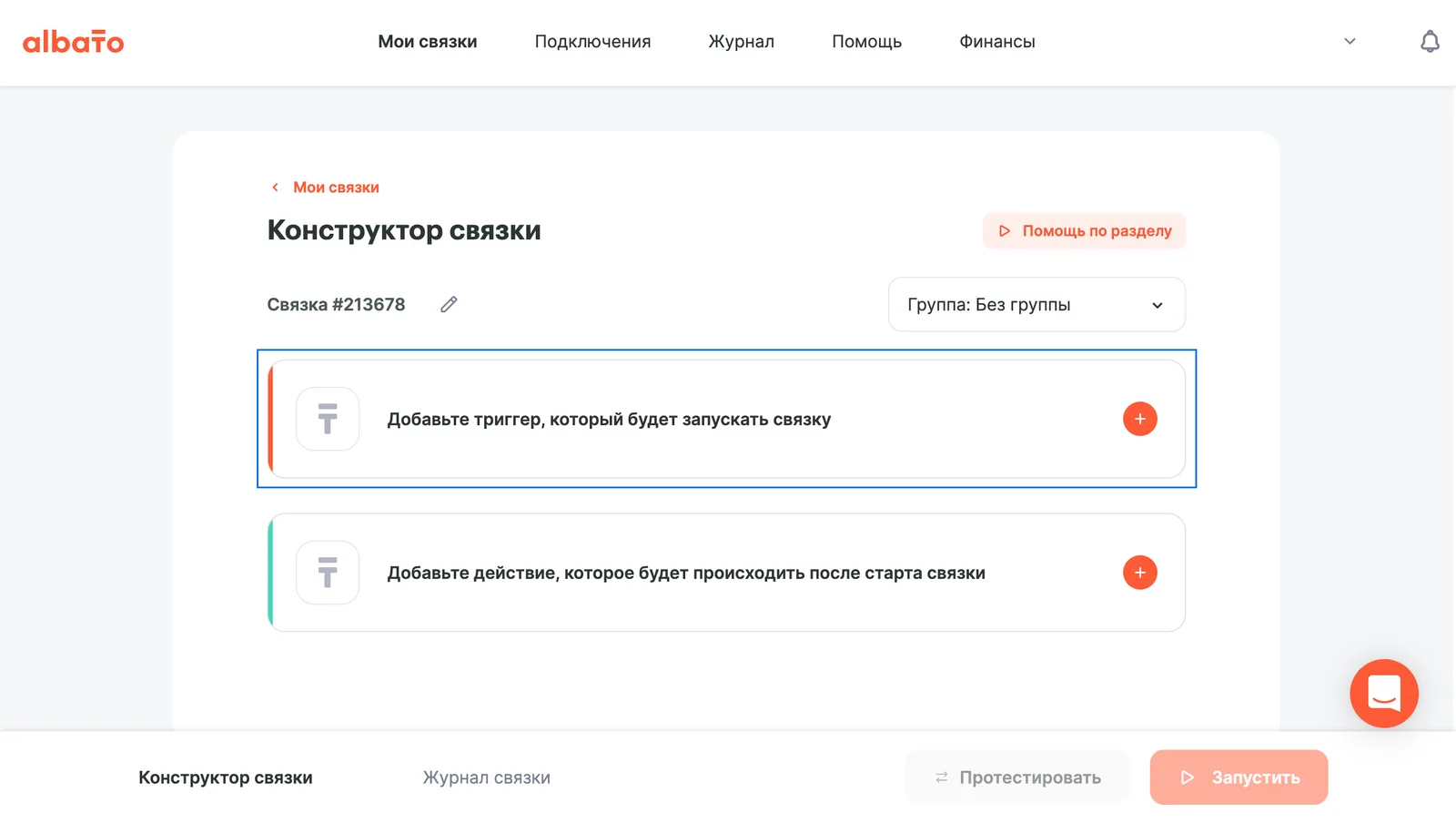
4. Данные мы будем получать из Botmother, когда будет появляться новый лид. Выберите Botmother в выпадающем списке для триггера, который будет запускать связку.
5. В событии выберите «Новый лид» и предоставьте доступ к нашему подключению в поле «Аккаунт Botmother». Нажмите кнопку «Добавить триггер».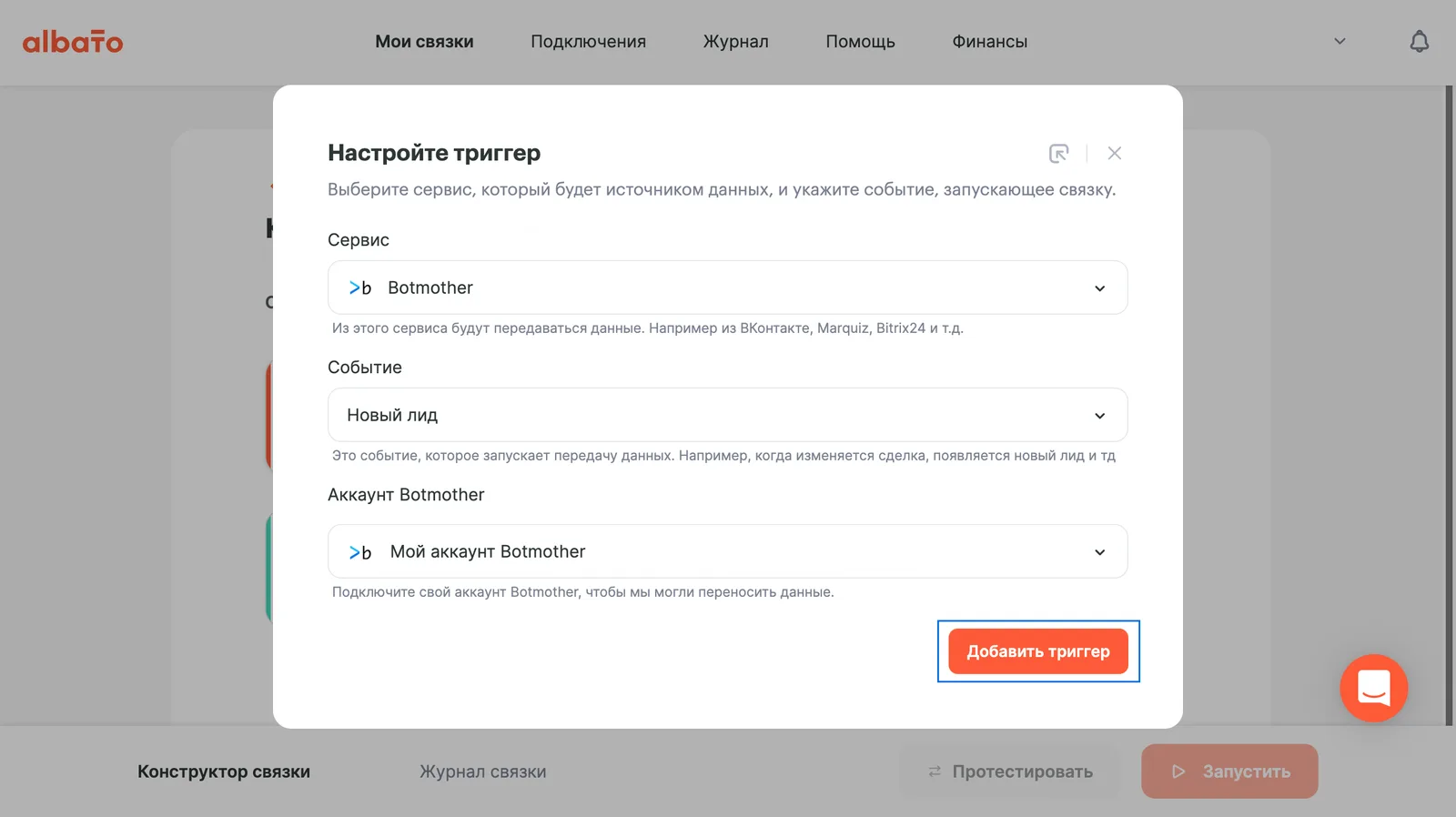
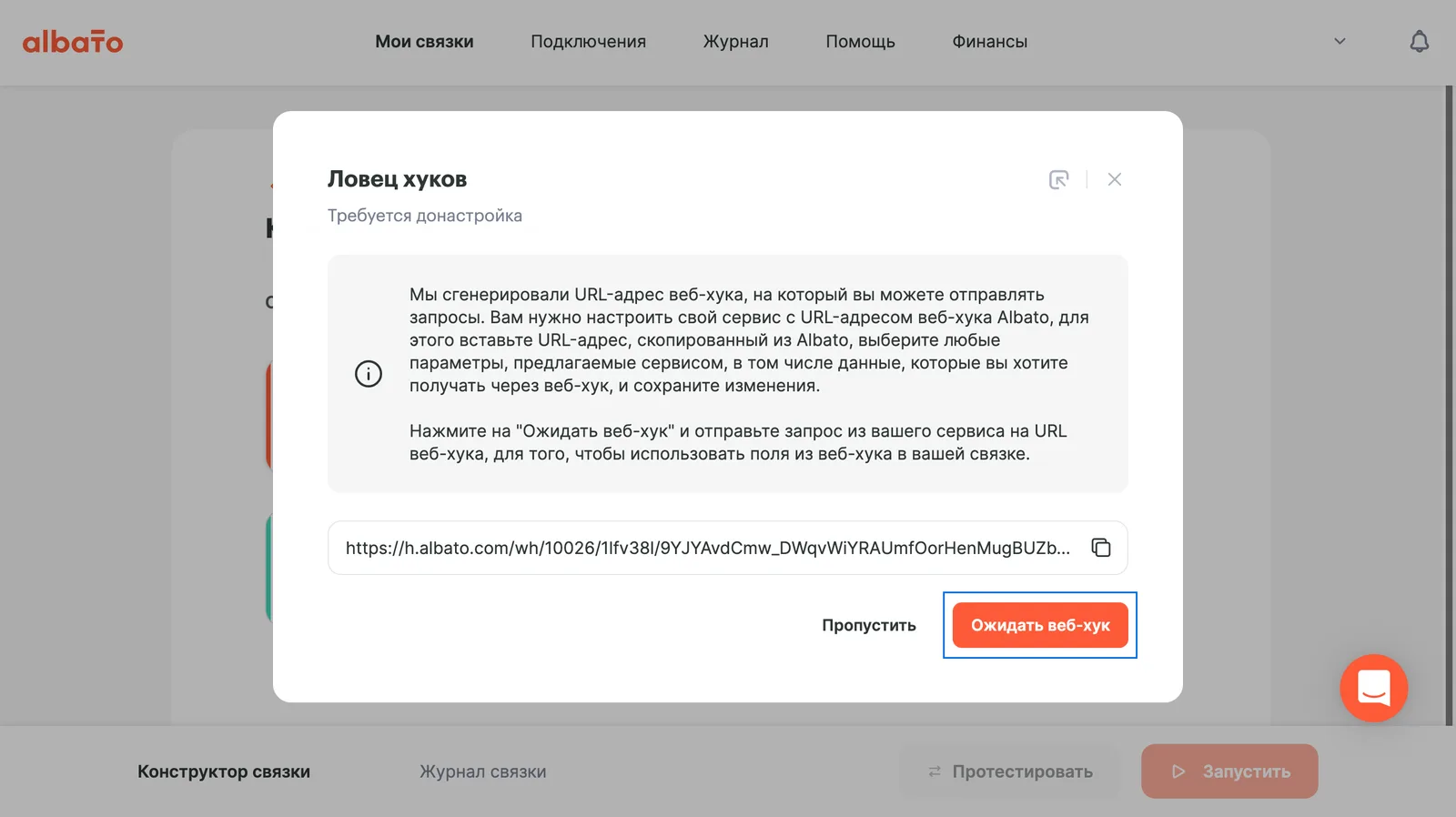
6. Нажмите кнопку «Ожидать вебхук» и перейдите в интерфейс Botmother.
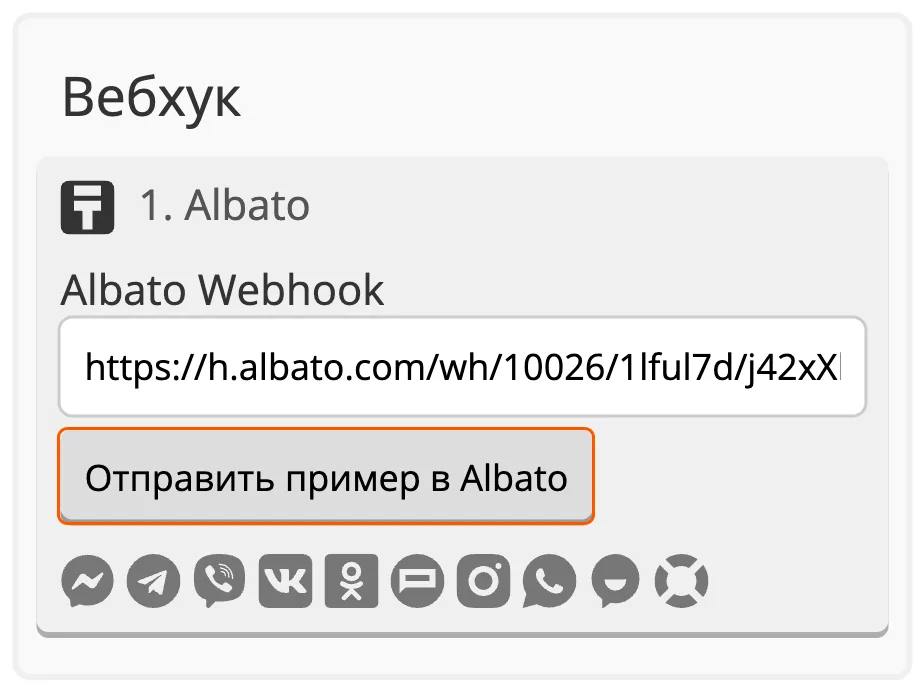
7. Отправьте пример в Albato.
8. Дождитесь получения вебхука и нажмите «Закрыть».
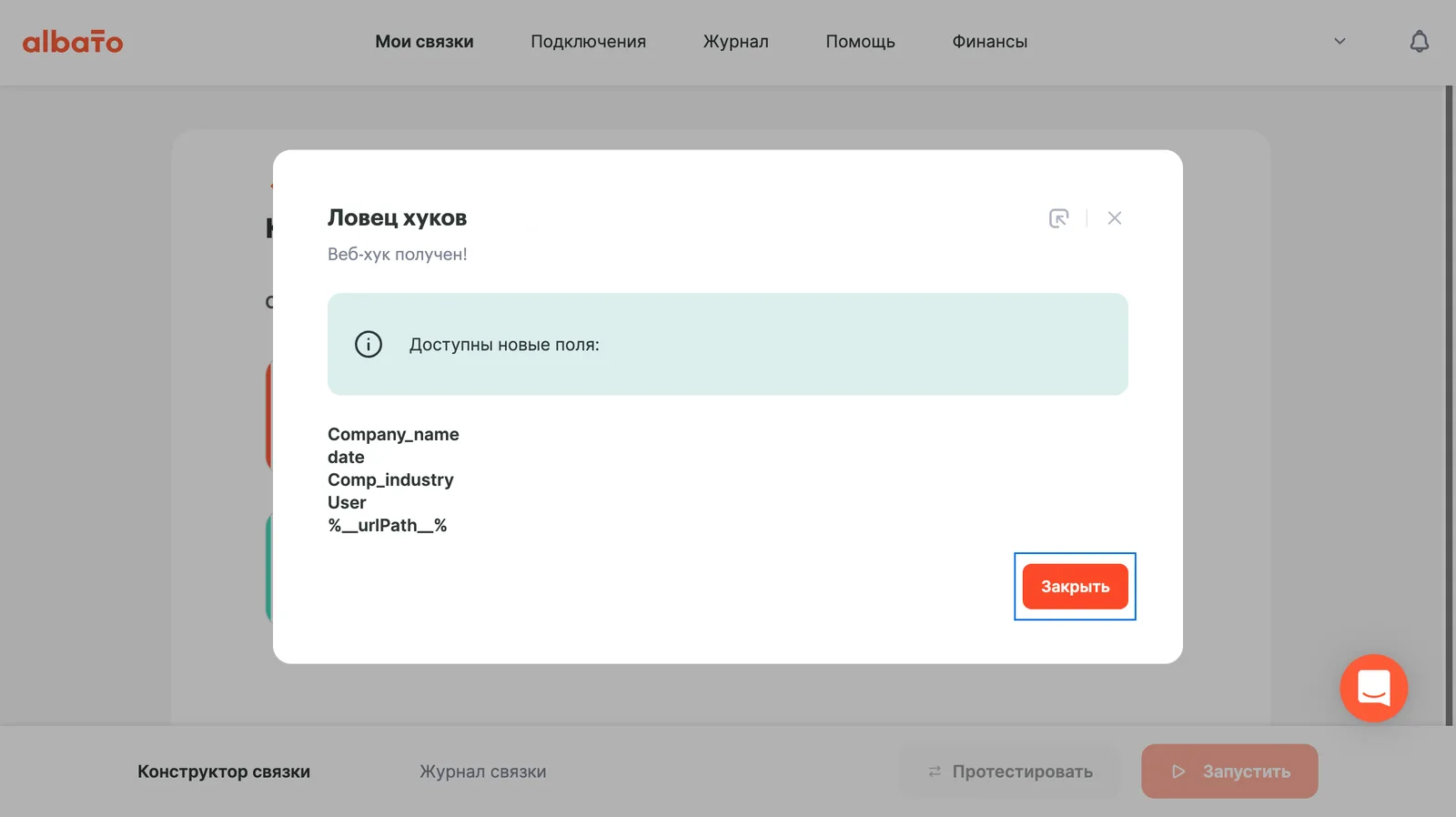
Учтите, что пойманные переменные сохраняются только в рамках одной связки. Соответственно, при создании новой связки, повторите шаги с ловцом вебхука.
9. Теперь нужно настроить сервис, который будет получать данные из Botmother. Добавьте действие, которое будет происходить после старта связки. 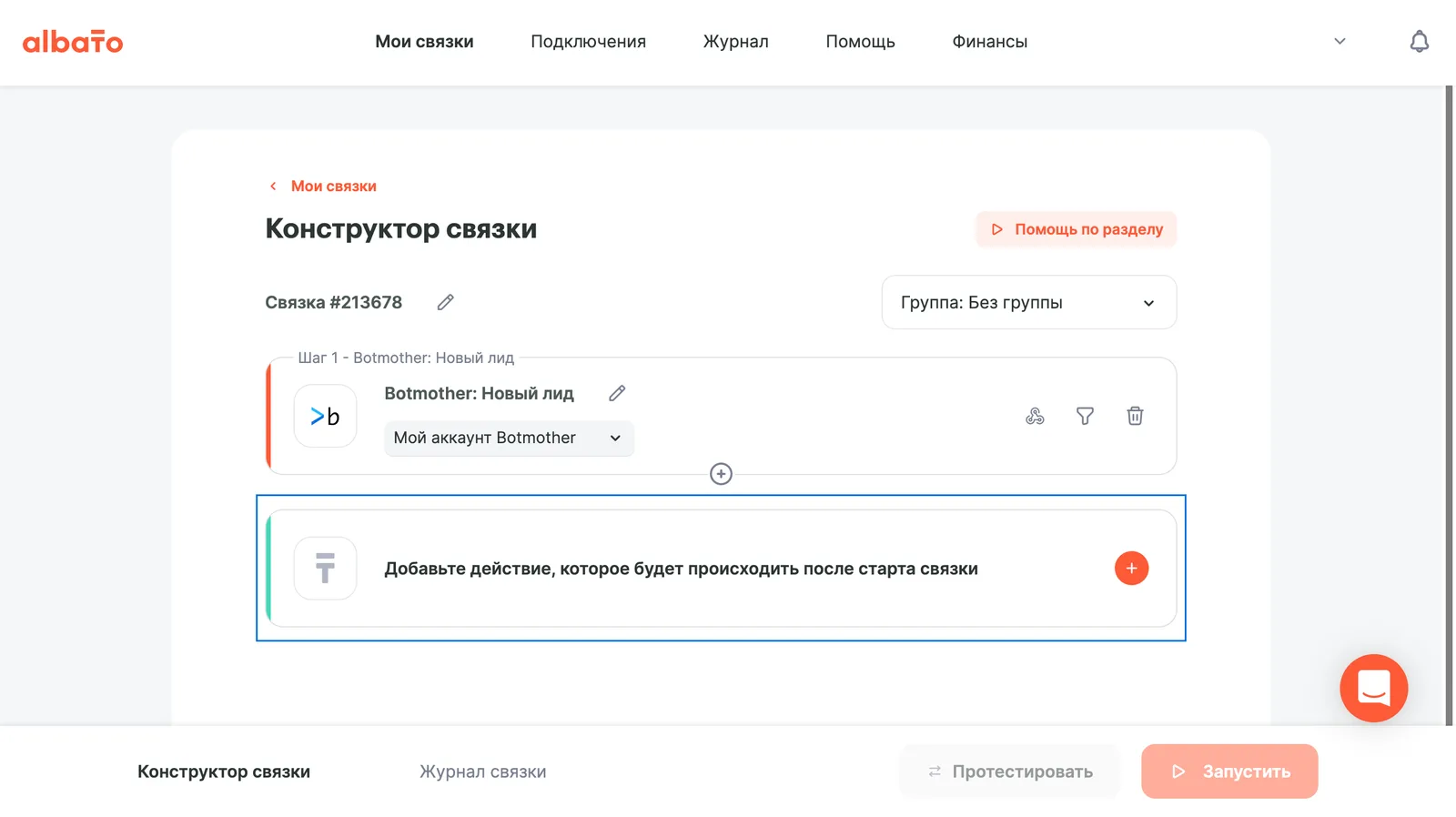
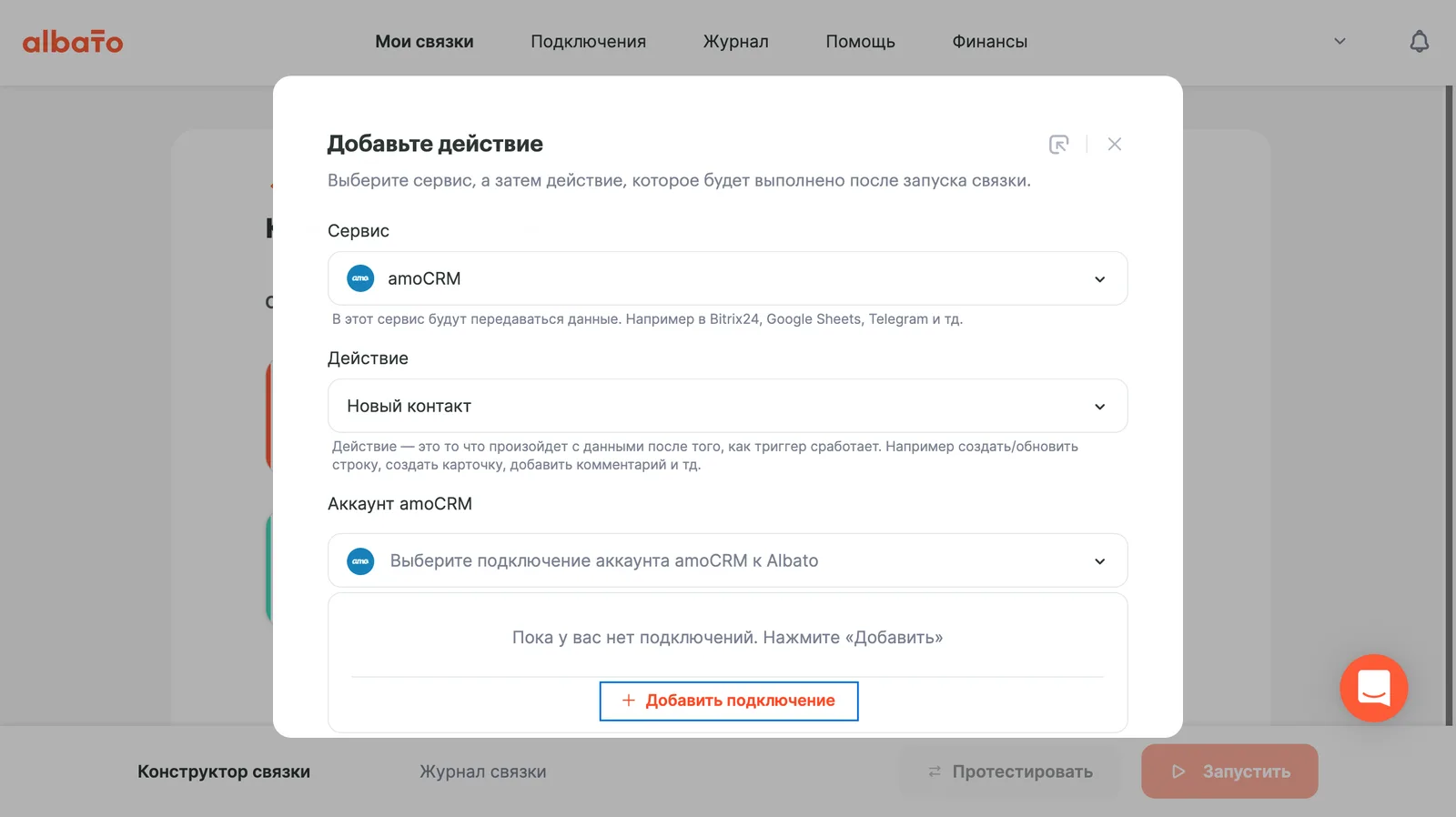
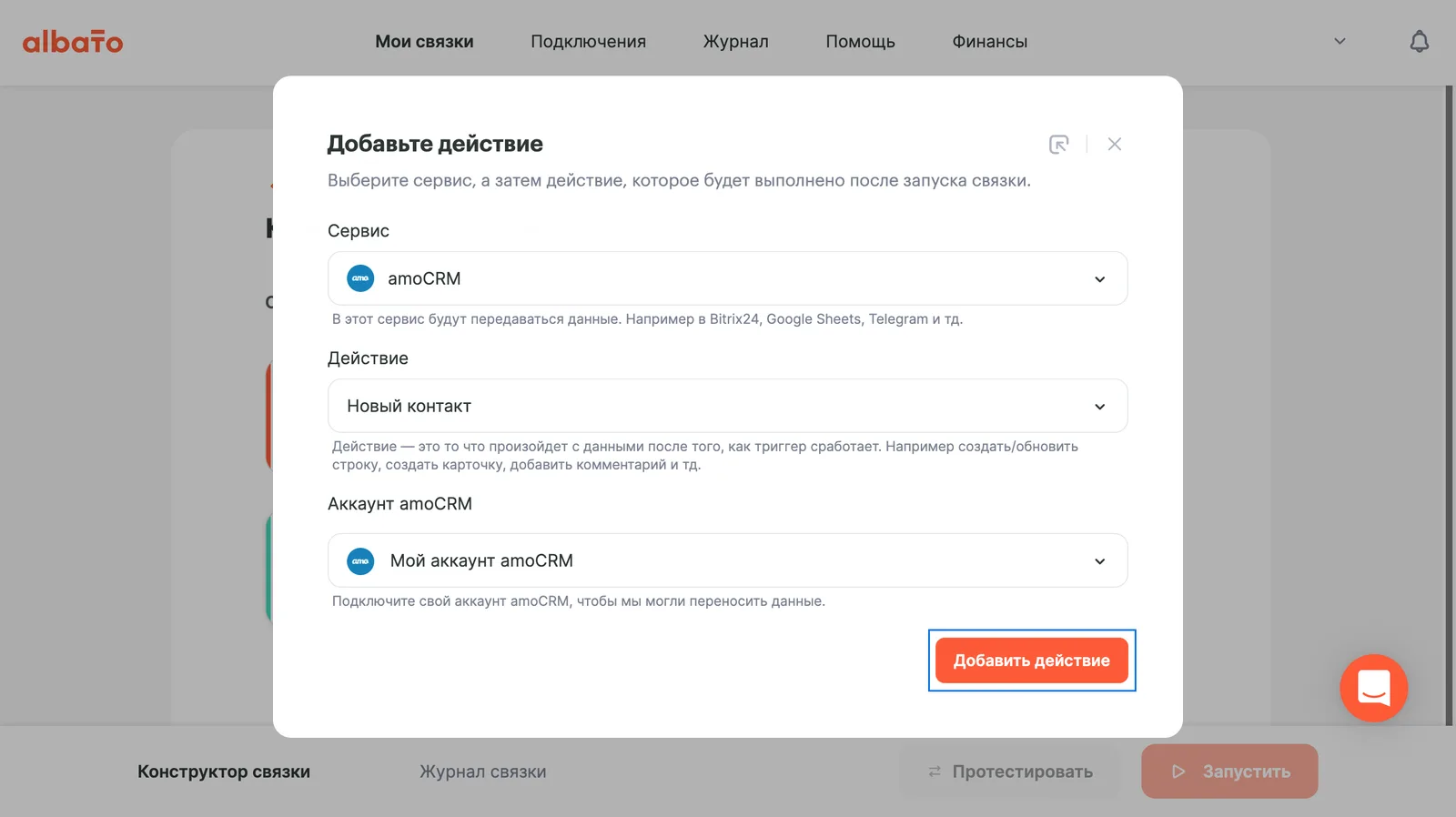
10. Для примера выберем сервис amoCRM, а в качестве действия — «Новый контакт». В поле «Аккаунт amoCRM» в выпадающем списке нажмите «+ Добавить подключение» и предоставьте доступ amoCRM.
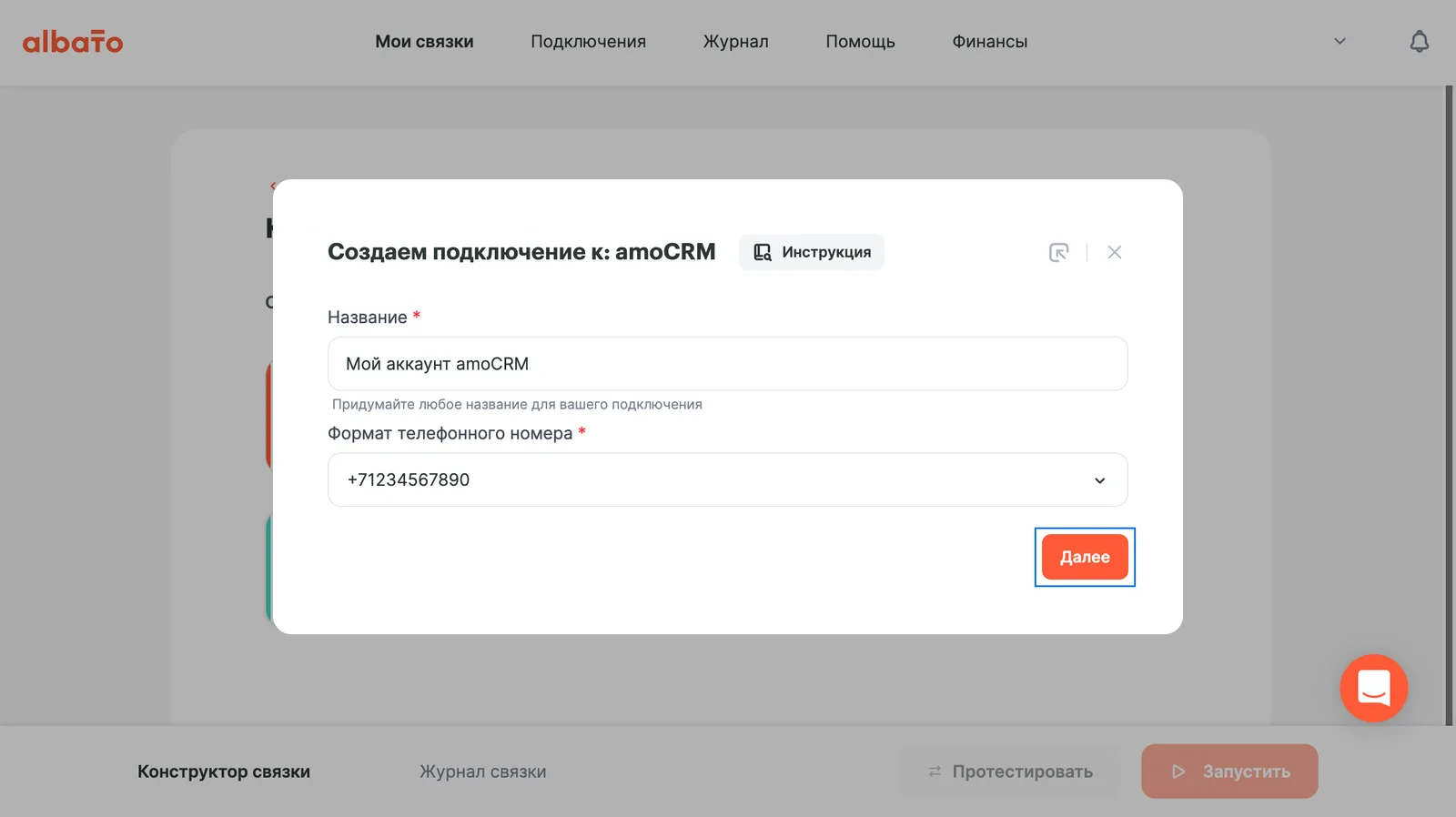
11. Выберите из выпадающего списка формат телефонного номера и нажмите «Далее».
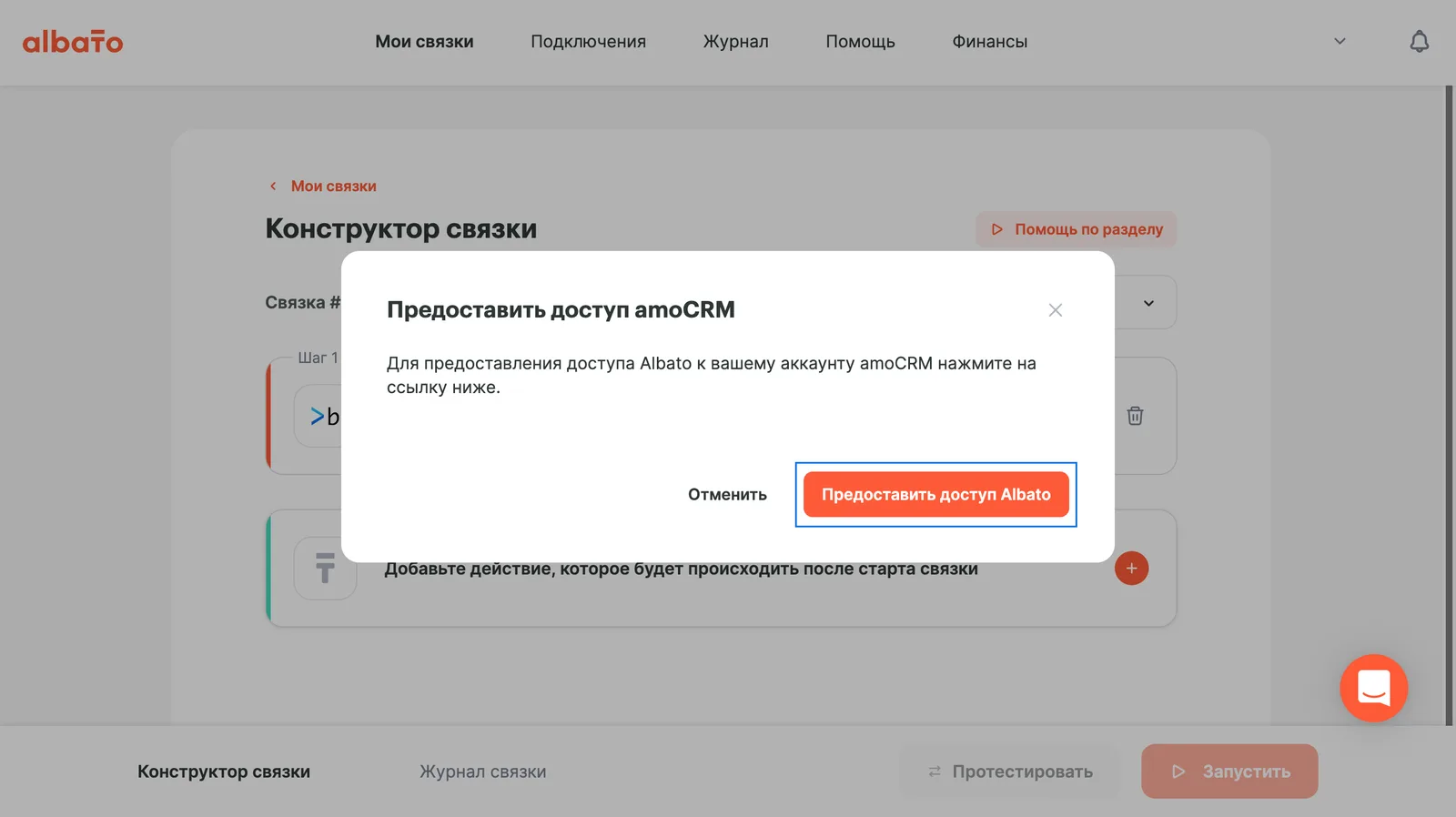
12. Нажмите «Предоставить доступ Albato».
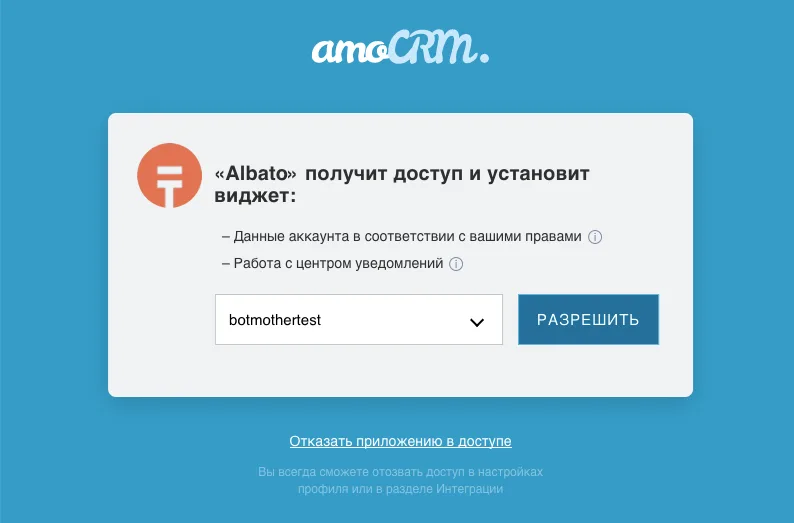
13. Выберите из выпадающего списка свой аккаунт AMOcrm и нажмите «Разрешить».
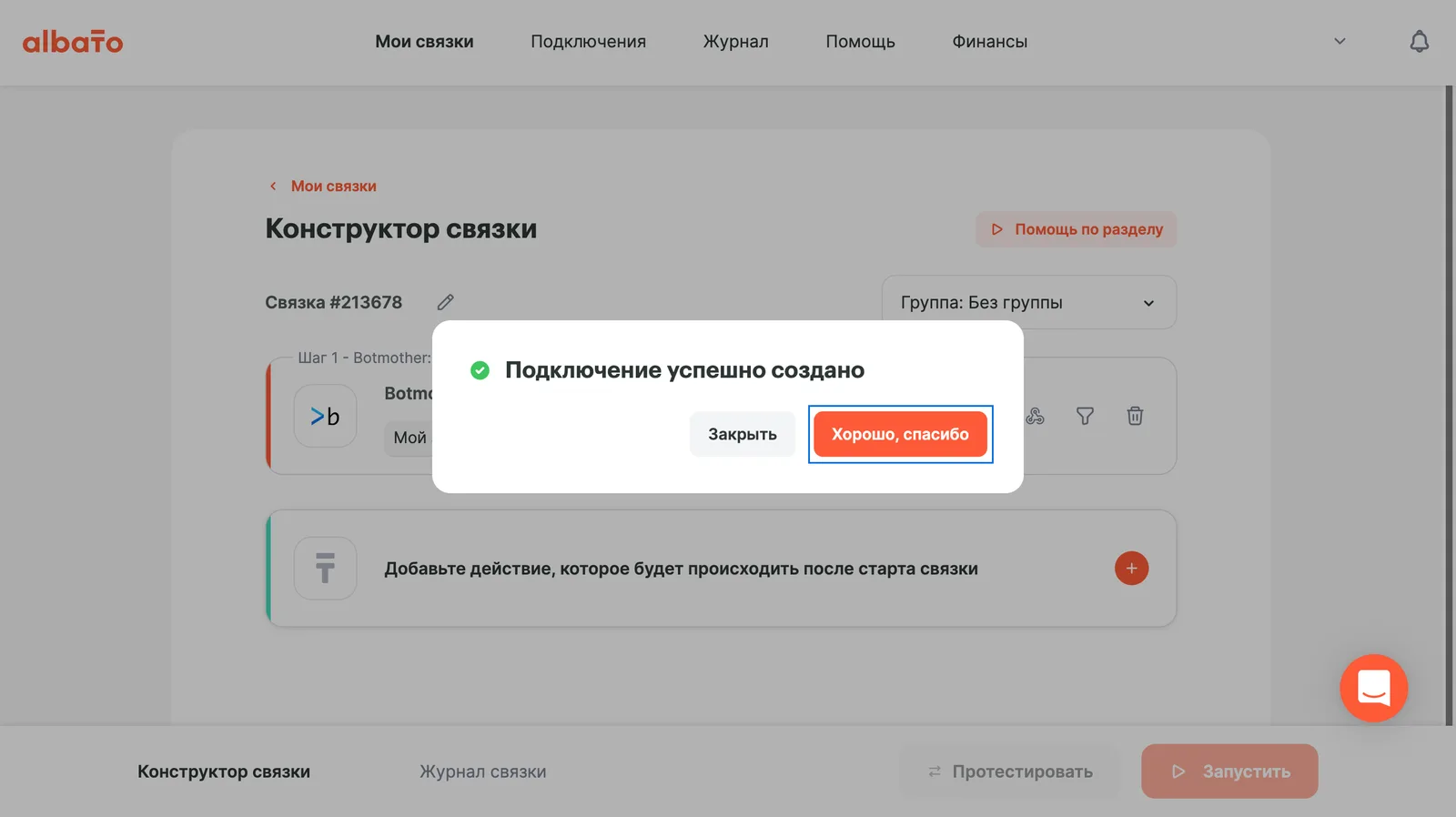
14. После создания подключения нажмите «Хорошо, спасибо».
15. Нажмите «Добавить действие» для перехода к следующему шагу.
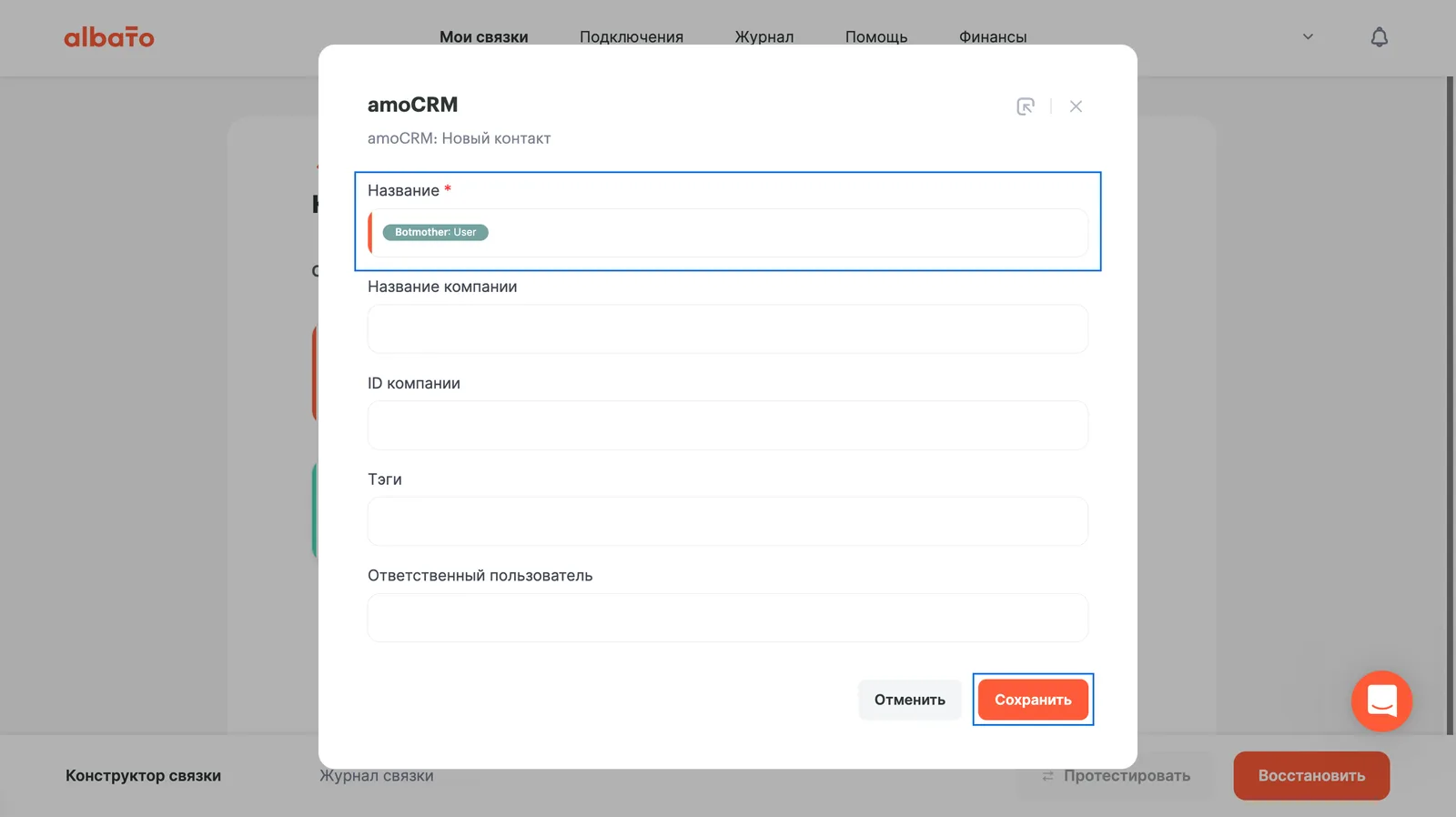
16. На этом шаге необходимо заполнить поля. Обязательные отмечены оранжевым маркером. Подставьте значения из Botmother, которые передали в сервис при помощи вебхука. Нажмите «Сохранить».
17. Осталось настроить работу с дубликатами и логикой обновлений. В качестве примера выберем обновление текущей записи, если найден дубликат. Если в системе такого названия не будет найдено, то она создаст новую карточку. Отметьте галочкой «Название», чтобы поиск проходил по названию. Нажмите «Сохранить».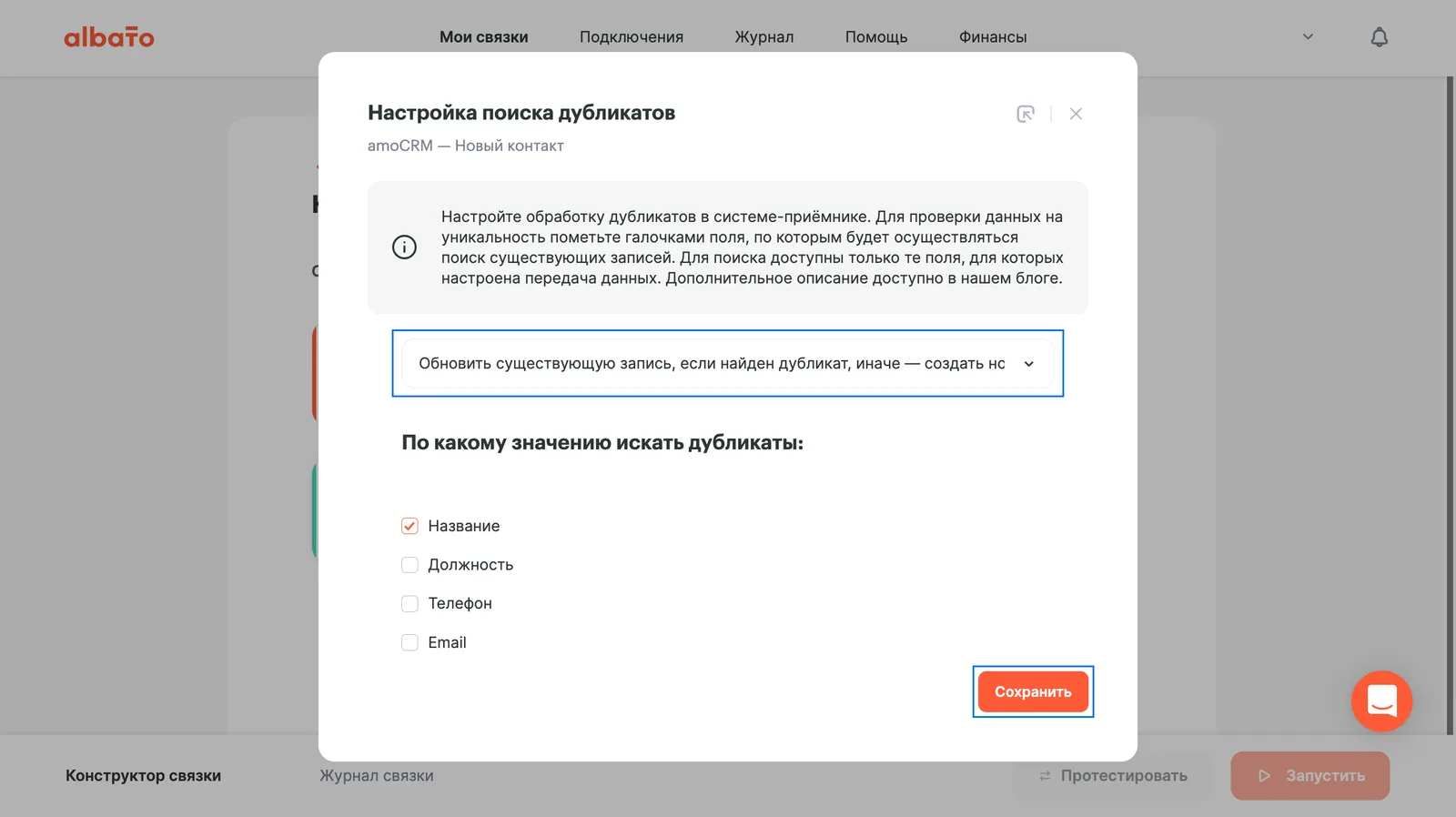
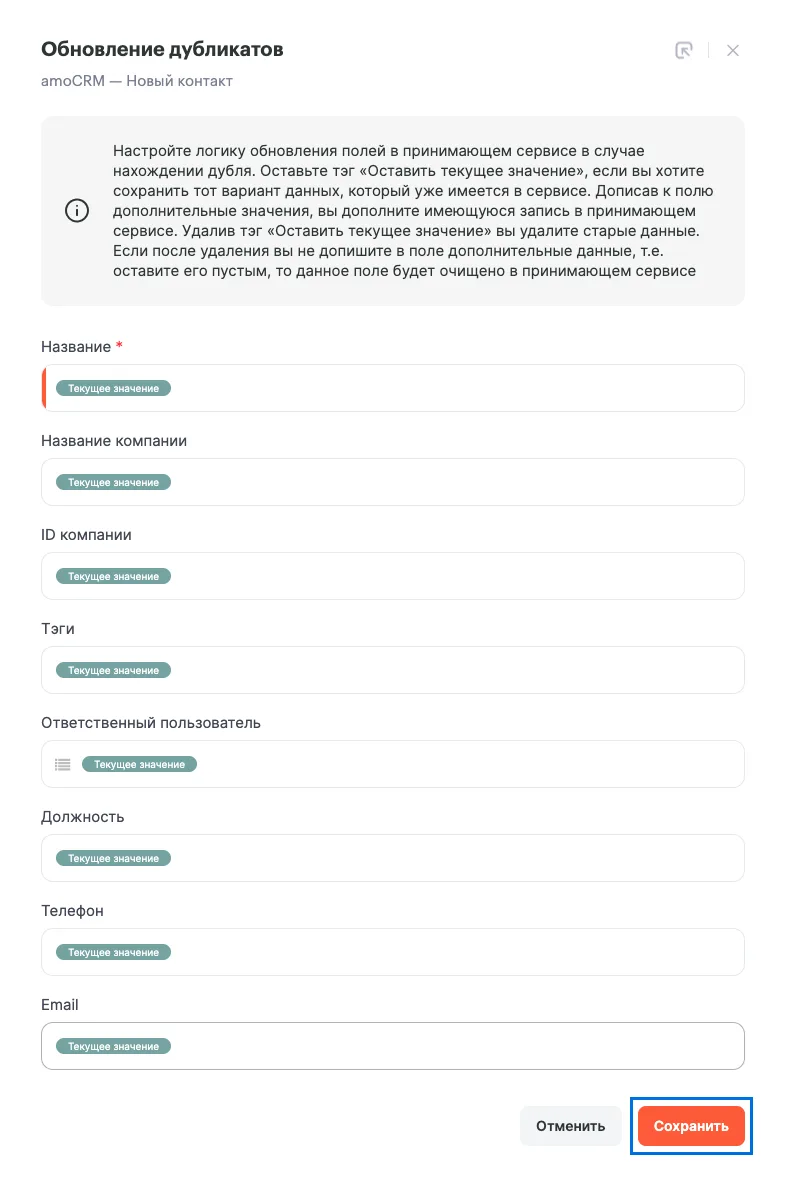
18. Затем можно настроить логику обновлений. Обязательным полем здесь является только название. При других условиях этот экране будет выглядеть иначе. Нажмите «Сохранить».
19. Запустите готовую связку.
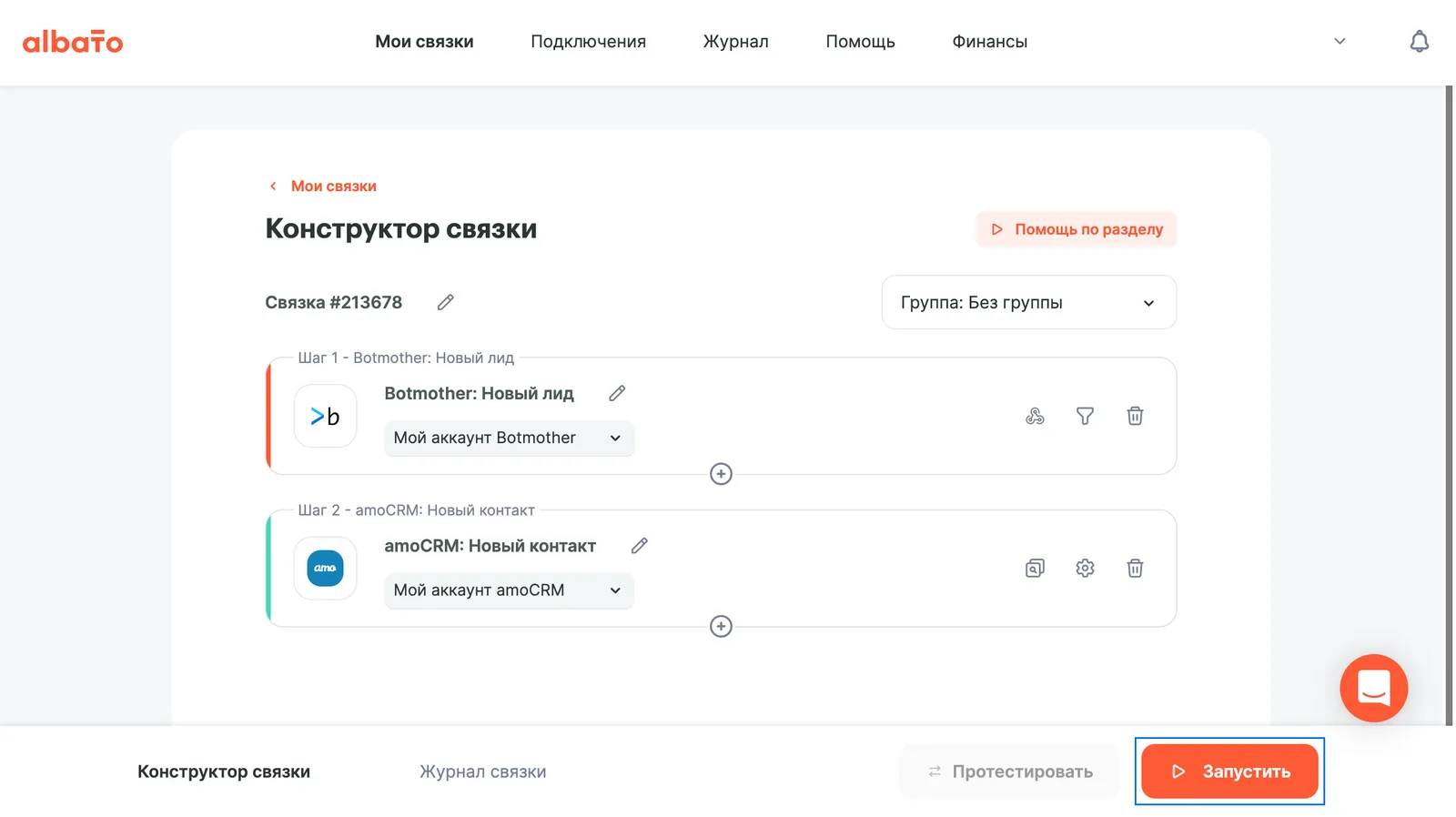
По такому принципу можно настроить интеграцию с любым другим сервисом, который доступен в Albato.