Telegram для бизнеса
- Функции →
- Настройка →
- Отправка сообщений →
- События для Telegram Business →
- Нативный запрос для Telegram Business →
Функции
Telegram для бизнеса позволяет боту отвечать от имени пользователя в личных сообщениях. Написавшие в ваш личный аккаунт пользователи будут следовать сценарию того бота, которого вы подключили в настройках.
Telegram для бизнеса доступен только Премиум пользователям.
Компоненты которые работают при отправке в личные сообщения через функцию Telegram для бизнеса отмечены специальным значком Telegram Business.
При использовании Кнопок в Telegram Business будет работать только Переход на внешний URL. Другие функции для кнопок в Telegram Business не доступны.
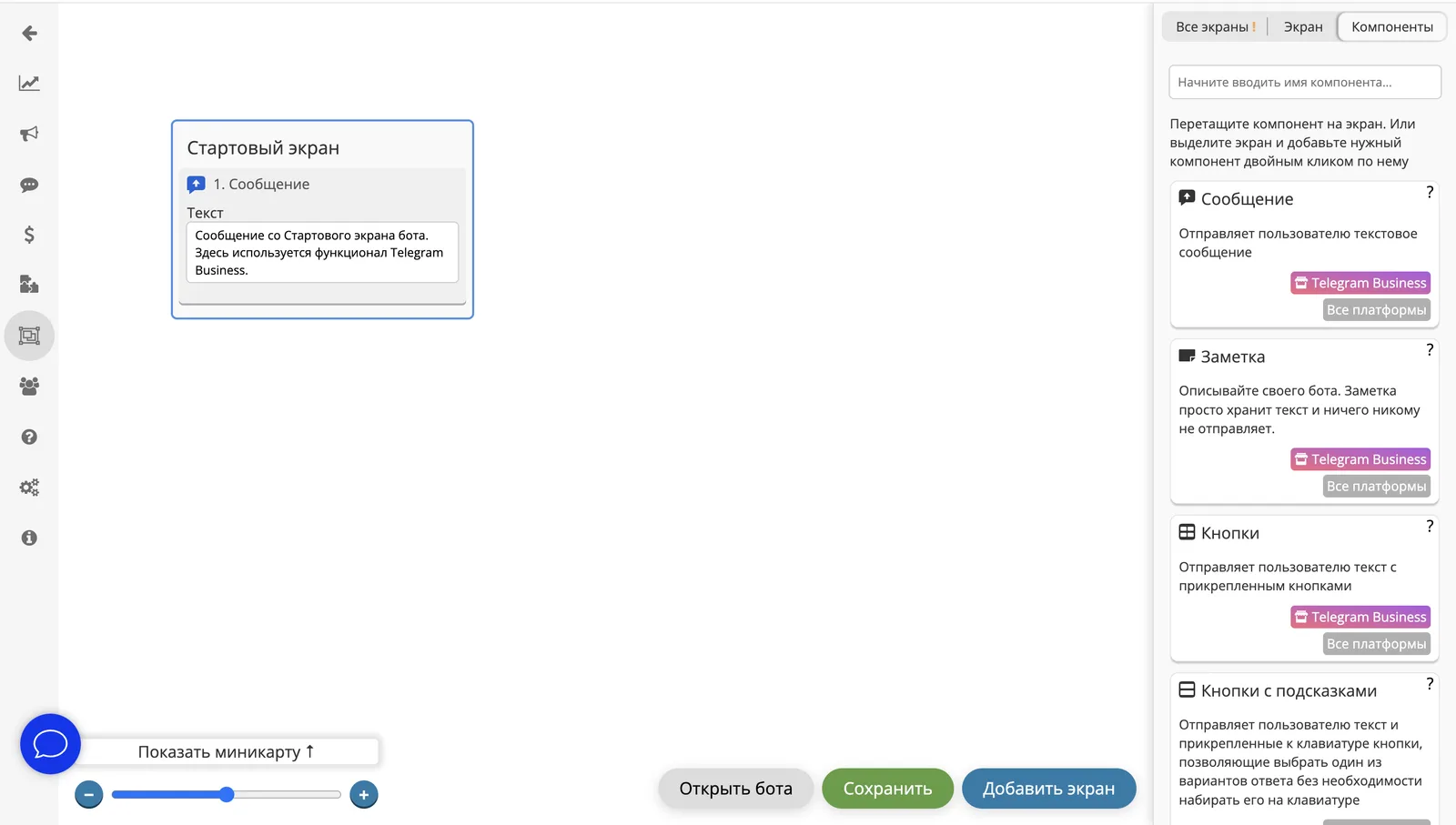
Бот сможет отвечать от вашего имени только в тех чатах, где с момента последней активности прошло не более суток.
Настройка
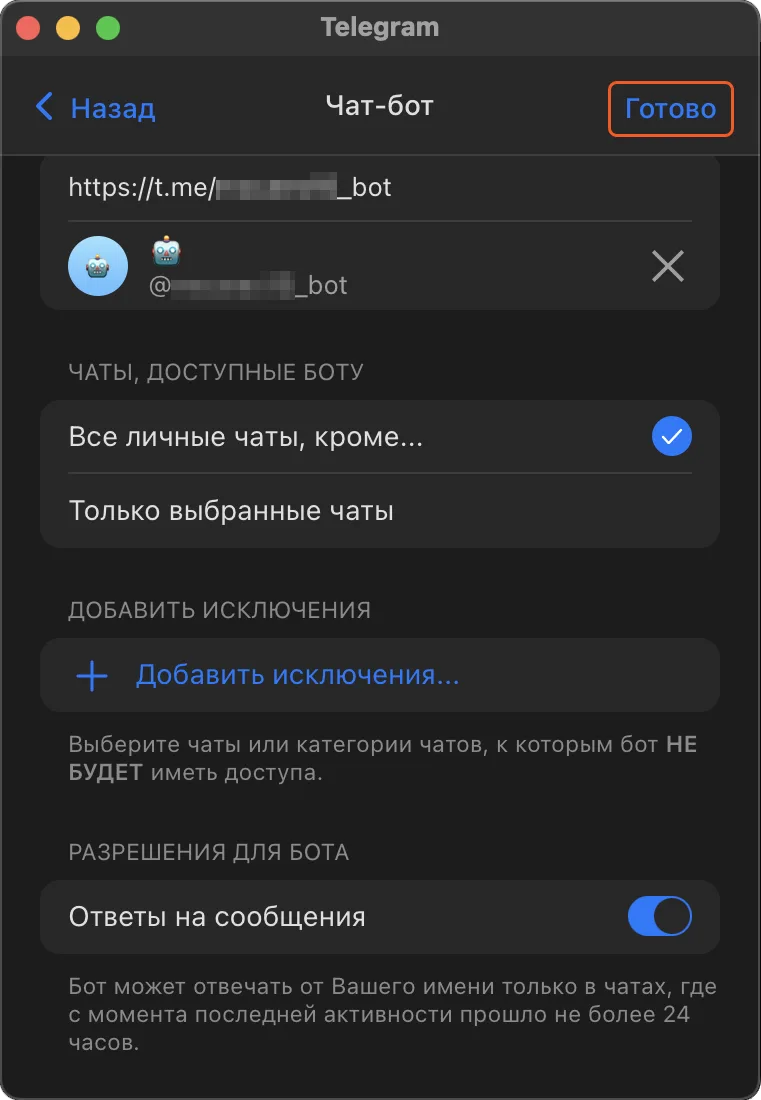
1. Для подключения откройте настройки своего Телеграм аккаунта и перейдите в Telegram для бизнеса.
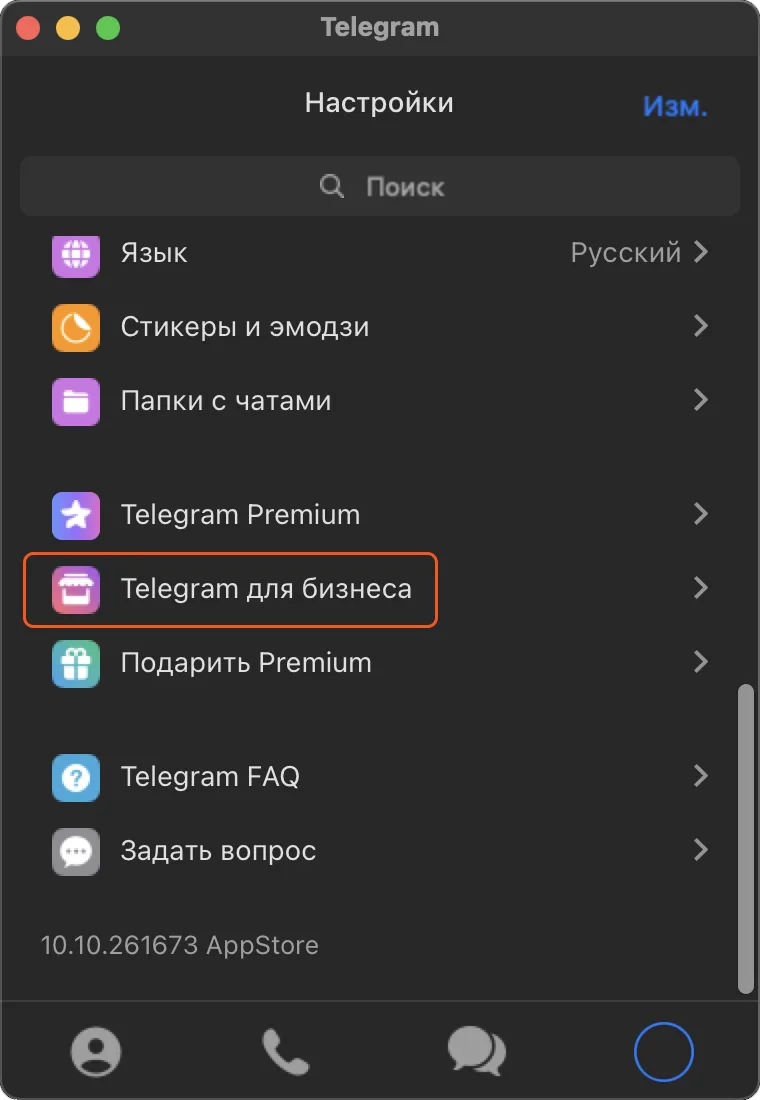
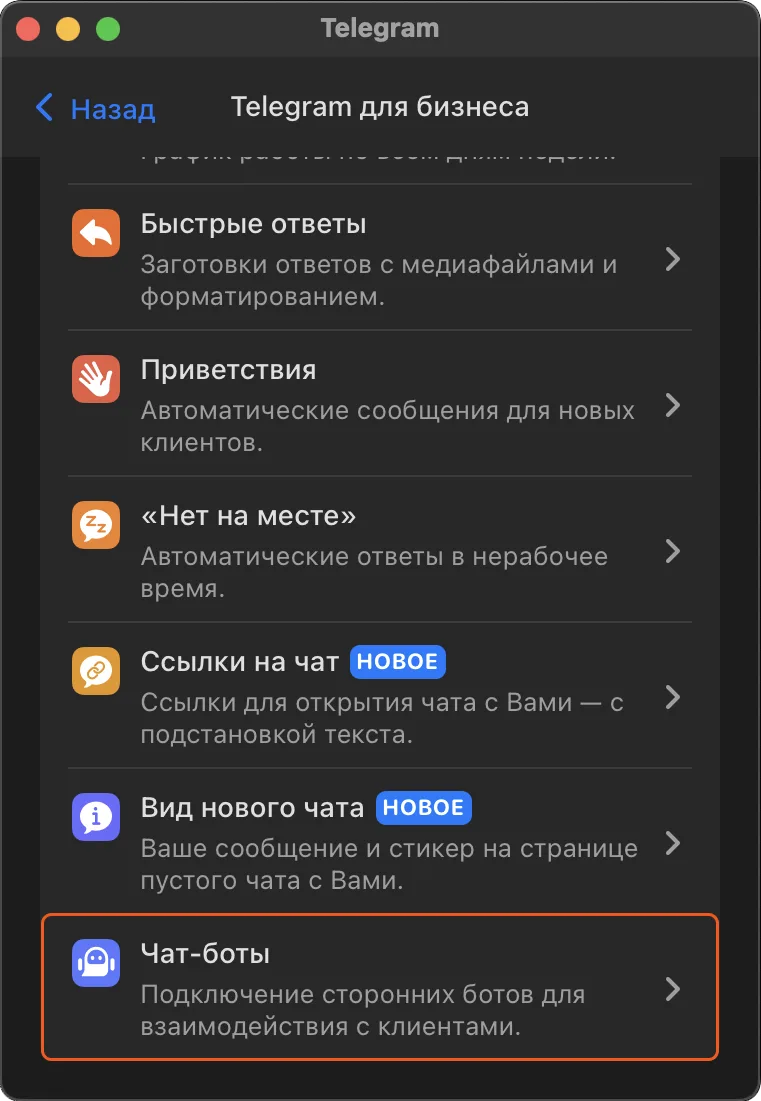
2. Пролистайте вниз и откройте вкладку Чат-боты.
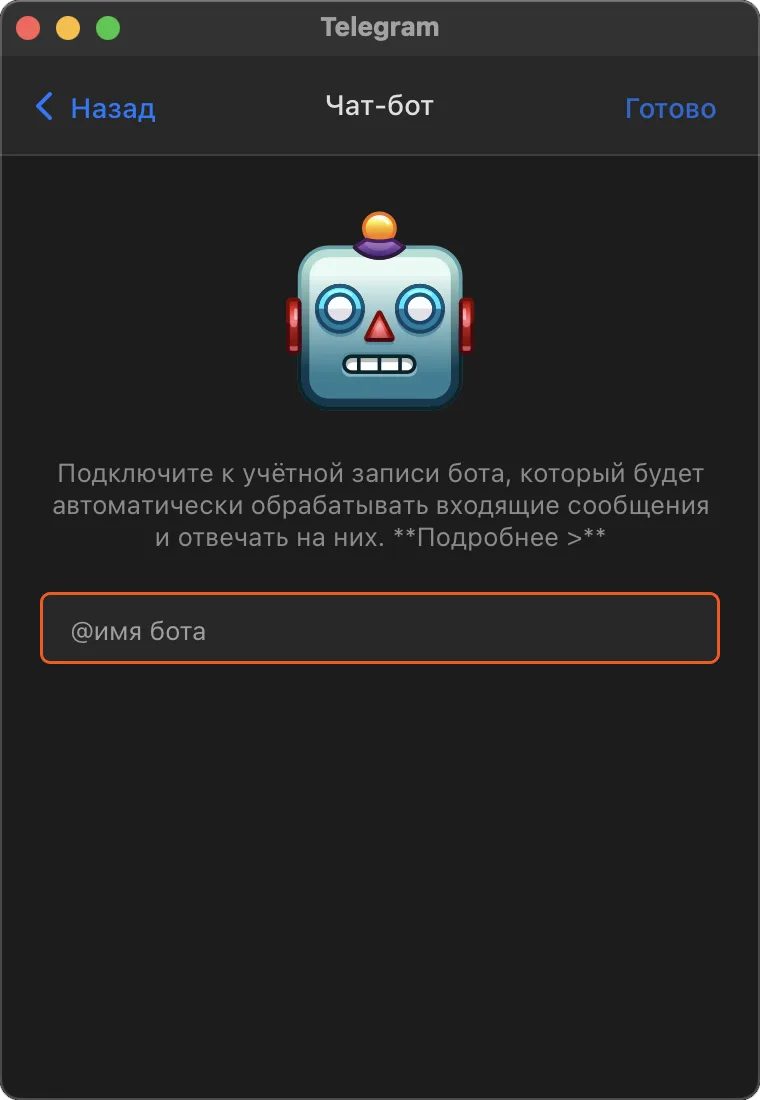
3. Добавьте бота который будет вместо вас отвечать на сообщения. Бот может быть создан на вашем или на другом премиум аккаунте. Одного бота можно подключить на несколько бизнес аккаунтов сразу.
Если подключить бота к аккаунту, потом отключить его, а потом снова подключить, Ботмама будет считать, что снова написавшие клиенты этого бизнес-чата — это новые клиенты, так как Телеграм заменит идентификатор бизнес-чата
4. Выберите чаты в которых будет отвечать бот или добавьте чаты-исключения, где бот отвечать не будет.
В разрешениях для бота оставьте активной настройку Ответы на сообщения.
5. Нажмите Готово.
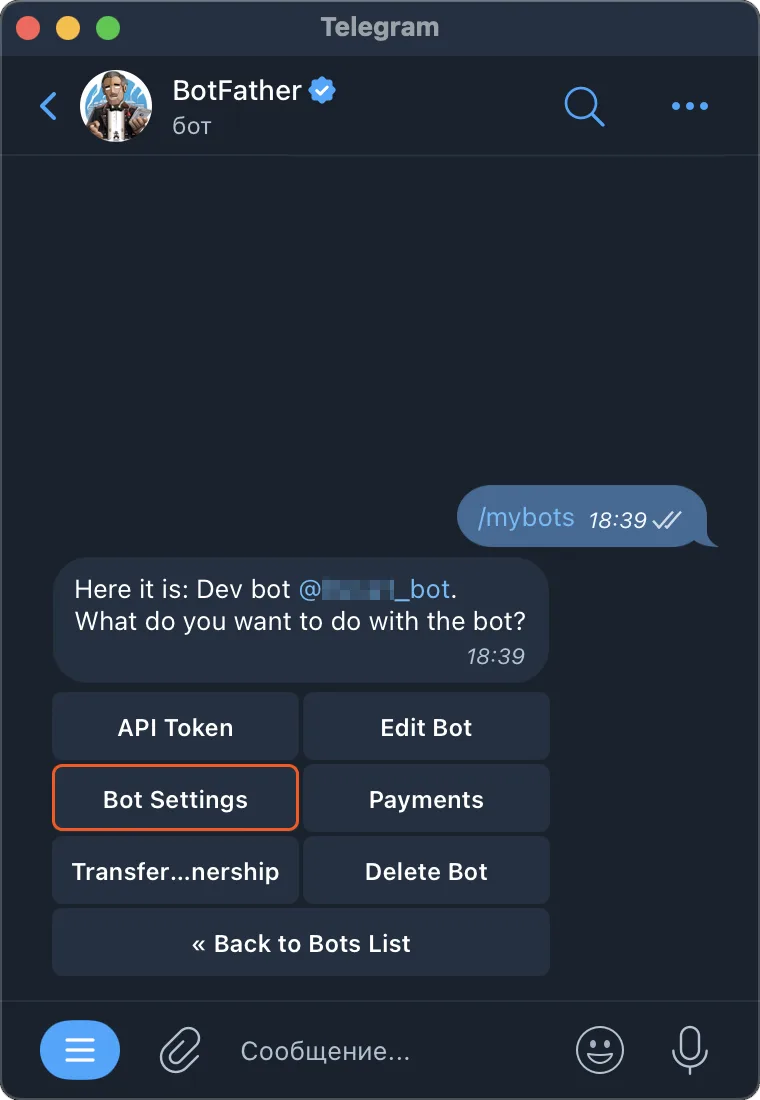
6. Перейдите в бота BotFather и отправьте команду /mybots
7. Выберите из списка бота, которого нужно подключить к функции Telegram для бизнеса.
8. Нажмите кнопку Bot Settings.
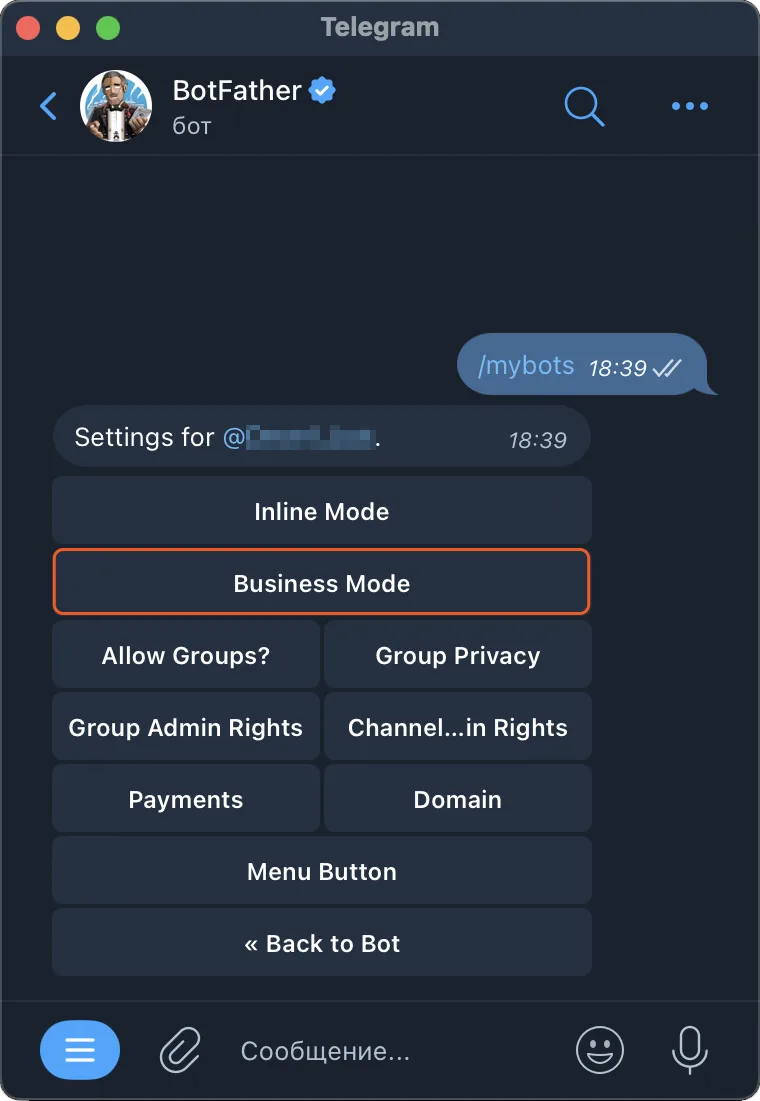
9. Затем Business mode.
10. Активируйте функцию нажав Turn On.
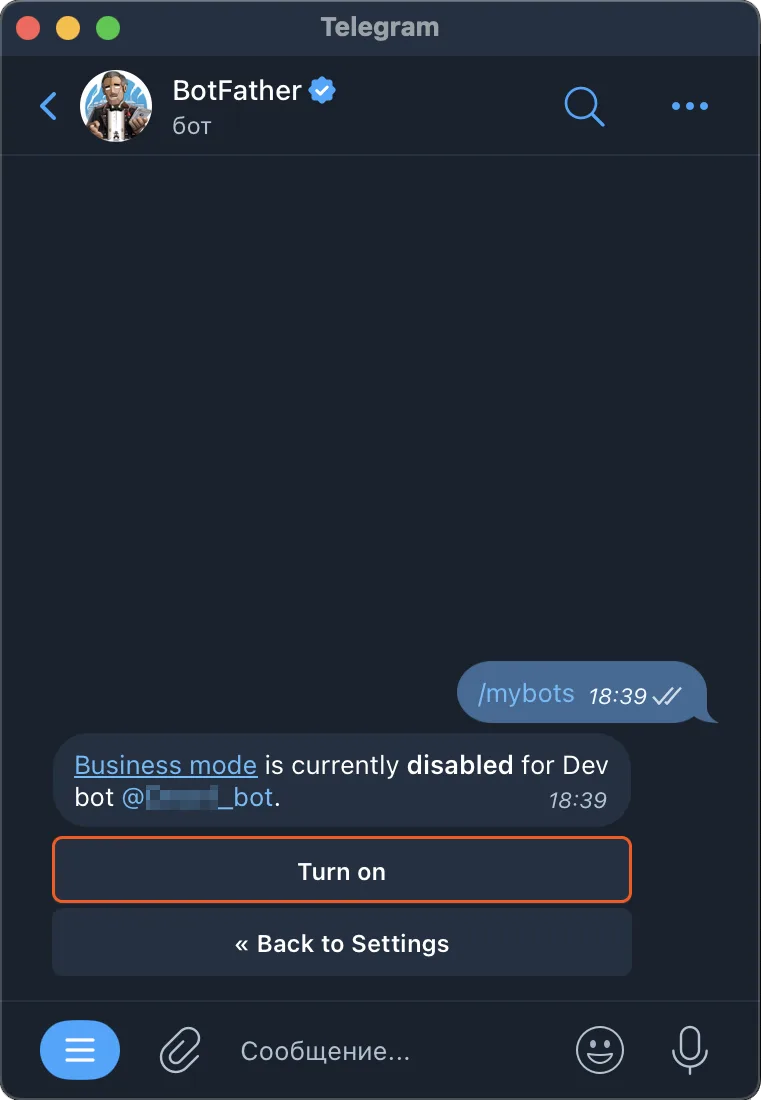
Готово.
Отправка сообщений
Для успешной работы пользователь может написать с обычного аккаунта без функции Премиум. Главное, чтобы Премиум и Телеграм для бизнеса был настроен у того, кому он пишет.
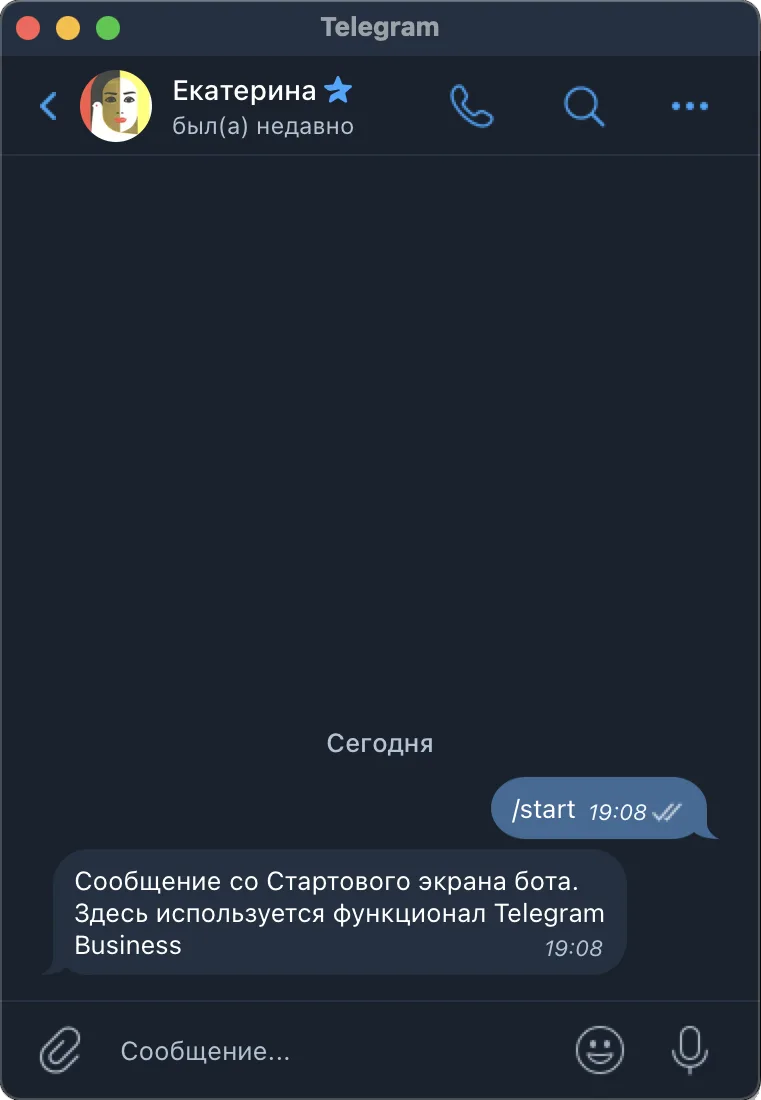
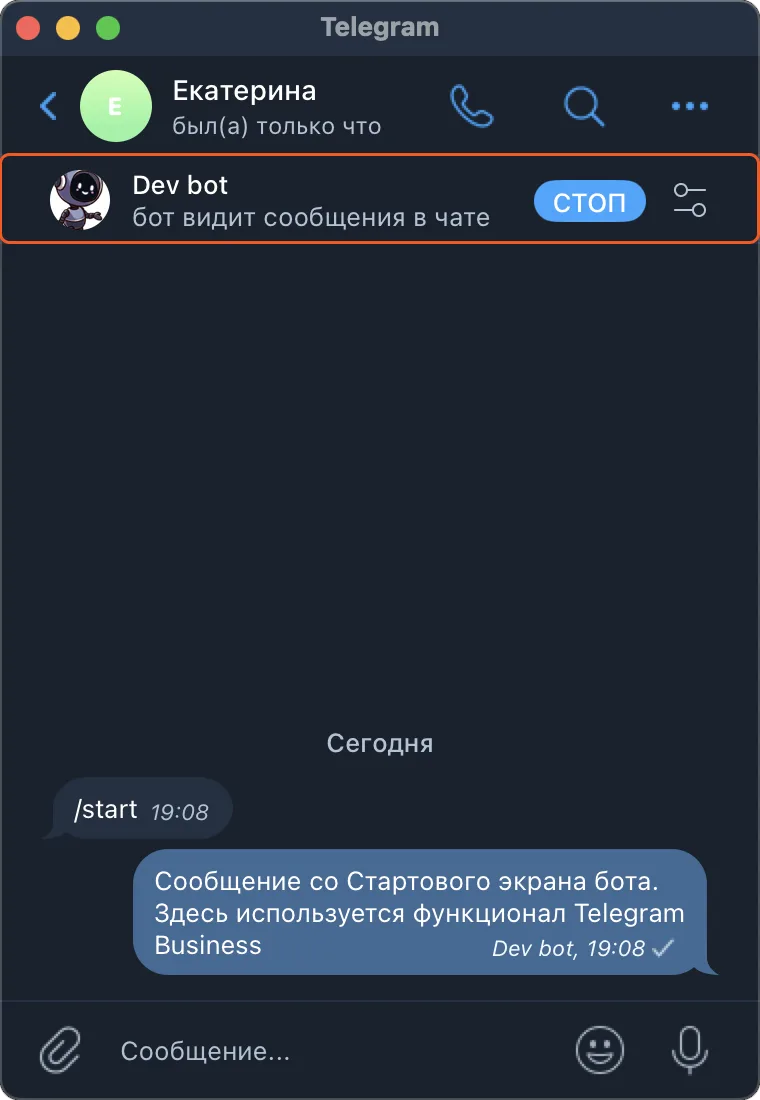
После отправки сообщения, в вашем чате появится закрепленное уведомление о том, что бот имеет доступ к сообщениям. Нажав кнопку СТОП диалог с ботом можно прервать.
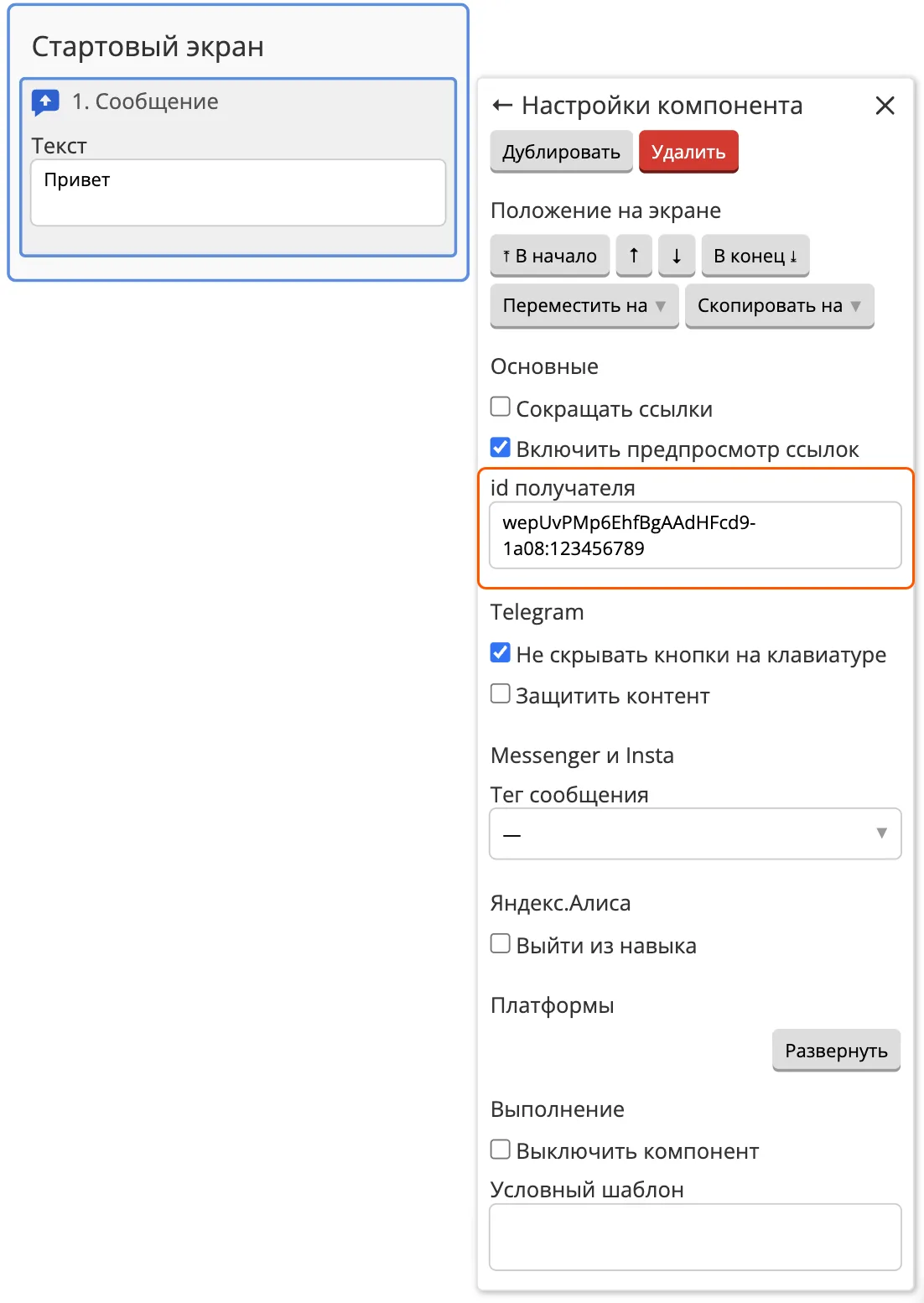
С помощью поля id получателя можно адресовать компоненты определенным пользователям. Для отправки компонентов в бизнес чаты должен быть указан бизнес ID.
События для Telegram Business
В Telegram Business поддерживаются следующие события:
- Telegram Business подключен → срабатывает при подключении бота к Telegram Business в настройках Telegram,
- Telegram Business отключен → срабатывает при отключении бота от Telegram Business в настройках Telegram,
- Сообщения в Телеграм бизнес были удалены → вызывается удалением сообщения из бизнес чата,
- Сообщение в Telegram Business обновлено → вызывается редактированием сообщения из бизнес чата,
- Настройки Telegram Business → срабатывает при нажатии на настройки бота в бизнес-чате.
Нативный запрос для Telegram Business
В Telegram для бизнеса поддерживается Нативный запрос со следующими методами:
- sendMessage
- sendPhoto
- sendVideo
- sendAnimation
- sendAudio
- sendDocument
- sendSticker
- sendVideoNote
- sendVoice
- sendLocation
- sendVenue
- sendContact
- sendPoll
- sendDice
- sendGame
- sendMediaGroup
- sendChatAction
Если нужно чтобы Нативный запрос сработал у конкретного пользователя, то добавьте в Тело запроса параметр business_connection_id где будет ID этого пользователя.
Пример такого Тела запроса с методом sendMessage:
{
"business_connection_id": "123456789",
"text": "Привет из бота!"
}
В этом случае 123456789 — ID пользователя, которому придет сообщение.
Если Нативный запрос должен сработать у каждого кто дойдет до экрана с Нативным запросом через бизнес чат, то параметр business_connection_id не нужен:
{
"text": "Привет из бота!"
}