Подключение WhatsApp Cloud*
Перед тем, как подключать WhatsApp создайте страницу в Фейсбук*. Затем эту страницу нужно подключить к бизнес-аккаунту через Инстаграм*.
Для WhatsApp необходимо использовать отдельный бизнес аккаунт без привязки других приложений. Бот не будет отвечать, если страница привязанная к приложению WhatsApp также используется для ботов в Инстаграме* и Фейсбуке*.
1. Перейдите по ссылке https://developers.facebook.com/, затем в раздел Мои приложения. Раздел Мои приложения отобразится в том случае, если в Meta* у вас уже создан аккаунт разработчика. Если его нет, перейдите в раздел Начало работы.
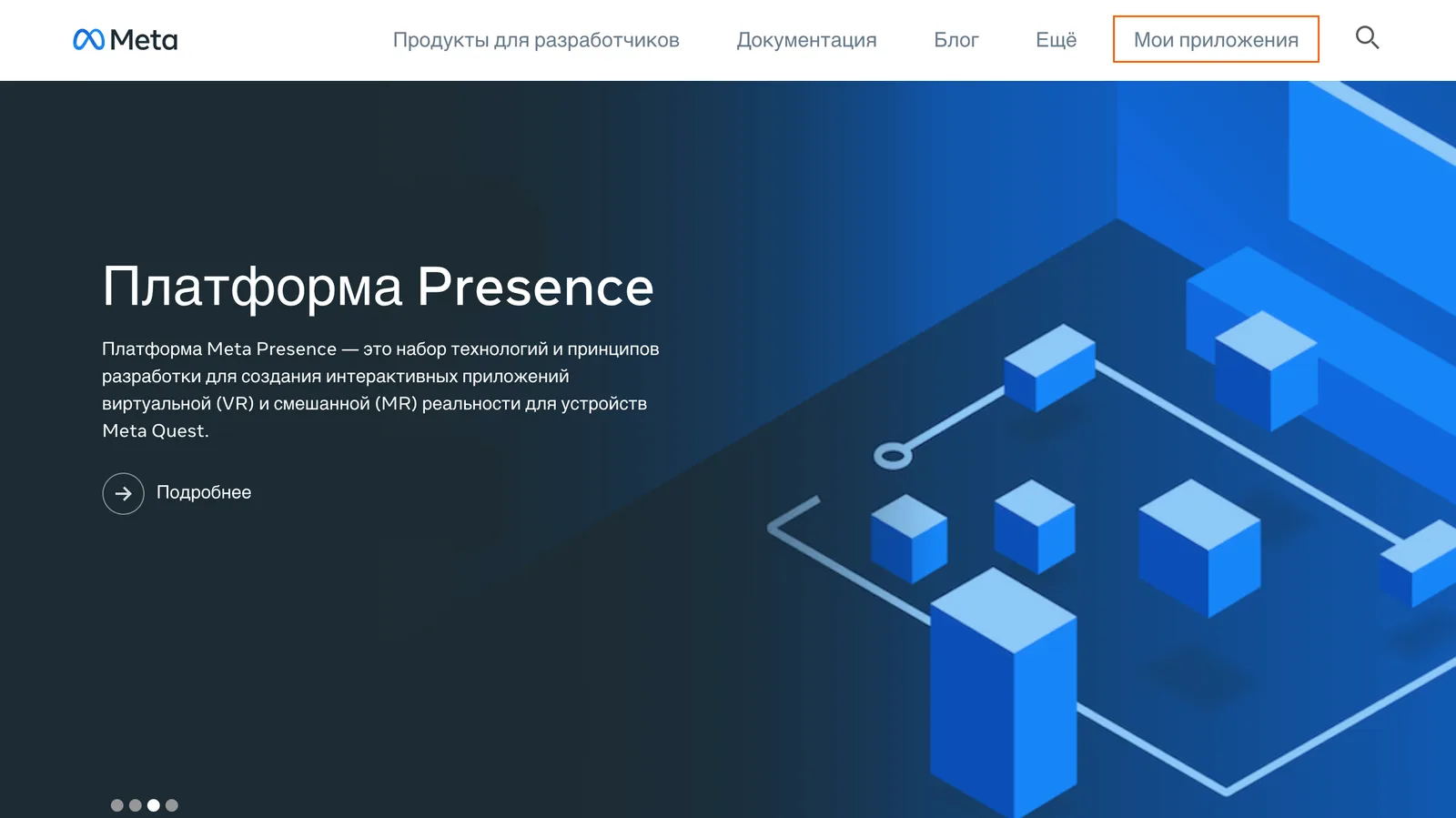
2. Если у вас нет аккаунта разработчика, то Meta* предложит создать его. Если аккаунт разработчика был создан ранее, эти шаги будут пропущены. Для регистрации аккаунта разработчика укажите электронную почту для подтверждения.
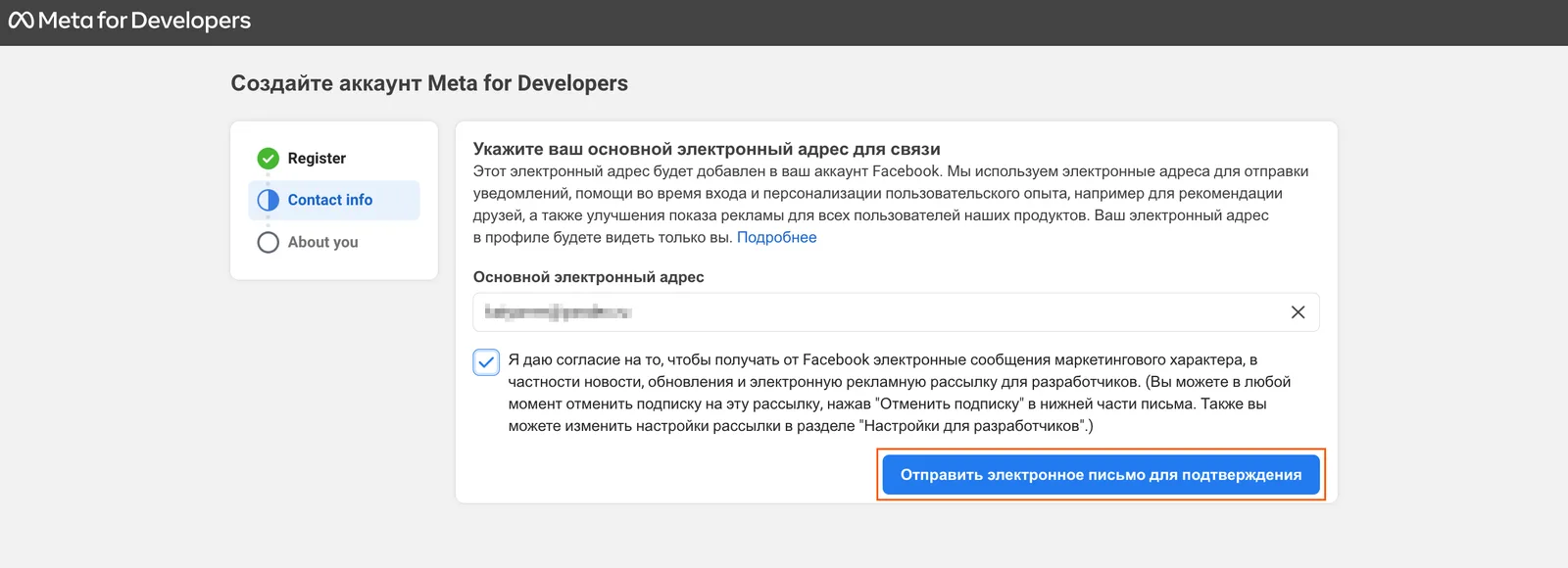
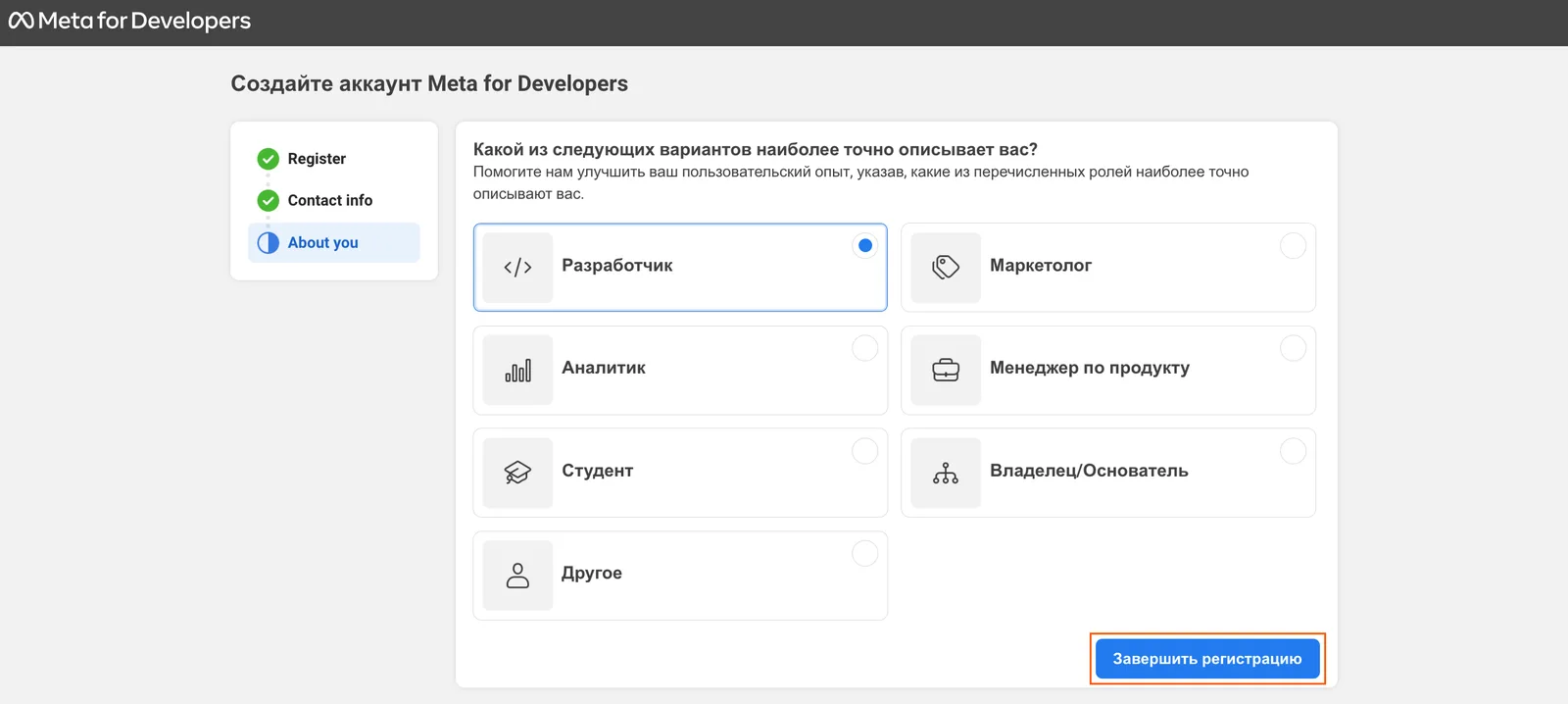
3. После подтверждения аккаунта выберите пункт Разработчик и завершите регистрацию.
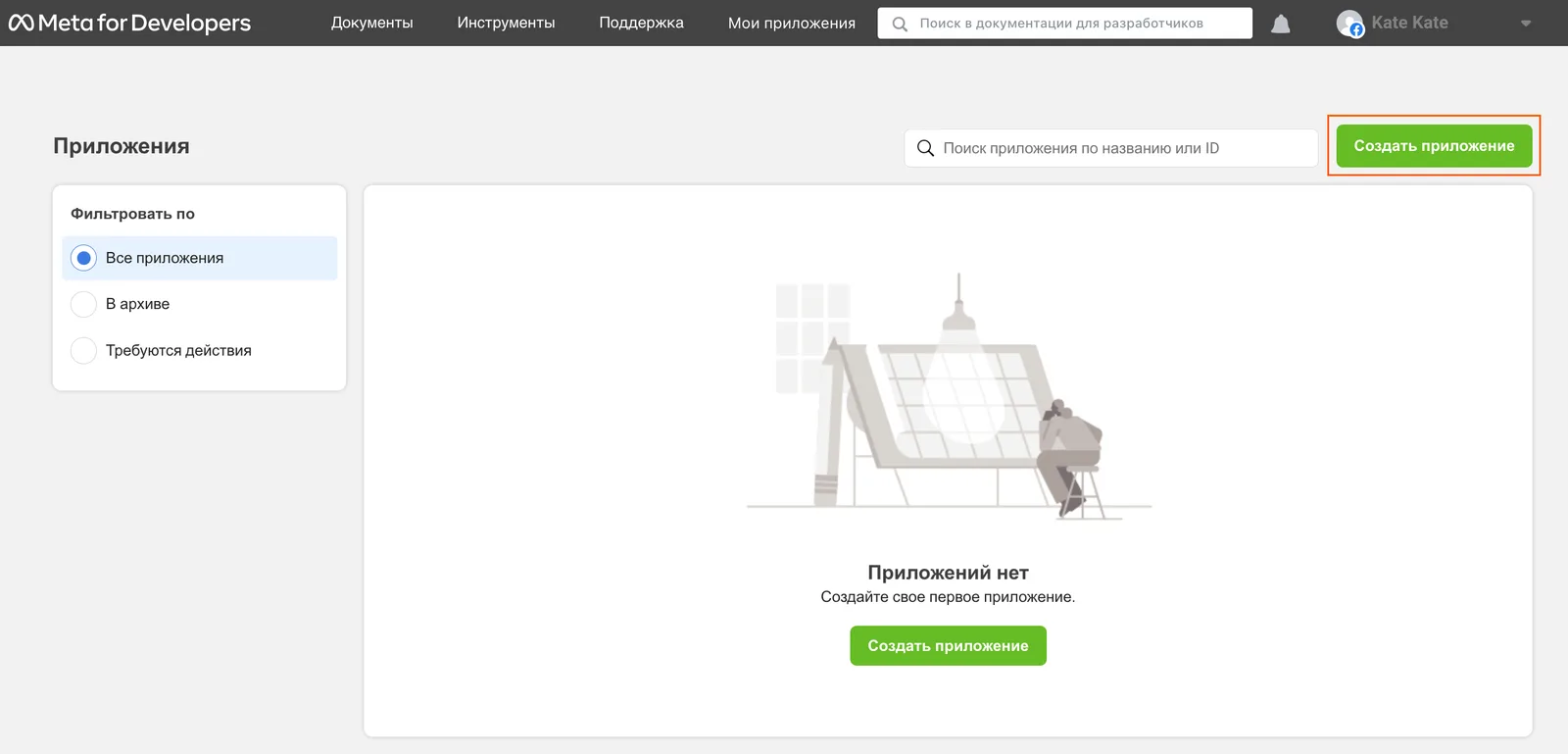
4. Нажмите кнопку Создать приложение.
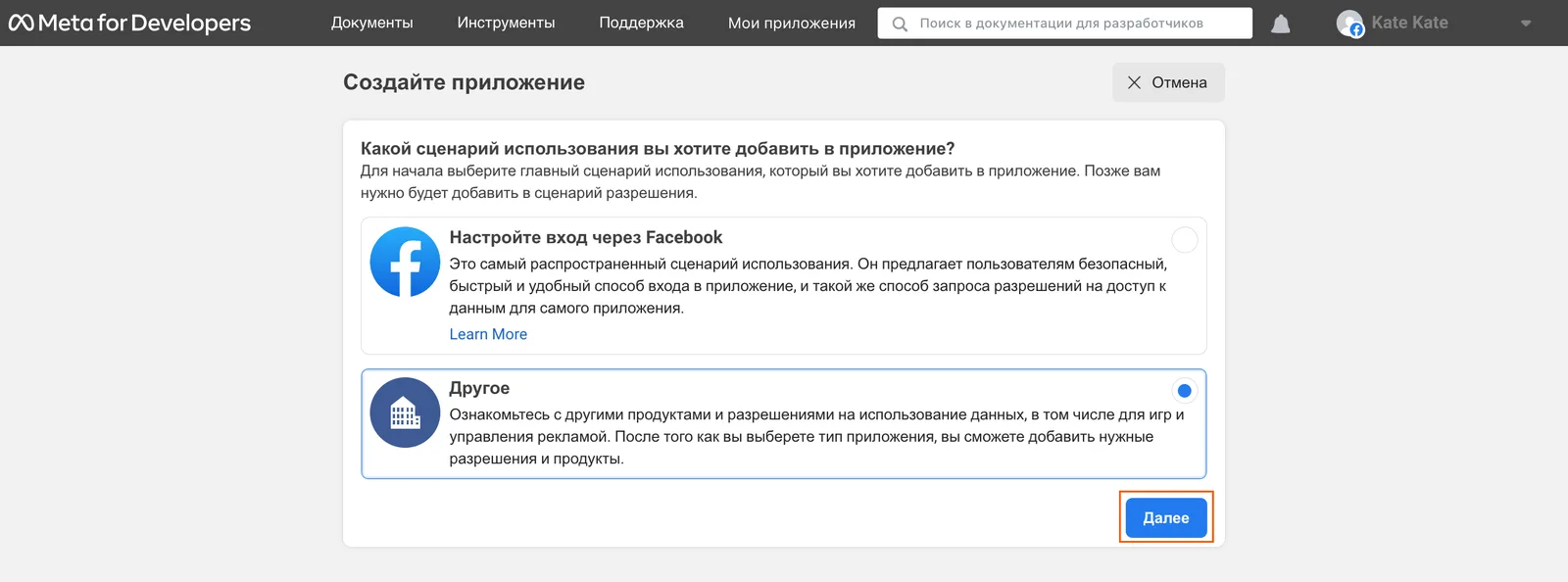
5. Выберите Другое и нажмите Далее.
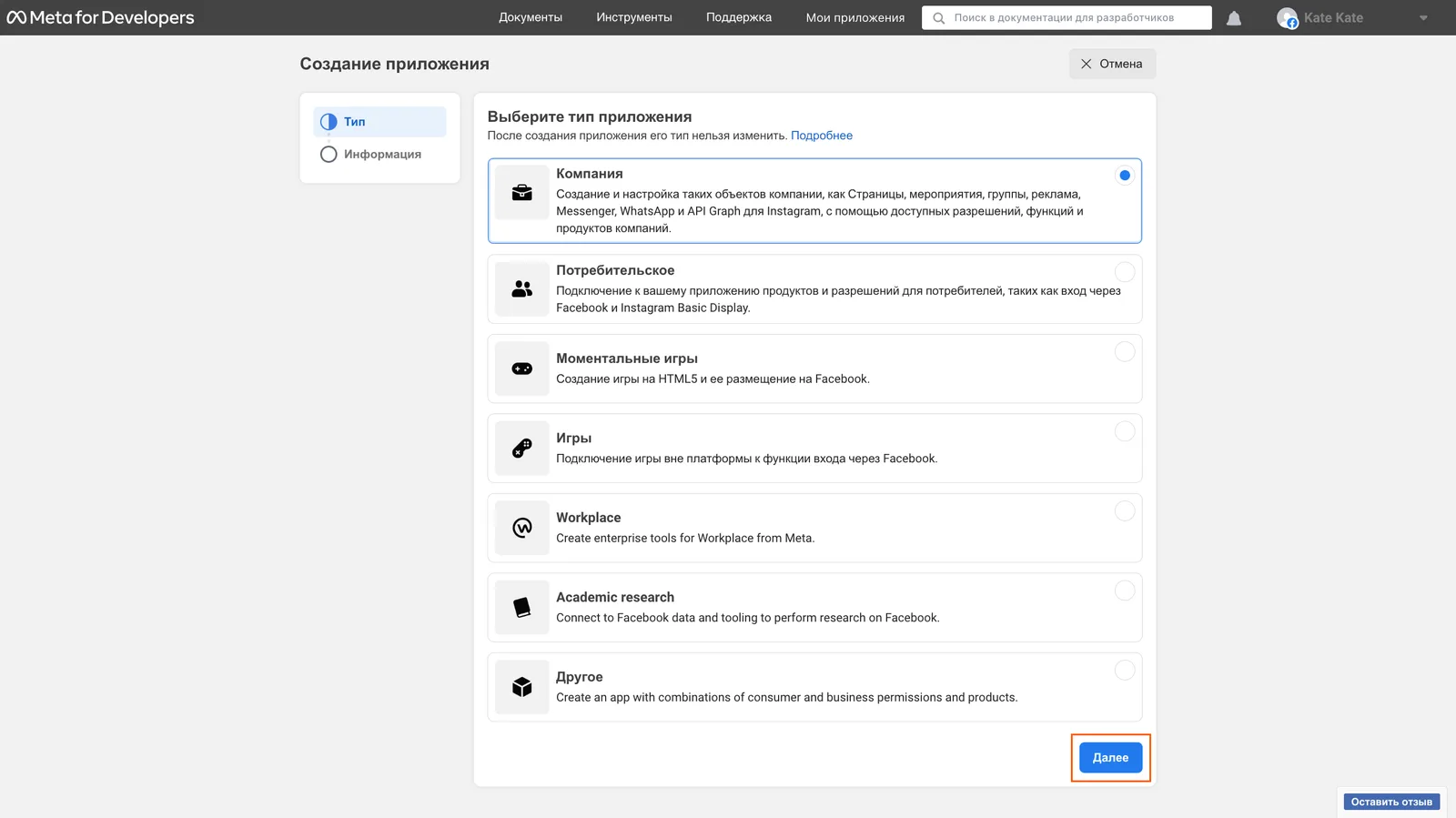
6. Выберите тип приложения: Компания и нажмите Далее.
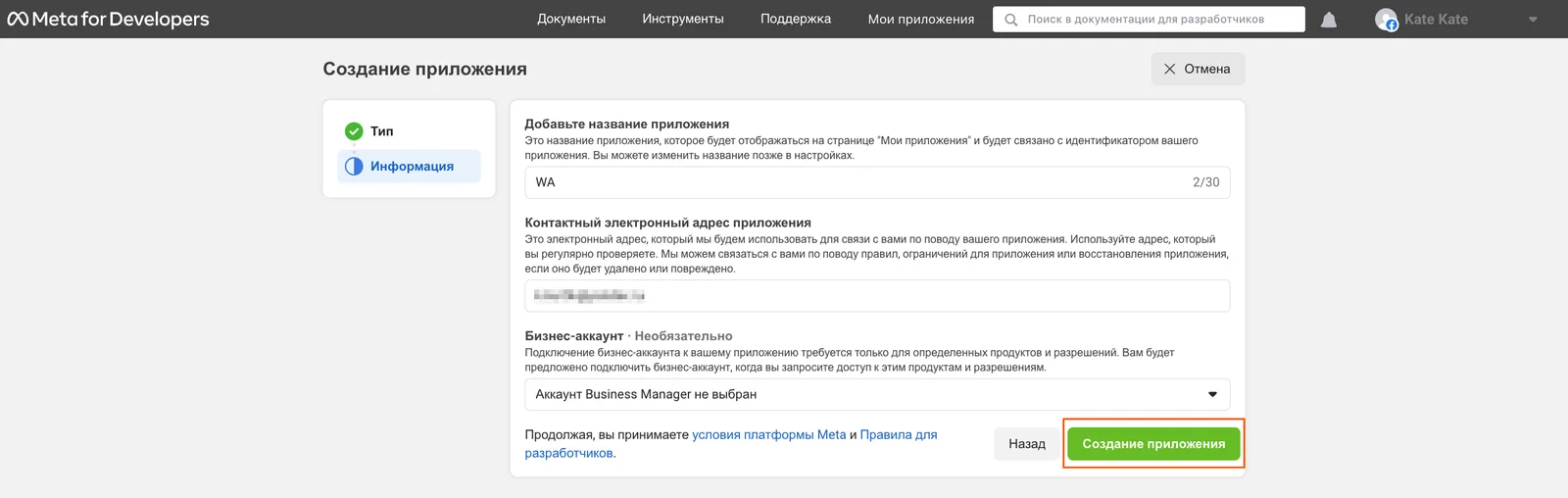
7. Добавьте название приложения — это может быть название вашей компании или любое другое название, оставьте адрес электронной почты для связи. Затем нажмите на кнопку Создание приложения.
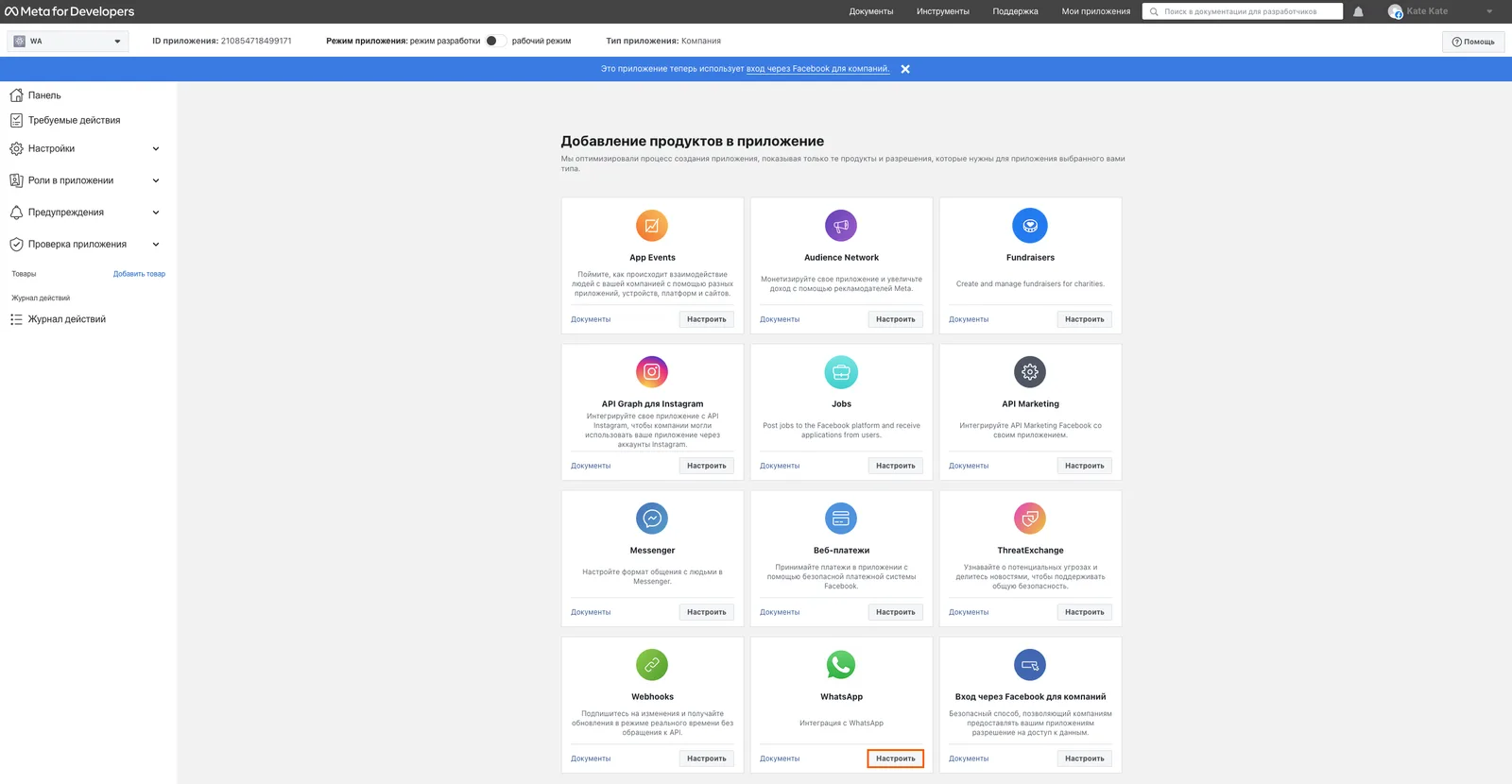
8. Нажмите кнопку Настроить рядом со значком приложения WhatsApp.
9. Если вы создаете бизнес-аккаунт в WhatsApp в первый раз, Meta* предложит создать вам его автоматически. Если у вас уже есть бизнес-аккаунты, то Meta* предложит выбрать существующий бизнес-аккаунт или создать новый. Выберите подходящий для вас вариант и нажмите Продолжить. Или просто нажмите Продолжить, если нет выбора, как в нашем примере.
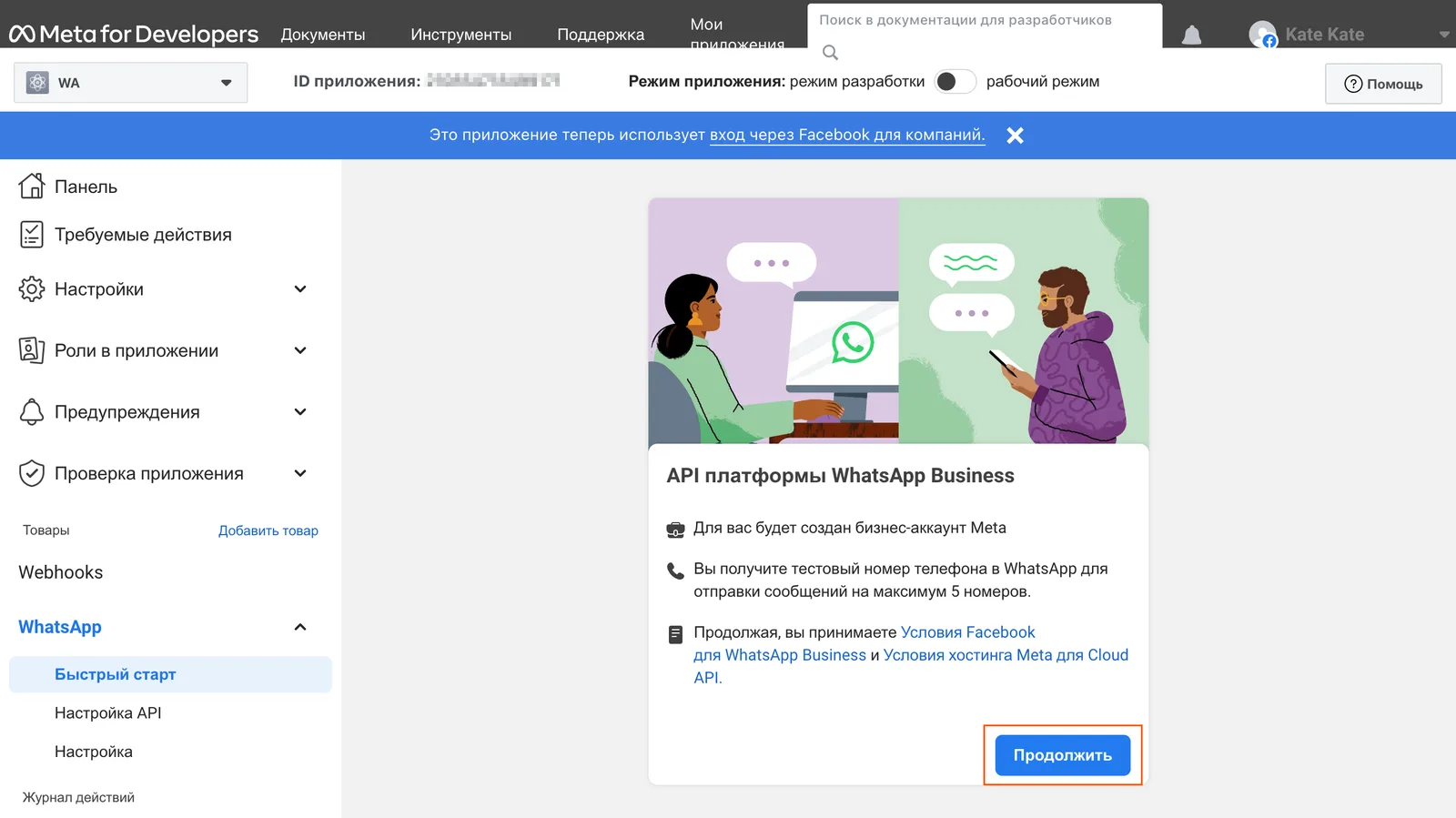
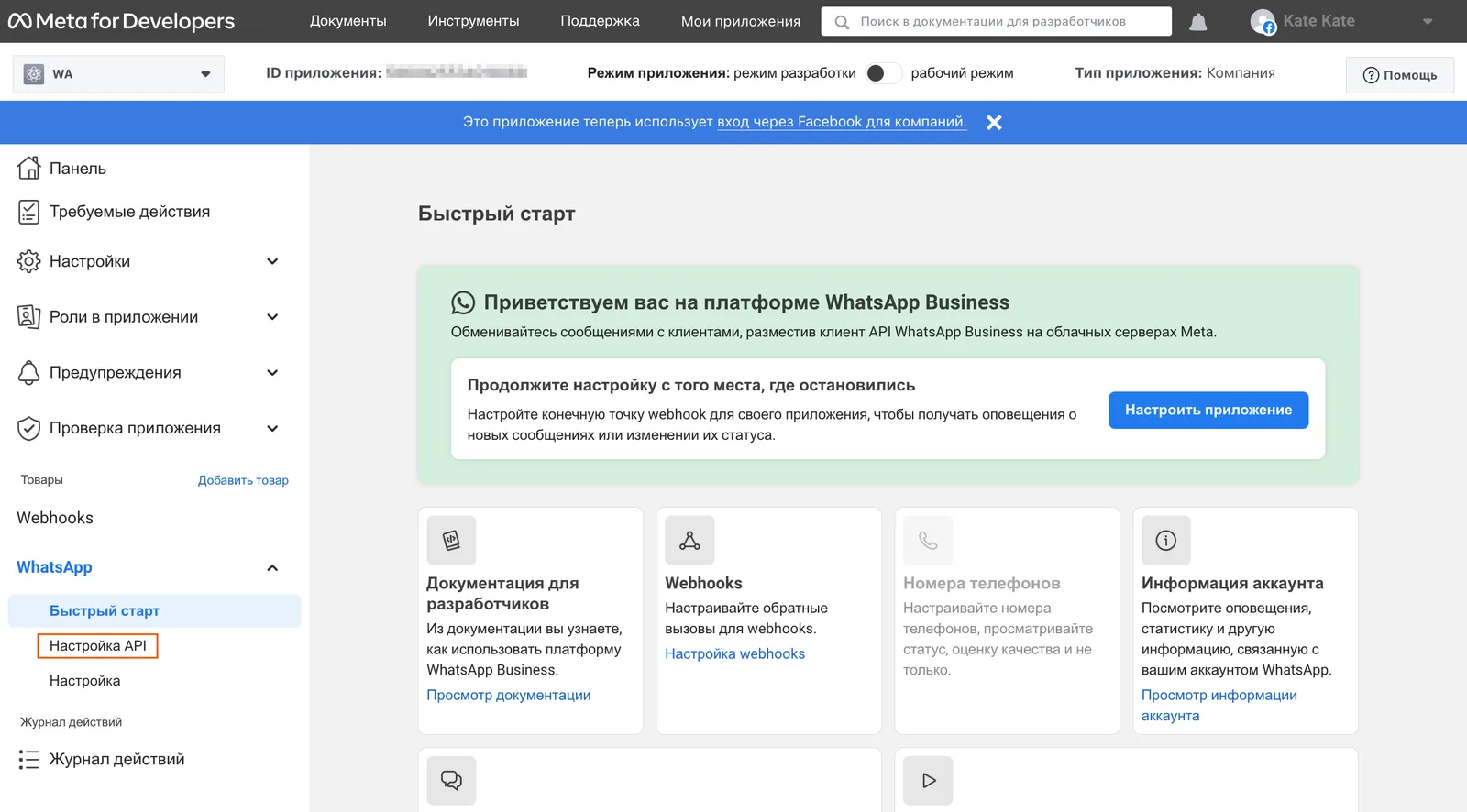
10. Перейдите во вкладку Настройка API на левой панели.
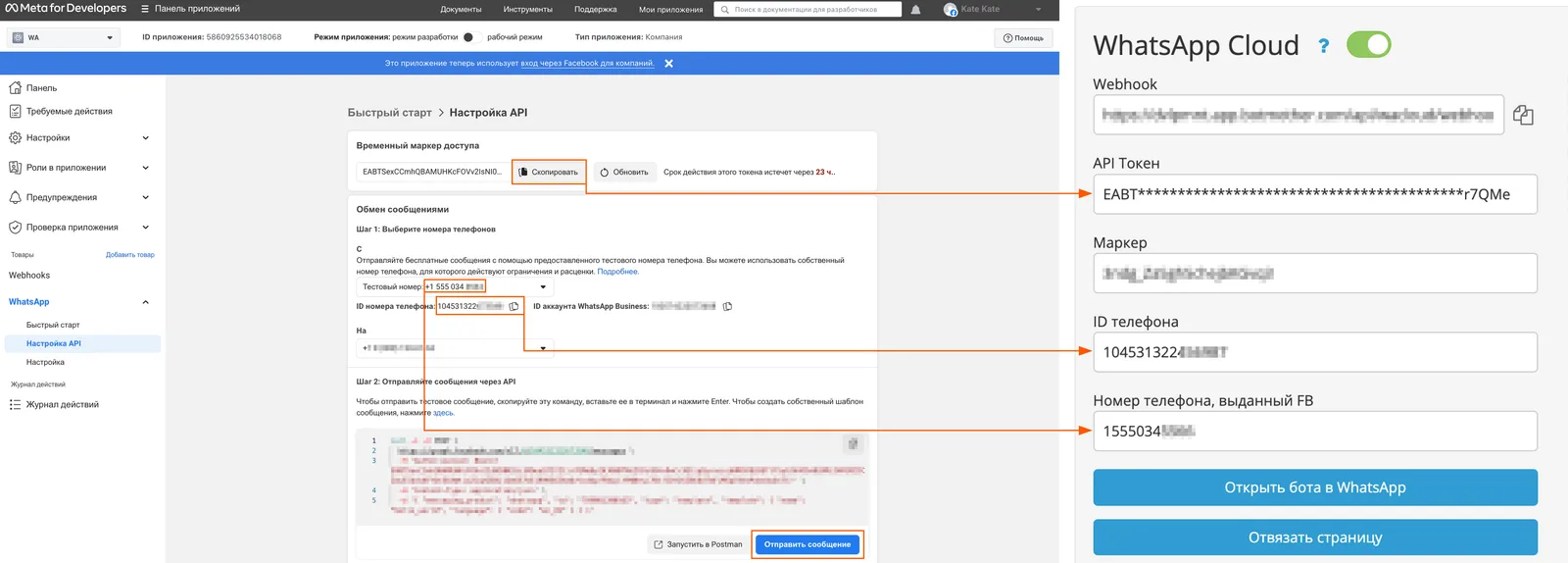
11. Скопируйте Временный маркер доступа из Meta* и вставьте в поле API Токен в настройках WhatsApp Cloud Ботмамы.
- Cкопируйте из Meta* ID номера телефона в поле ID Телефона в настройках WhatsApp Cloud Ботмамы.
- Скопируйте номер телефона из поля Meta* Тестовый номер в поле Номер телефона, выданный FB настройках WhatsApp Cloud Ботмамы и уберите лишние пробелы.
- Сохраните изменения в Ботмаме.
- Вернитесь в Meta* и в поле На выберите номер получателя. Это может быть ваш собственный номер телефона или любой другой. На следующем шаге на этот номер в WhatsApp придет тестовое сообщение.
- Нажмите кнопку Отправить сообщение в Meta*.
После отправки сообщения из Meta*, на номер который вы указали в поле На в WhatsApp должно прийти тестовое сообщение с текстом:
Hello World
Welcome and congratulations!! This message demonstrates your ability to send a WhatsApp message notification from the Cloud API, hosted by Meta*. Thank you for taking the time to test with us.
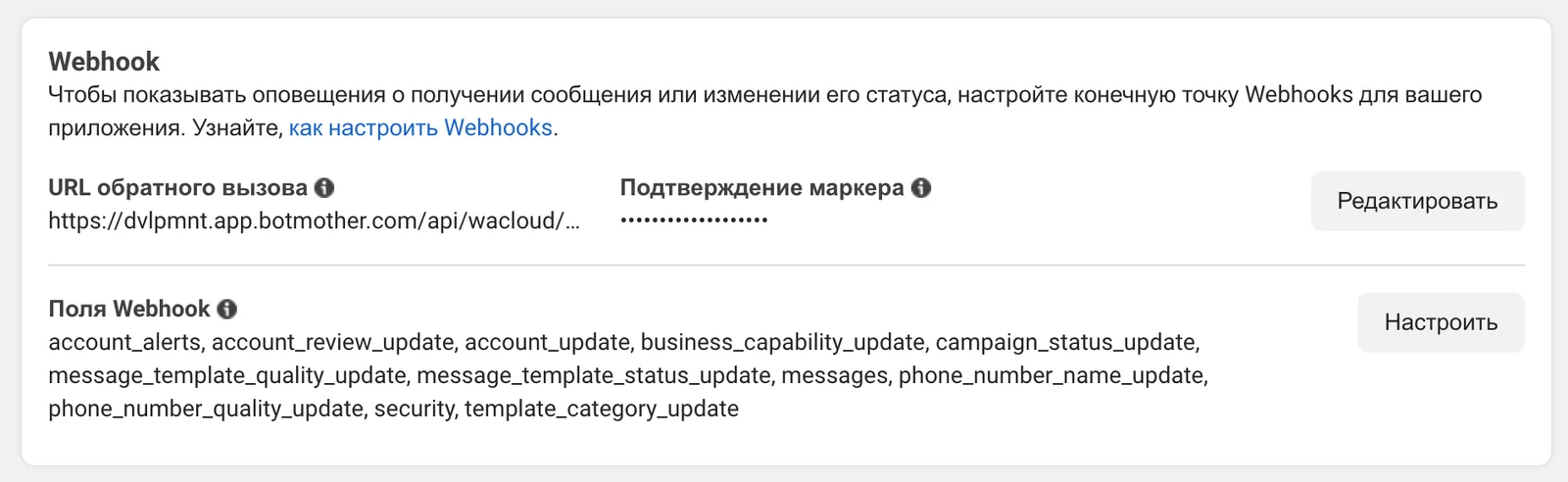
12. Перейдите в раздел Настройка.
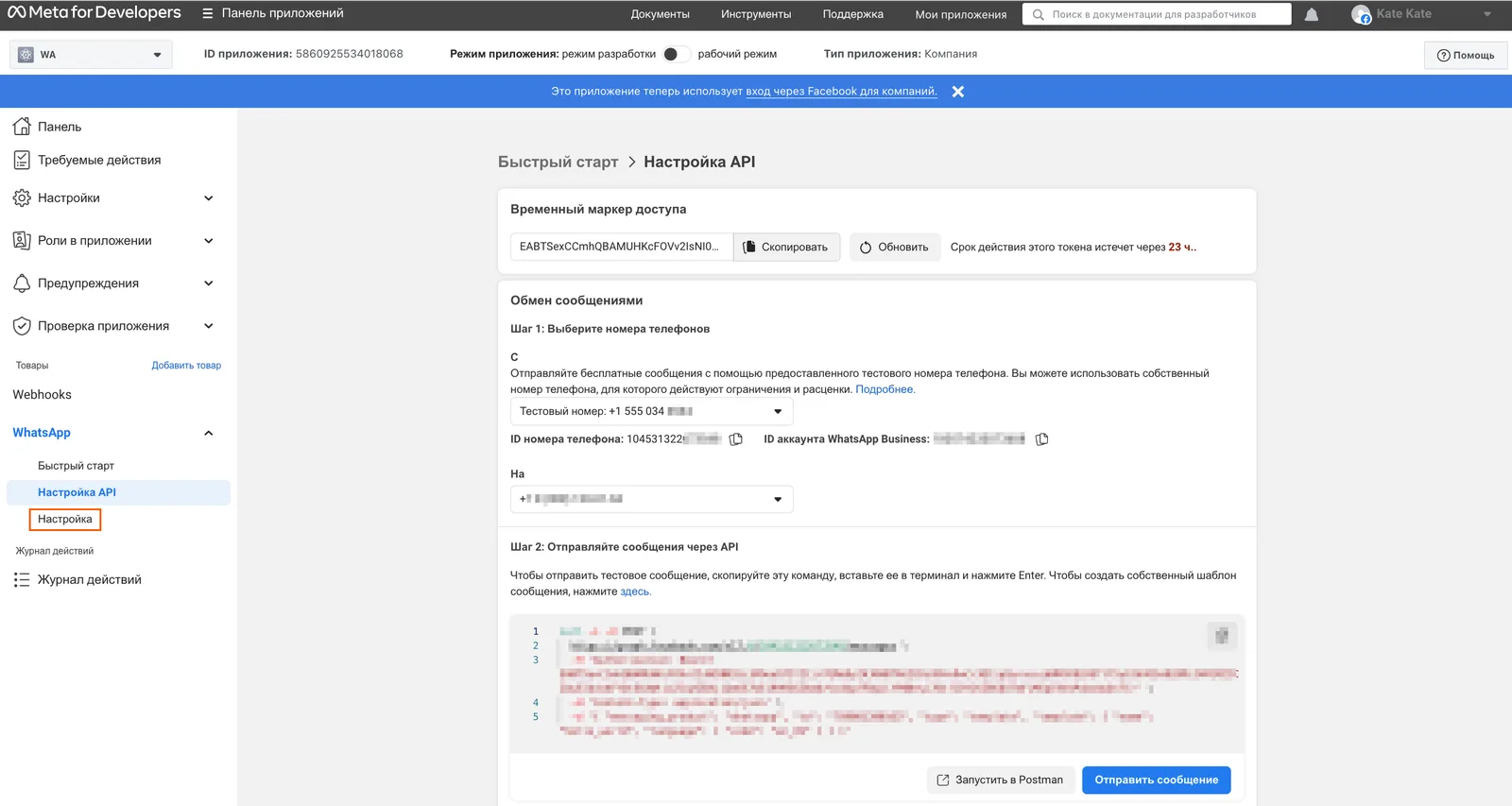
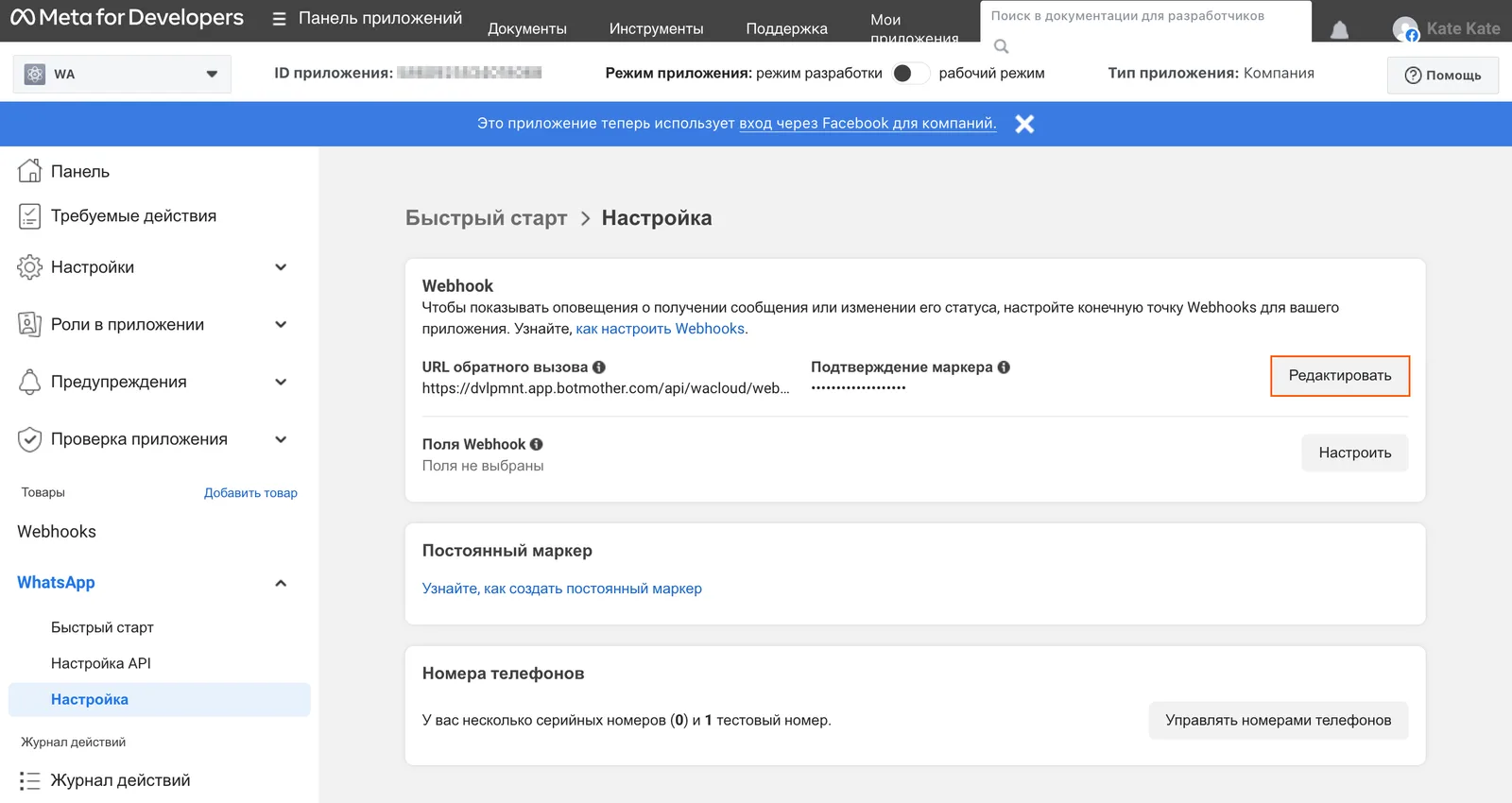
13. Нажмите кнопку Редактировать.
14. В поле URL обратного вызова (Meta*) вставьте Webhook из настроек Ботмамы, в Подтверждение маркера (Meta*) вставьте Маркер из настроек Ботмамы. Затем нажмите Подтвердить и сохранить.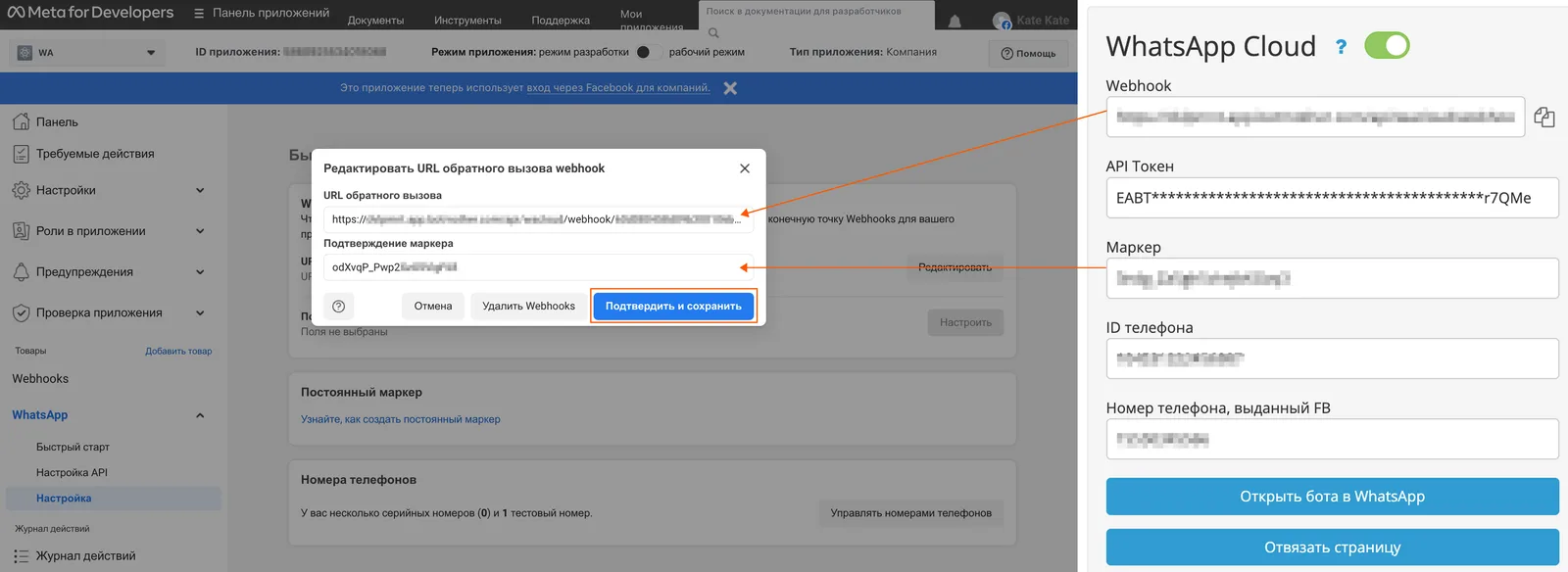
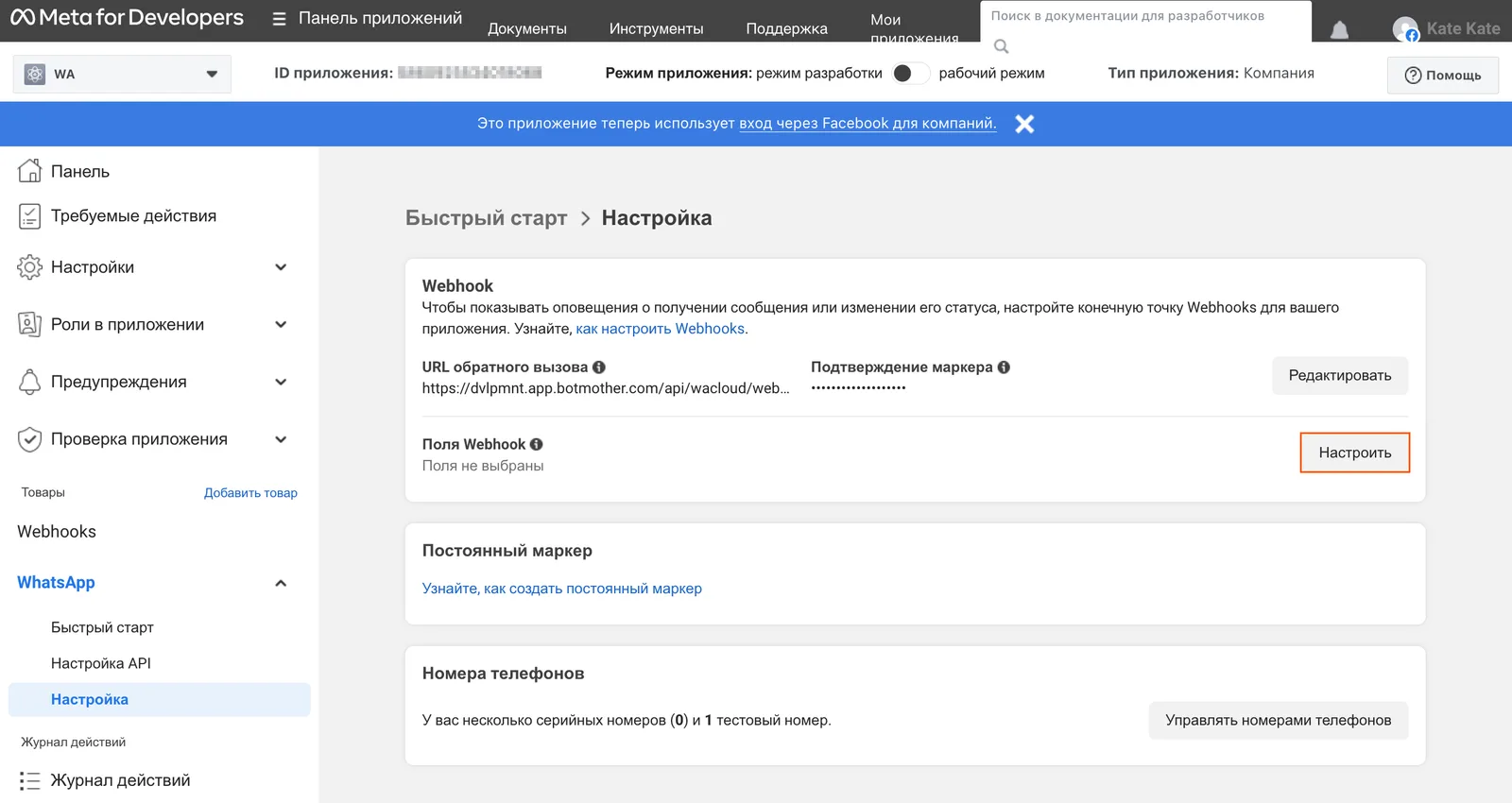
15. Напротив Полей Webhook нажмите кнопку Настроить.
16. Отметьте все доступные пункты. Если платформа не дает включить весь список, то вы можете продолжить настройку с теми пунктами, что удалось отметить. Это не повлияет на дальнейшие шаги.
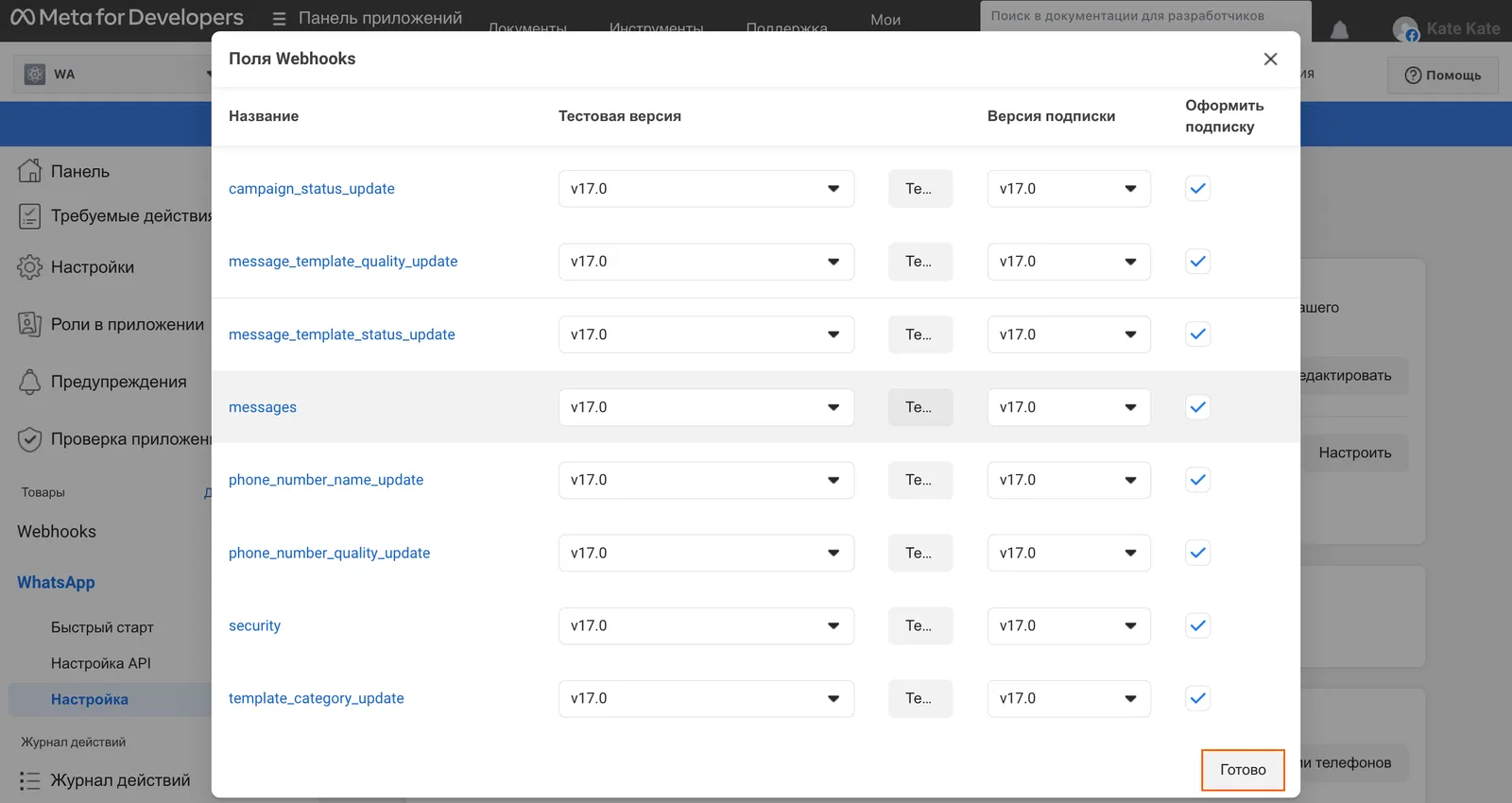
Если все возможные переключатели активированы, то вид страницы будет такой:
Откройте мессенджер WhatsApp и напишите /start в том же самом диалоге с ботом, в котором ранее пришло тестовое сообщение Hello World. Если все шаги выполнены верно, в ответ должен прийти Стартовый экран.
Только что мы создали и протестировали временный маркер, другими словами — это временный токен для WhatsApp, который будет работать в течении следующих 24 часов.
Приступим к созданию постоянного токена.
1. Перейдите по ссылке developers.facebook.com и зайдите в Мои приложения.
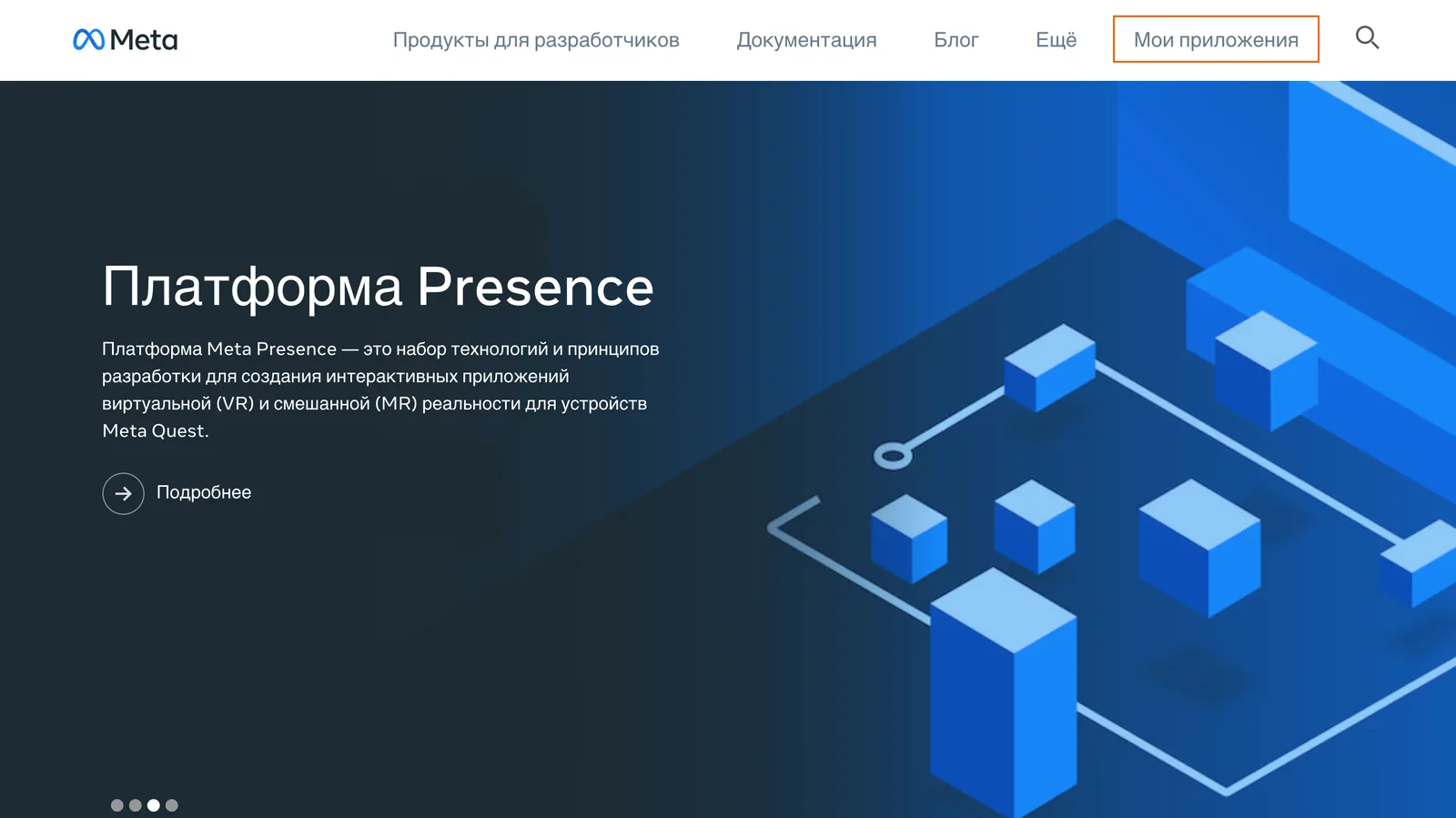
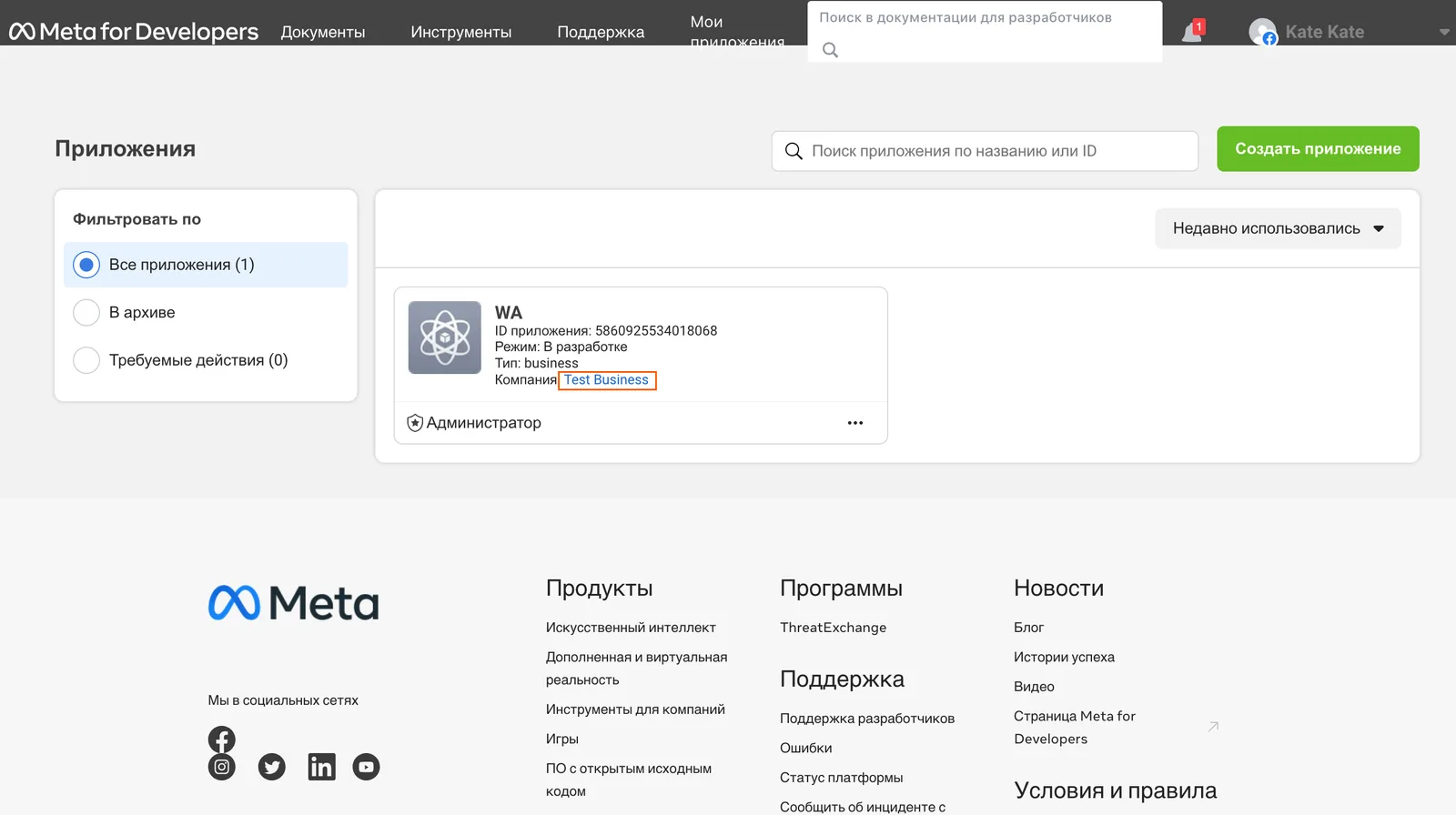
2. Перейдите в настройки вашей компании.
3. Перейдите в вкладку Системные пользователи и добавьте пользователя.
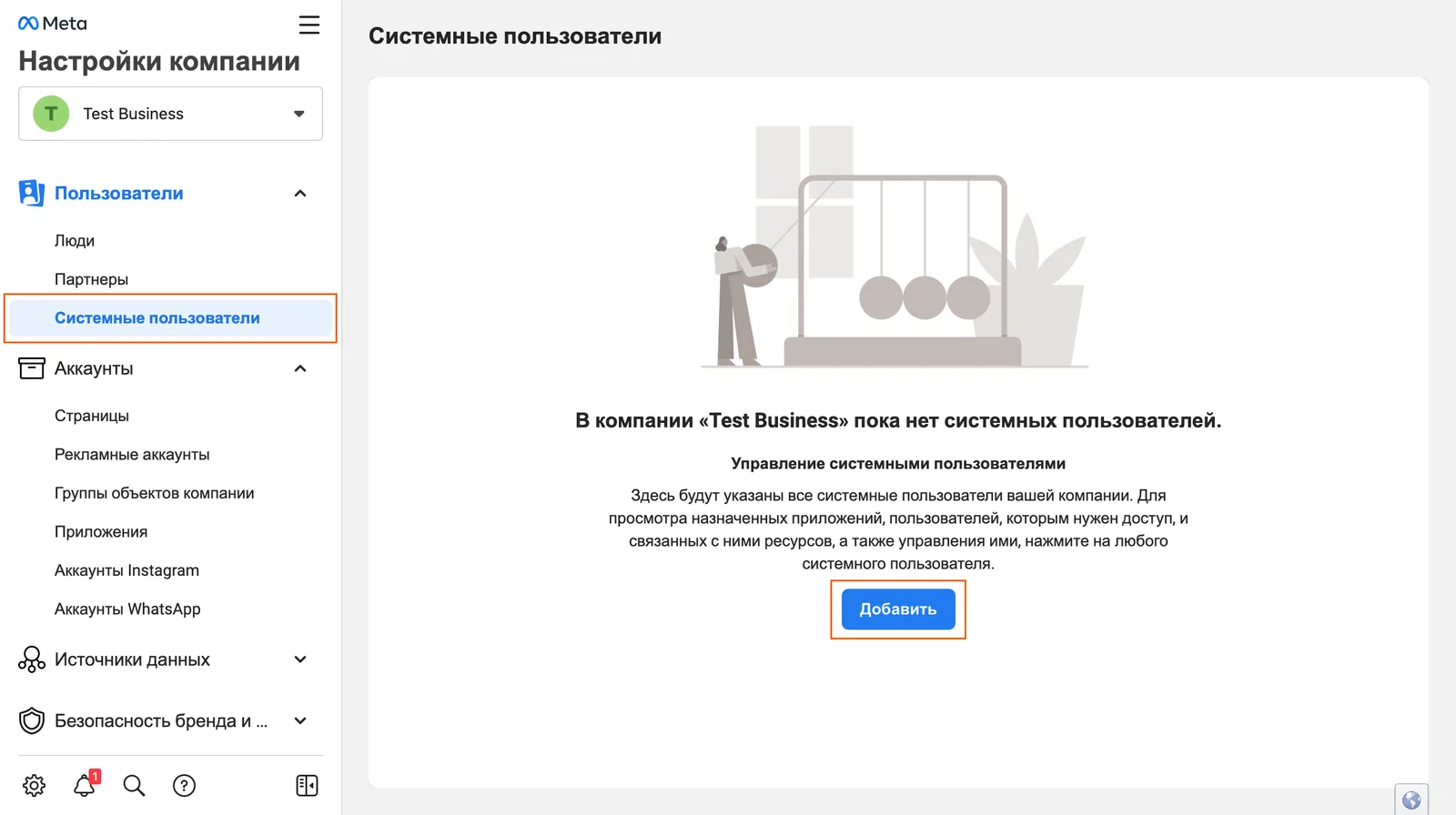
4. Затем нажмите кнопку Добавить объекты.
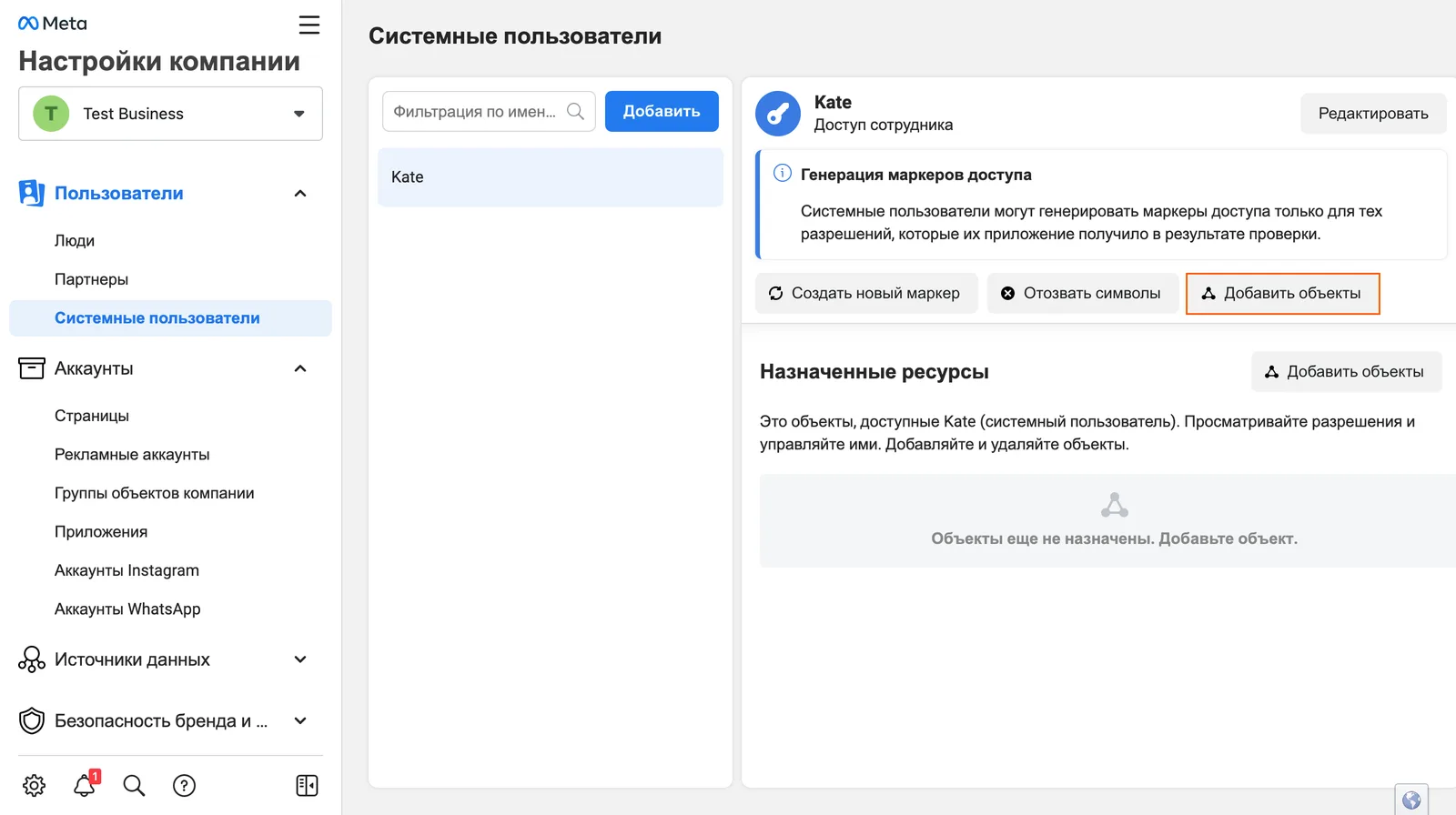
5. В открывшемся окне выберите Приложения и отметьте чекбокс рядом с названием вашего приложения. Затем активируйте переключатель Полный контроль и сохраните изменения.
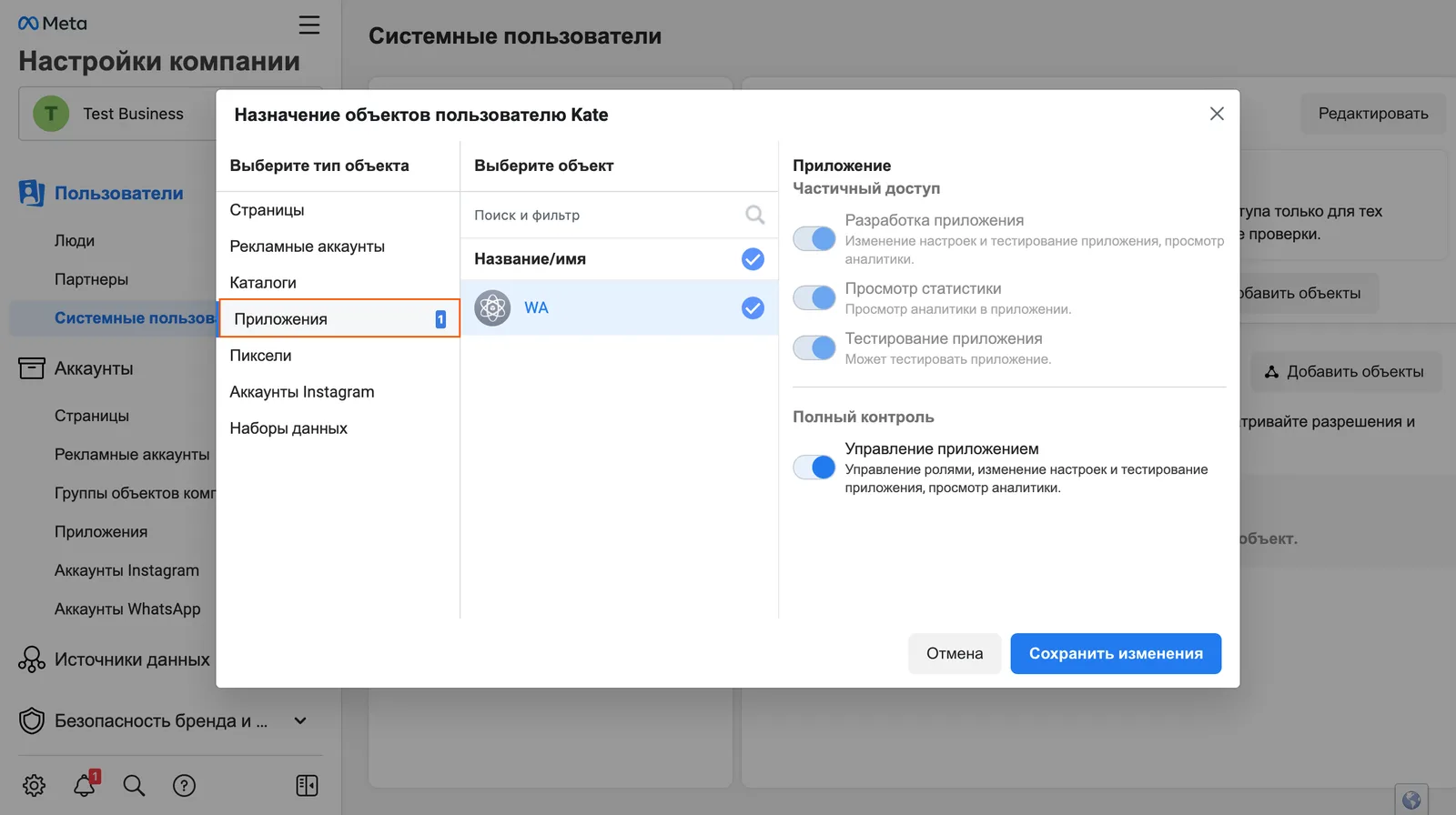
6. Нажмите Готово для продолжения.
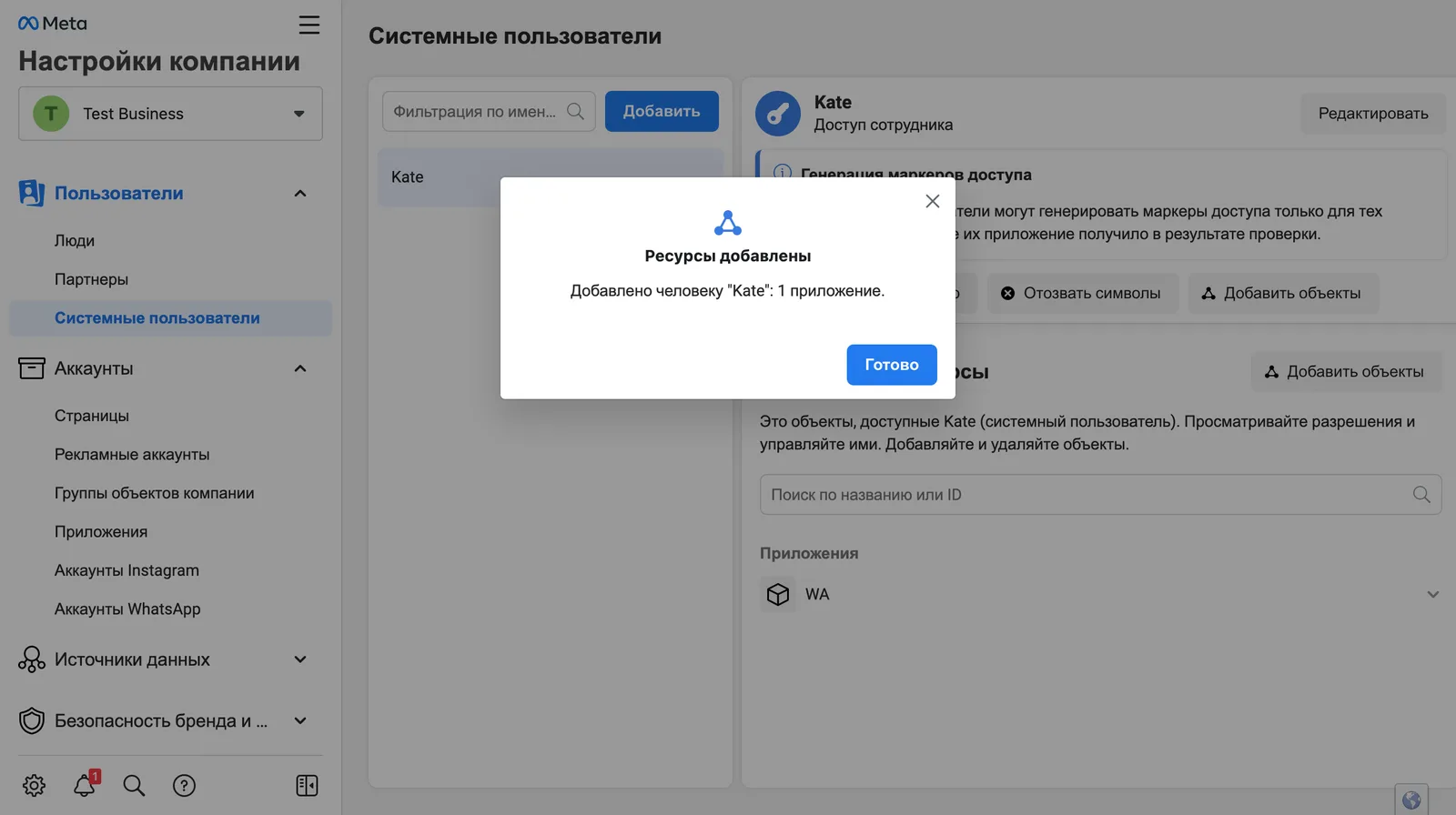
7. Нажмите кнопку Создать новый маркер.
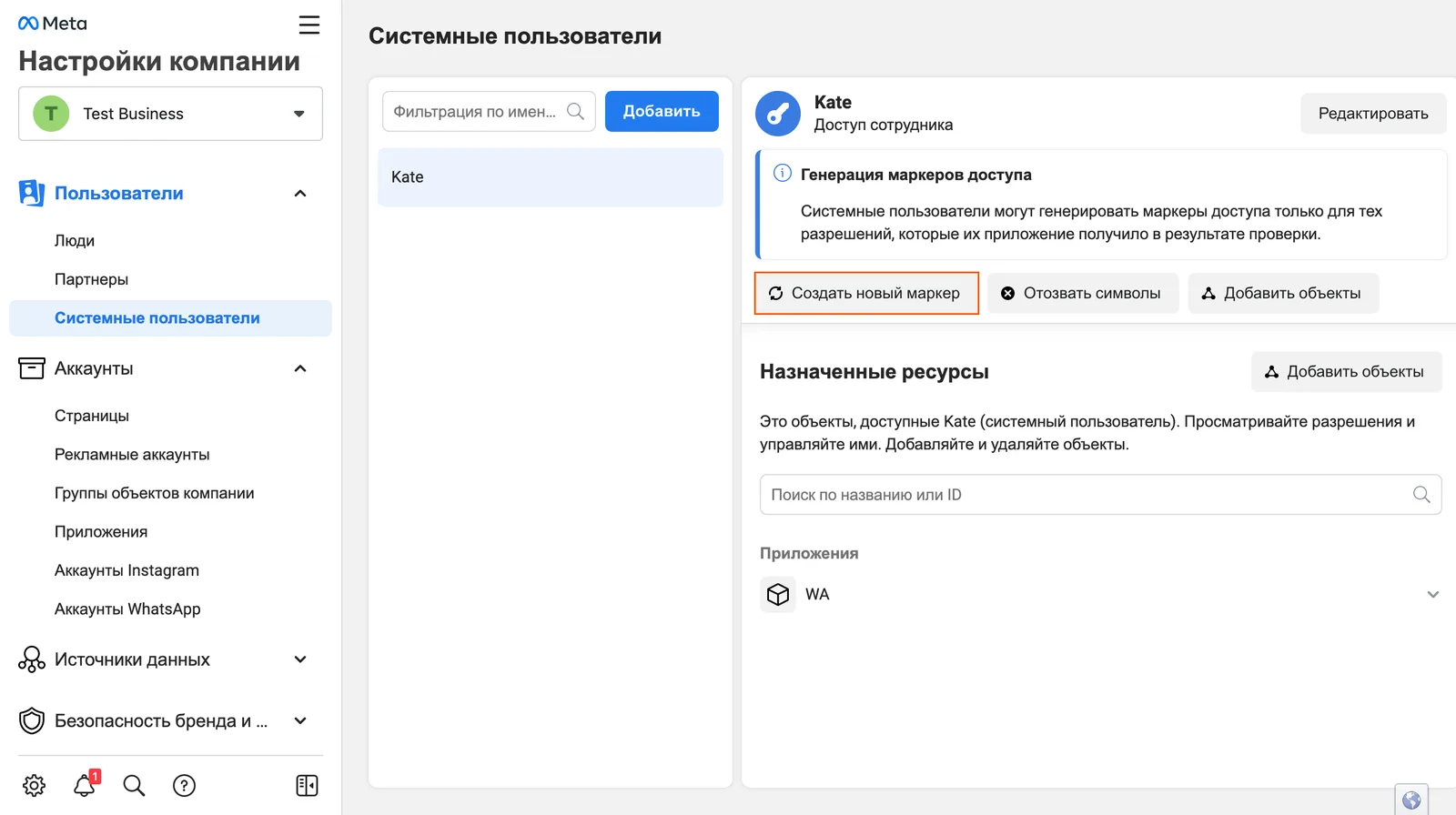
8. В выпадающем списке выберите свое приложение.
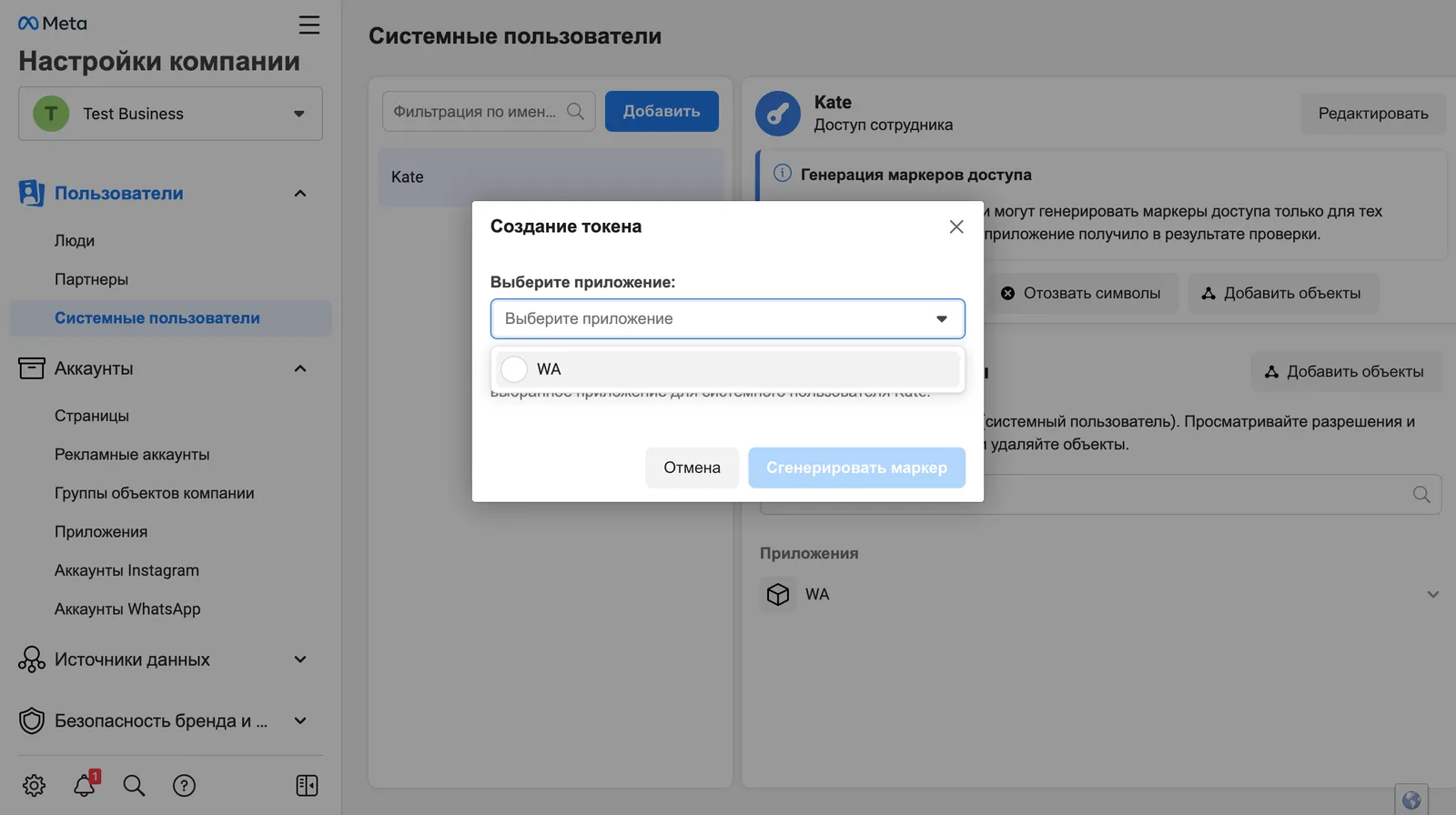
9. Выберите пункт Никогда для того, чтобы токен не нужно было обновлять.
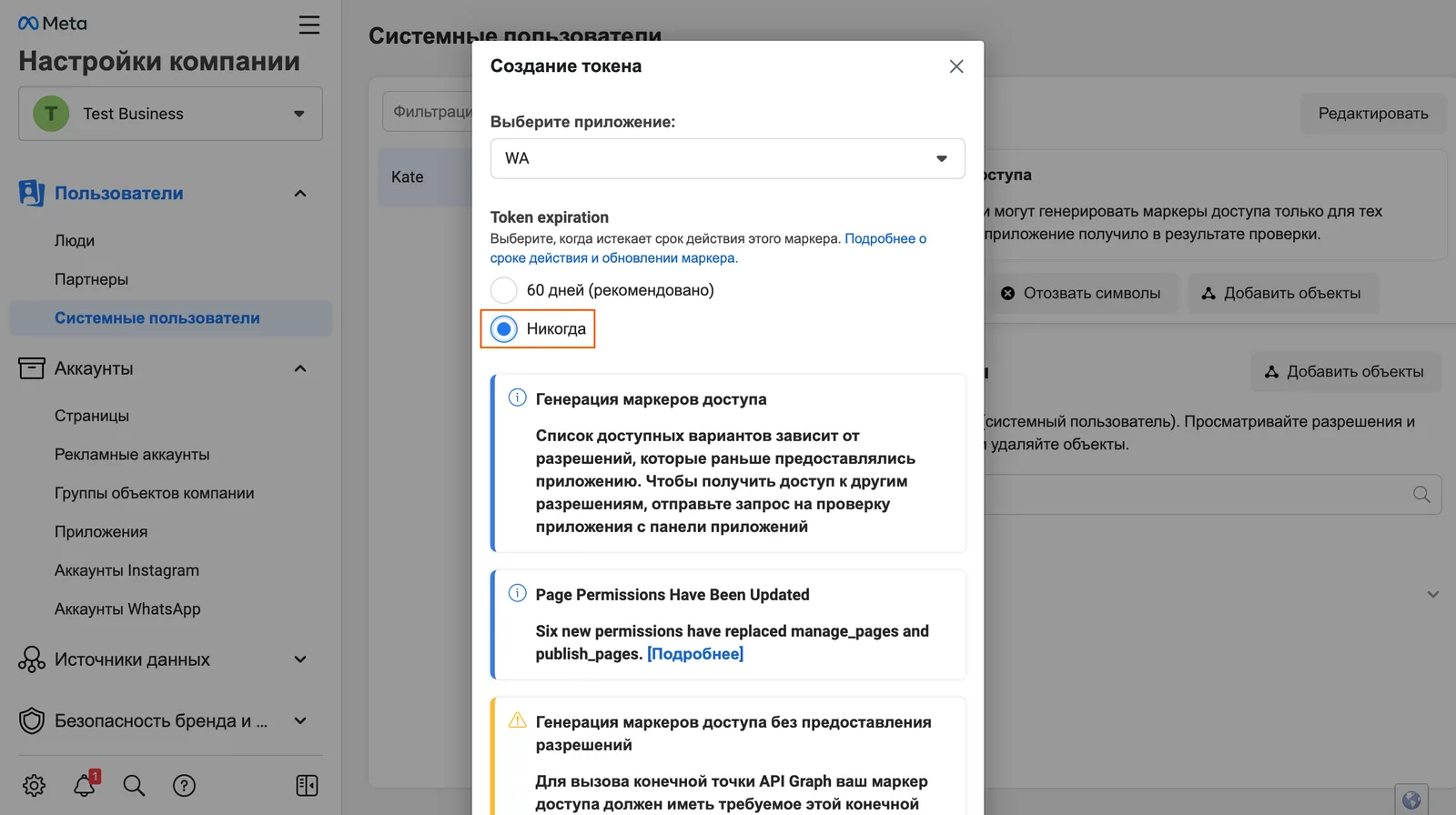
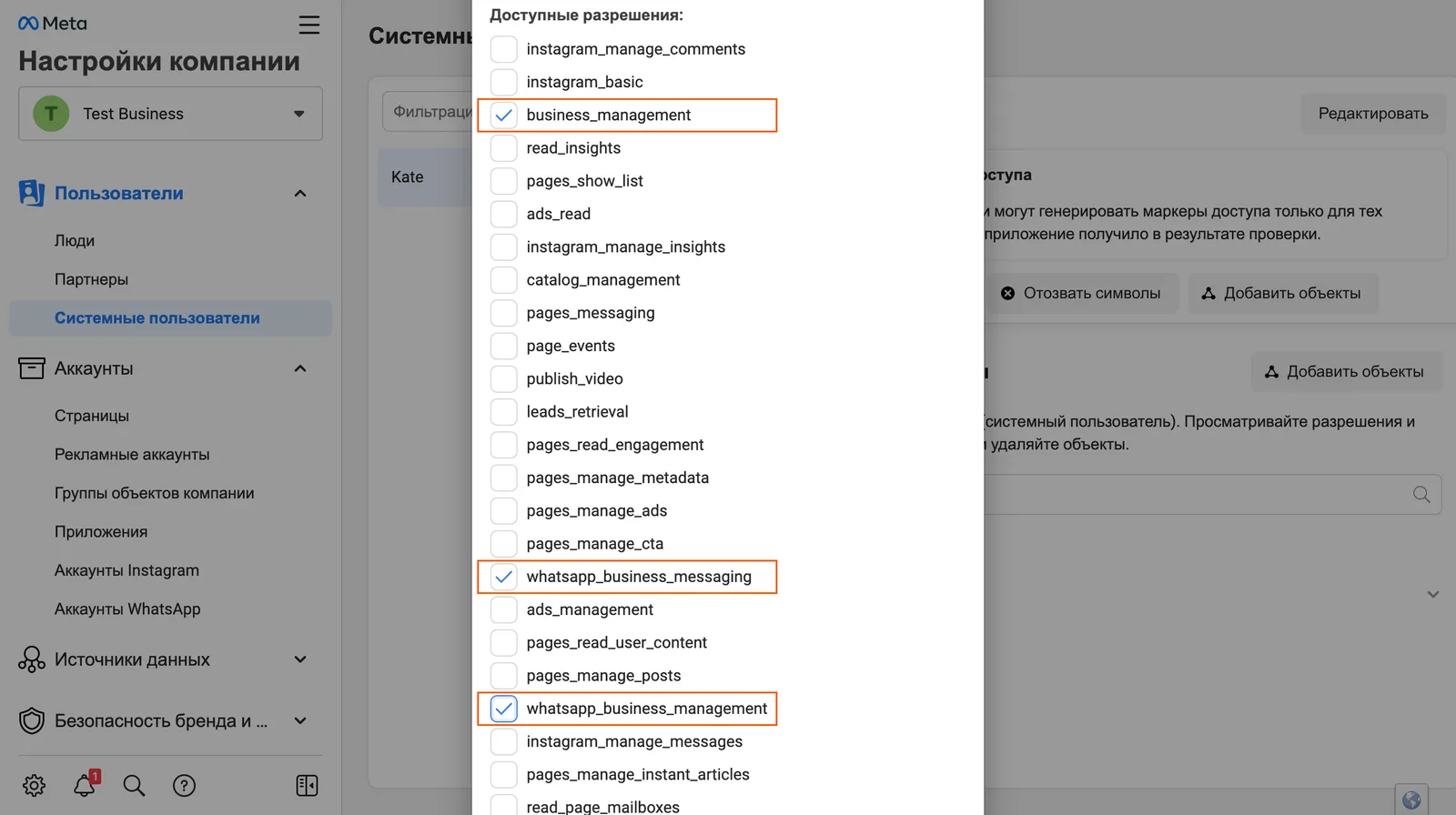
10. Пролистайте страницу вниз и выберите следующие пункты:
- business_management
- whatsapp_business_management
- whatsapp_business_messaging
11. Пролистайте страницу до конца и нажмите кнопку Сгенерировать маркер.
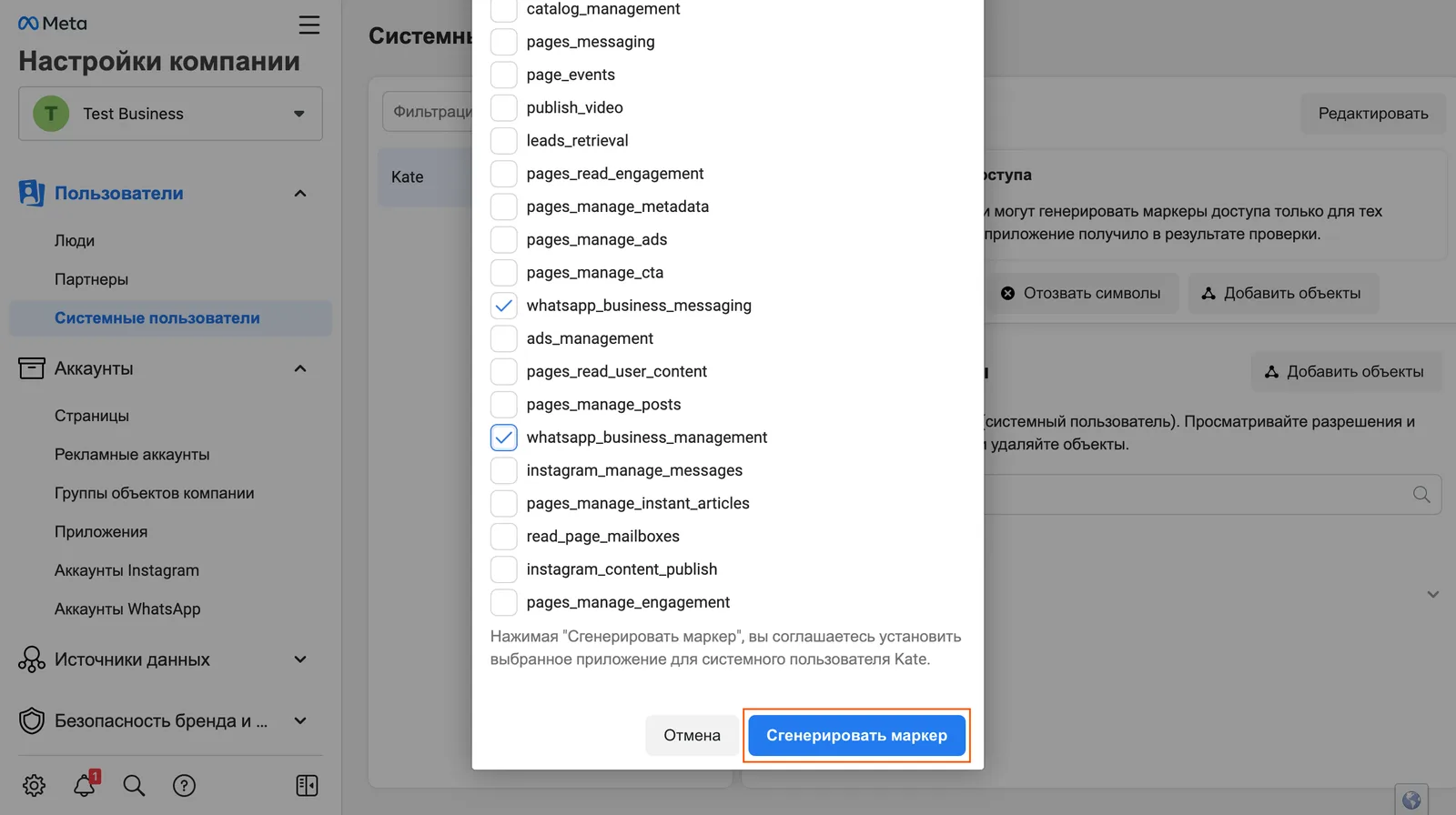
12. Скопируйте сгенерированный Маркер доступа из настроек Meta* в поле API Токен настроек Ботмамы. Также рекомендуется сохранить токен в безопасном месте, поскольку в Meta* он не сохраняется, а в настройках Ботмамы отображается как точки.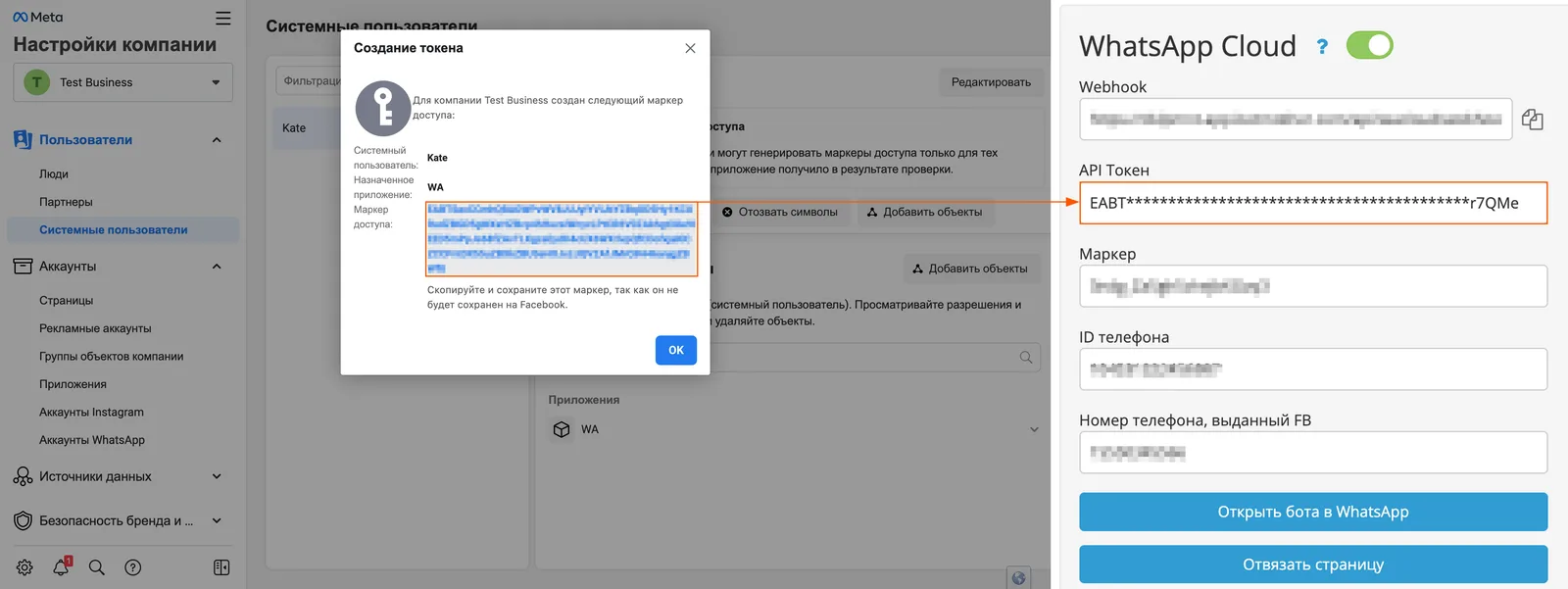
*Продукты Meta признаны экстремистскими и запрещены в РФ.