Подключение Usedesk
На платформе Usedesk нельзя делать рассылки и создавать Deeplink
На платформе Usedesk не поддерживается форматирование текста и гиперссылки
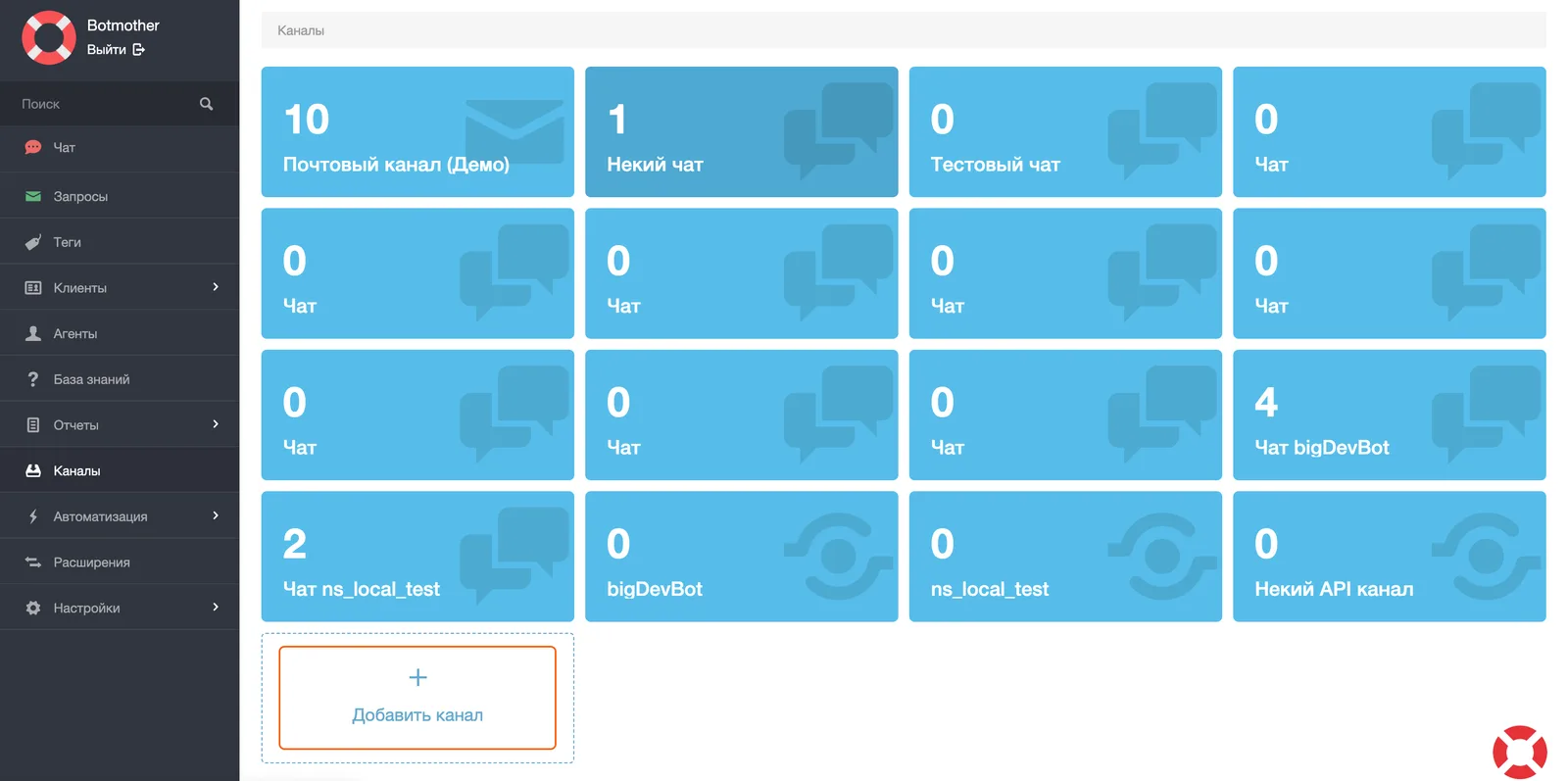
1. Откройте Юздеск и перейдите в раздел Каналы.
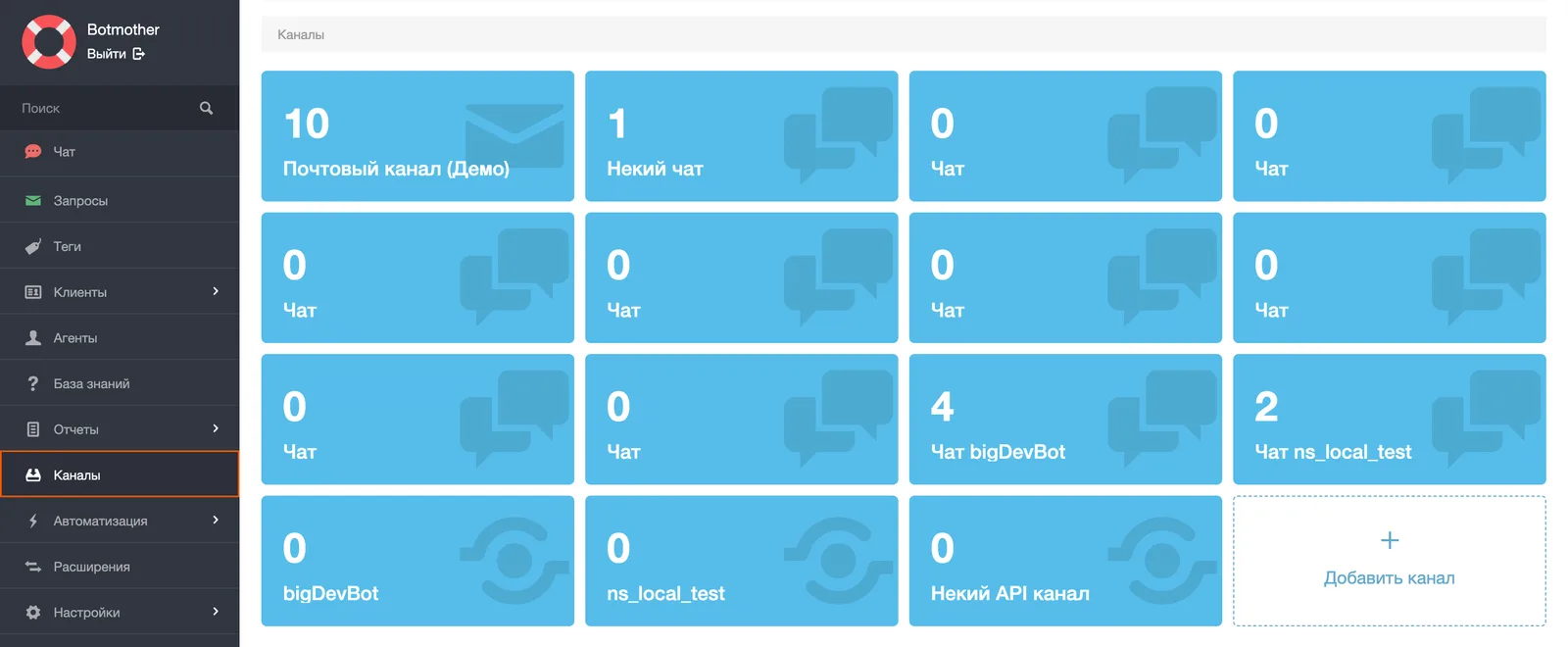
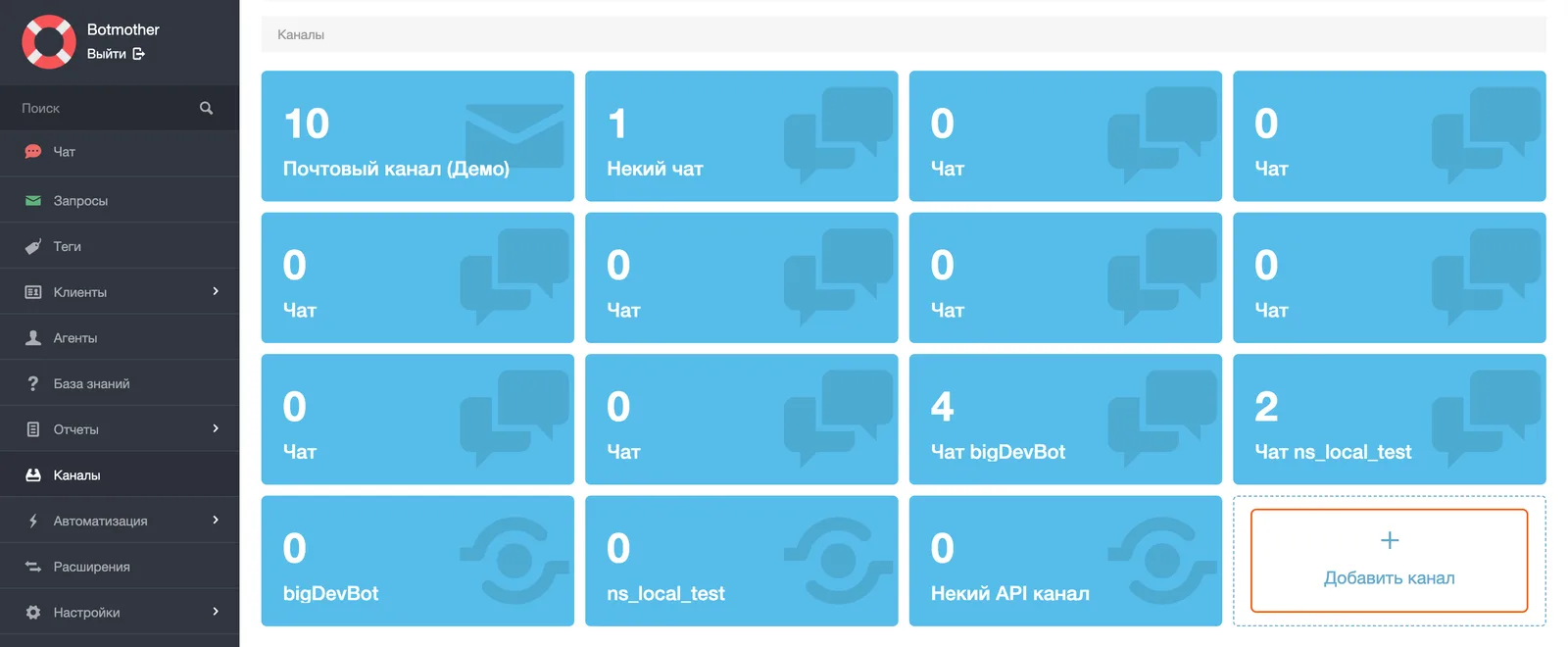
2. Нажмите на + Добавить в канал.
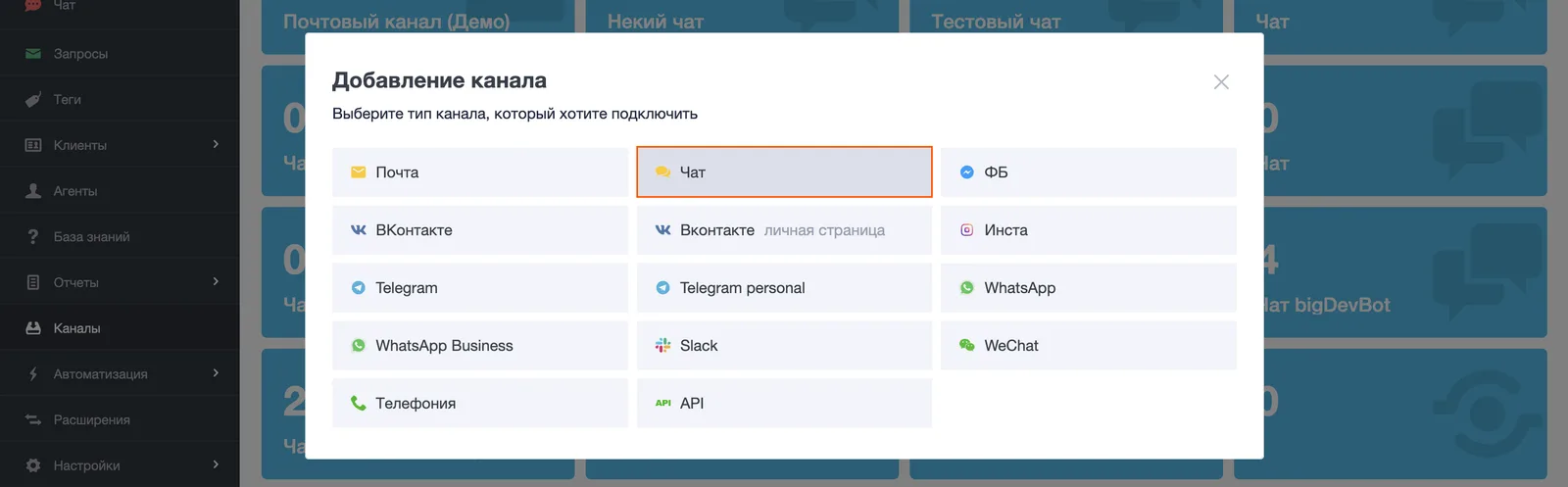
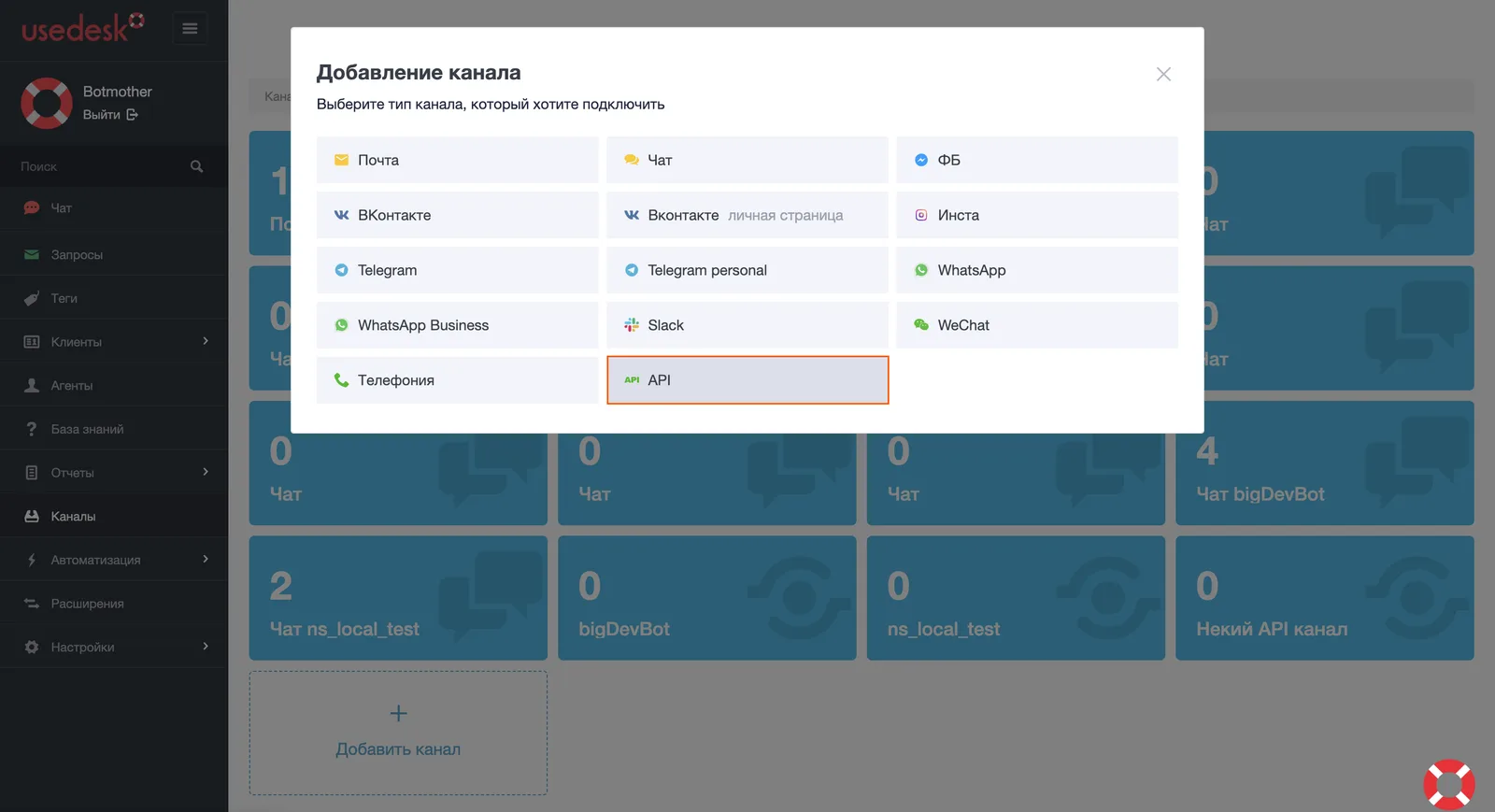
3. В открывшемся окне выберите Чат.
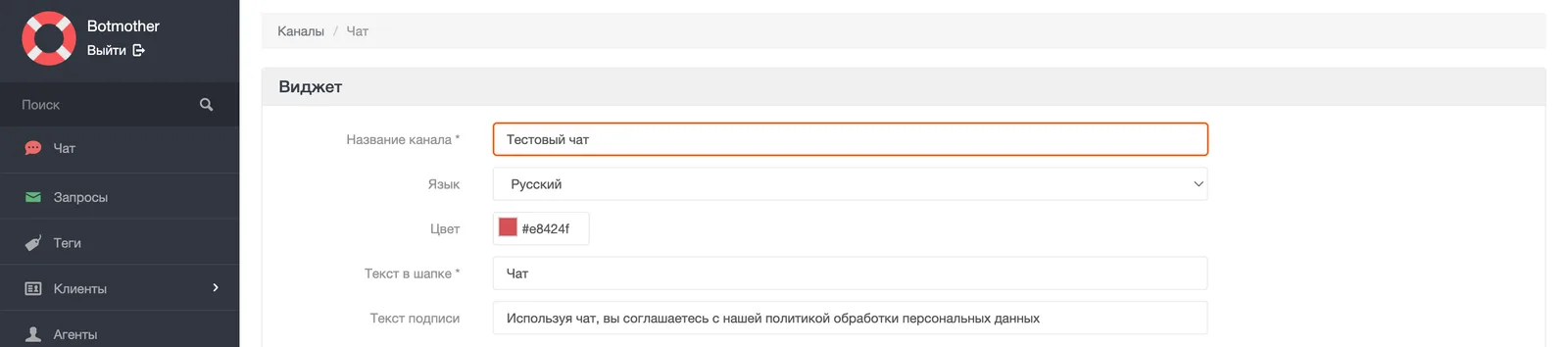
4. Дайте имя вашему чату в поле Название канала.
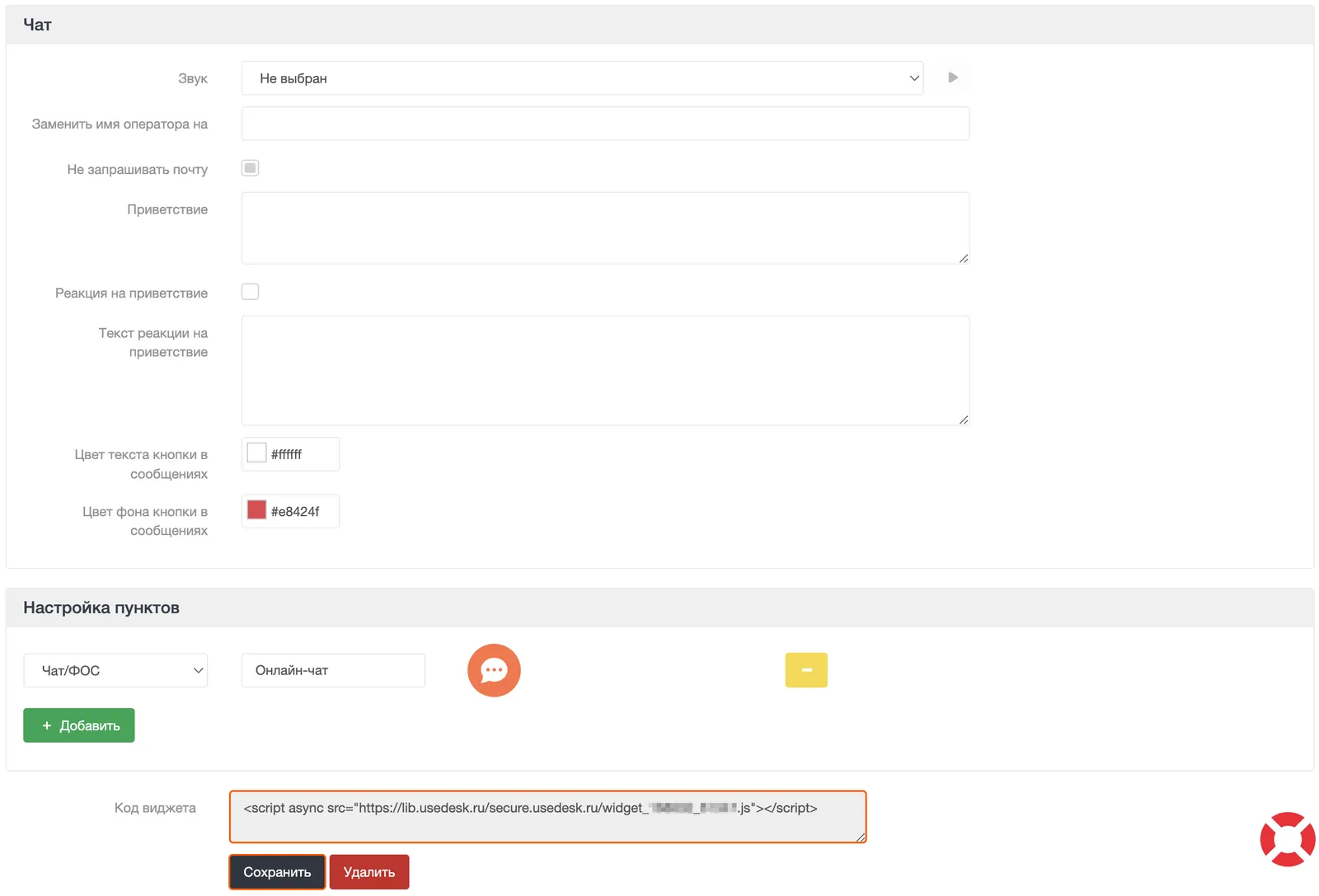
5. Пролистайте раздел до конца, скопируйте Код виджета и сохранитесь. Виджет отобразится на вашем сайте после того, как вы добавите код виджета в настройки вашего сайта.
6. Вернитесь в раздел Каналы и снова нажмите + Добавить канал.
7. Выберите пункт API.
8. Дайте имя своему каналу.
9. Проставьте все галочки в разделах API, Отслеживание запросов и Отслеживание чатов.
10. В поле Следить за каналами, из раздела Не следить выберите нужное название чата и нажмите на него. После этого название должно переместиться в раздел Следить.
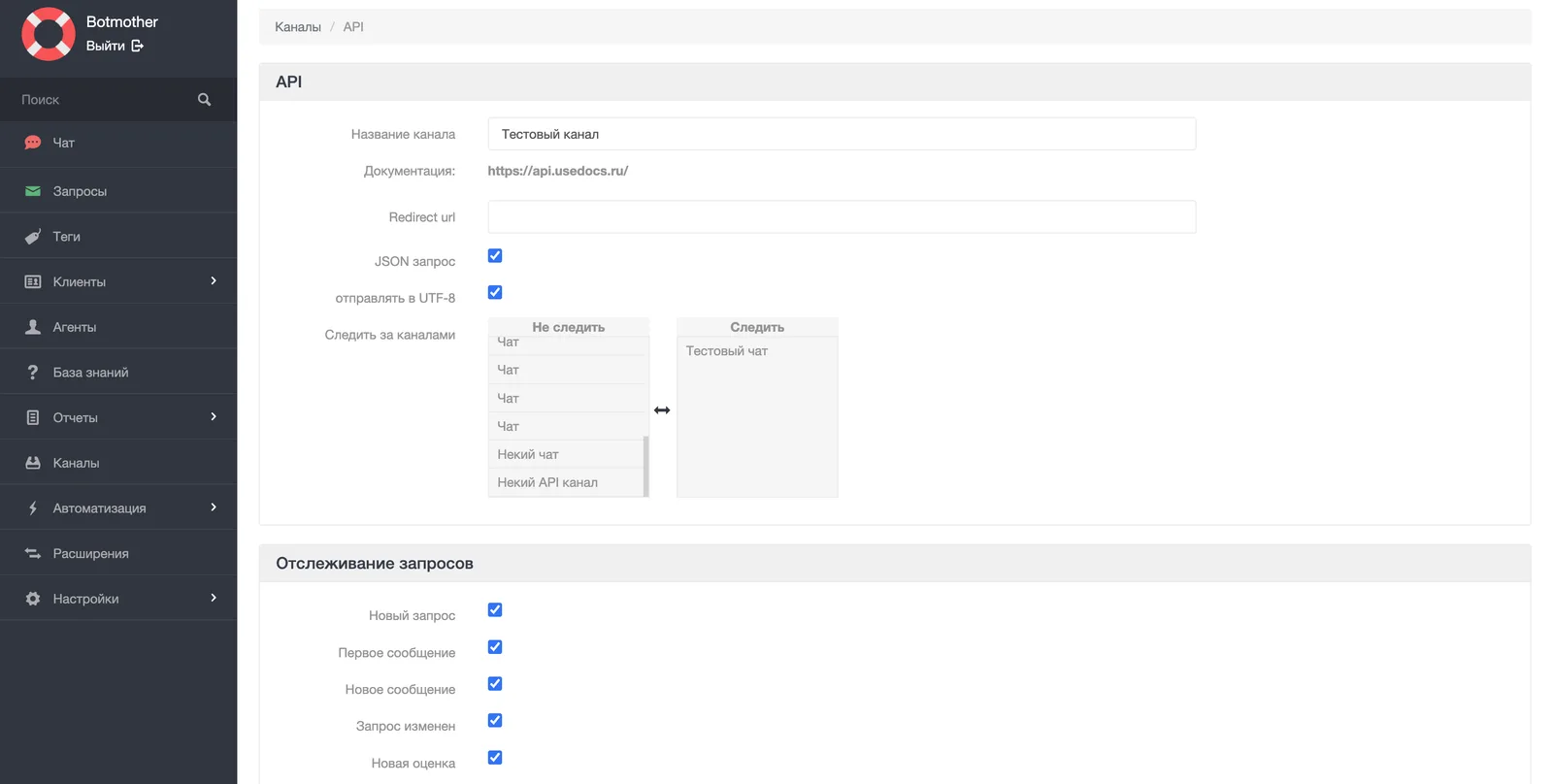
11. Перейдите в настройки Ботмамы, пролистайте вниз до платформы Usedesk, включите платформу и сохранитесь.
12. Скопируйте вебхук.
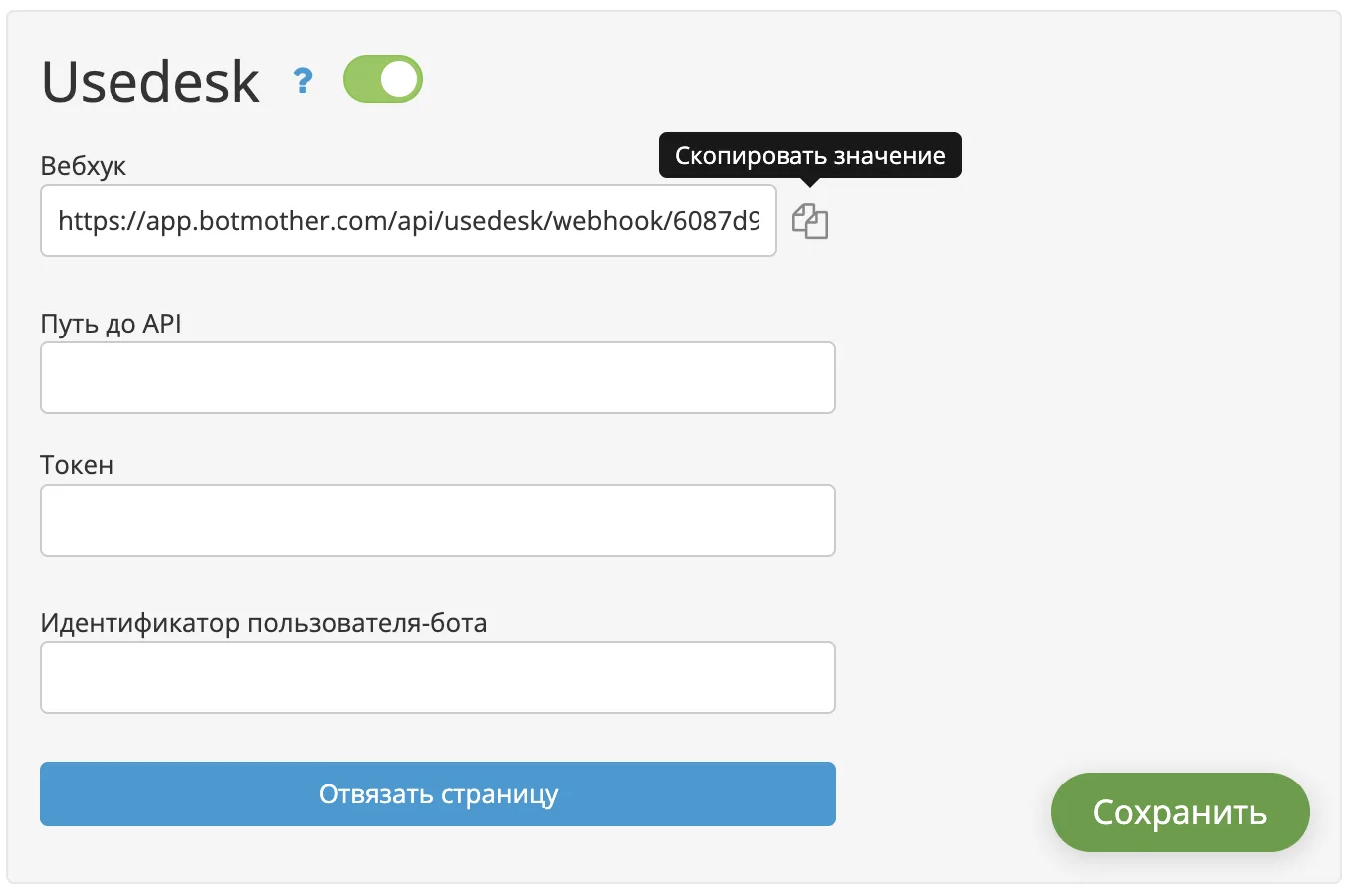
13. Вернитесь в настройки канала и вставьте вебхук в поле Redirect url.
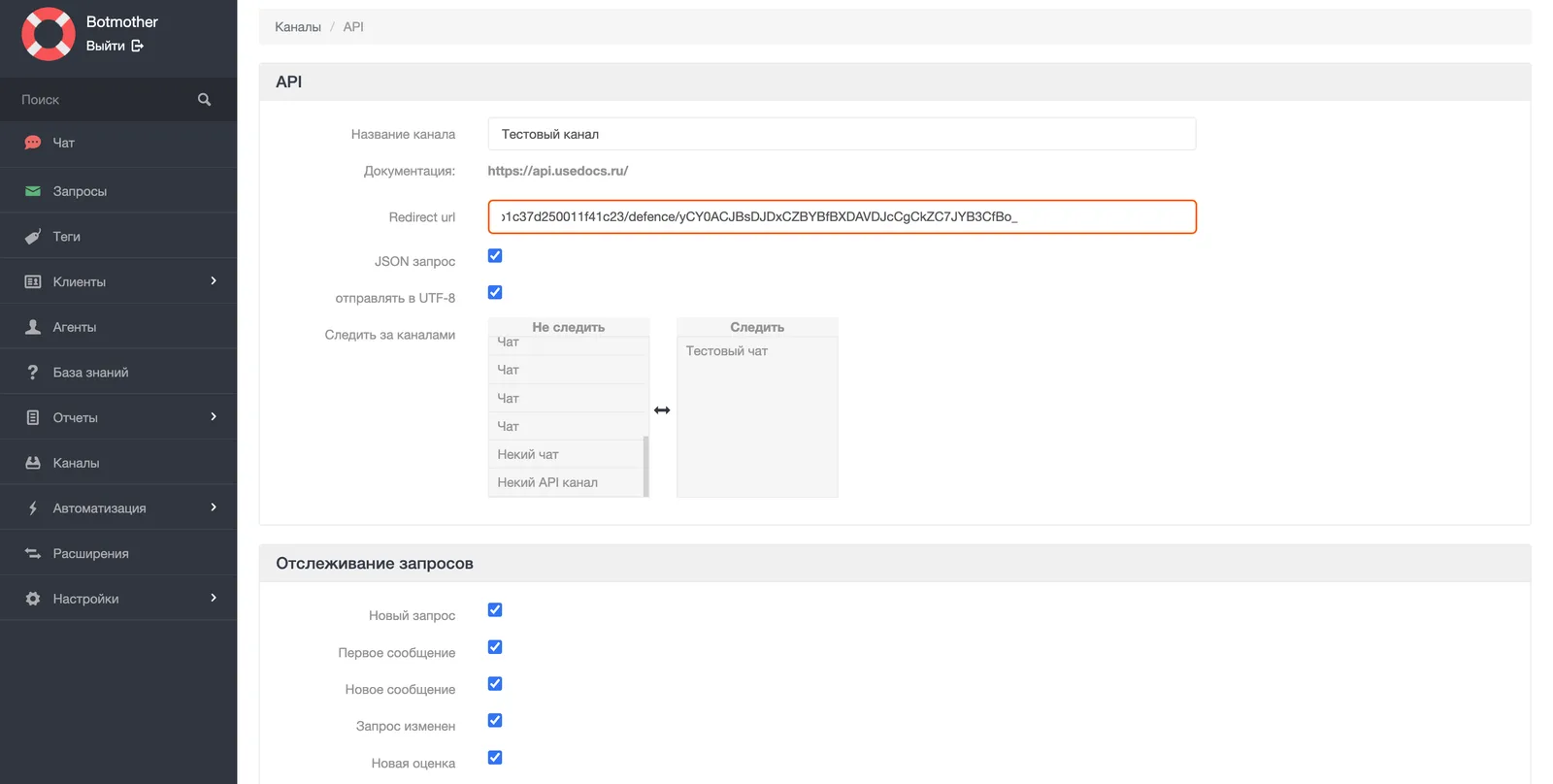
14. Сохраните изменения в Юздеске. После этого появятся новые поля, которые нужно вставить в настройки Ботмамы:
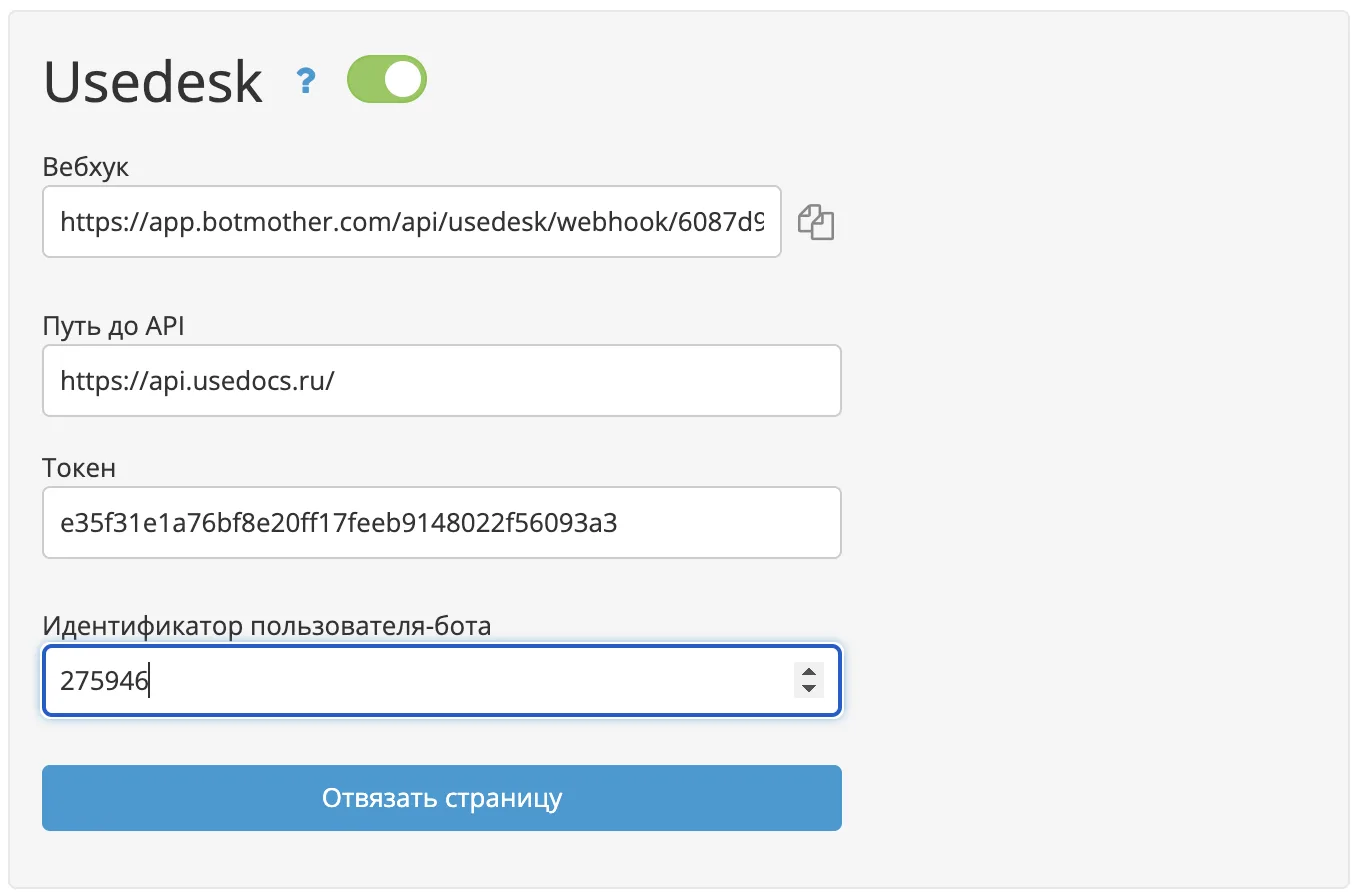
- из настроек Юздеска скопируйте значение поля Секретный ключ и вставьте в настройки Ботмамы в поле Токен.
- В поле Путь до API настроек Ботмамы добавьте
https://api.usedesk.ru/
Если у вас свой домен Юздеска, то уточните у менеджера ваш путь до API.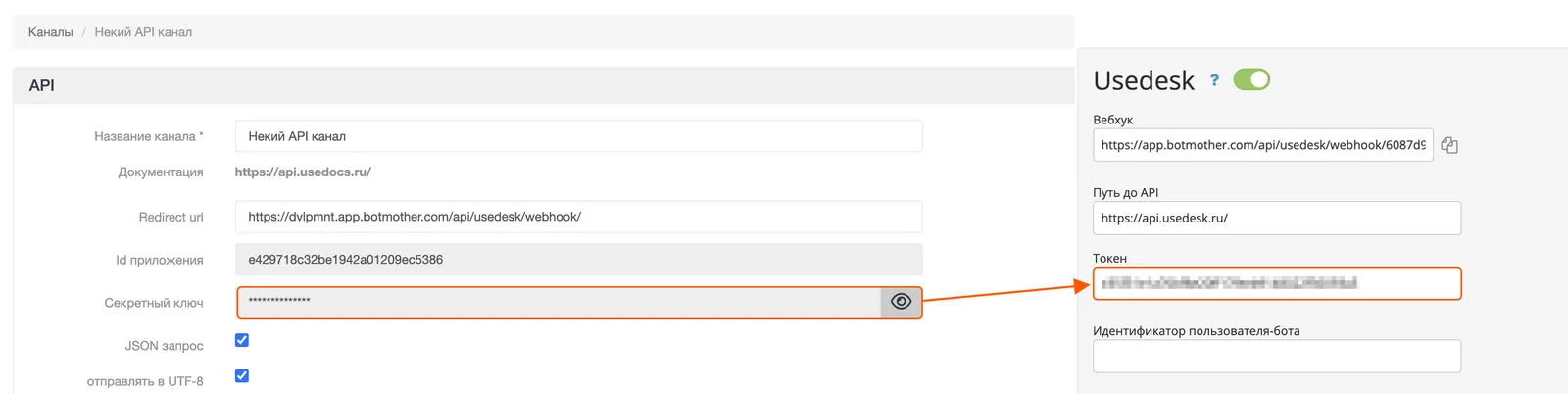
15. Для получения последнего параметра Идентификатор пользователя-бота, зайдите в раздел Агенты (вкладка Бот) и нажмите на значок карандаша.
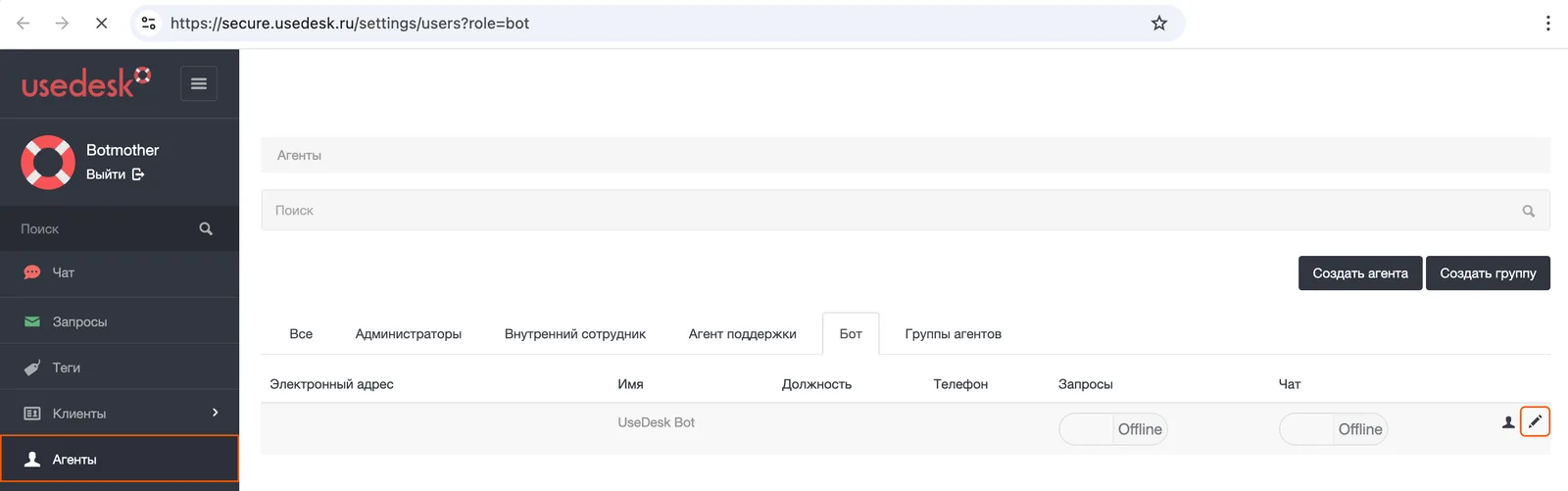
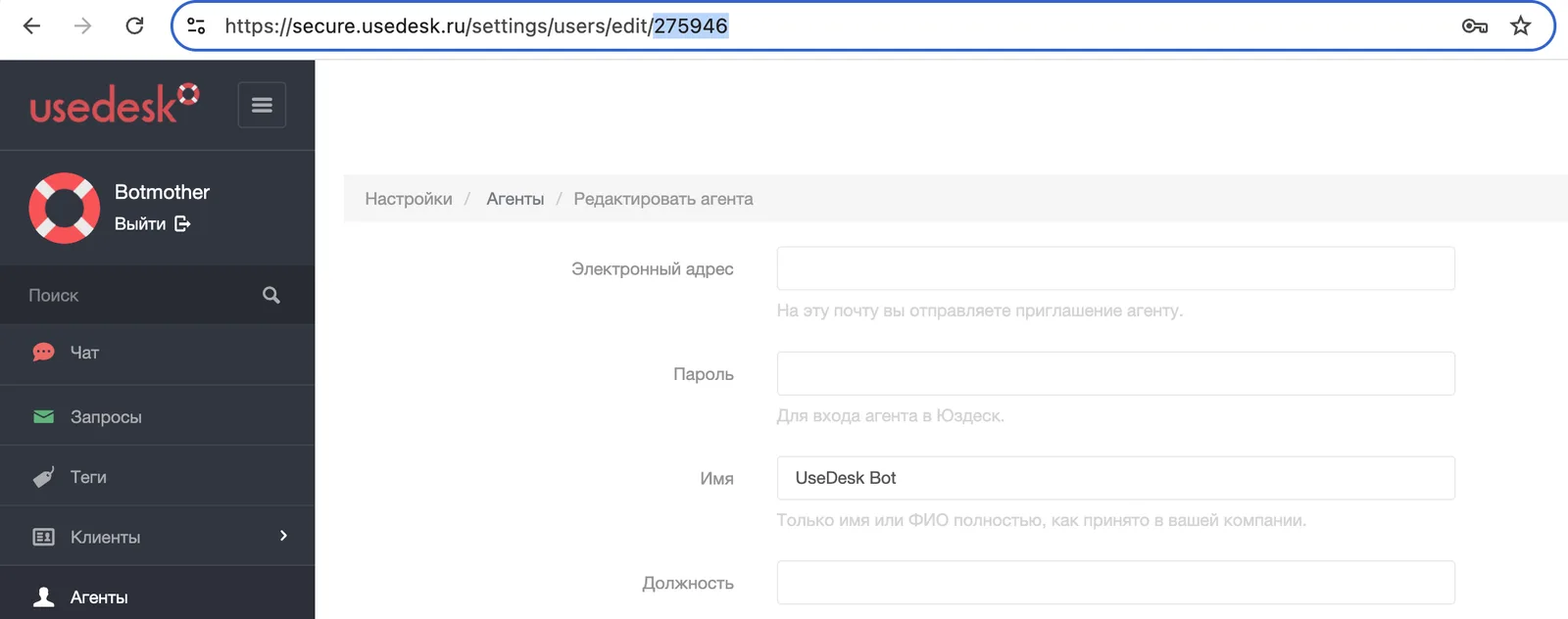
16. Скопируйте число из окончания адресной строки.
17. Вернитесь в настройки Ботмамы и вставьте это число в поле Идентификатор пользователя-бота.
Готово. Протестировать платформу можно написав в чат через виджет на вашем сайте. Если все сделано правильно, то вам придет сообщение от бота в тот же самый чат.
Открыть бота из настроек Ботмамы нельзя, так как виджет может быть подключен к любому сайту на любой странице
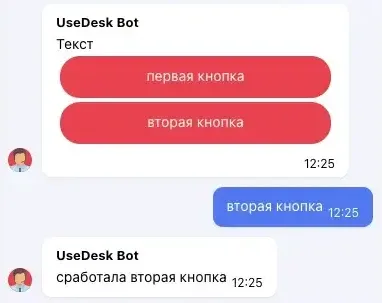
Чтобы добавить кнопки в сообщение виджета, добавьте в компонент Сообщение следующий шаблон:
Текст \{{button:название кнопки}}
где Текст — это текст перед кнопками,
\{{button:название кнопки}} — сама кнопка. Текст на кнопке вы можете поменять на другой.
После такого сообщения добавьте Развилку, которая будет реагировать на тексты с кнопок. Это значит, что текст вашей кнопки должен быть записан в поле развилки Ожидаемое сообщение от пользователя.
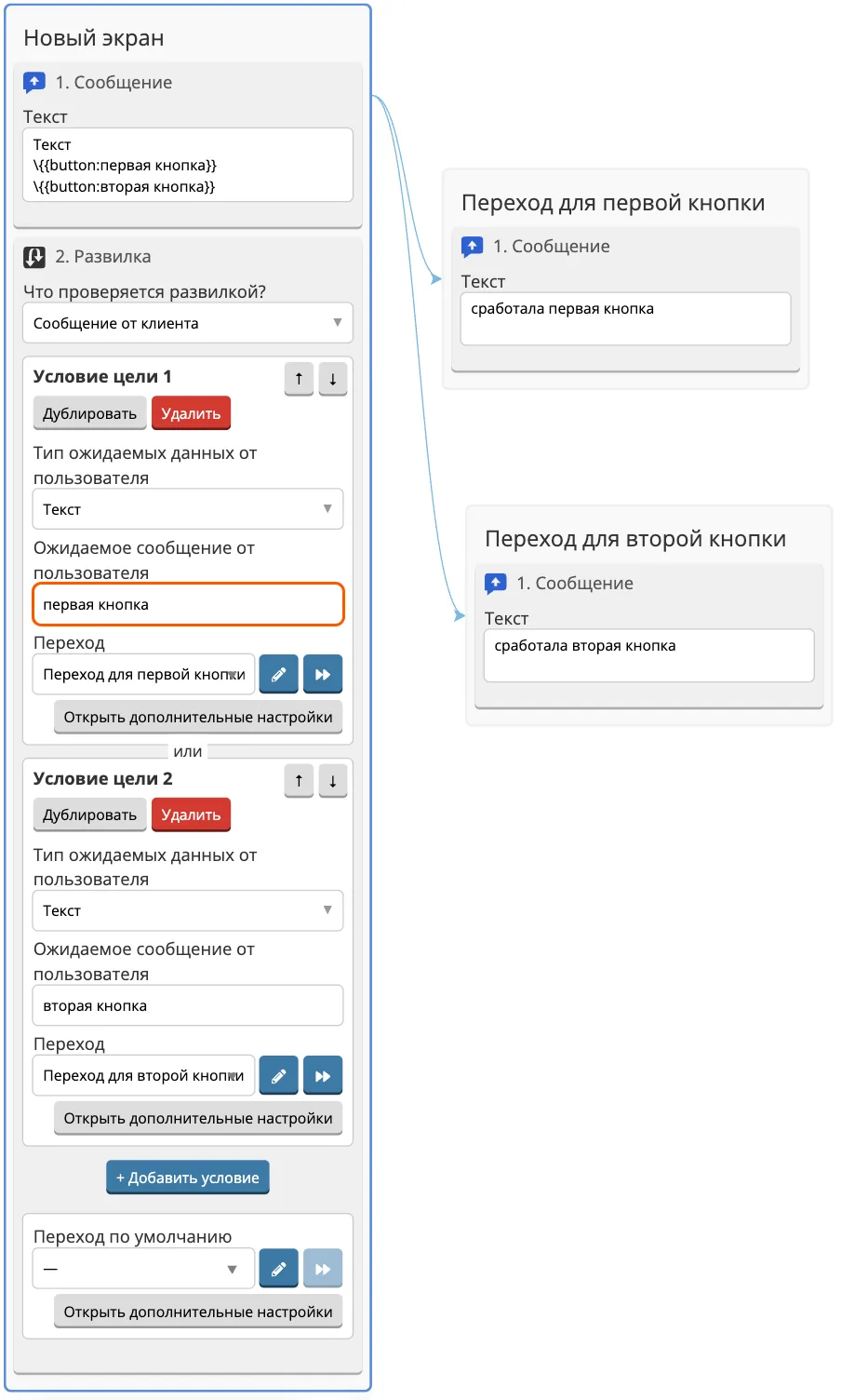
В виджете юздеска сообщение будет выглядеть так: