Подключение ВКонтакте
Настройка ВКонтакте перед подключением
Чтобы подключить бота к ВКонтакте, используйте существующее сообщество или создайте новое.
Чтобы создать сообщество, перейдите в меню Сообщества слева и нажмите на кнопку «Создать сообщество» в верхней части страницы.
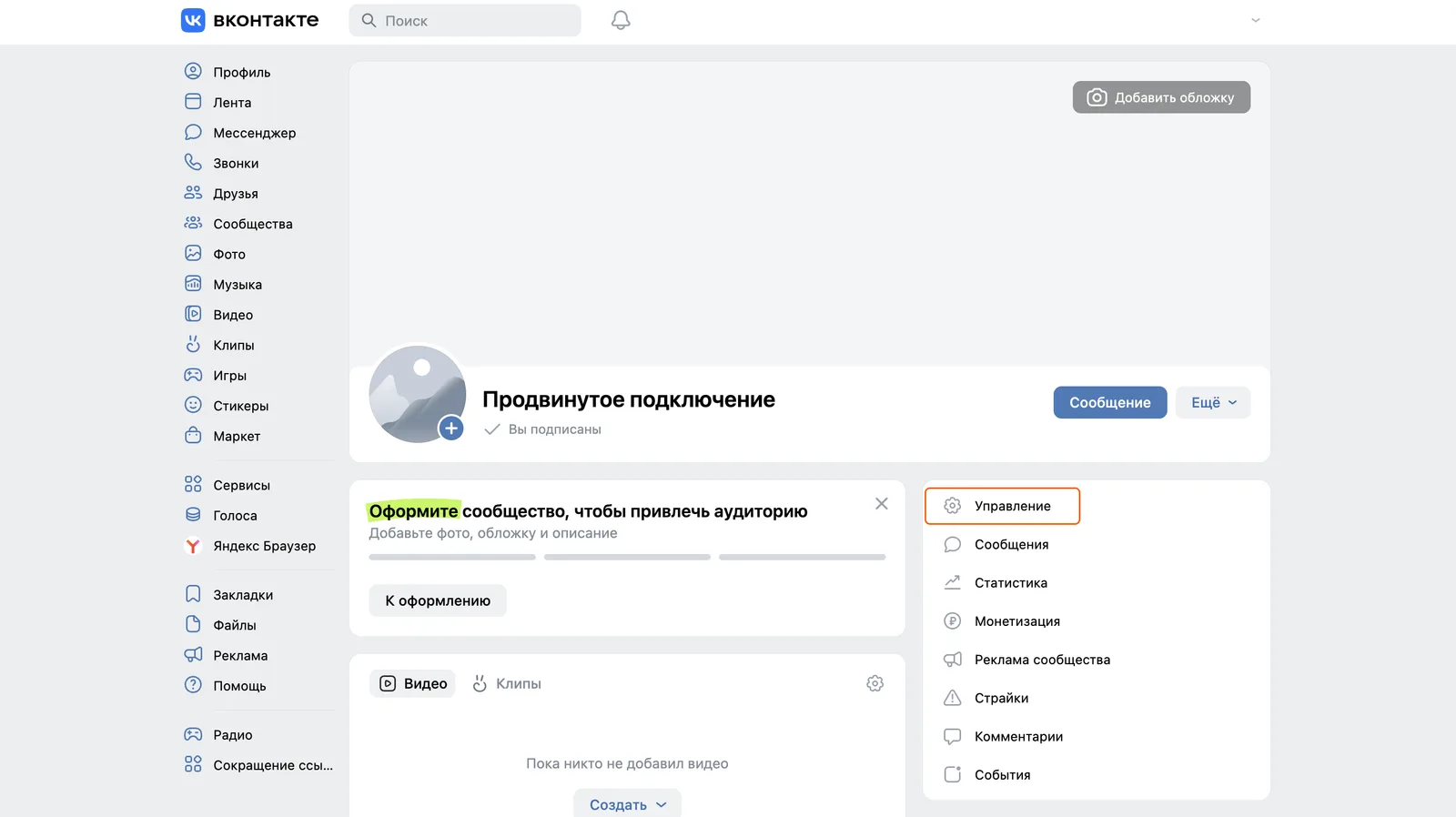
Обязательно включите Сообщения сообщества. Для этого на странице сообщества ВКонтакте перейдите в Управление.
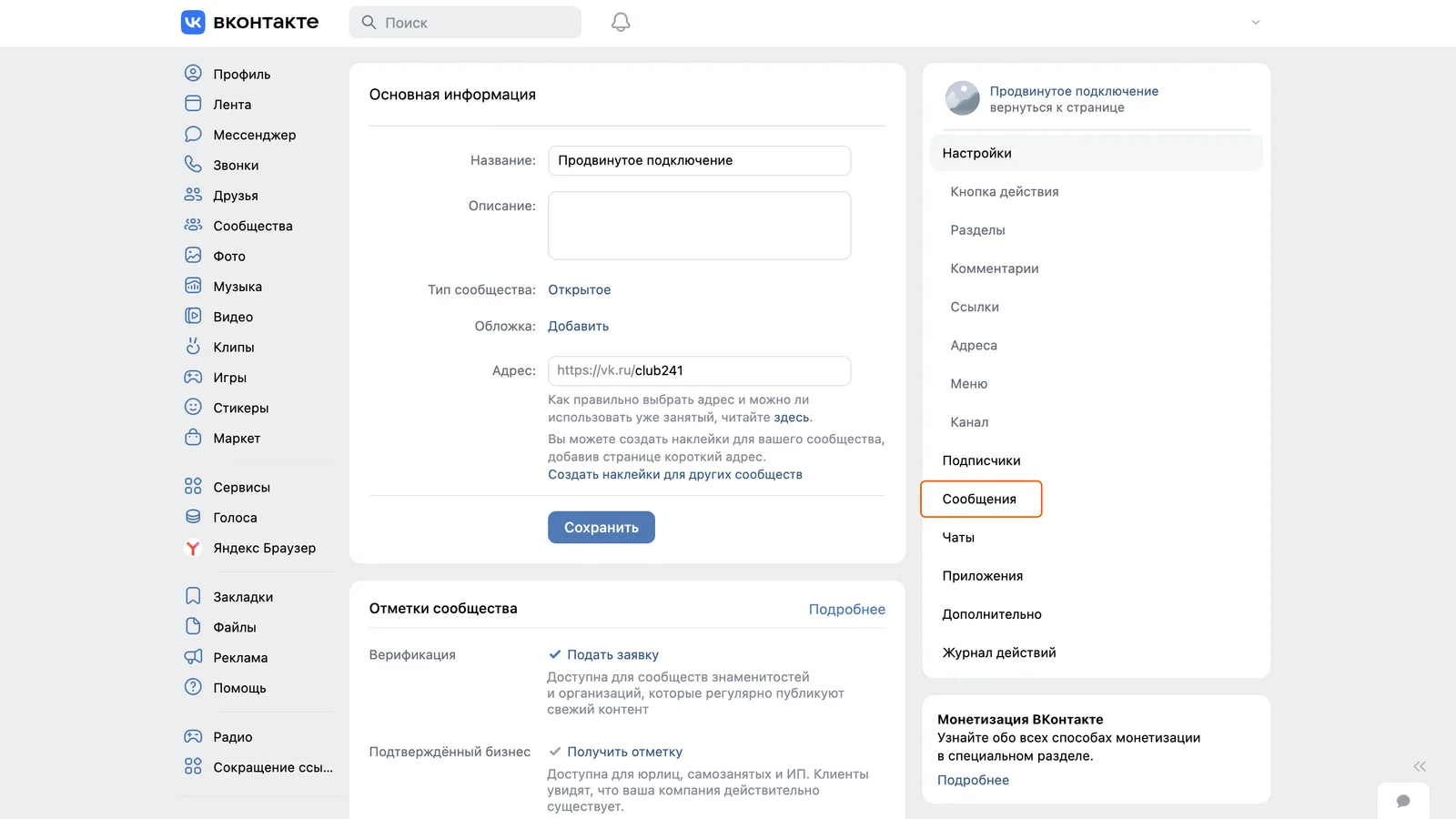
После этого откройте Сообщения.
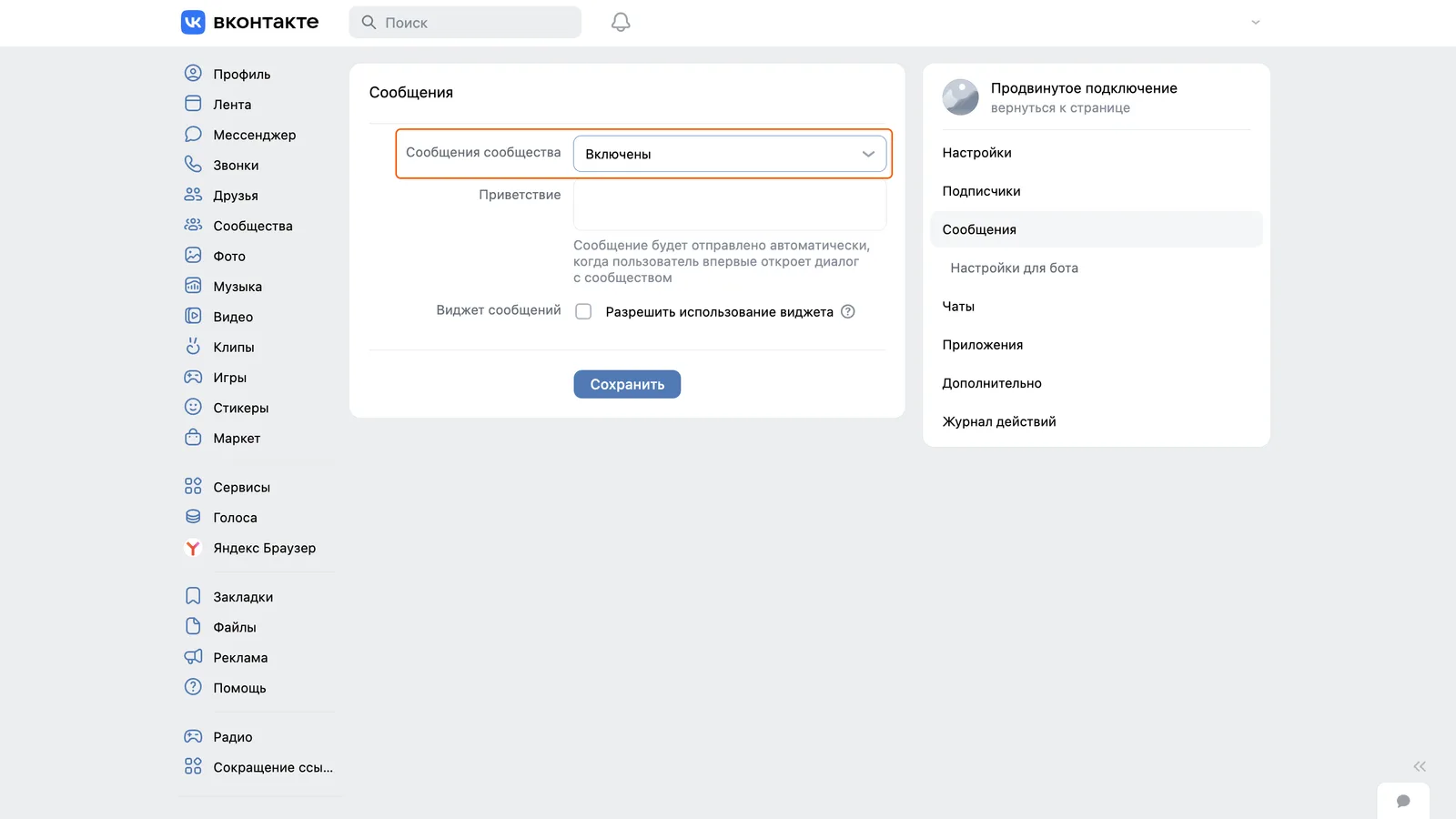
В разделе Сообщения проверьте, чтобы сообщения сообщества были включены. Тут же вы сможете задать Приветствие.
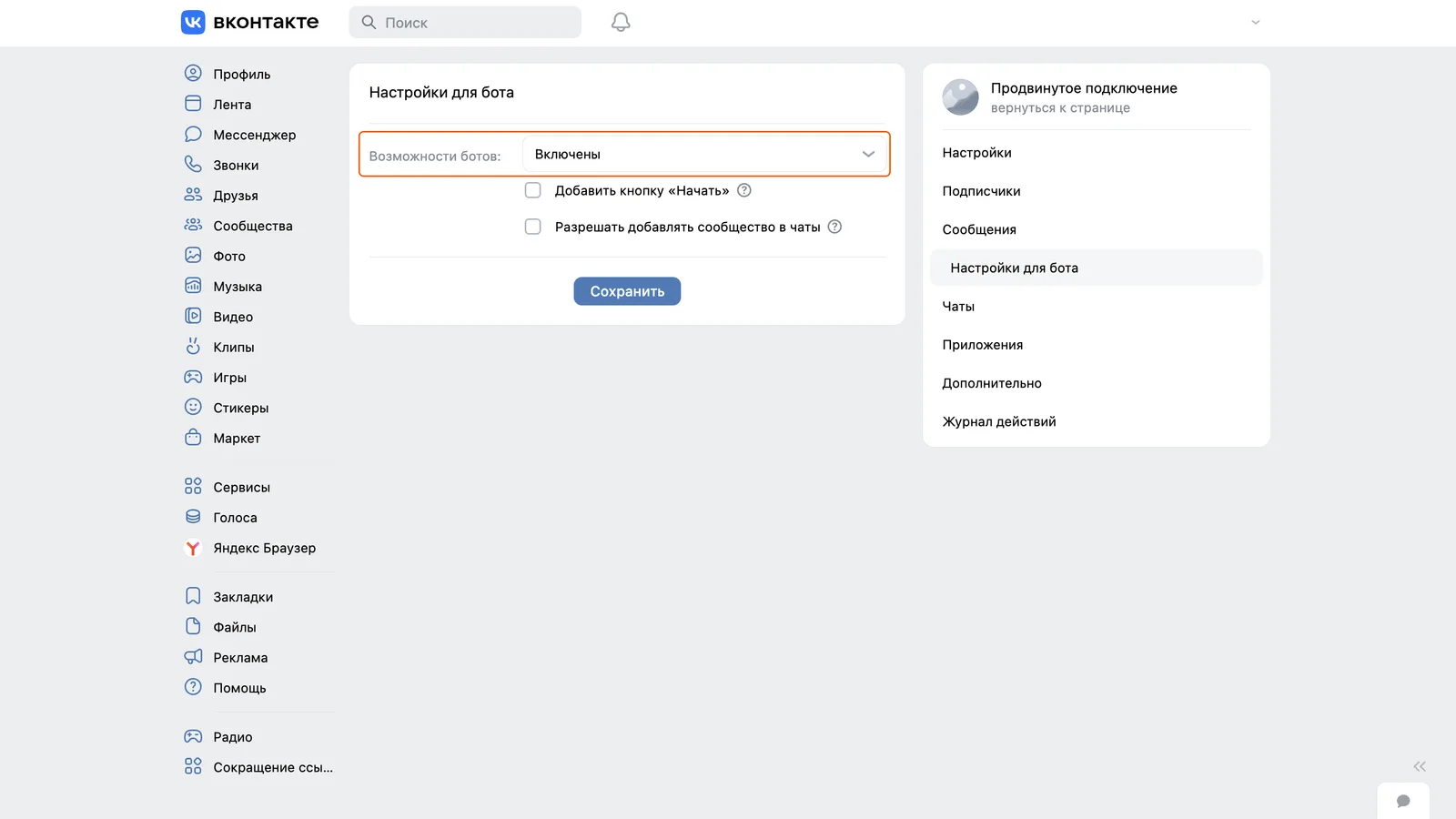
Затем перейдите в Сообщения → Настройки для бота и включите Возможности ботов. Тут же можно создать кнопку «Начать». Сохраните изменения.
Простое подключение
Обязательно сначала сделайте необходимые настройки ВКонтакте перед подключением. Без них бот работать не будет.
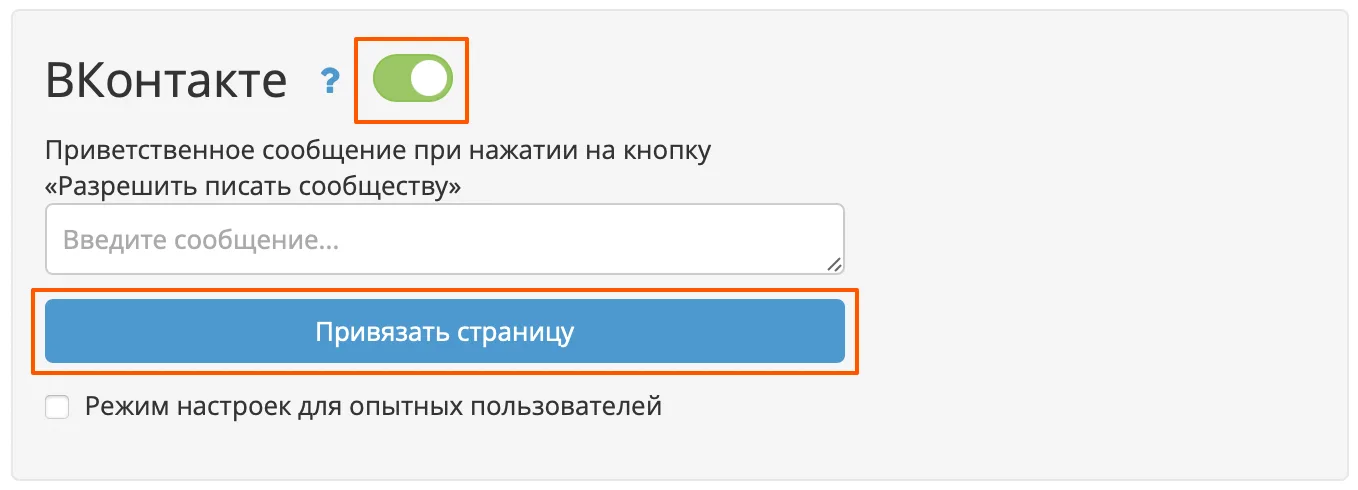
1. Перейдите в Ботмаму и в Настройках включите ВКонтакте.
2. Нажмите кнопку «Привязать страницу».
3. Авторизуйтесь во ВКонтакте.

4. Выберите страницу, которую хотите привязать.

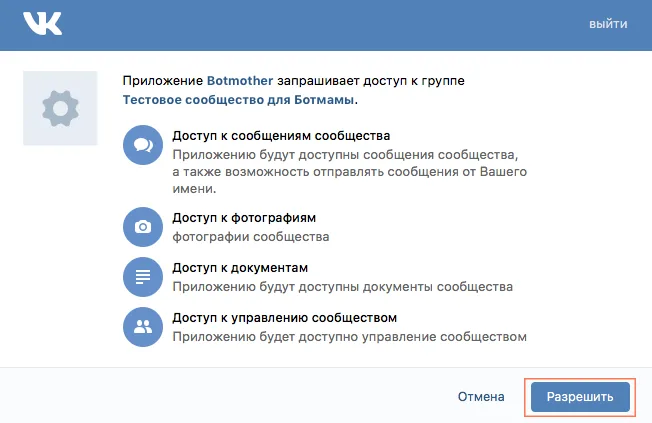
5. Дайте приложению Botmother доступ к вашему сообществу.
6. Готово — бот привязан. Обязательно сохранитесь.
Продвинутое подключение
Обязательно сначала сделайте необходимые настройки ВКонтакте перед подключением. Без них бот работать не будет.
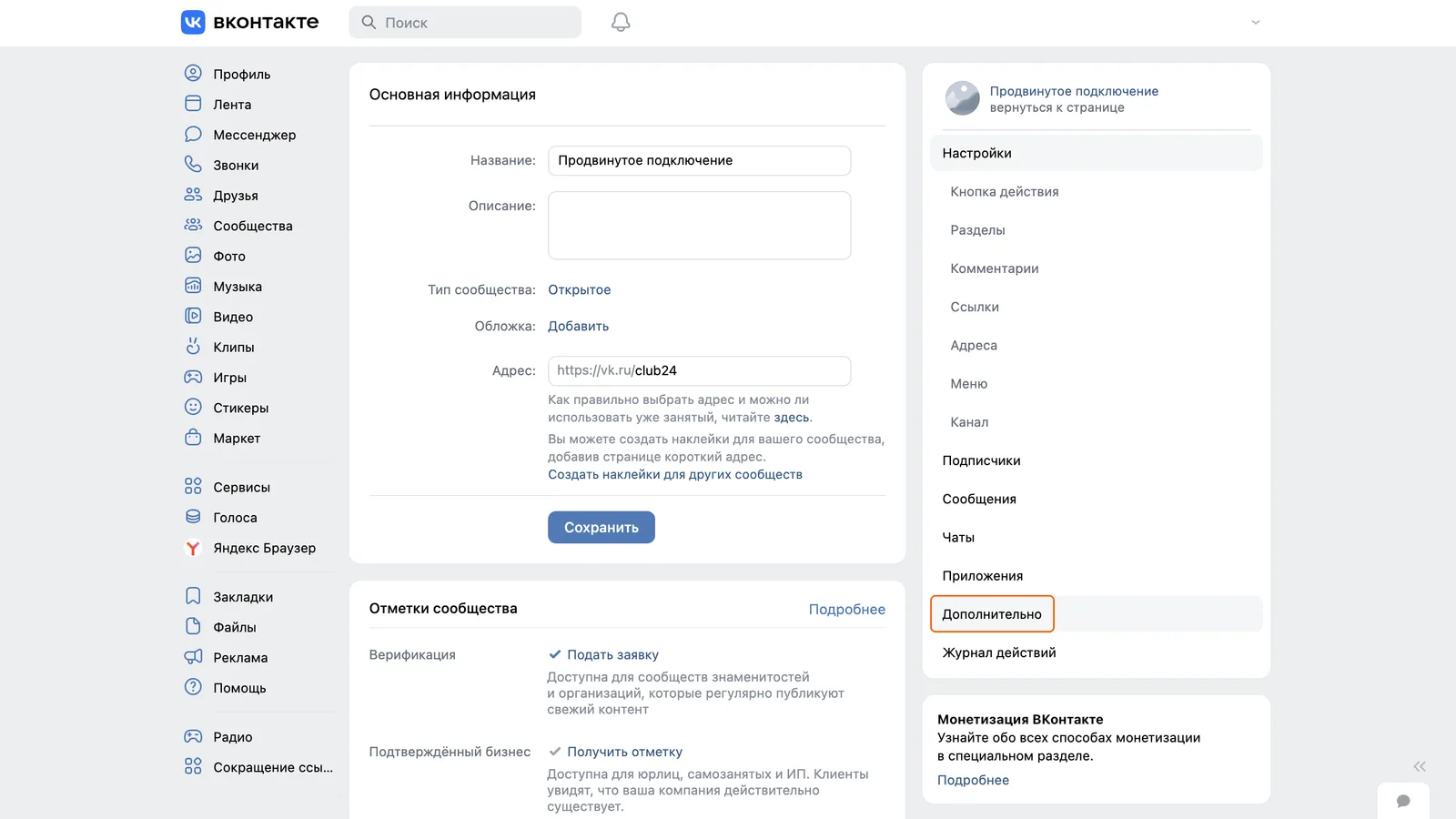
1. На странице сообщества вернитесь в Настройки → Дополнительно.
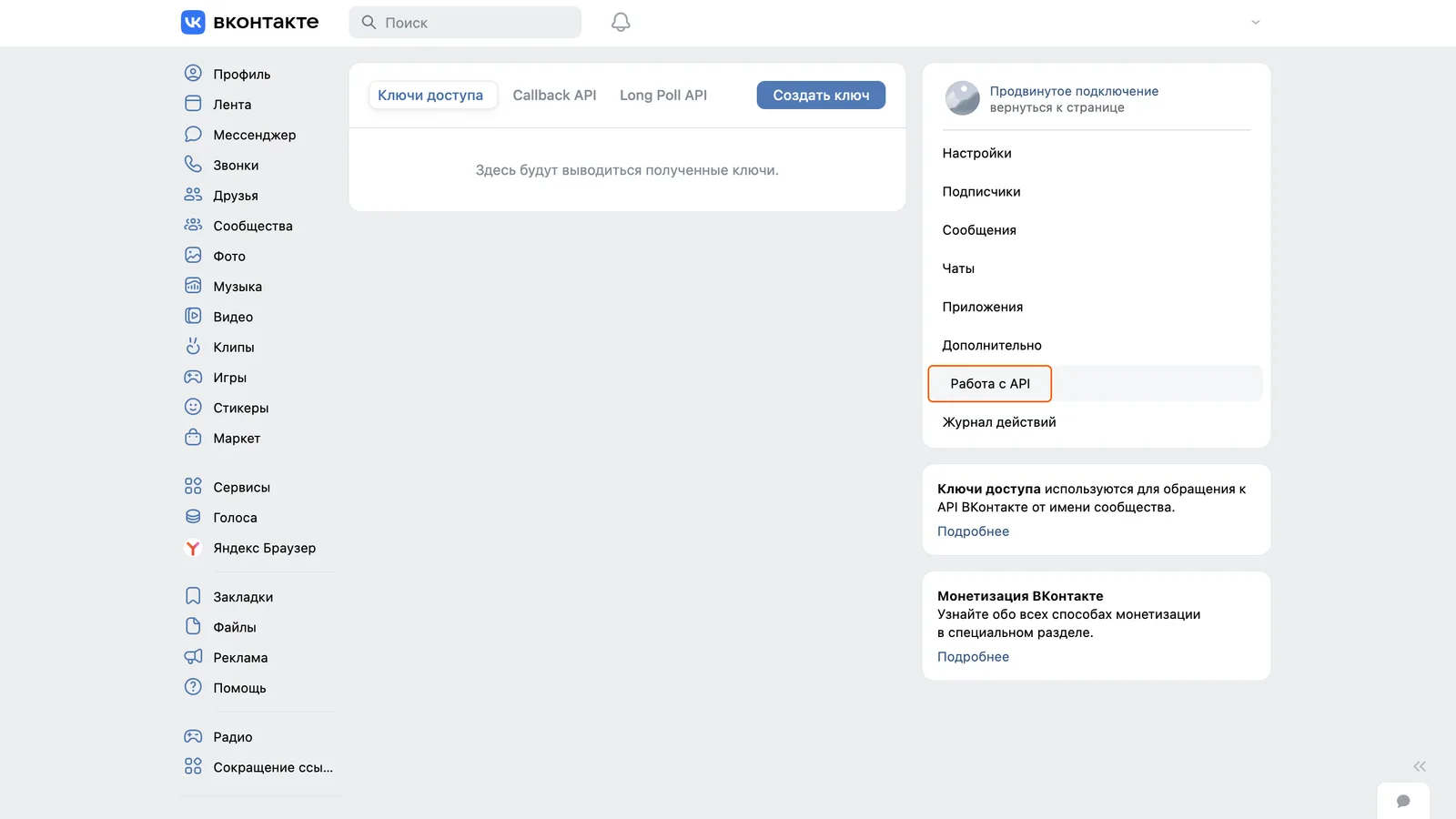
3. Дайте доступ приложению к управлению сообществом, сообщениям сообщества, фотографиям сообщества и документам сообщества.
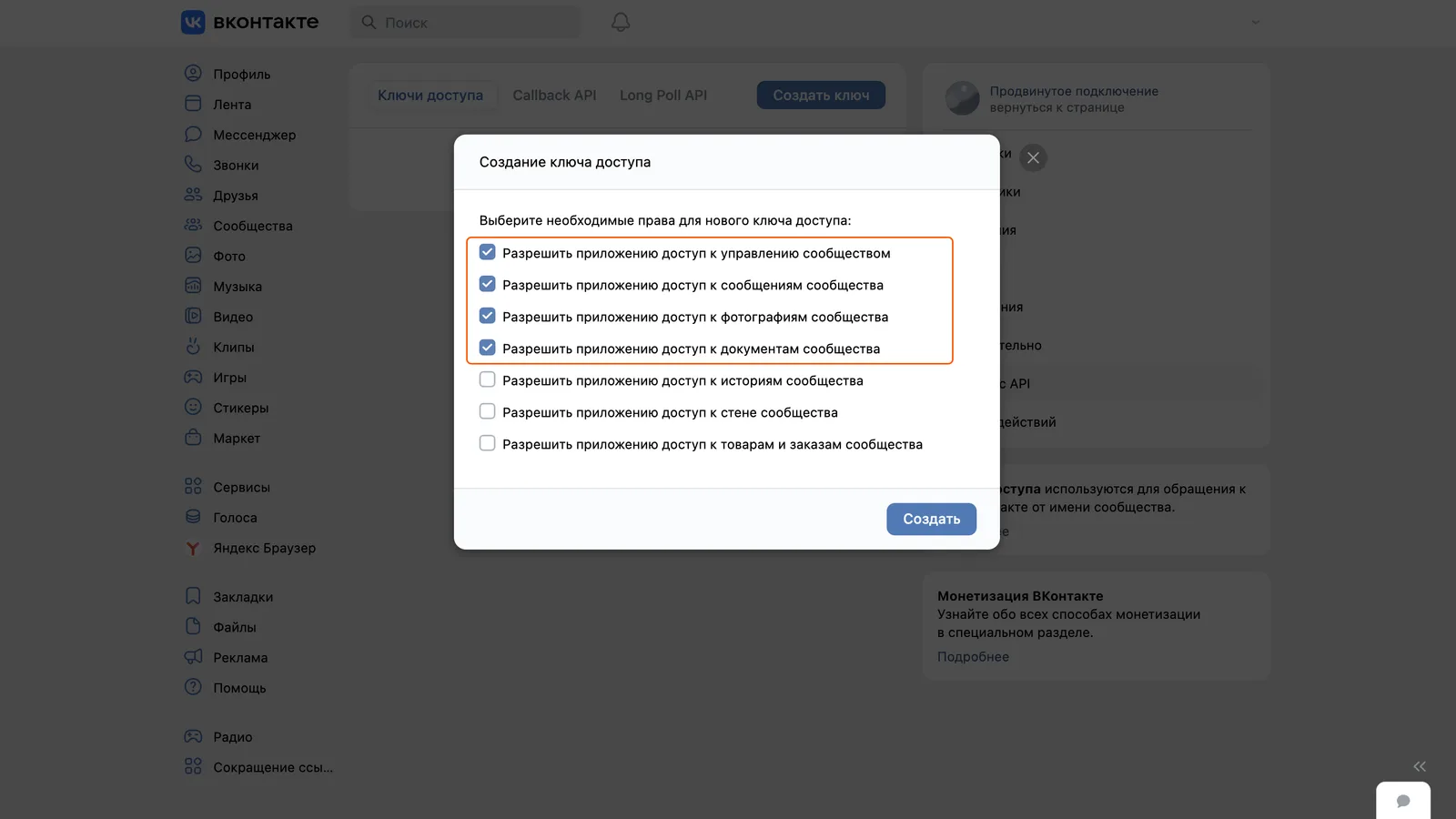
При необходимости подтвердите создание ключа кодом из СМС, который придет на номер, привязанный к странице.
4. Скопируйте полученный ключ.
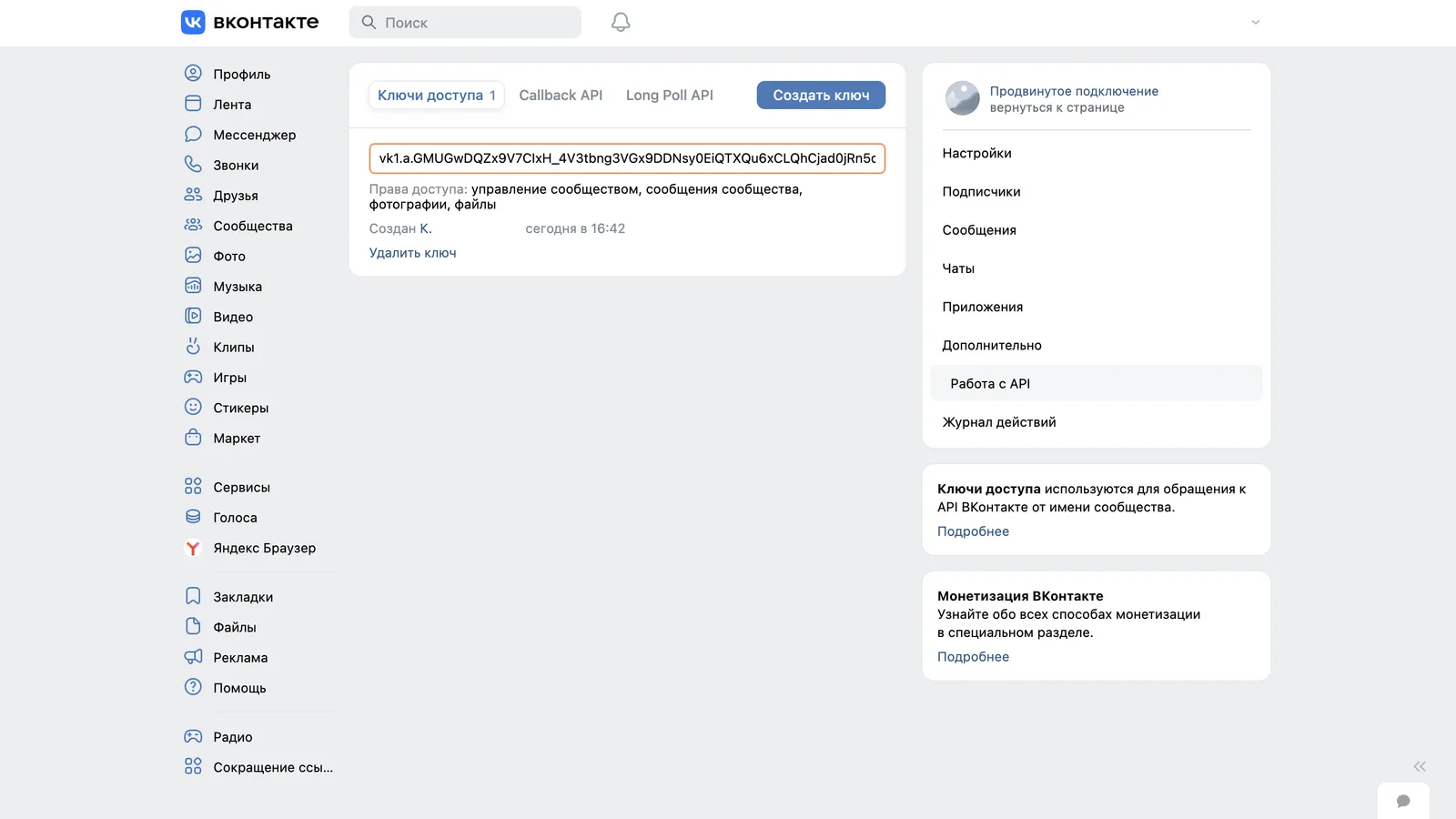
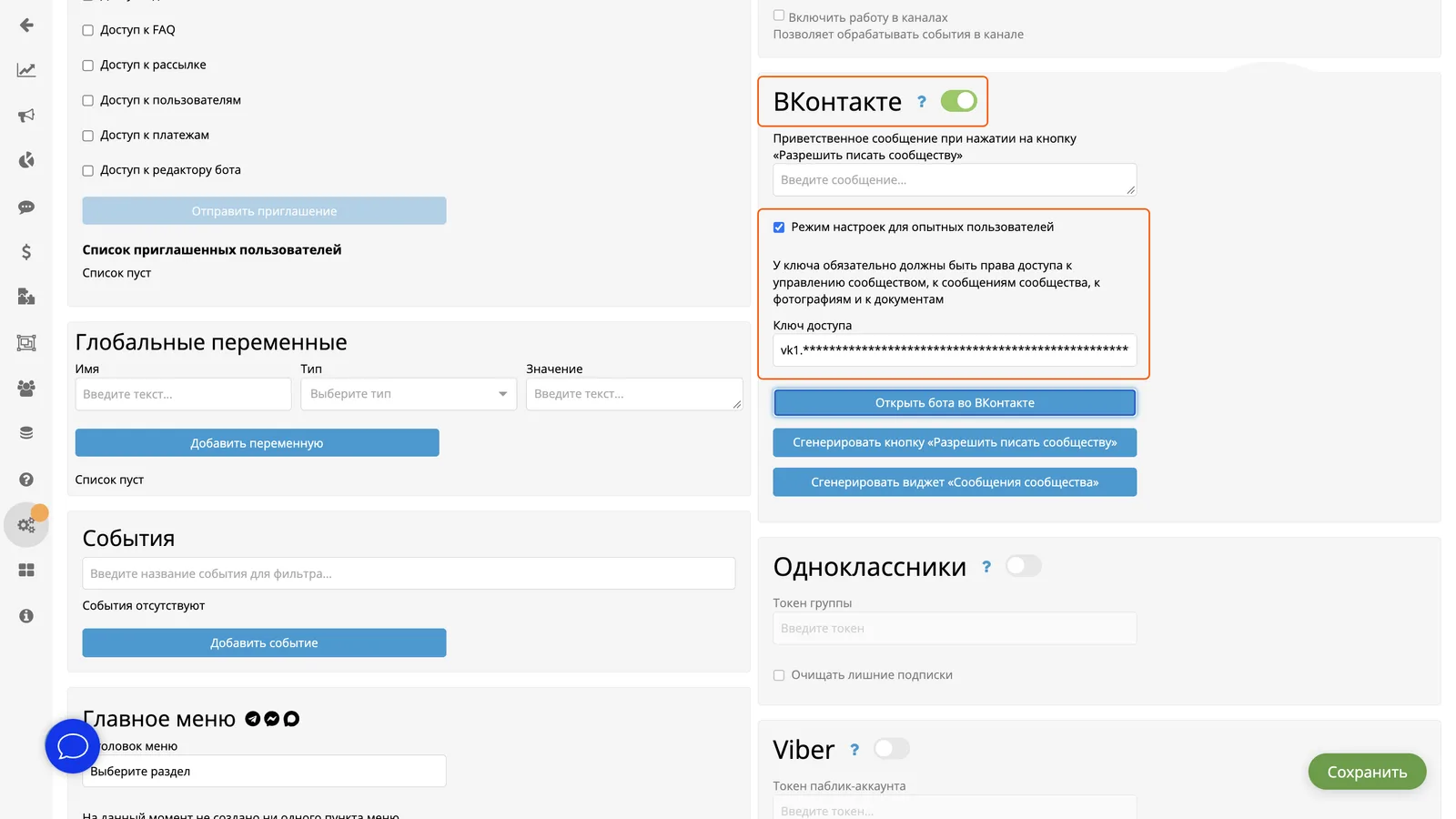
5. Перейдите в Ботмаму, в Настройках включите ВКонтакте и поставьте галочку Режим настроек для опытных пользователей.
Во время работы бота через Botmother, полученный токен может использоваться только в нашем сервисе. Если подключить токен работающего на нашей платформе бота в еще какой-либо сервис, то бот может перестать работать или работать нестабильно, а пользователи могут заблокироваться для отправки рассылок.
6. В поле Ключ доступа вставьте ранее полученный ключ. Сохраните бота.
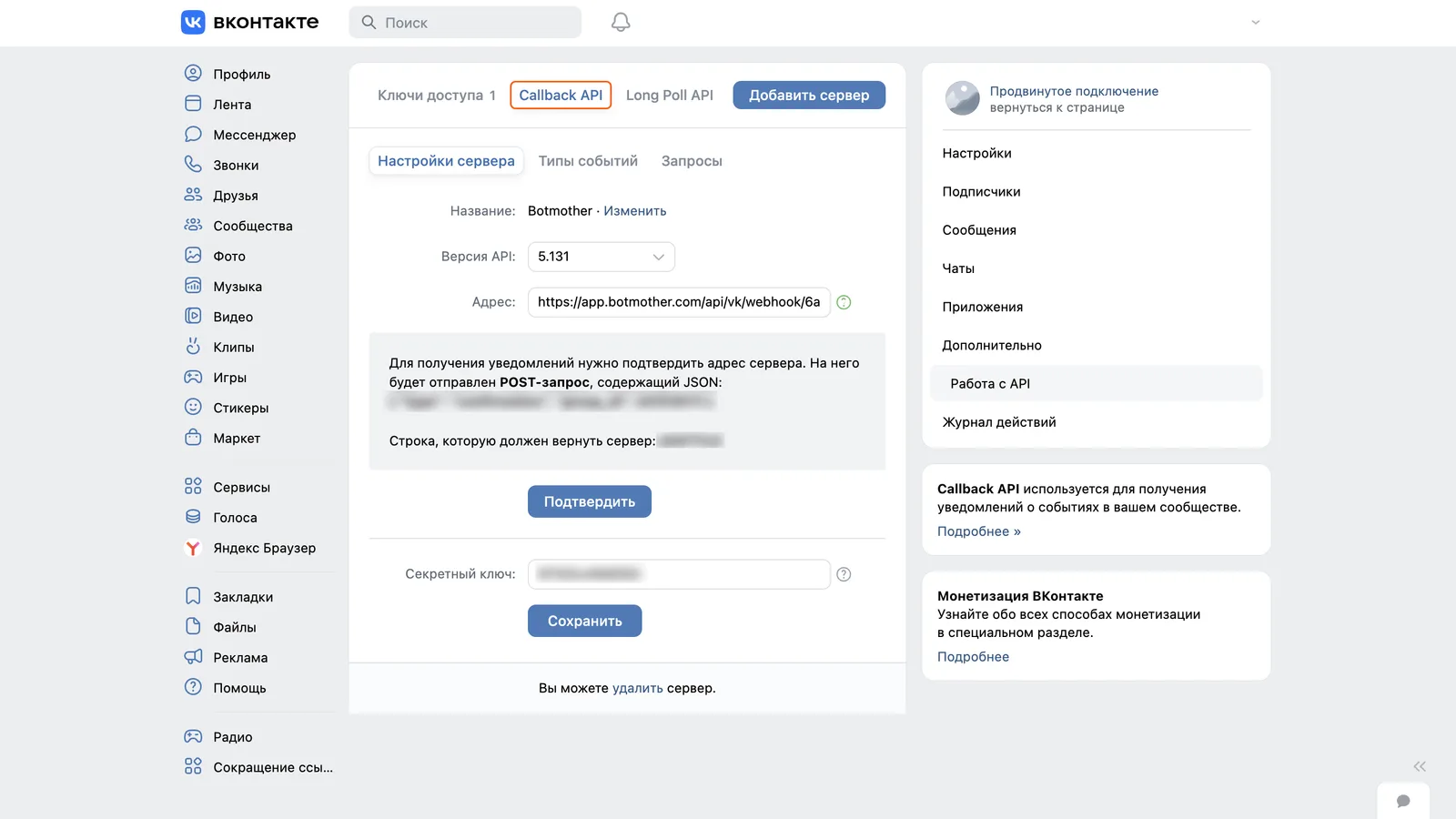
Если во время привязки возникла ошибка, сохраните изменения в Ботмаме, а затем вернитесь в Настройки группы → Дополнительно → Работа с API. Перейдите во вкладку Callback API и проверьте, что в поле Адрес появился вебхук Ботмамы. Если интерфейс ВКонтакте предложит подтвердить вебхук, нажмите Подтвердить.