Как создать бота в MAX
В этой статье покажем, как создать бота для автоматического сбора данных с передачей результатов в таблицу. Такой сценарий подойдёт для анкетирования, регистрации, опросов и приёма заявок.
Бот последовательно задаёт пользователям вопросы, фиксирует ответы и сохраняет их в таблице для дальнейшей обработки. Логику можно легко адаптировать под задачи конкретного бизнеса.
Чтобы не настраивать всё с нуля, создадим бота на основе готового шаблона для сбора лидов.
Шаг 1. Получите токен для MAX
Подключение к платформе MAX и её сервисам, включая чат-ботов, доступно для юридических лиц и ИП — резидентов РФ.
Чтобы упростить процесс, мы добавили прямую ссылку для быстрого создания бота в MAX.
Ссылка появится в разделе «Настройки» после регистрации и создания бота в конструкторе.
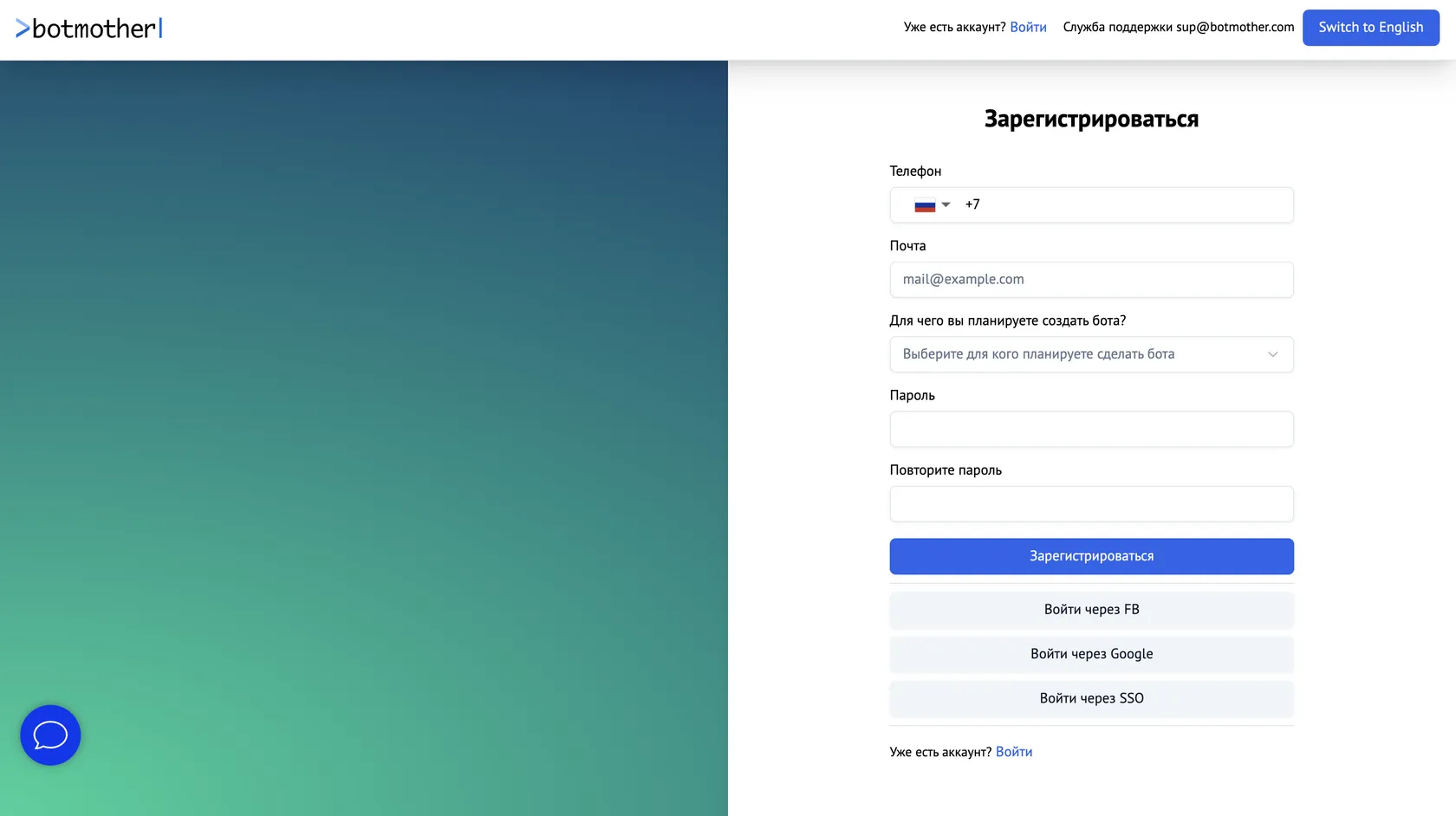
Если у вас ещё нет аккаунта, зарегистрируйтесь в конструкторе по ссылке →
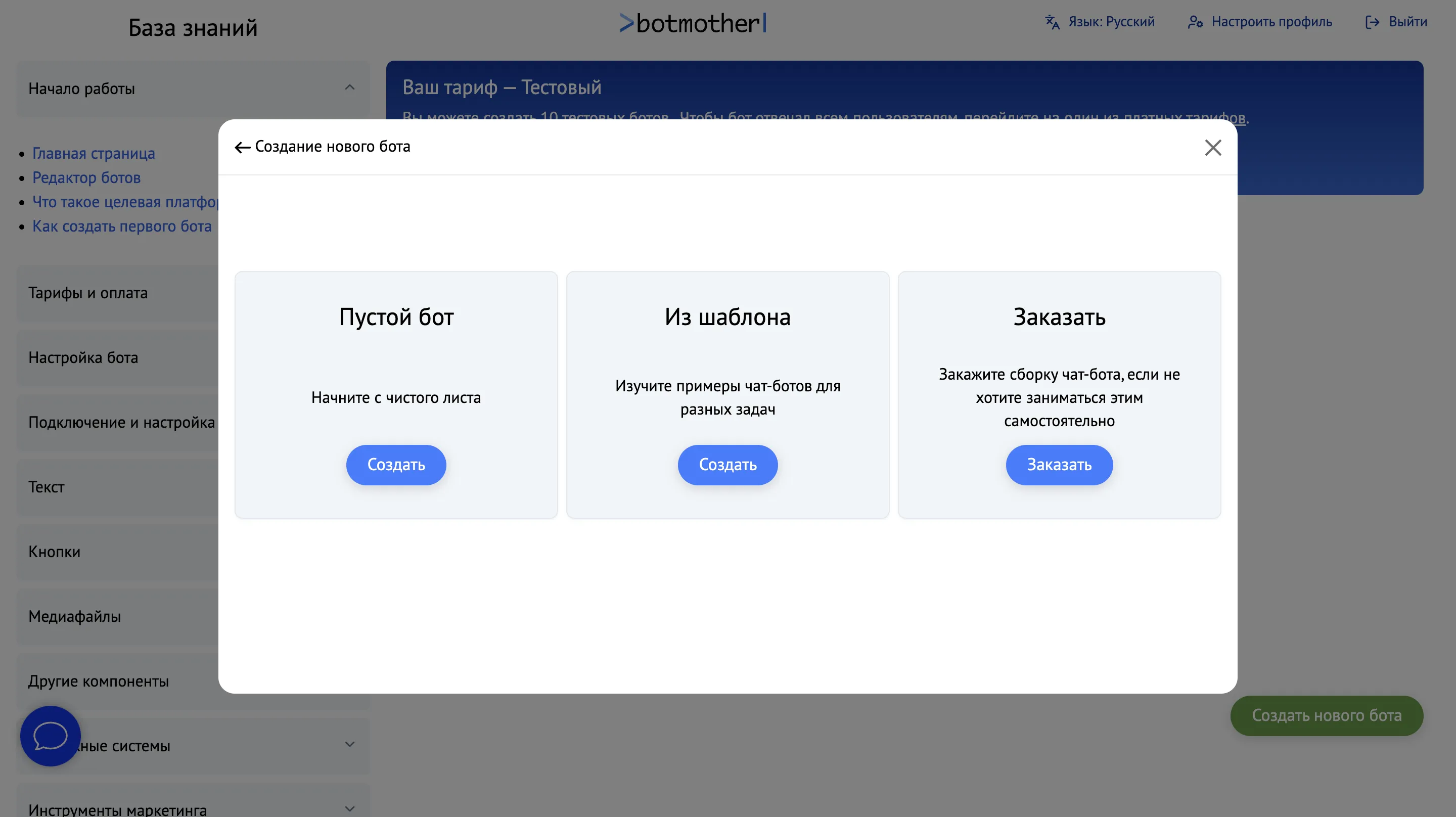
Далее нажмите «Создать нового бота» и выберите вариант «Из шаблона».
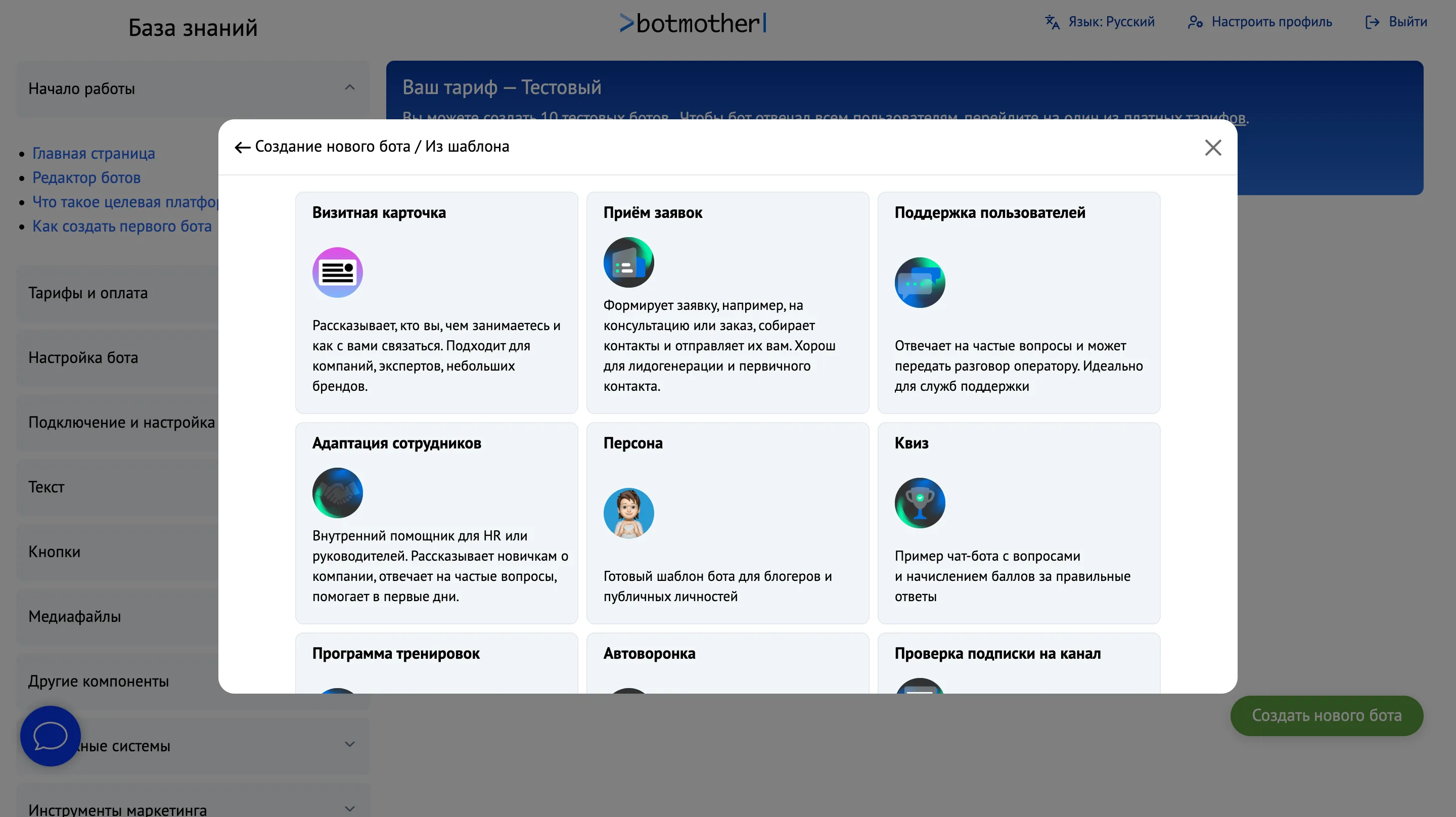
В списке шаблонов выберите «Прием заявок».
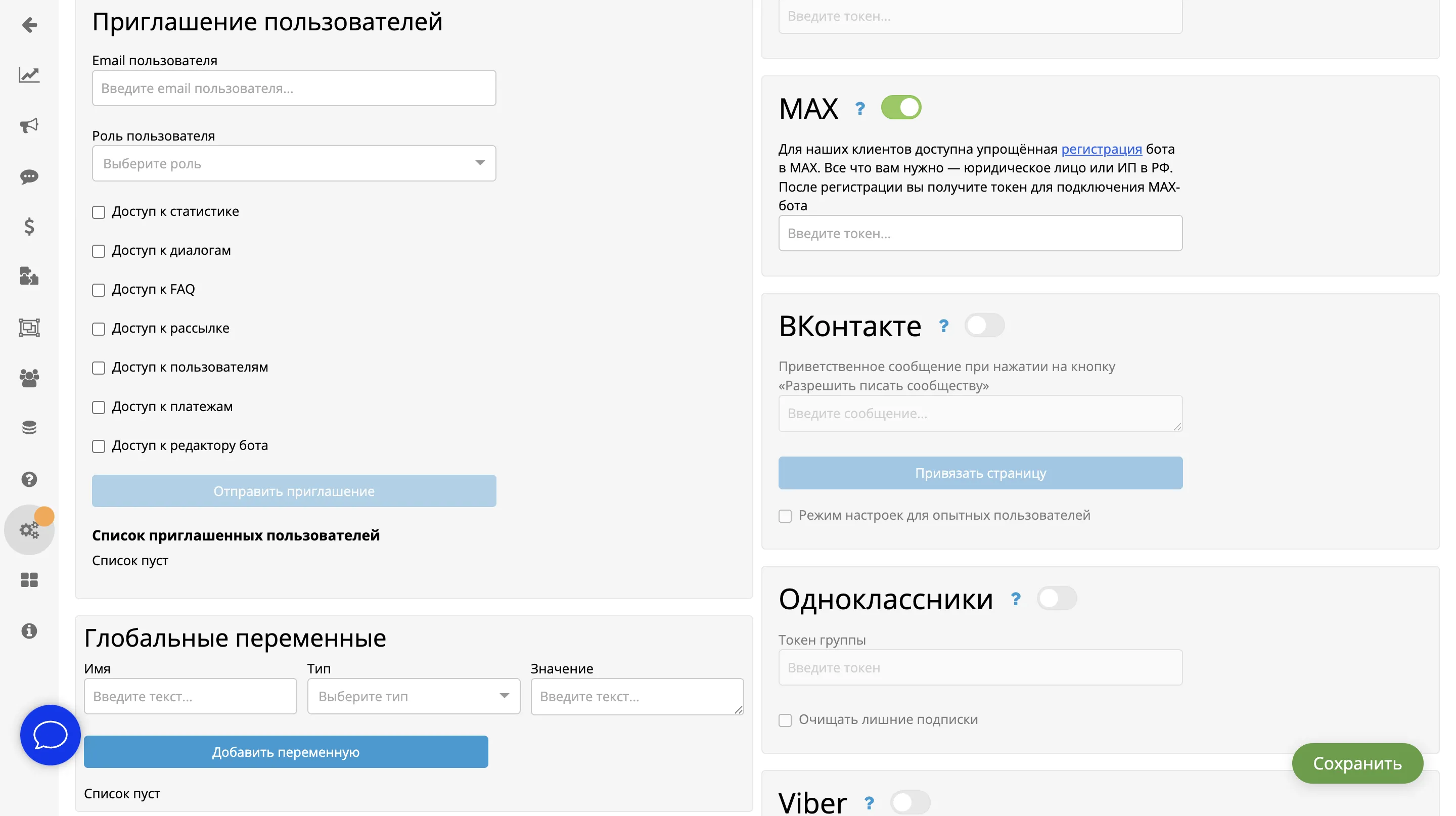
После этого откройте настройки бота. Быстро перейти к ним можно с помощью кнопки в левой панели.
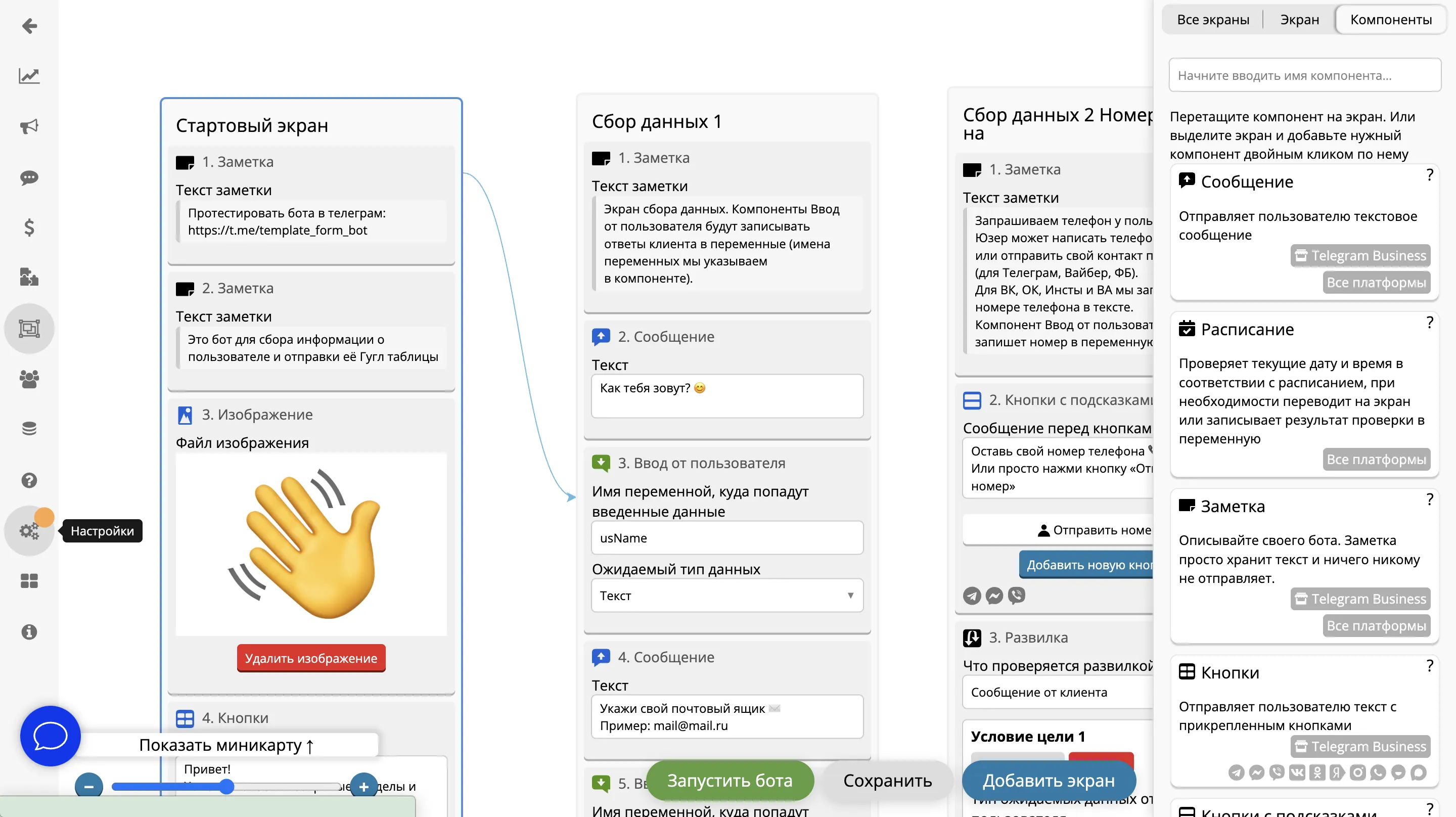
Найдите платформу MAX и активируйте её. После этого ссылка для регистрации станет доступной — вы сможете перейти по ней и продолжить настройку.
После перехода по ссылке выполните несколько шагов:
Перейдите в раздел MAX для партнёров и войдите по номеру телефона.
Укажите ИНН вашей организации.
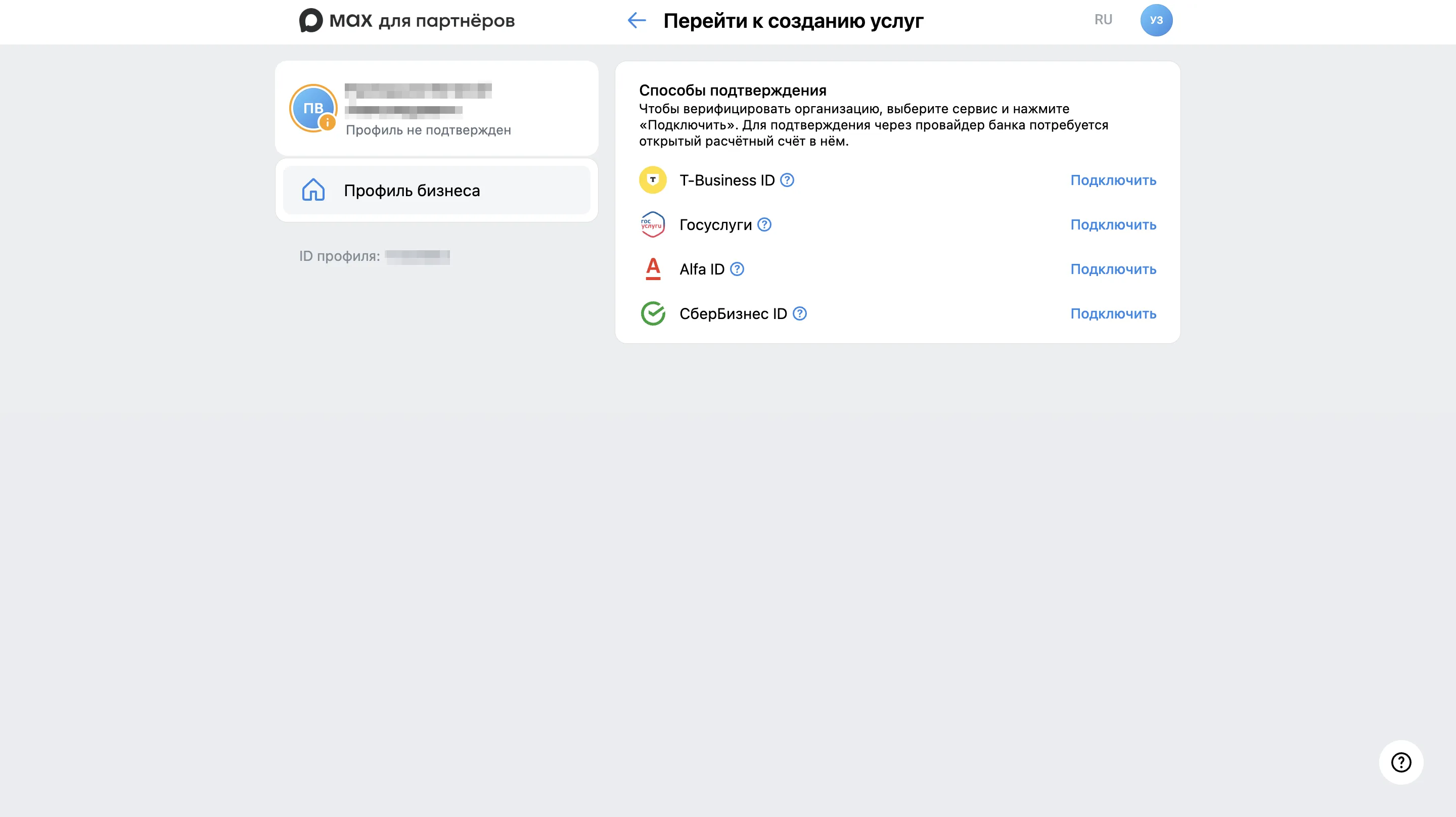
Создайте профиль организации и подтвердите его.
Выберите удобный способ прохождения верификации и нажмите «Подключить».
Нажмите «Продолжить» и укажите номер телефона — на него придёт SMS с кодом подтверждения.
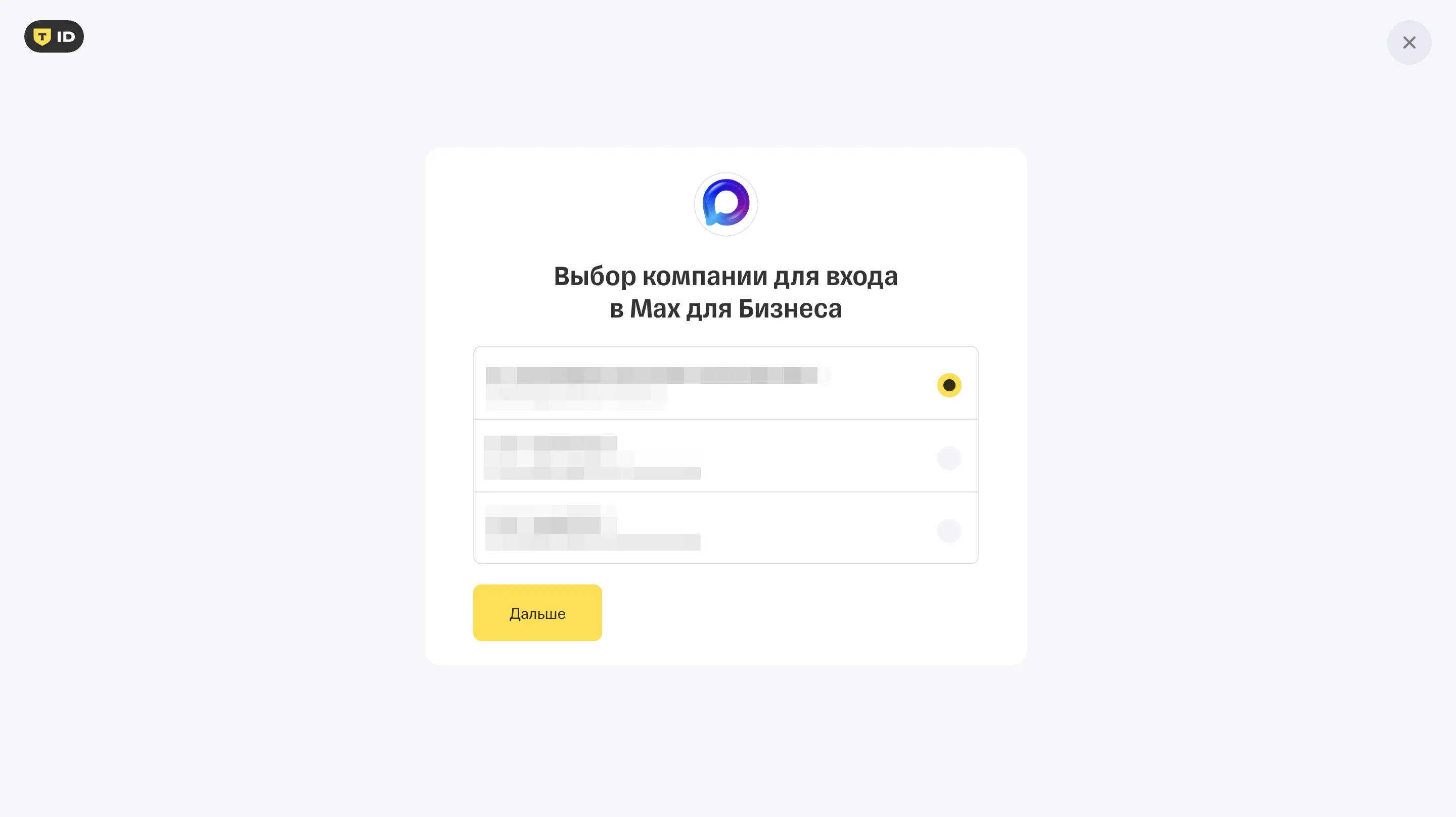
После входа выберите нужную компанию и нажмите «Дальше».
Нажмите «Продолжить», чтобы предоставить доступ к вашим данным.
Разрешите внесение изменений в информацию.
После этого ваш профиль будет подтверждён, и вы сможете приступить к созданию бота.
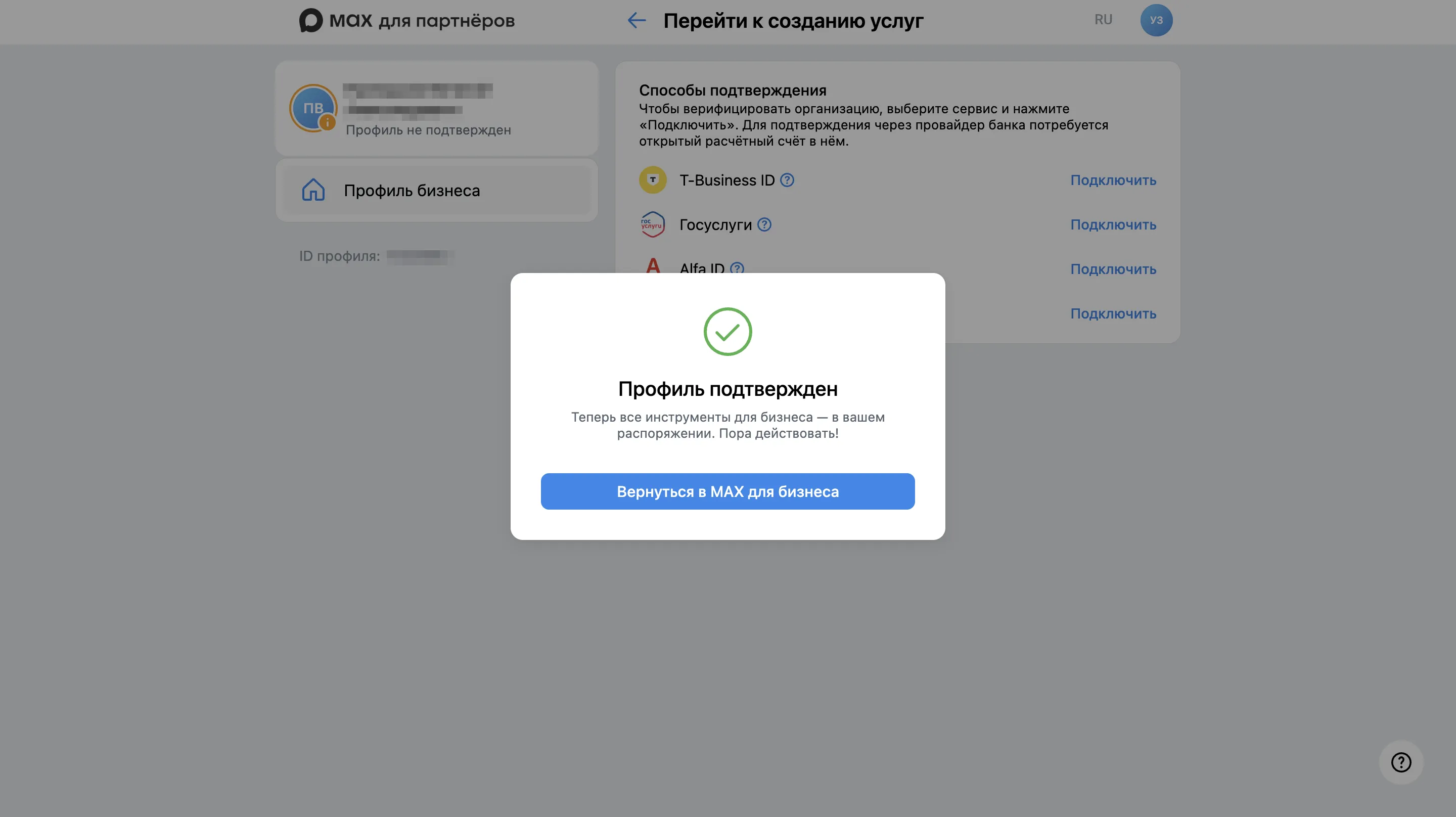
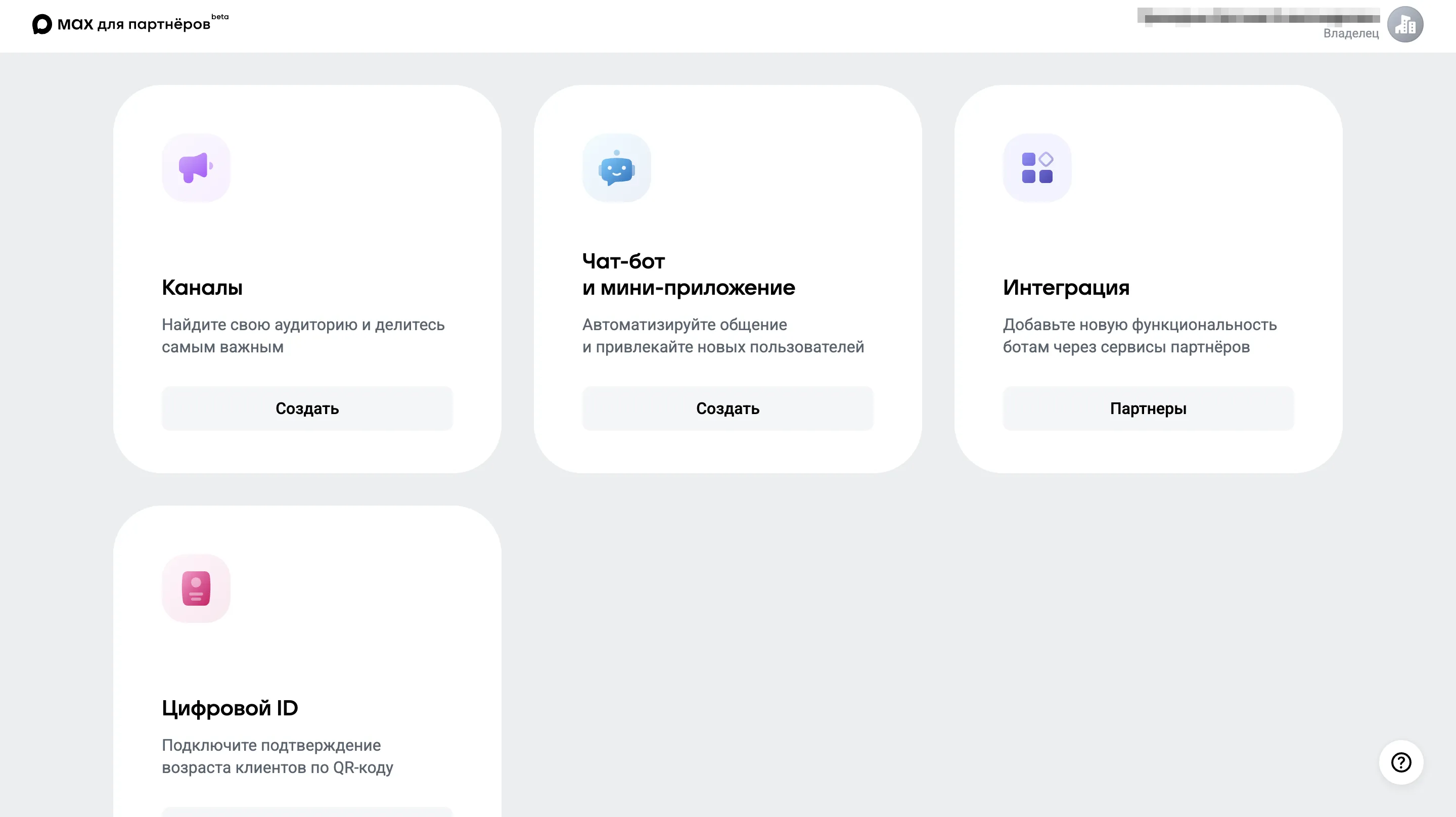
Выберите «Создать» в разделе «Чат-бот и мини-приложение».
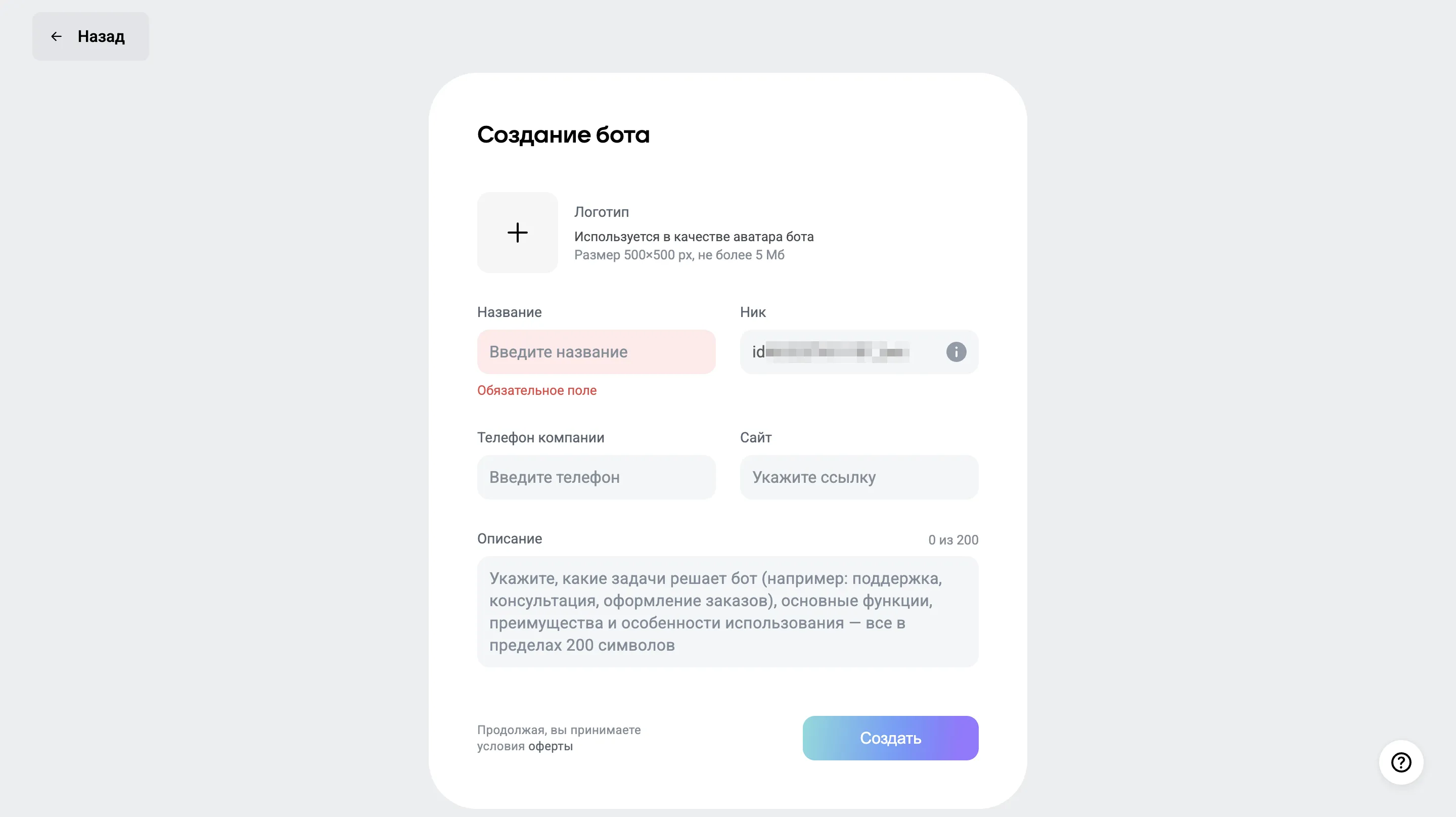
Заполните информацию о боте и нажмите «Создать».
Логотип и описание, указанные в этом разделе, будут видны всем пользователям вашего бота.
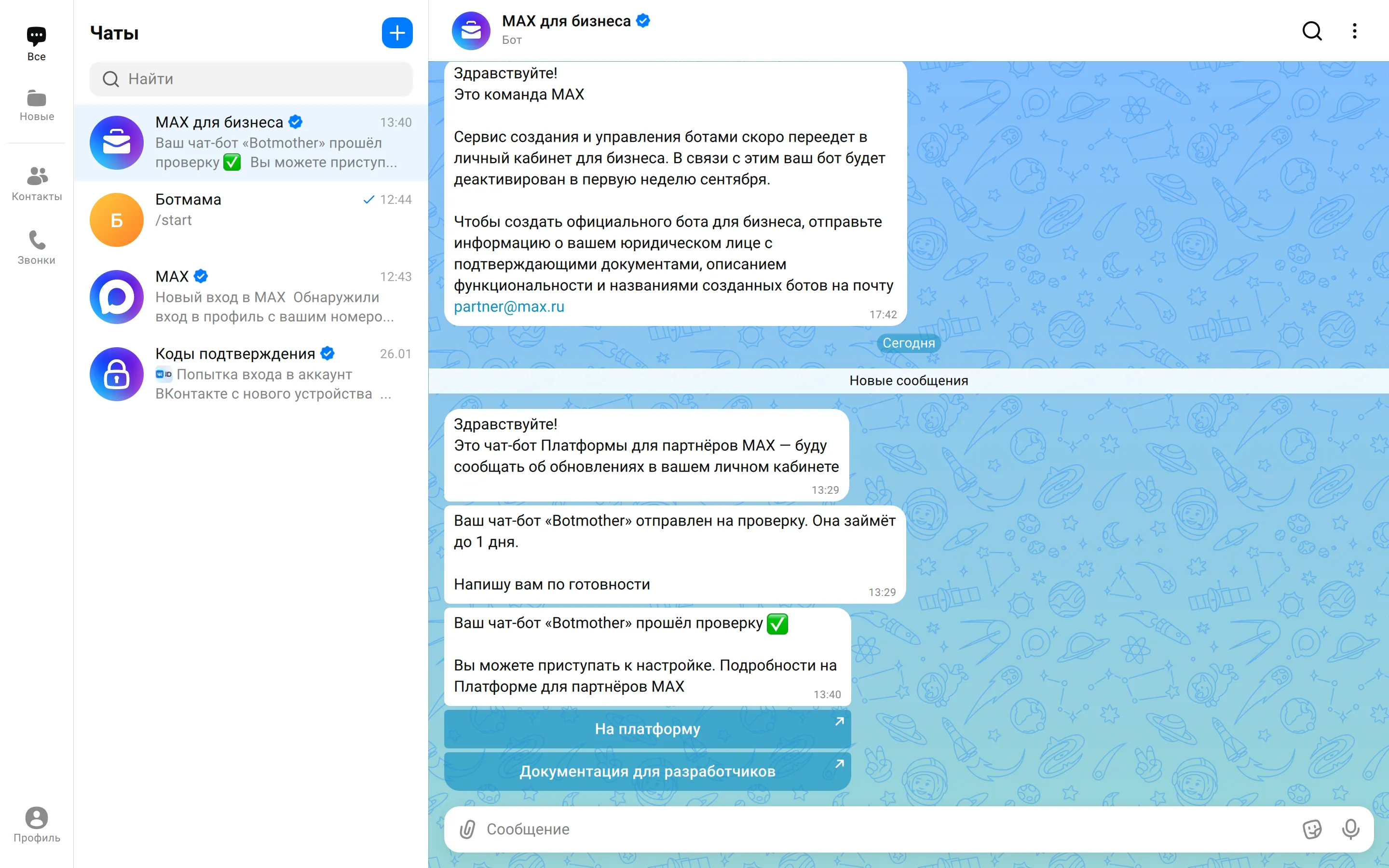
Дождитесь, пока ваш бот пройдет модерацию.
В течение суток в приложении MAX вы получите уведомление о прохождении проверки.
Нажмите «На платформу», чтобы продолжить работу.
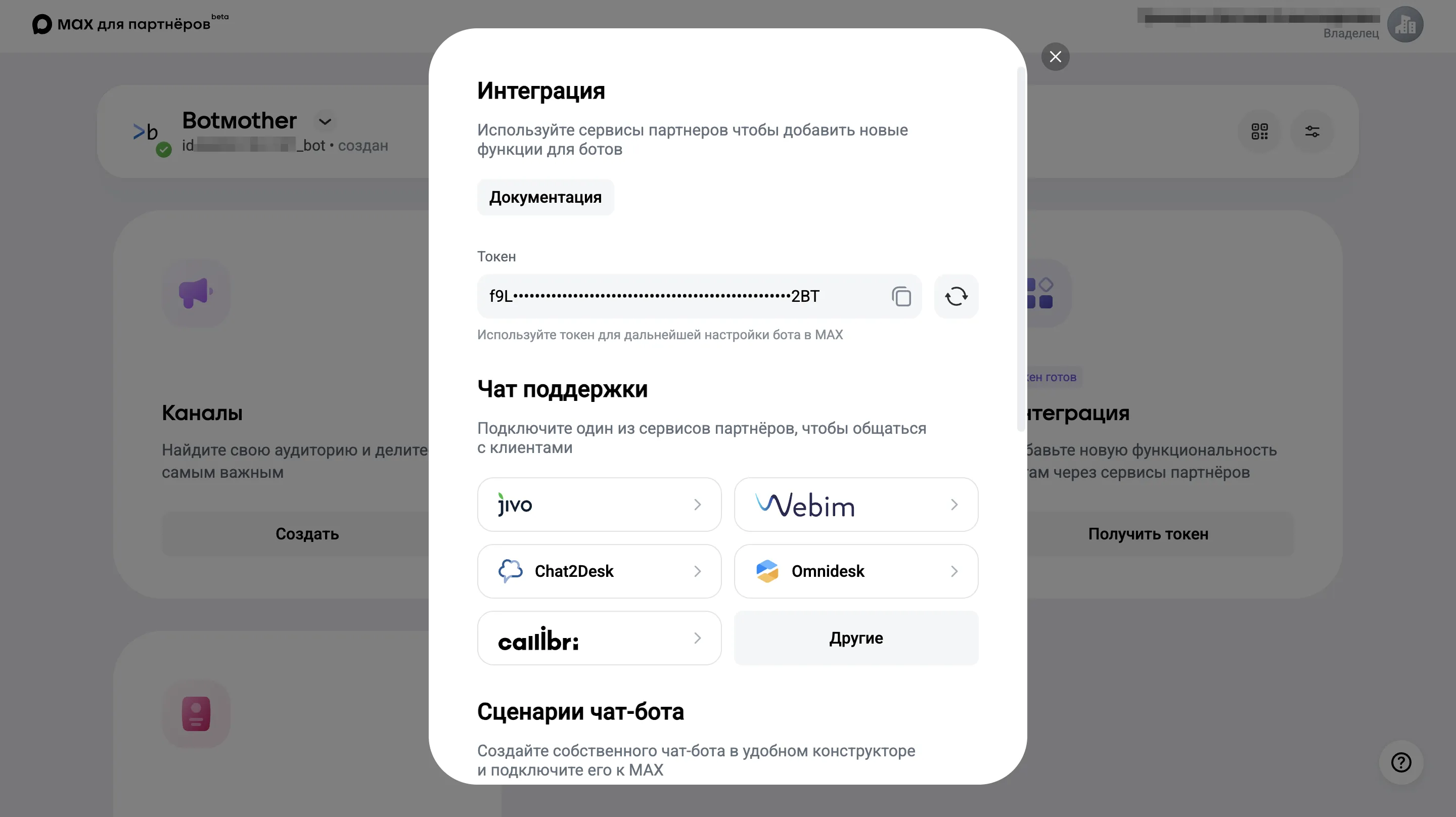
Перейдите в раздел «Интеграция» и нажмите «Получить токен», чтобы продолжить настройку.
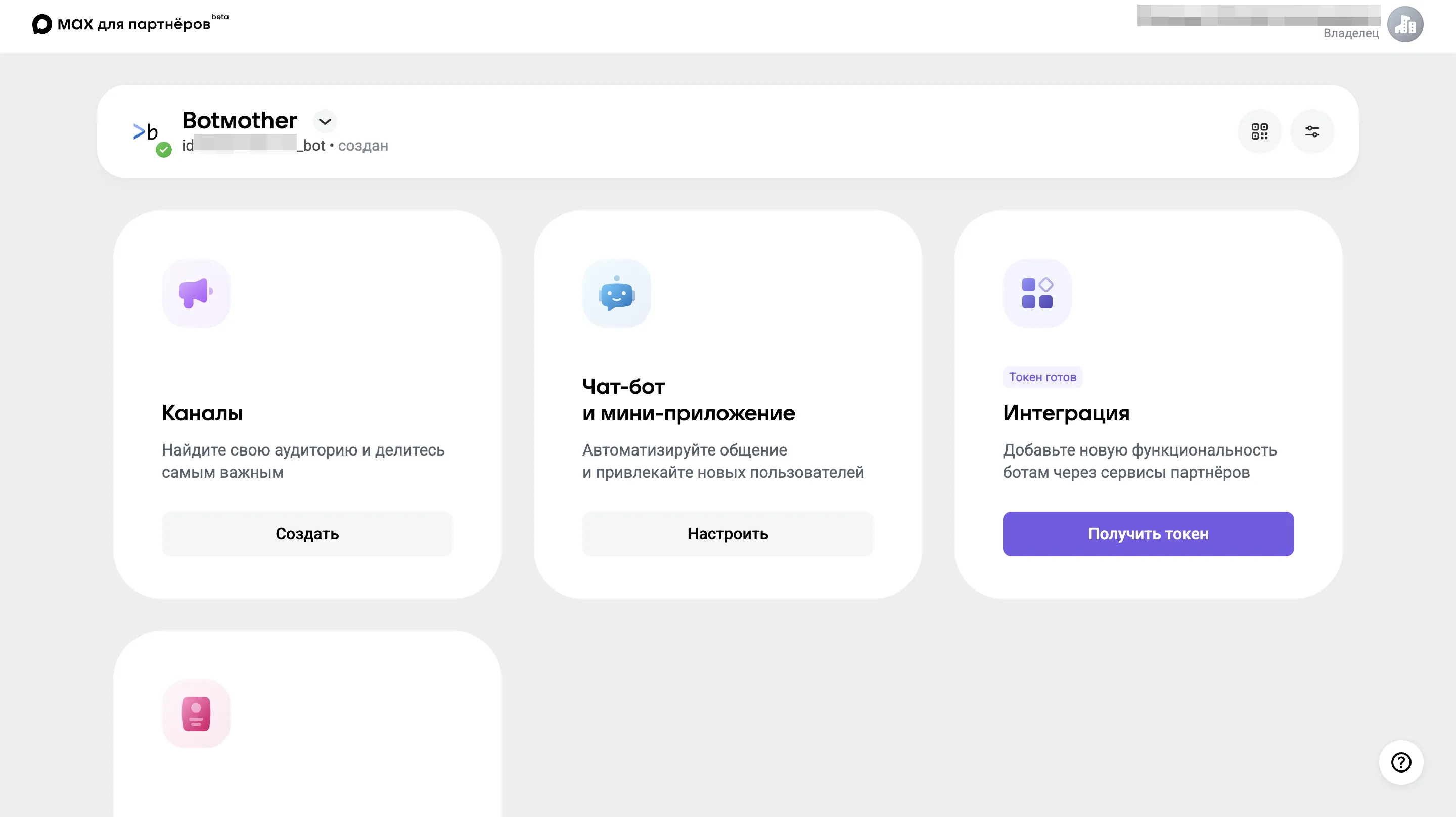
Скопируйте ваш токен из поля «Токен», чтобы использовать его в дальнейшем.
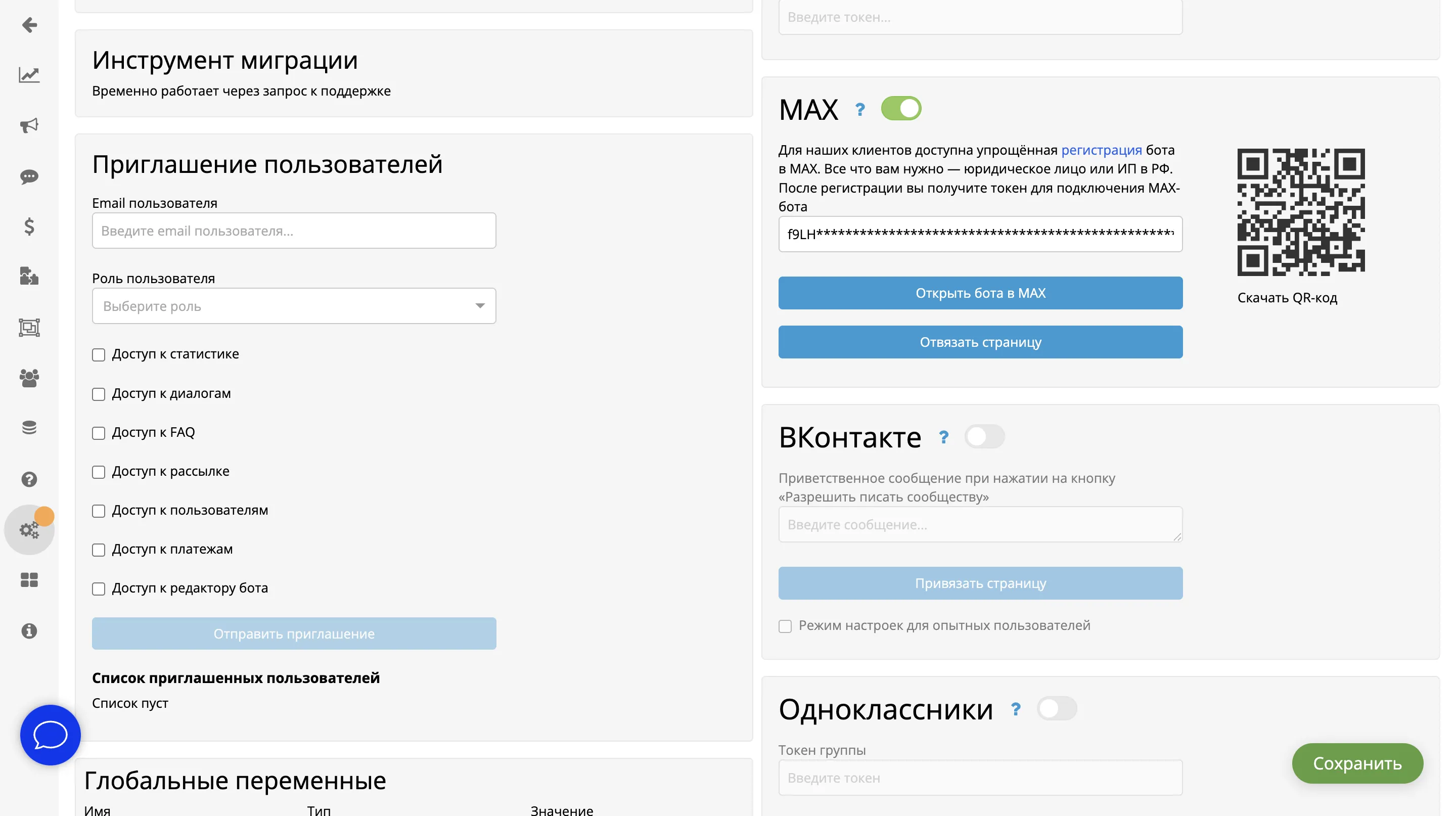
Вернитесь в настройки бота в Ботмаме, включите платформу MAX, вставьте токен, который вы получили ранее, и нажмите «Открыть бота в MAX».
После этого ваш бот автоматически откроется в мессенджере MAX, и вы сможете с ним работать.
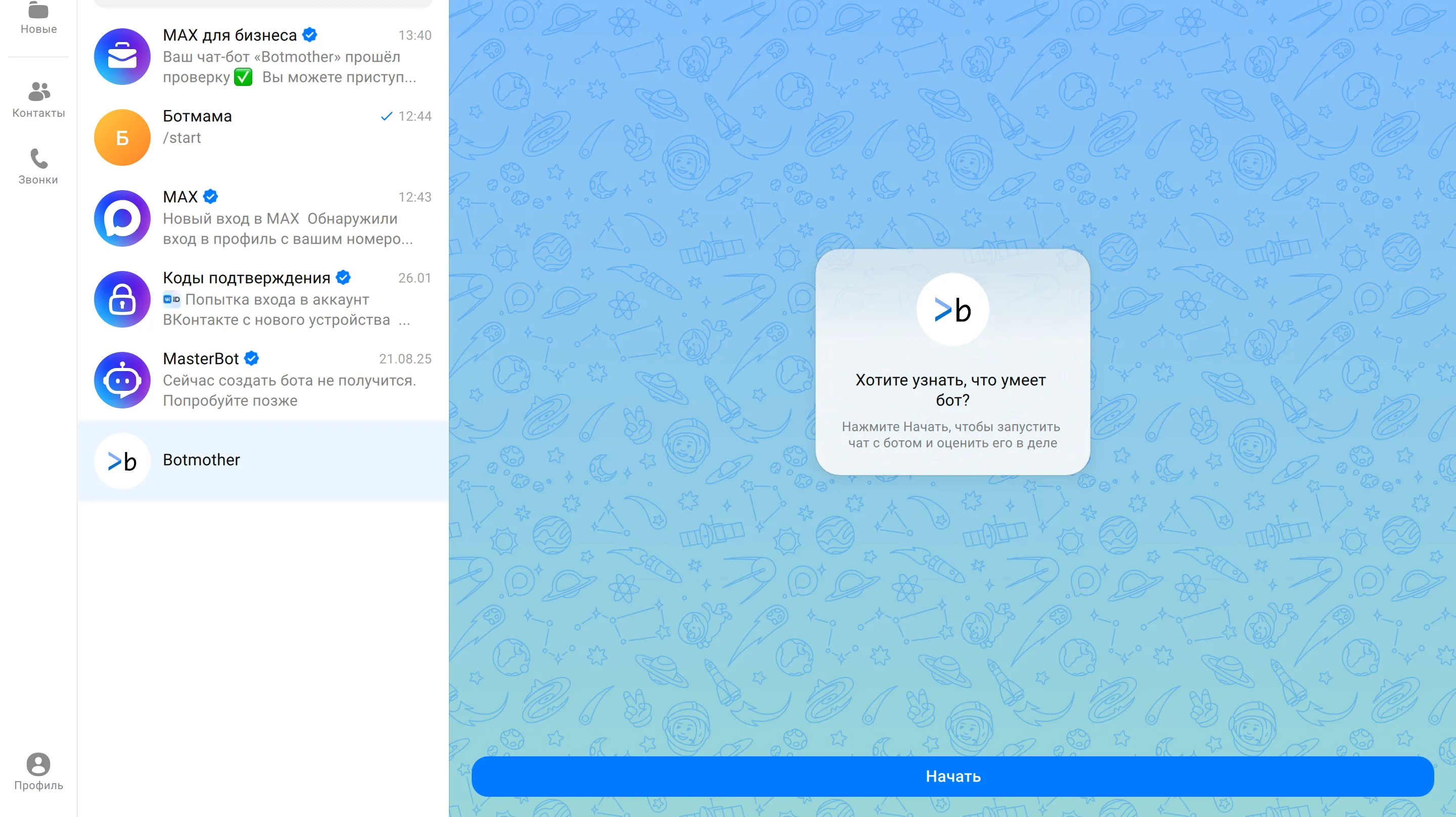
Для запуска бота просто нажмите «Начать».
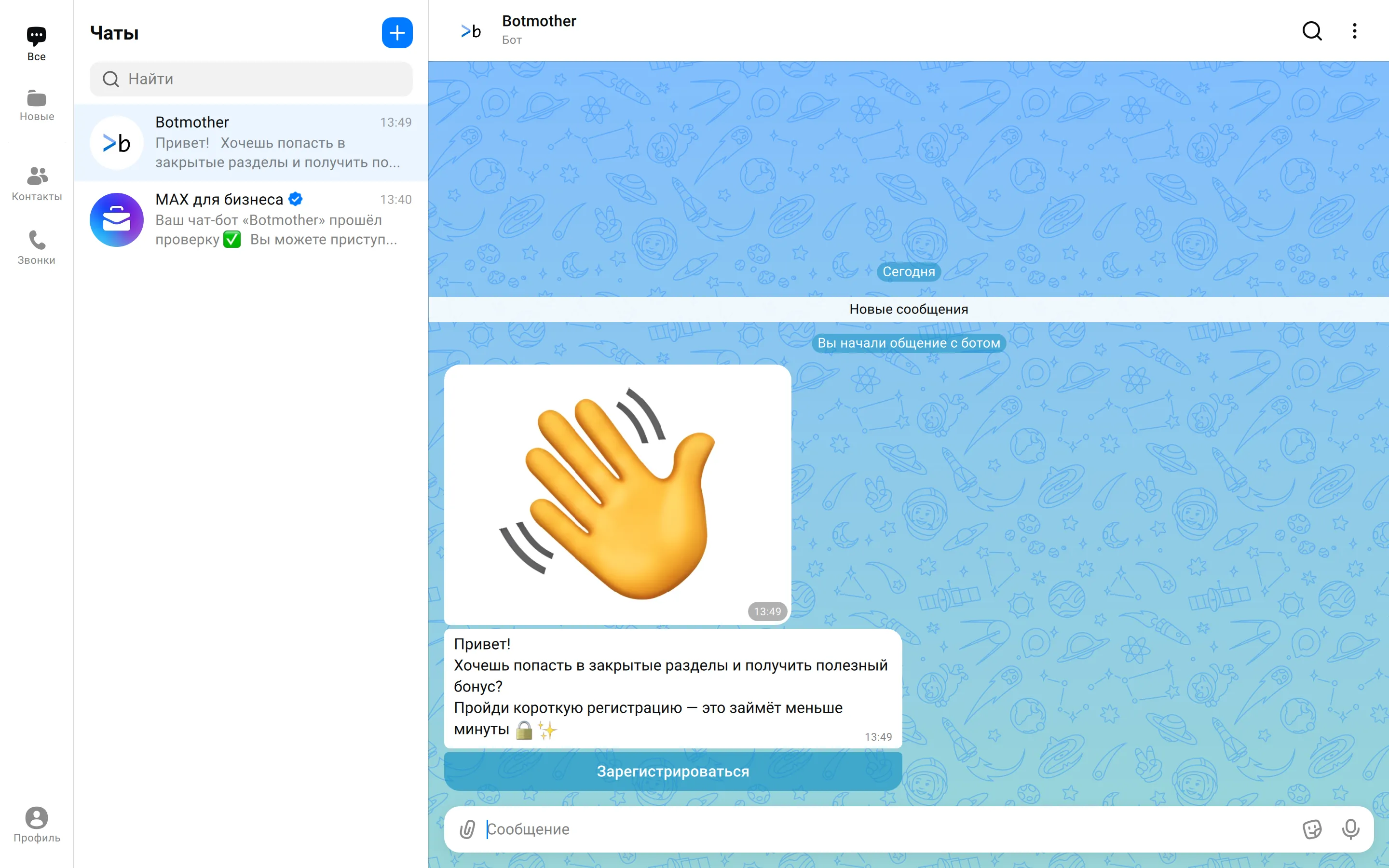
Если все выполнено правильно, бот отправит ответное сообщение.
Вернитесь в Ботмаму и откройте редактор бота. Здесь вы можете адаптировать шаблон под свой бизнес или создать все функции с нуля.
Слева находится меню с разделами конструктора, справа — вкладка с компонентами и экранами. В центре — рабочая зона для разработки, а в левом нижнем углу — виджет для связи с поддержкой.
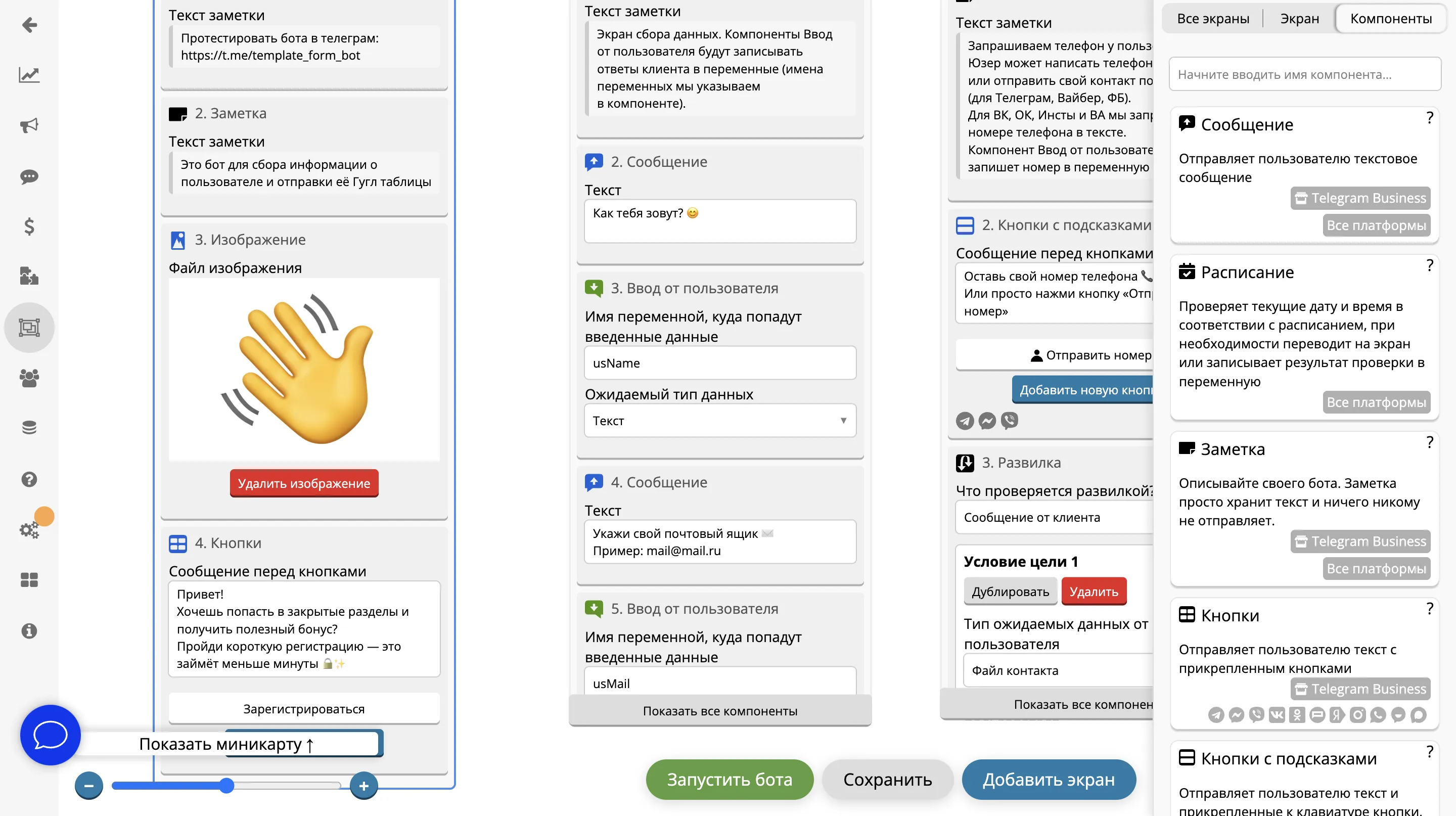
Бот работает через экраны — это сообщения или этапы, которые пользователь получает по очереди. Первый экран, Стартовый, создается автоматически и открывает диалог с ботом. К каждому экрану можно добавлять текст, изображения, кнопки и другие элементы — все они находятся в панели справа.
Если вы уже добавили шаблон, то сценарий сбора лидов готов: бот будет приветствовать клиента, задавать вопросы и сохранять ответы. После прохождения анкеты клиенту отправляется чек-лист и открывается доступ к основным разделам бота.
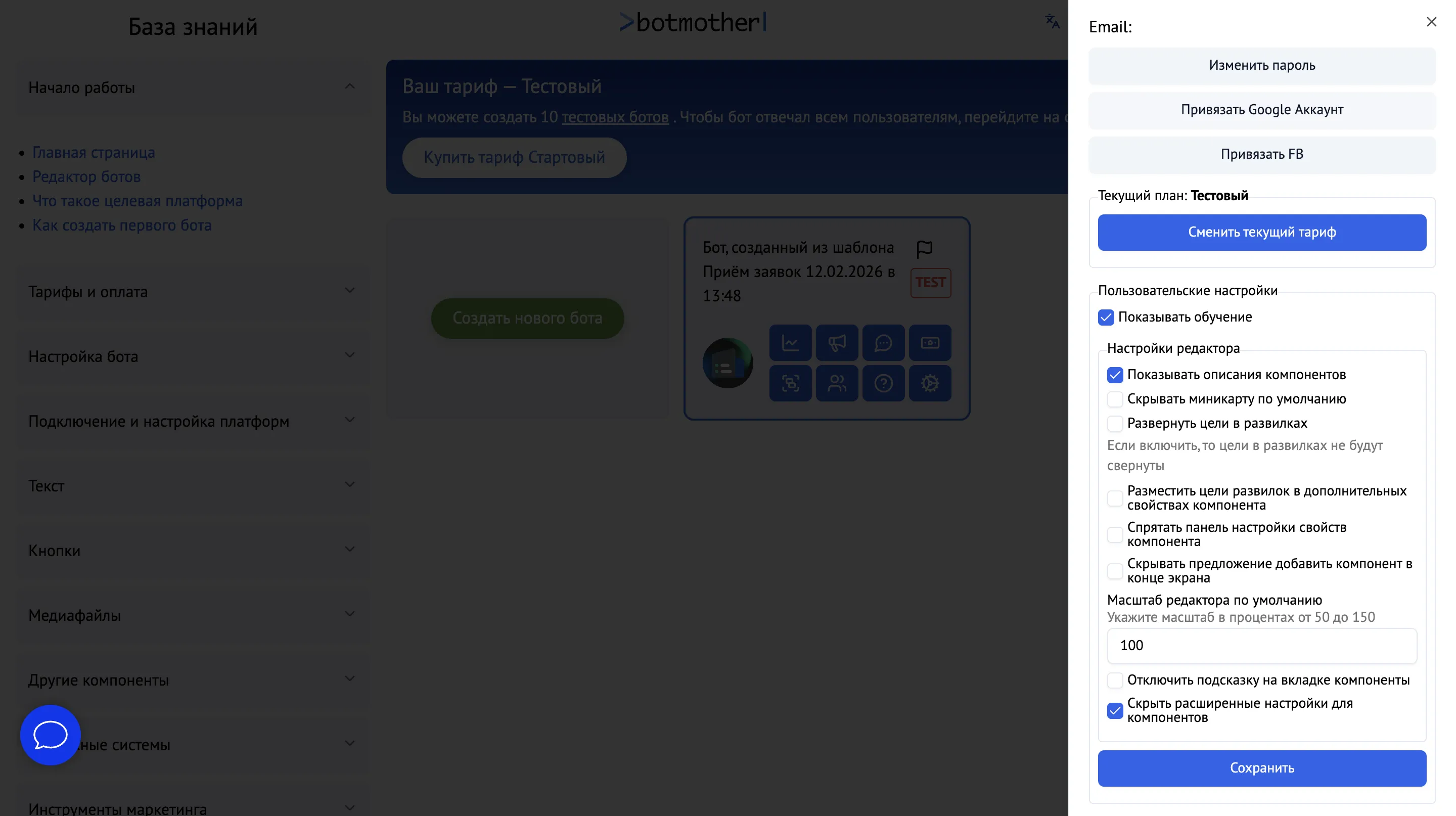
Теперь осталось подключить Google-аккаунт, чтобы данные автоматически сохранялись в таблицу. Для этого откройте страницу с ботами в конструкторе и выберите «Настроить профиль».
Далее нажмите «Привязать Google-аккаунт», подтвердите вход и примите условия Google и всё будет готово.
Теперь можно снова запустить бота и пройти сценарий как обычный пользователь. После этого откройте свой Google Диск, перейдите в таблицу, созданную ботом, и убедитесь, что все ответы успешно передались.
При необходимости бот легко дорабатывается под разные бизнес-задачи. Например, можно собирать базу клиентов, вести онлайн-запись или немного изменить сценарий, чтобы автоматически раздавать индивидуальные промокоды.
Подробные материалы доступны в базе знаний. Если появятся вопросы, обращайтесь в поддержку через виджет обратной связи прямо в конструкторе.