Закрытая авторизация по email
Создаем случайный пароль
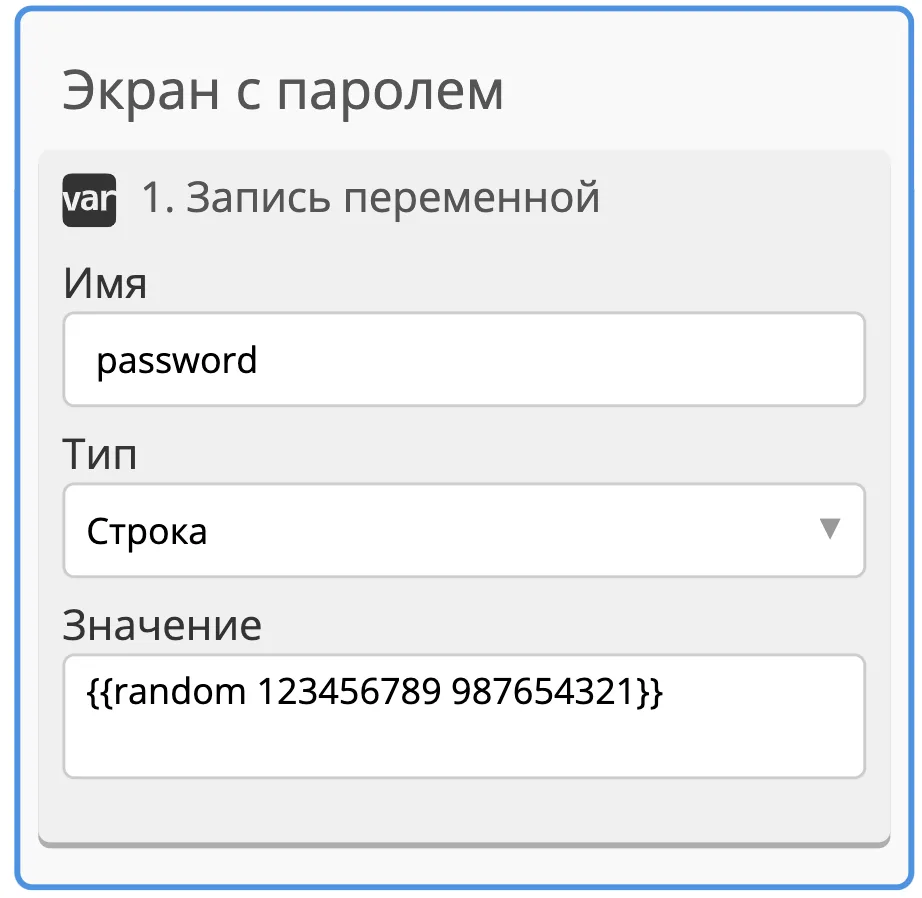
В начале компонент Запись переменной задаёт рандомный числовой пароль. Мы используем хэлпер random, который записывает в переменную случайное число в промежутке между первым и вторым. Для каждого пользователя будет своё уникальное число внутри одной и той же переменной. Записываем в переменную password.
Отправляем пароль
Случайно сгенерированный пароль нужно обязательно доставить. Для этого попросим пользователя указать свою почту. Email пользователя записывается в переменную в Развилке: тип ожидаемых данных — Регулярное выражение, Ожидаемое сообщение от пользователя — домен почты.
Добавляем компонент Алерт и выводим в сообщении переменную {{password}}. В поле «Email получателя» указываем переменную, в которую должна записаться почта пользователя. Также указываем, на какой экран будет переведен пользователь после ввода почты.
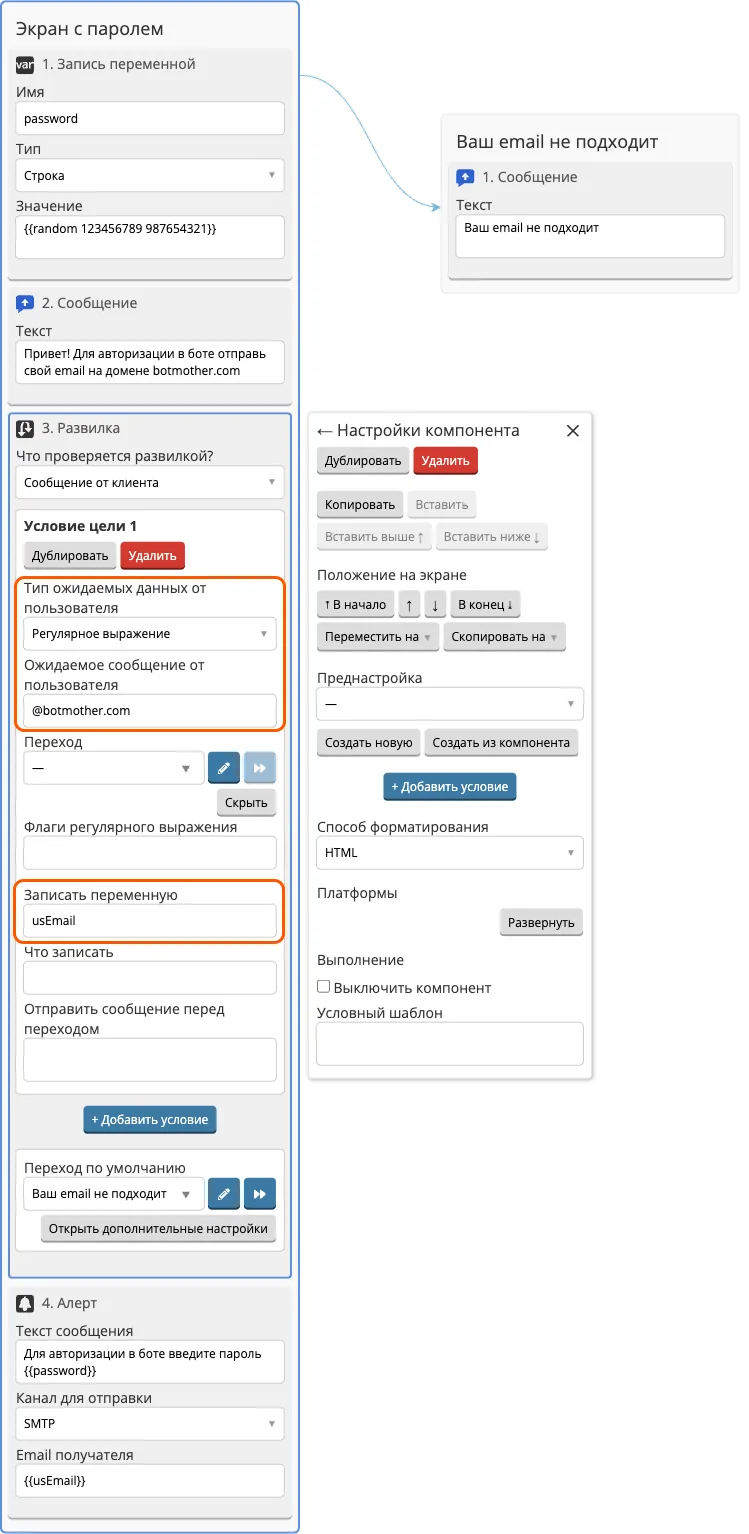
Таким образом можно проверить наличие служебного домена.
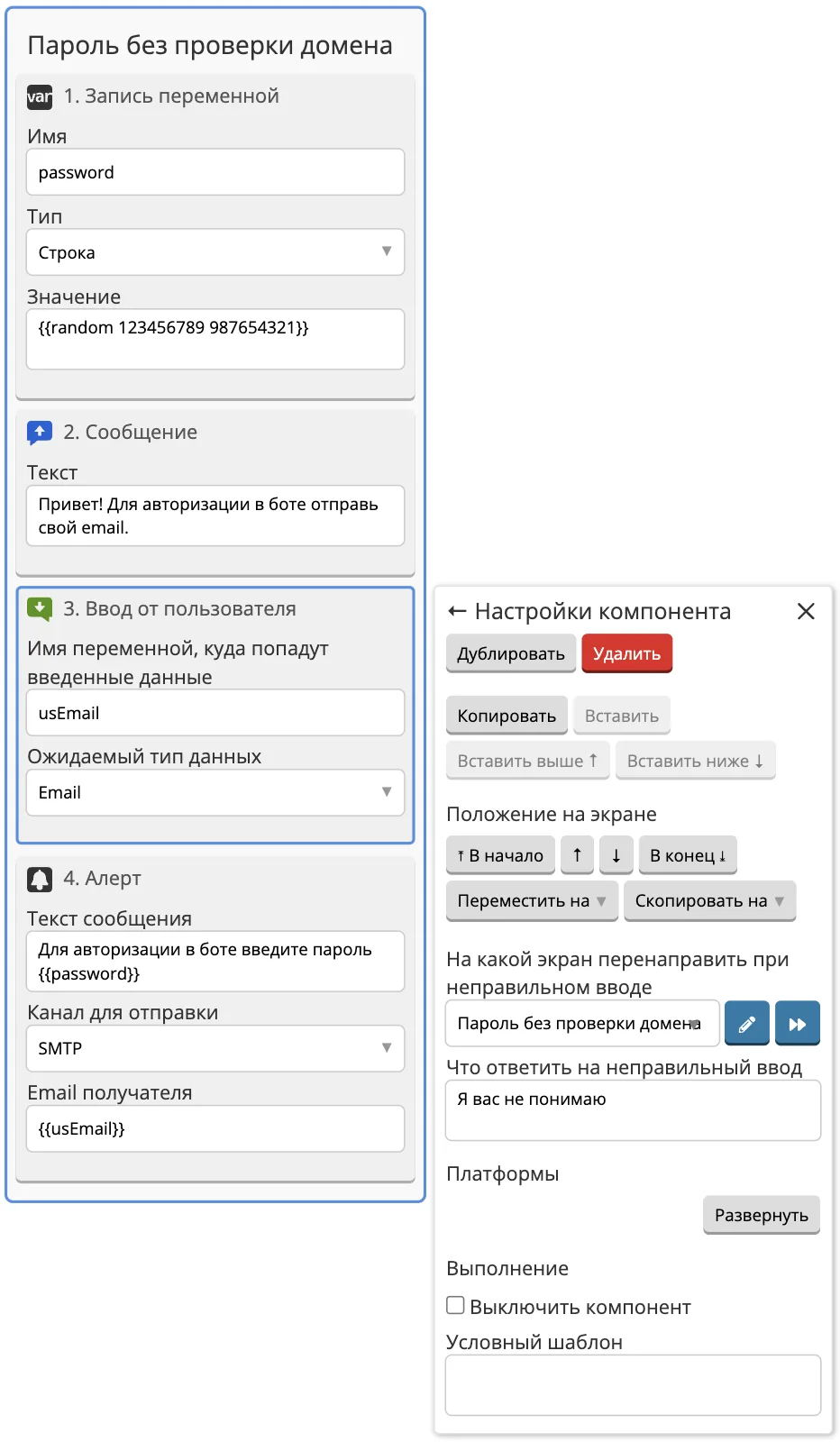
Если для отправки пароля не важен конкретный домен и подойдет любая почта, то воспользуйтесь Вводом от пользователя с типом данных Email:
Проверяем пароль
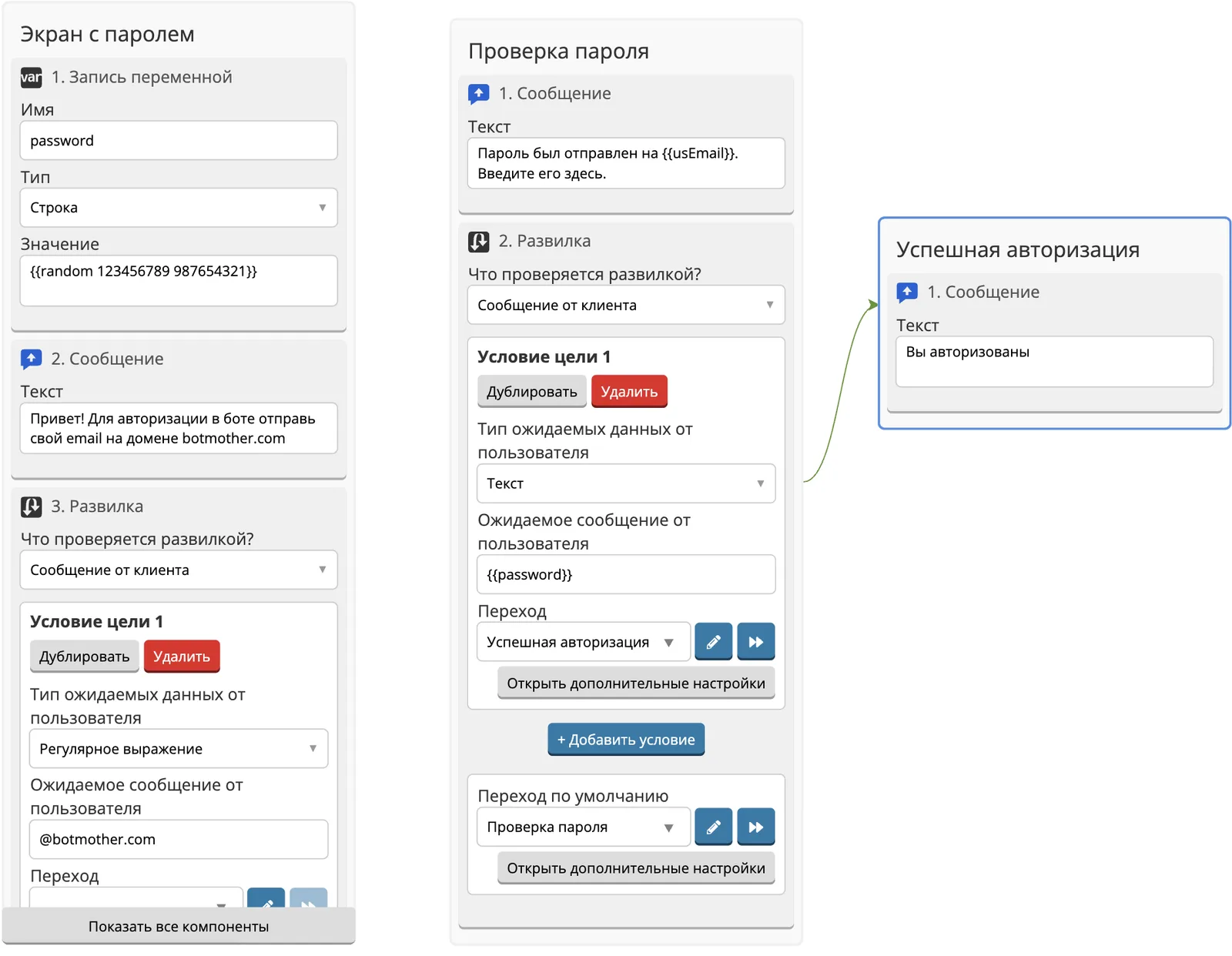
Проверка правильности пароля реализуется Развилкой.
В поле «Тип ожидаемых данных от пользователя» указываем Текст, в поле «Ожидаемое сообщение от пользователя» вводим переменную {{password}}.
В Переход по умолчанию настраиваем на экран с проверкой пароля. Если пользователь неверно введет пароль, то снова попадет на экран с проверкой пароля. По желанию можно добавить текст перед переходом на экраны.
Если у вас один пароль для всех, достаточно вписать его в цель и просить ввести.