Как загрузить видео по file_id в Телеграме
Перед тем как добавить видео по file_id, нужно сначала узнать file_id вашего видео. Для этого выполните следующие действия:
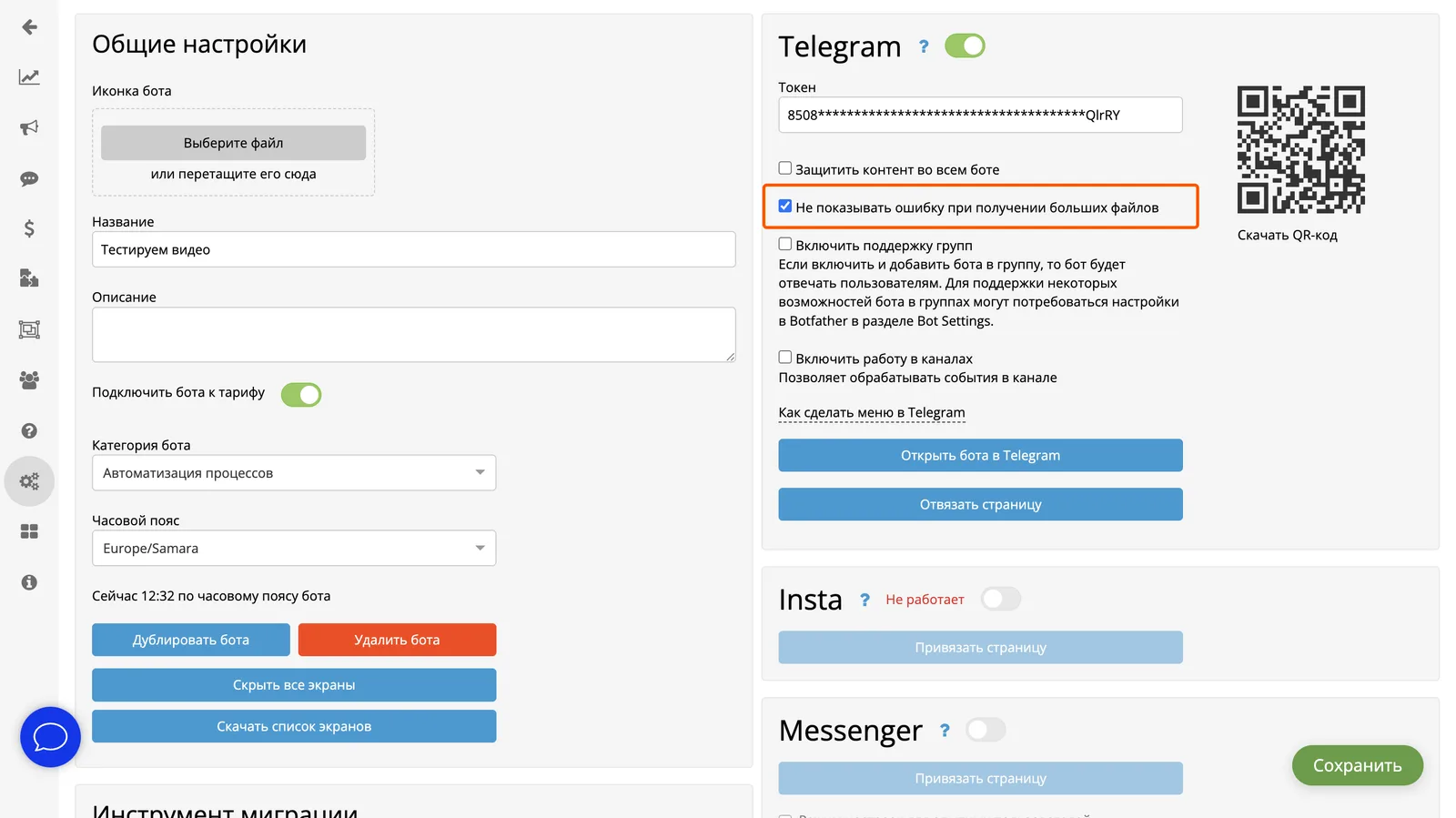
1. Откройте настройки бота и включите опцию «Не показывать ошибку при получении больших файлов».
2. Перейдите в раздел Редактор бота и создайте новый экран. Этот экран должен быть отделен от основного сценария — на него не должны вести другие экраны, также как и данный экран никуда не должен вести.
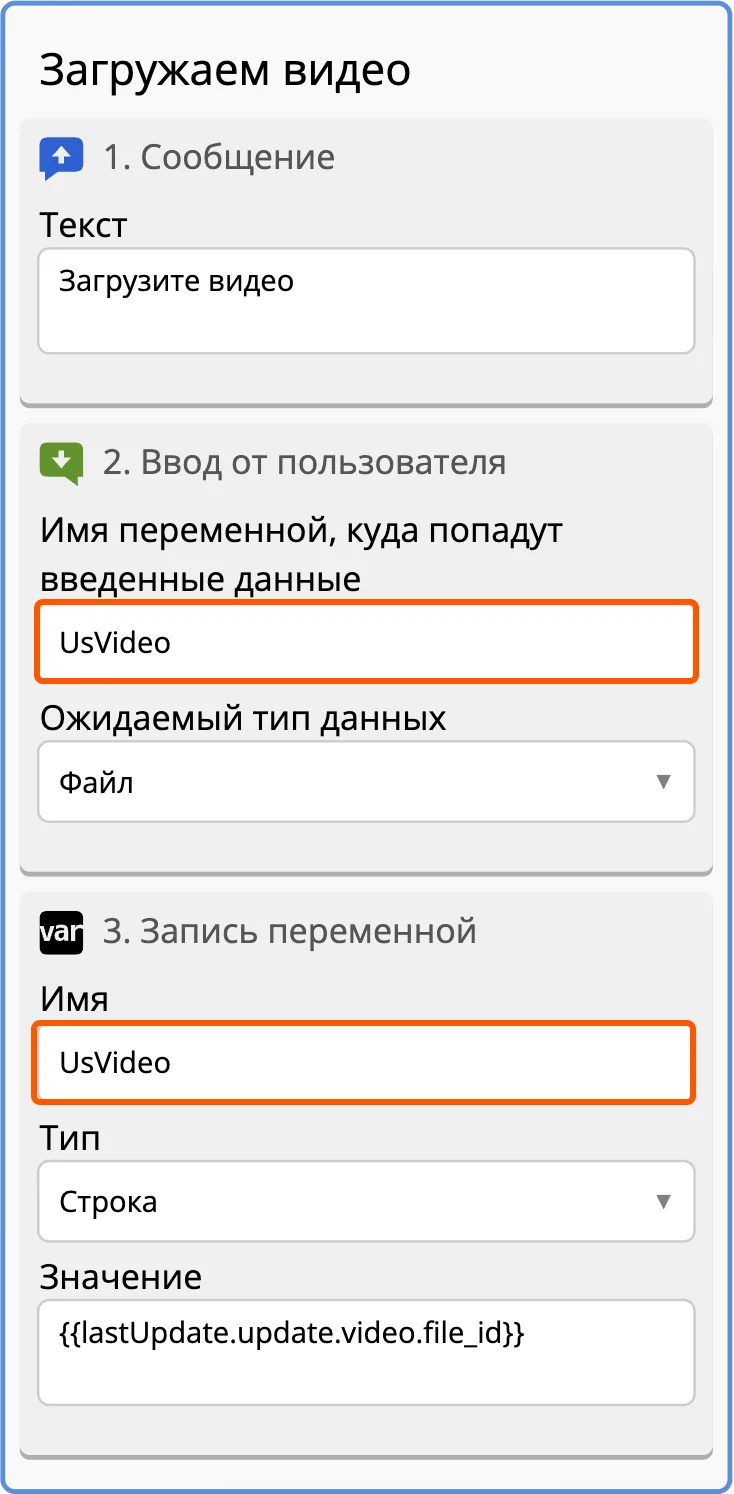
3. Добавьте на экран компонент Сообщение.
4. Добавьте компонент, который принимает файлы — Ввод от пользователя или Развилку.
5. В Развилке или Вводе измените тип данных на Файл и укажите Имя переменной.
6. Добавьте компонент Запись переменной.
7. В поле Имя переменной вставьте то же имя, что и в компоненте приёма файла (во Вводе от пользвателя или Развилке) — они должны совпадать.
8. В поле Значение Записи переменной вставьте шаблон:
{{lastUpdate.update.video.file_id}}
9. Сохраните изменения.
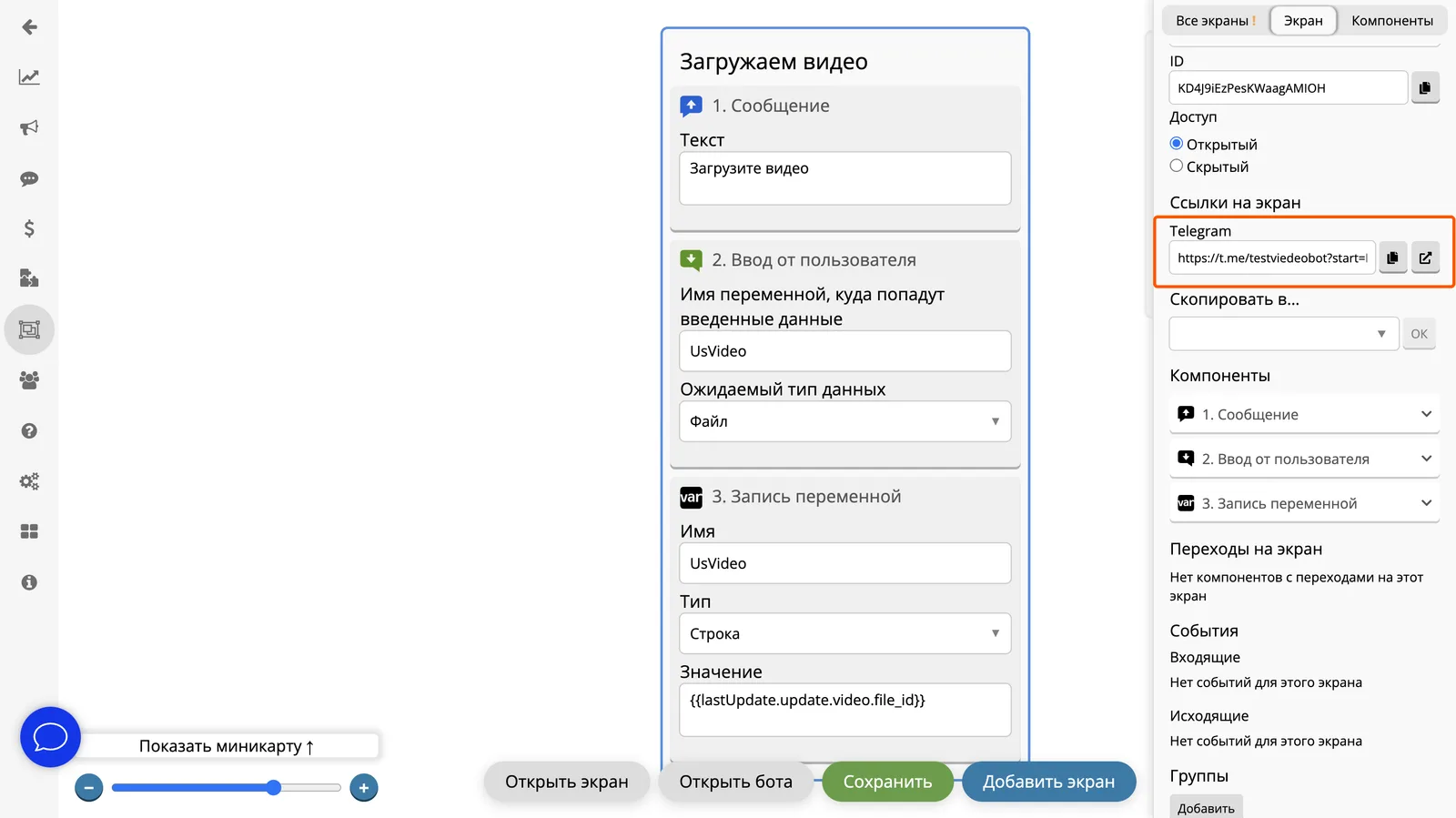
10. Откройте этот экран в Telegram, это можно сделать по прямой ссылке во вкладке Экран, отправьте боту своё видео и дождитесь завершения загрузки.
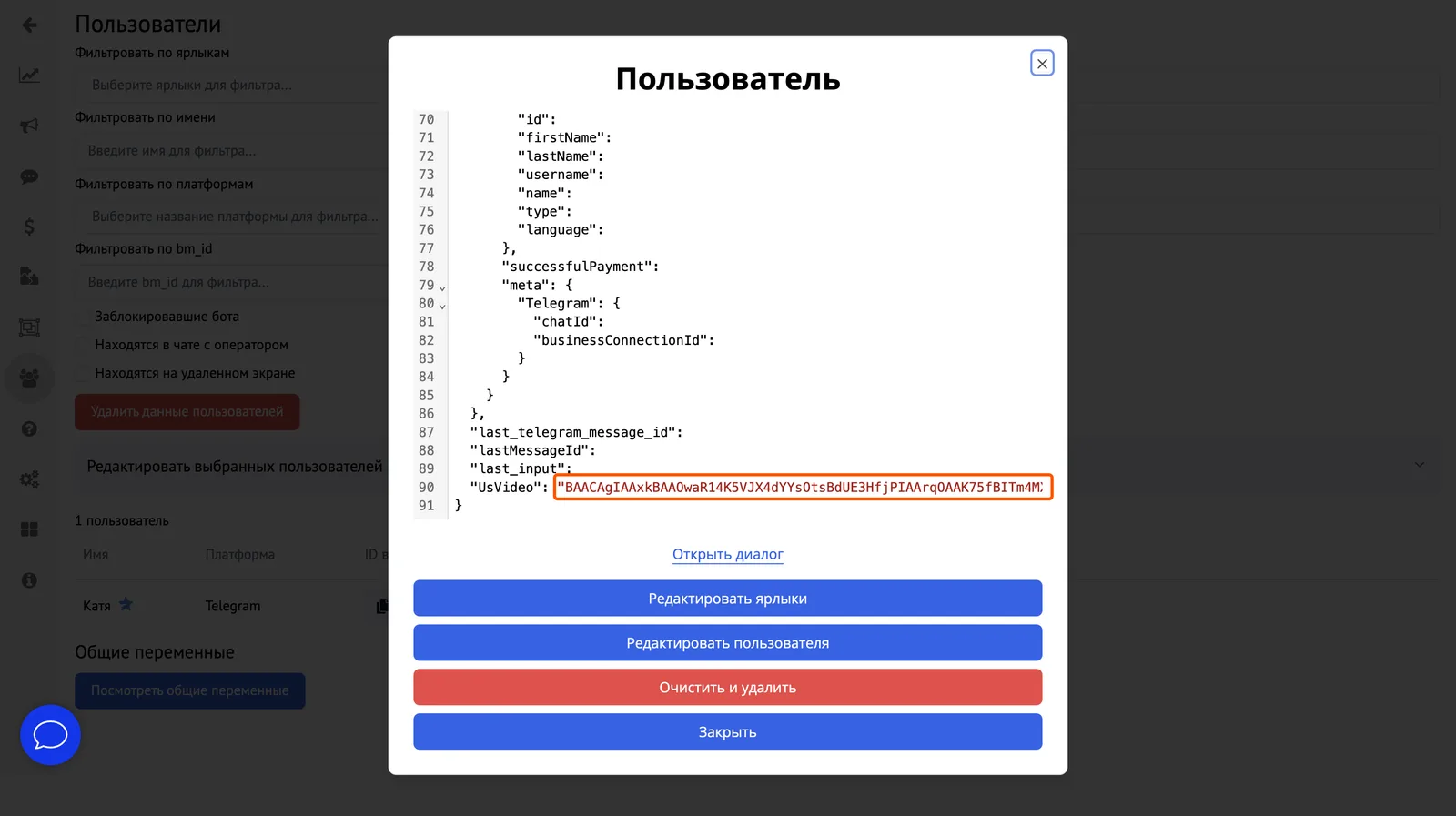
11. Перейдите в раздел «Пользователи» и откройте свои переменные. Для этого нажмите на строку с вашими данными в списке всех пользователей бота.
12. Найдите имя переменной, которое вы указали в Записи переменной. Скопируйте её значение — это и есть file_id.
13. Вернитесь в Редактор бота и создайте новый экран — уже в основной цепочке.
14. Добавьте компонент Видео.
15. В поле Ссылка на видео вставьте полученный file_id.
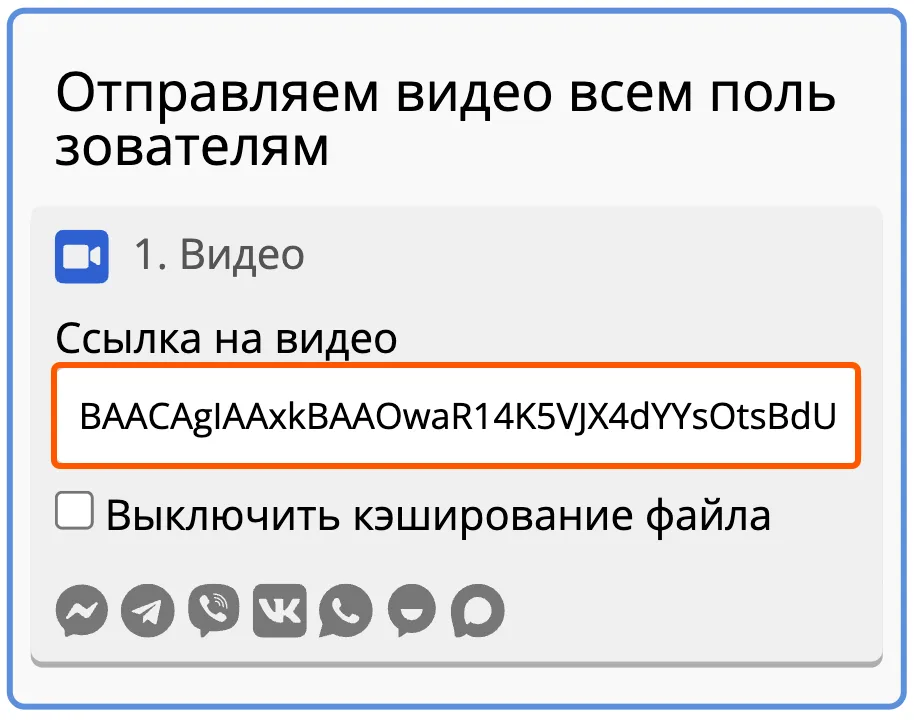
16. Сохраните изменения.
Готово. Теперь все пользователи смогут посмотреть ваше видео.
Вы также можете отправить видео с помощью Нативного запроса.
Перед настройкой Нативного запроса получите file_id по инструкции выше —настройте экран для приема файла и загрузите ваше видео в бота.
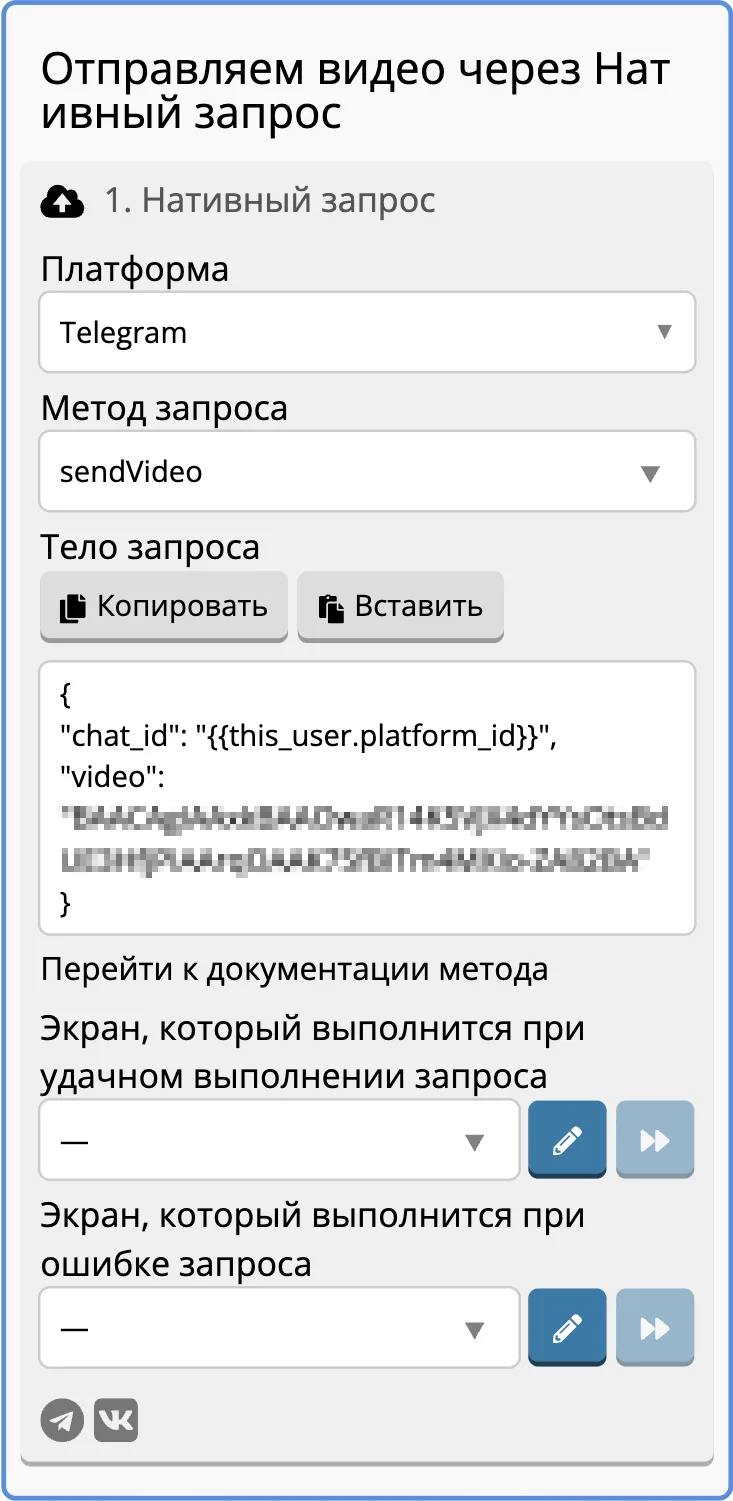
Вместо компонента Видео, добавьте Нативный запрос.
Выберите метод SendVideo.
Вставьте Тело запроса:
{
  "chat_id": "{{this_user.platform_id}}",
  "video": "CAABAbIAAcdBAAOwaR23K3VJX5dYYsOtsBdUE3HfjPIAArqOAAK75fBITm4MXIo-ZA82BA"
}
Замените значение в параметре "video" на ваш file_id.
Готово. Видео из запроса также придет всем пользователям, дошедшим до этого экрана.