Отправка отложенного сообщения по выбранному пользователем времени и дню
Иногда нужно отправить сообщение пользователю в удобные для него день и время. Это можно сделать следующим способом.
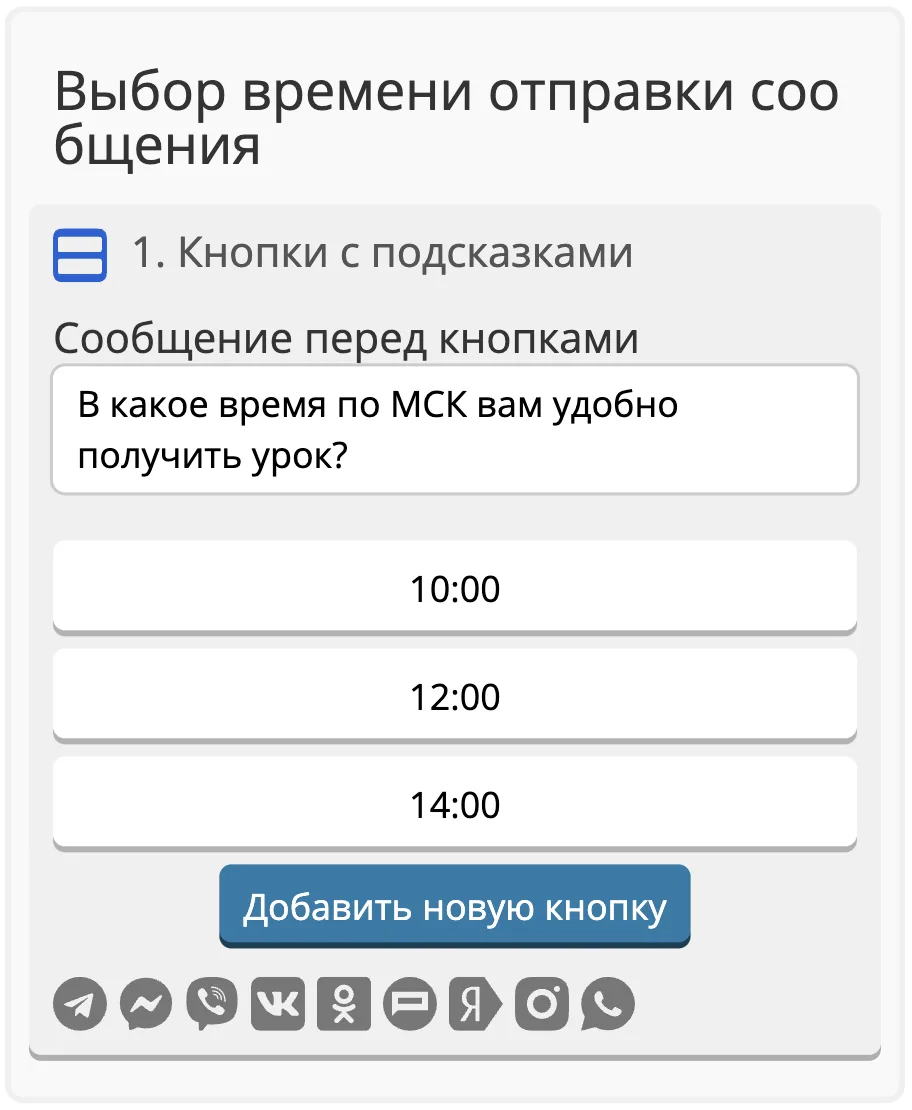
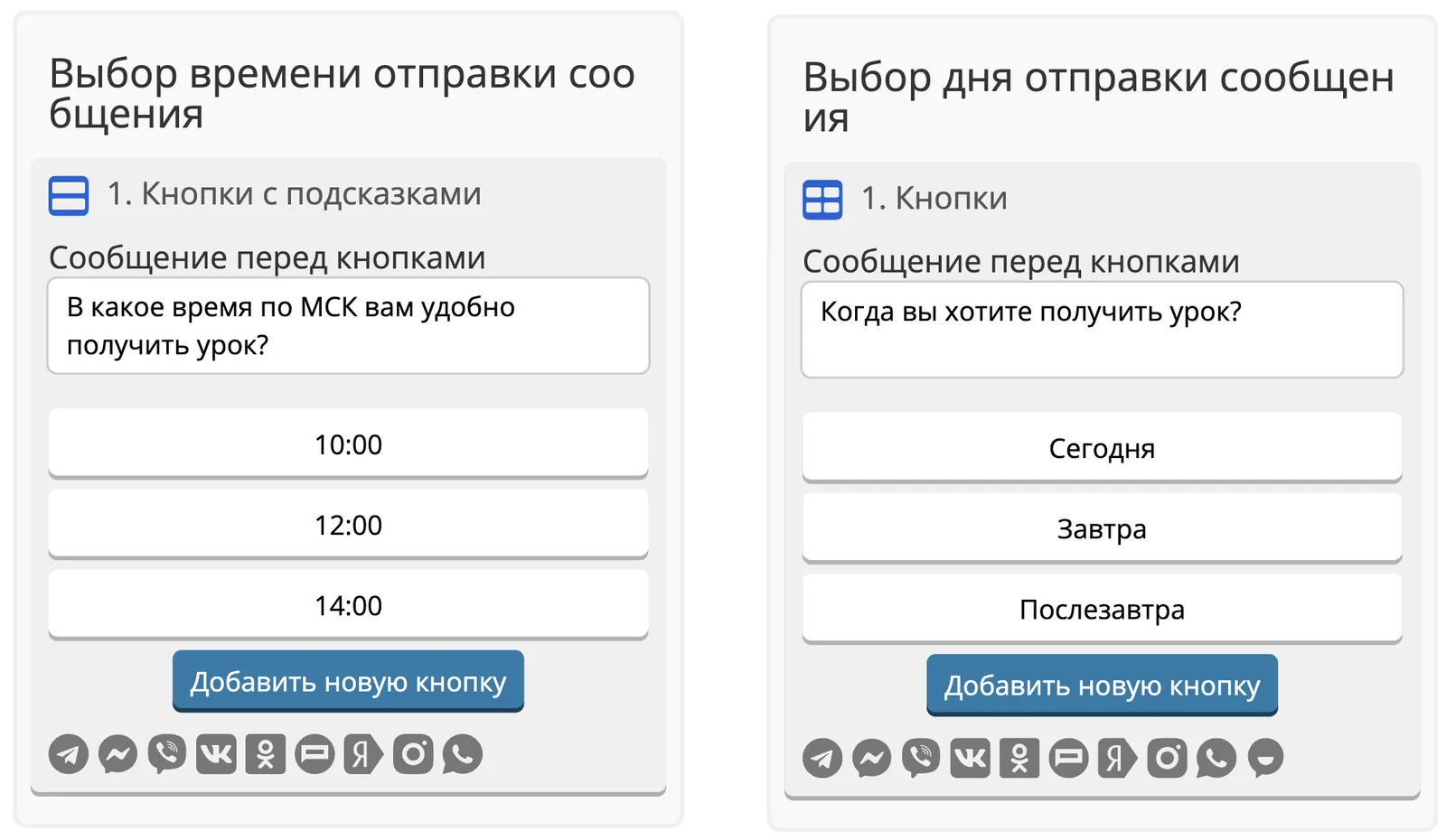
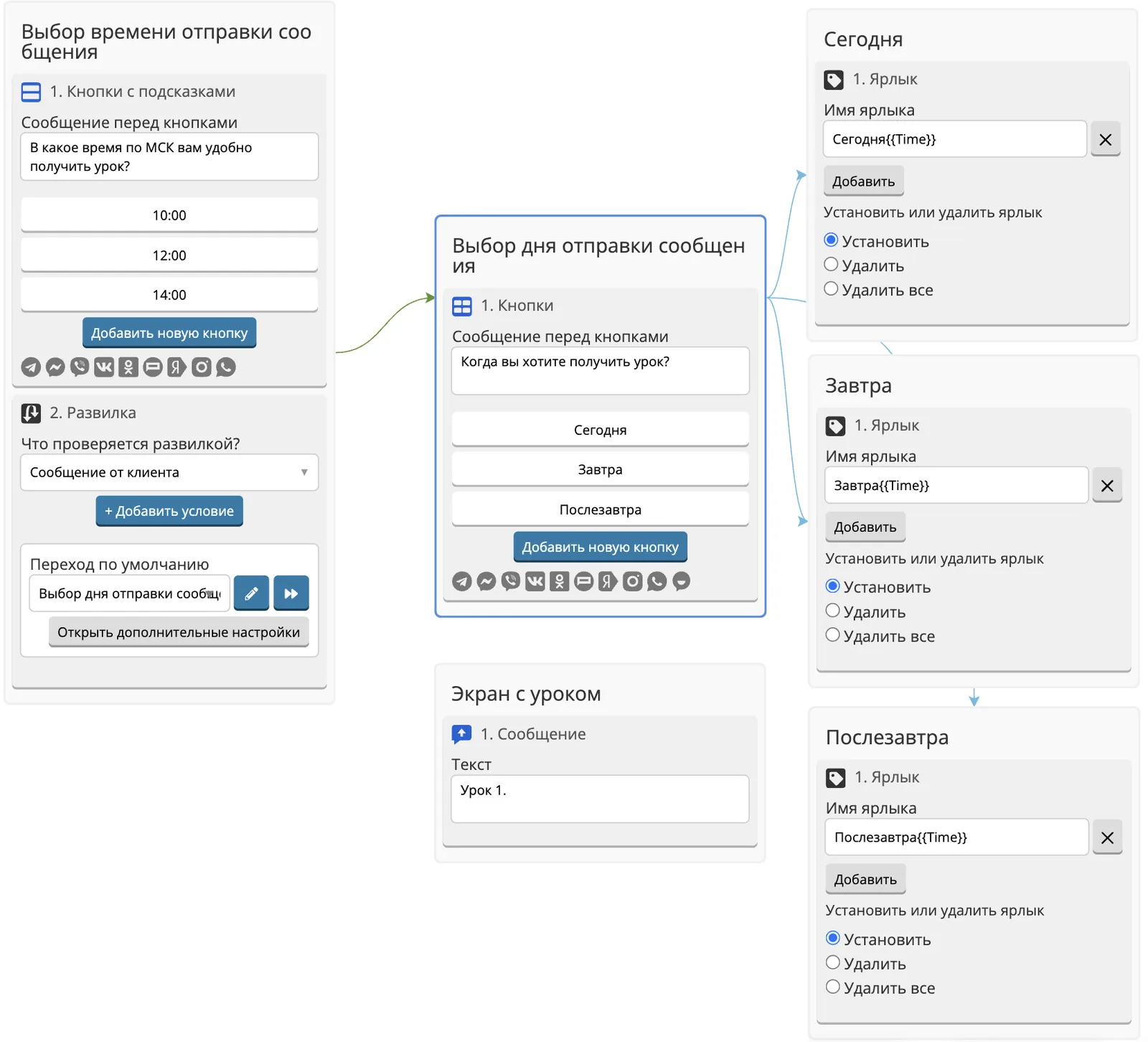
1. Создайте экран «Выбор времени отправки сообщения», добавьте на него компонент Кнопки с подсказками с выбором удобного для пользователя времени получения сообщения.
2. Создайте экран «Выбор дня отправки сообщения», добавьте на него компонент Кнопки с выбором удобного для пользователя дня получения сообщения.
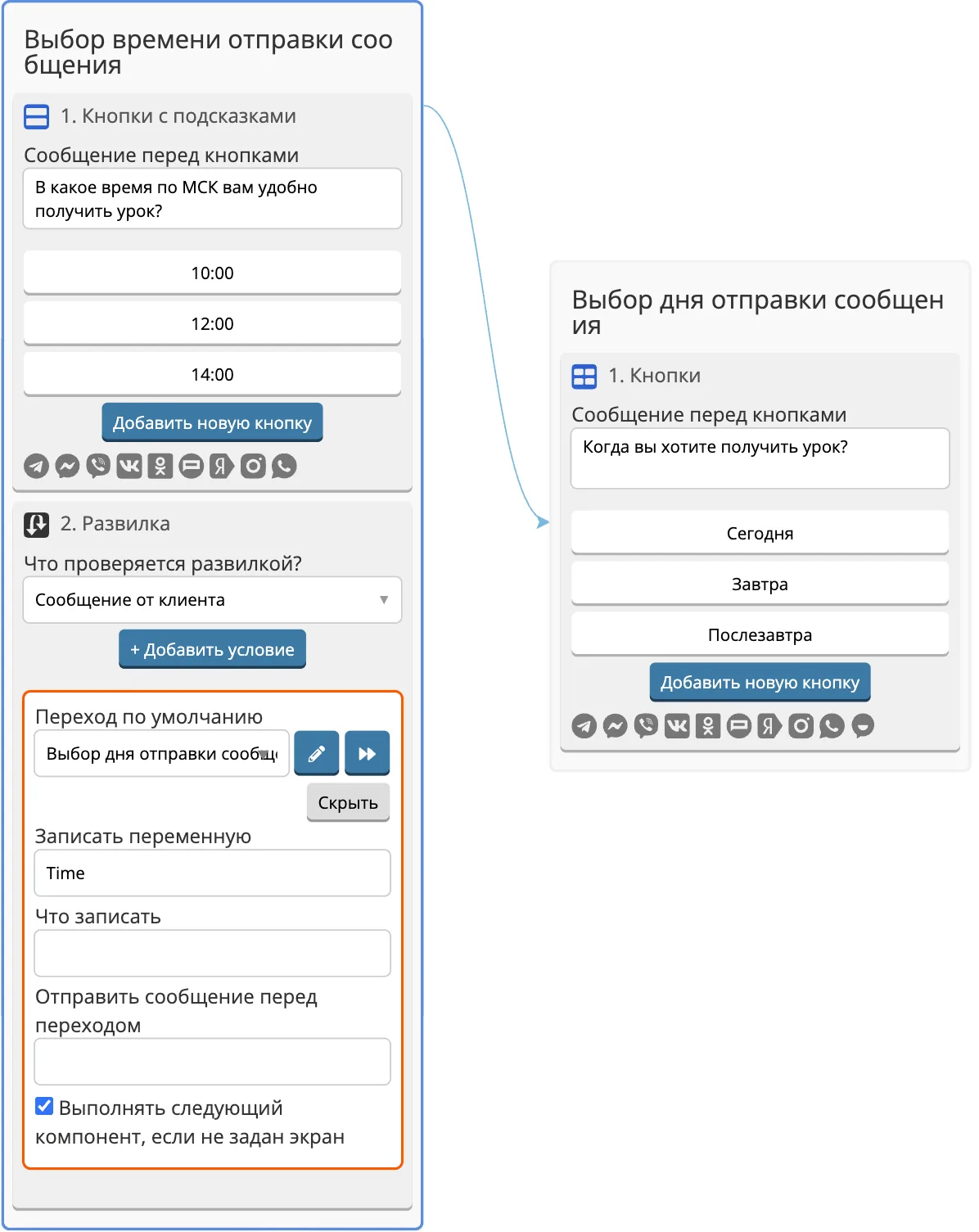
3. На экран «Выбор времени отправки сообщения» добавьте компонент Развилка. Запишите в Переходе по умолчанию выбор пользователя в переменную Time, настроив переход по этой цели на экран «Выбор дня отправки сообщения».
4. На экране «Выбор дня отправки сообщения» настройте переходы по кнопкам на три экрана: «Сегодня», «Завтра» и «Послезавтра».
5. На каждом из экранов установите компонент «Ярлык» с названием, состоящим из слова и переменной времени в скобках: Сегодня{{Time}}, Завтра{{Time}} и Послезавтра{{Time}}.
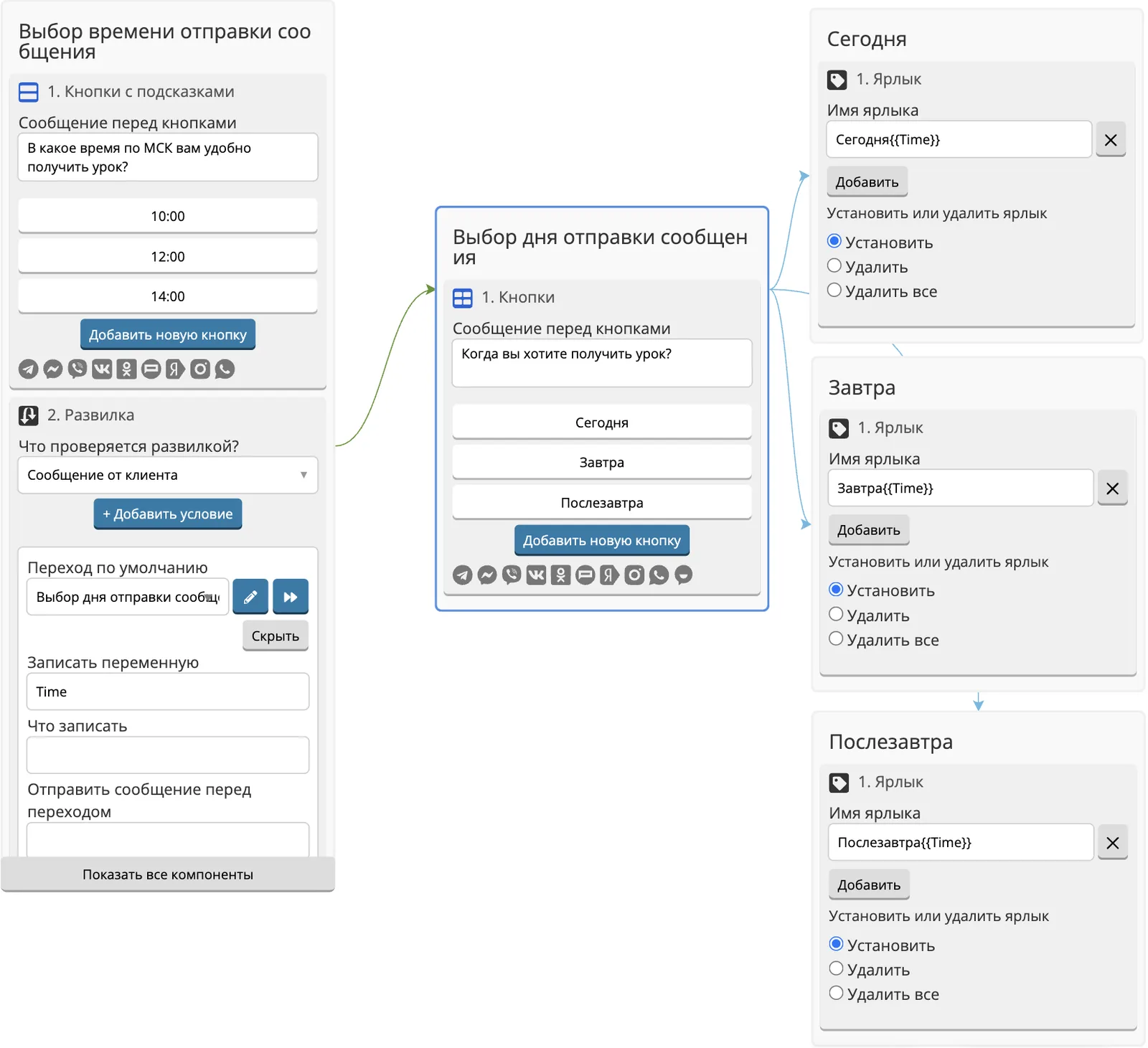
6. Вот так в итоге будут выглядеть экраны:
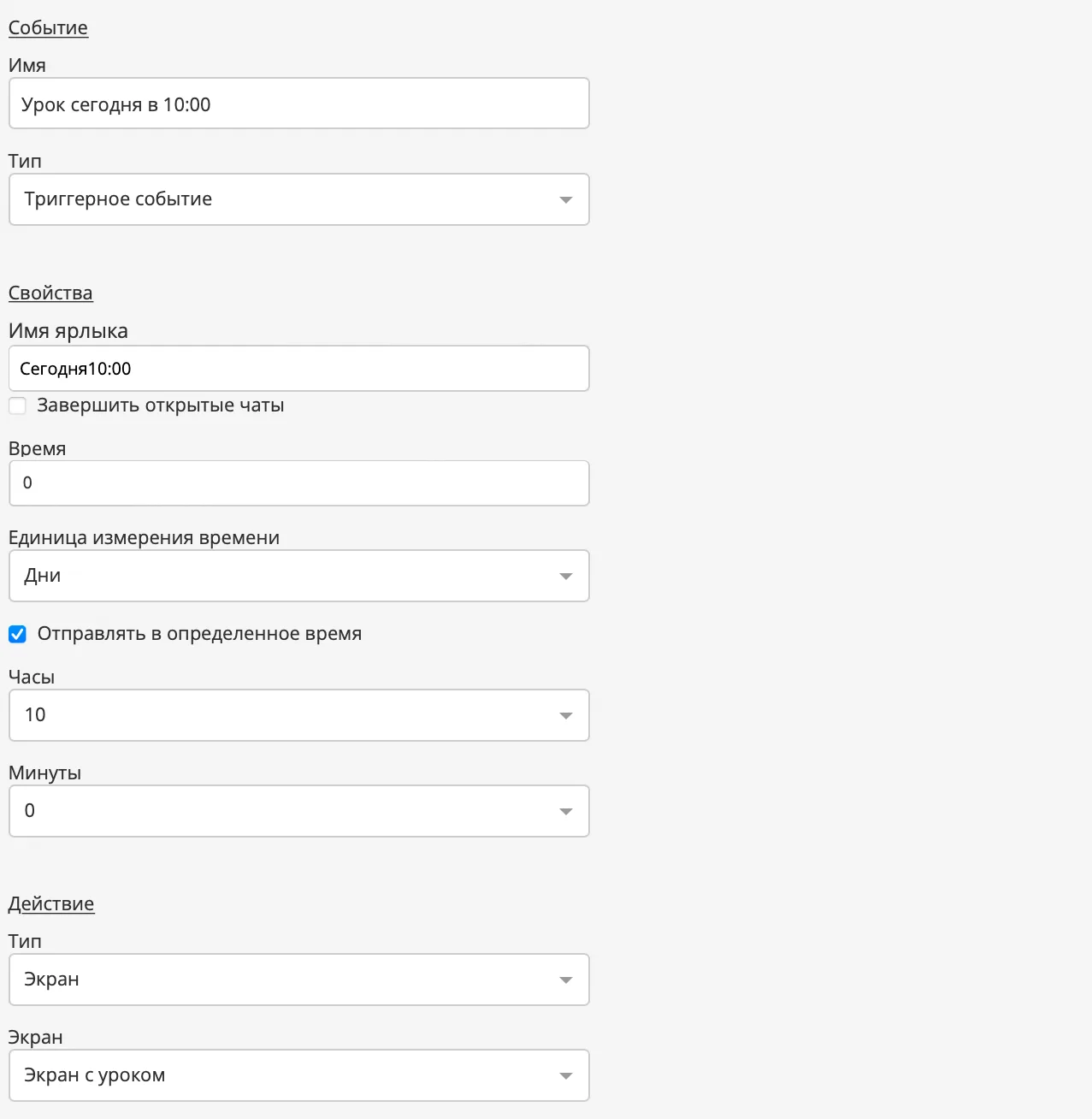
7. Перейдите в Настройки ➝ События ➝ Добавить событие и создайте 9 триггерных событий, по 3 для каждого дня отправки.
В событиях на сегодня укажите в поле «Имя ярлыка» соответствующее значение времени (т.е. значение переменной Time): в первое «Сегодня10:00», во второе «Сегодня12:00», в третье «Сегодня14:00».
Единица измерения времени — дни. В поле «Время» впишите «0» и укажите нужные вам часы и минуты.
Если ярлык будет присвоен пользователю позже, чем указанное в нём время, триггерное событие сработает на следующий день в указанное время.
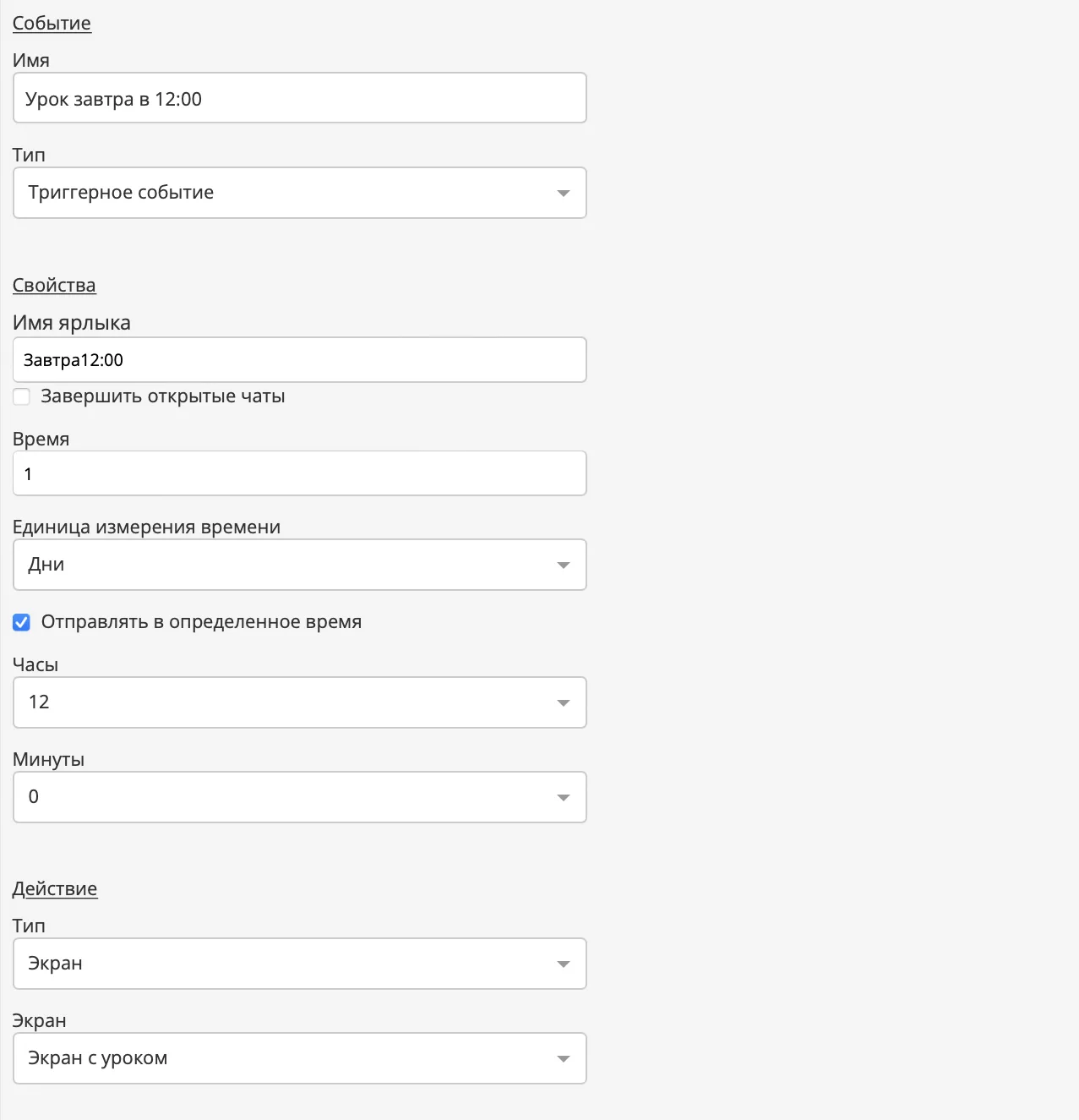
8. Повторите действия для триггерных событий на завтра, только в поле «Время» укажите «1».
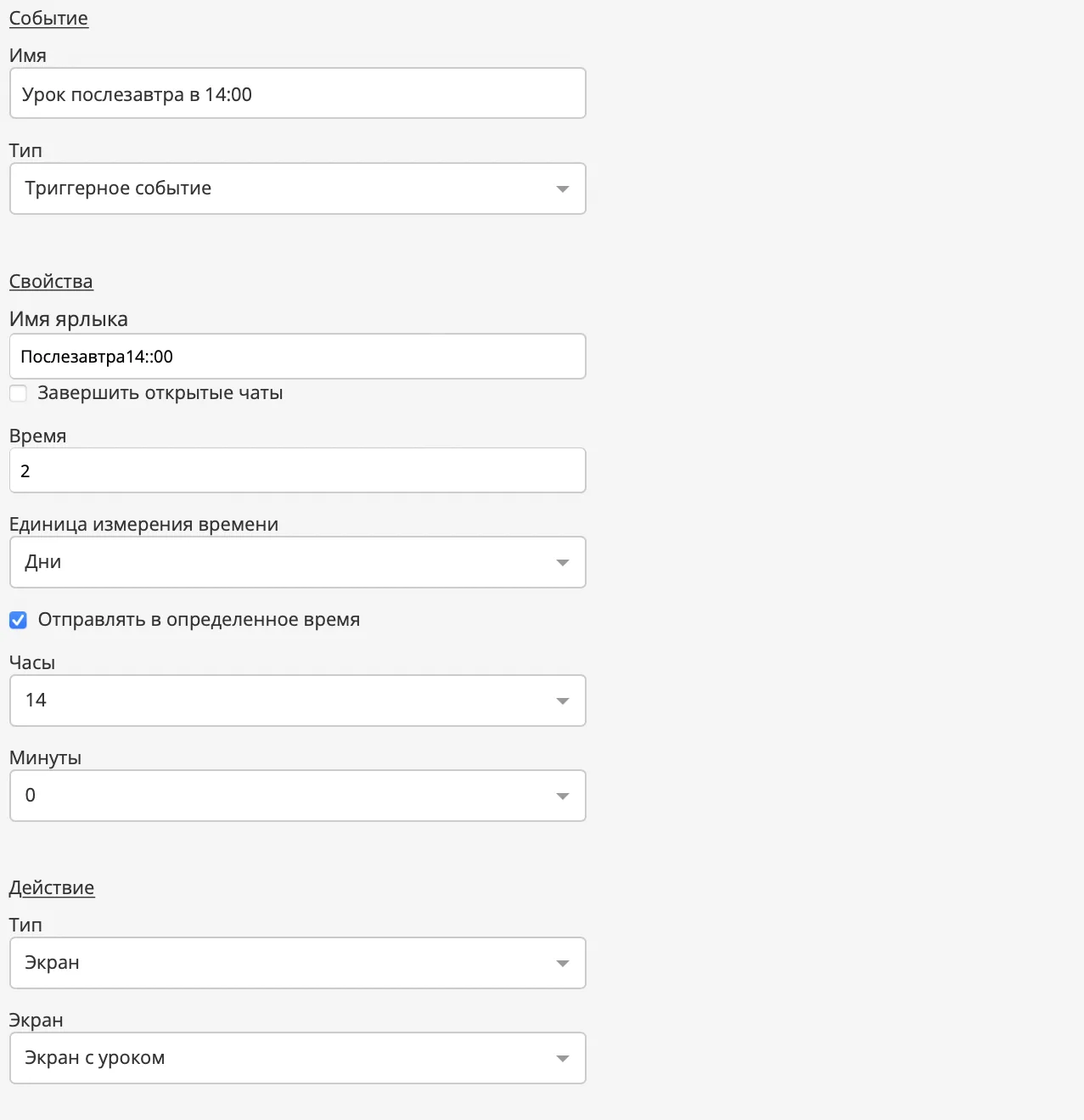
9. Для триггерных событий на послезавтра в поле «Время» укажите «2».
10. Готово. Теперь экран придет пользователю в удобное для него время и день.