Альфа-банк
Компонент позволяет принимать оплату через интернет-эквайринг Альфа-Банка
Для работы компонента необходимо подключить интернет-эквайринг Альфа-Банка и получить платёжный токен.
Настройка
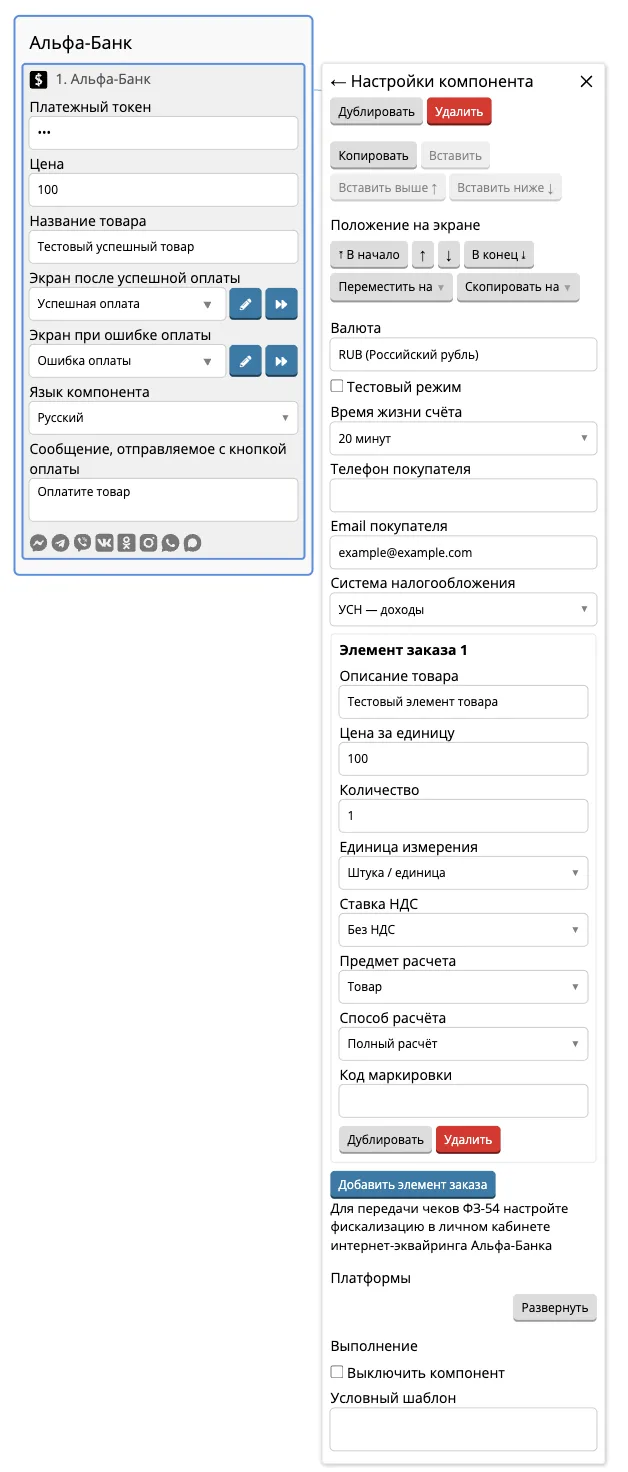
1. Добавьте компонент «Альфа-Банк» на экран.
2. В поле Платёжный токен укажите токен, полученный при подключении интернет-эквайринга Альфа-Банка.
3. В поле Цена укажите сумму оплаты.
4. В поле Название товара укажите название товара или услуги, за которые пользователь будет платить.
5. Выберите экран, который откроется после успешной оплаты, и экран, который откроется при ошибке оплаты.
6. При необходимости поменяйте язык. По умолчанию указан язык как в интерфейсе Ботмамы.
7. В поле Сообщение, отправляемое с кнопкой оплаты укажите текст, который будет отображаться вместе с кнопкой оплаты.
Заполните расширенные настройки:
1. Выберите валюту, в которой будет проводиться оплата.
2. При необходимости включите Тестовый режим для проверки работы компонента.
3. Укажите Время жизни счёта. Это период, в течение которого счёт доступен для оплаты. По умолчанию он действует 20 минут. Кроме этого, можно выбрать 1 час и 1 сутки.
4. Укажите телефон и email покупателя для отправки чека.
5. В поле Система налогообложения выберите применяемую систему налогообложения.
6. Нажмите кнопку Добавить элемент заказа.
В блоке Элемент заказа укажите информацию о товаре или услуге, которая будет передаваться при оплате:
- Описание товара — название товара или услуги.
- Цена за единицу — стоимость одной единицы товара или услуги.
- Количество — количество приобретаемых единиц.
- Единица измерения — выберите единицу измерения товара или услуги.
- Ставка НДС — выберите соответствующую ставку НДС.
- Предмет расчёта — выберите категорию предмета расчёта.
- Способ расчёта — выберите способ расчёта.
- Код маркировки — укажите код маркировки товара, если он необходим. Поле не является обязательным для заполнения.
Чтобы добавить ещё один товар или услугу в заказ, нажмите Добавить элемент заказа.
Сохраните изменения.
В Ботмаме история платежей отображается в разделе Платежи →