Robokassa
Оплату через Robokassa можно совершать в любом мессенджере. Работает с физическими и юридическими лицами.
Вы можете принимать платежи через Robokassa в России и Казахстане. Для этого выберите нужную страну подключения в настройках платёжного компонента.
Настройка компонента
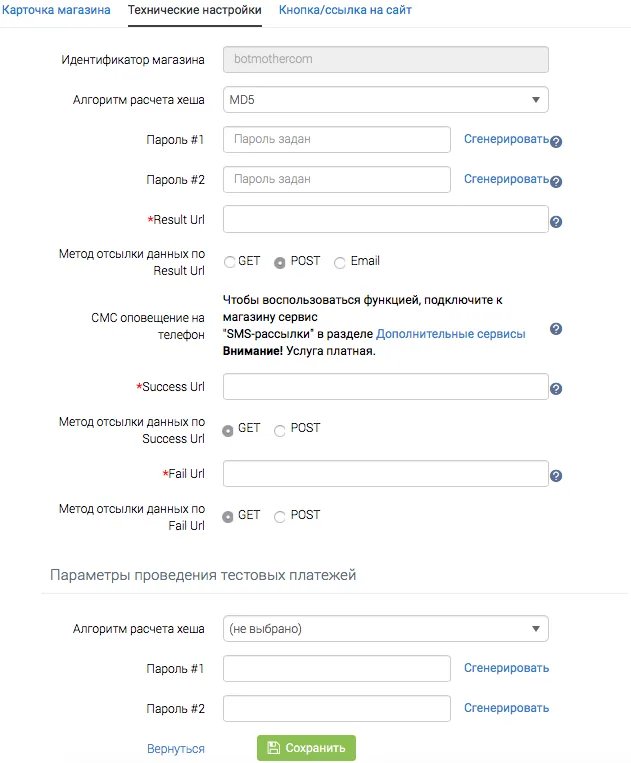
1. В личном кабинете Robokassa перейдите на вкладку Мои магазины. Выберите ваш магазин, нажмите Настройки. Далее перейдите на вкладку Технические настройки.
2. В конструкторе добавьте на нужный экран компонент Robokassa.
3. Выберите страну подключения: Россию или Казахстан.
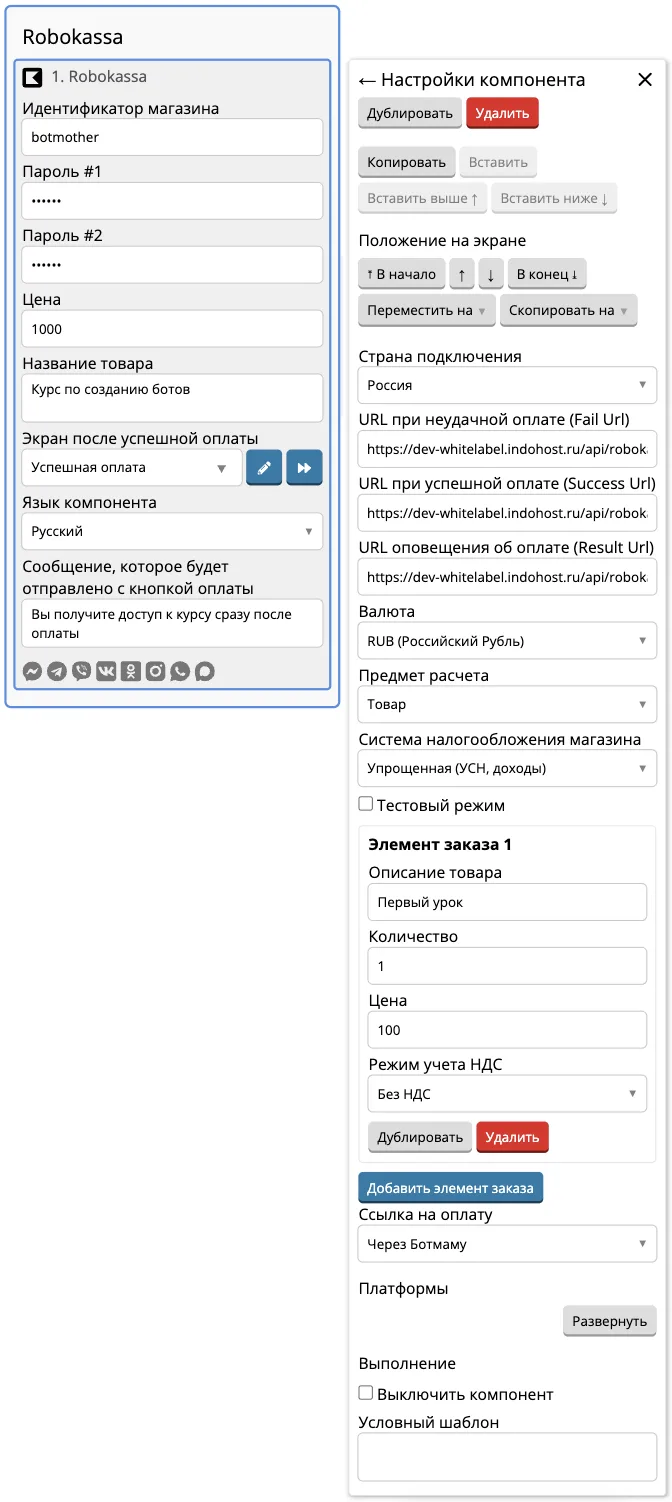
4. Заполните компонент в конструкторе данными магазина:
- Укажите идентификатор магазина.
- Сгенерируйте, скопируйте и вставьте Пароль #1.
- Сгенерируйте, скопируйте и вставьте Пароль #2.
- Введите название товара.
- Укажите цену товара.
- Выберите экран, на который будет переводиться пользователь при успешной оплате.
- Выберите язык компонента (от этого зависит язык, на котором будет появляться кнопка оплаты).
- Добавьте сообщение, которое будет выводиться перед кнопкой оплаты.
5. Выберите валюту, предмет расчета и систему налогообложения магазина.
6. Нажмите на кнопку Добавить элемент заказа и добавьте элемент заказа (минимум один).
7. Заполните элемент заказа:
- Укажите описание товара.
- Укажите количество.
- Укажите стоимость.
- Выберите режим учета НДС. Если у вас несколько систем налогообложения, выберите нужную в настройках компонента.
8. Выберите способ формирования ссылки на оплату в поле Ссылка на оплату. Доступны два варианта: Через Ботмаму (выбран по умолчанию) и Прямая ссылка. При выборе прямой ссылки пользователь сразу перейдёт на платёжный шлюз выбранной страны.
9. Сохраните бота.
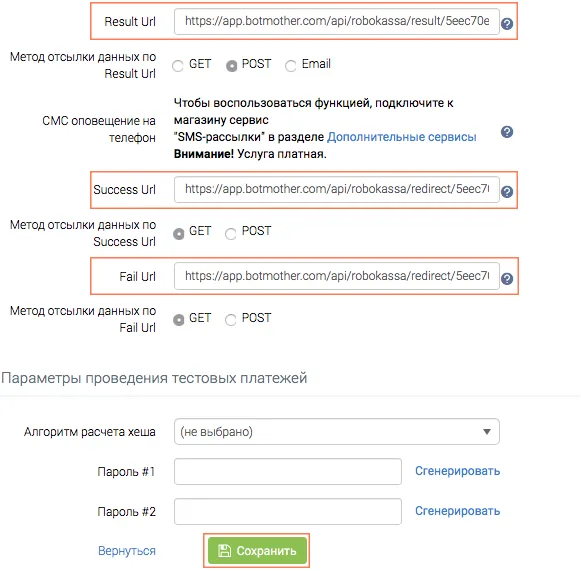
10. Из настроек компонента скопируйте ссылки: URL оповещения об оплате (Result Url), URL при успешной оплате (Success Url) и URL при неудачной оплате (Fail Url). Вставьте их в соответствующие поля в настройках Robokassa. Для Result Url выберите метод POST.
11. Сохраните настройки Robokassa.
В Ботмаме история платежей отображается в разделе Платежи →