Моментальная рассылка и общие настройки рассылок
Моментальная рассылка отправляет рассылку пользователям через минуту после создания.
- Взаимодействие чата с оператором и рассылки →
- Тип отправляемых данных →
- Рассылка выбранным пользователям →
- Рассылка по ярлыкам →
- Рассылка по сегментам →
- Просмотр типов завершенных рассылок →
- Черновики рассылок →
- Копирование рассылки →
- Удаление неотправленной рассылки →
- Остановка и завершение рассылки в процессе отправки →
- Ошибки в рассылках →
- Конструктор рассылок Beta →
Рассылки, отправленные 3 месяца назад и раньше, удаляются безвозвратно из раздела Завершенные.
Рассылки не работают на платформе MAX
Взаимодействие чата с оператором и рассылки
Если в разделе «Рассылка» включить ползунок «Завершить открытые чаты», все чаты с пользователями закроются и рассылка придет всем пользователям, даже тем, у кого был открыт чат с оператором.
Если при отправке рассылки не включать опцию «Завершить открытые чаты», то рассылка не придет пользователям находящихся в чате с оператором, в том числе тем, у которых чат с оператором был закрыт после отправки рассылки.
Для таких пользователей нужно создавать новую рассылку.
Для этого выберите пользователей, у которых был открыт чат с оператором и назначьте им отдельный ярлык. Используйте этот ярлык при повторной рассылке, чтобы исключить отправку сообщения тем, кто уже получил рассылку ранее.
Тип отправляемых данных
Вместо текста вы можете отправлять экран. Для этого выберите Тип отправляемых данных: Экран и выберите необходимый экран из выпадающего списка.
На экране, который уходит рассылкой нельзя использовать компонент Таймаут. Рассылки с Таймаутом будут уходить с ошибками
Рассылка выбранным пользователям
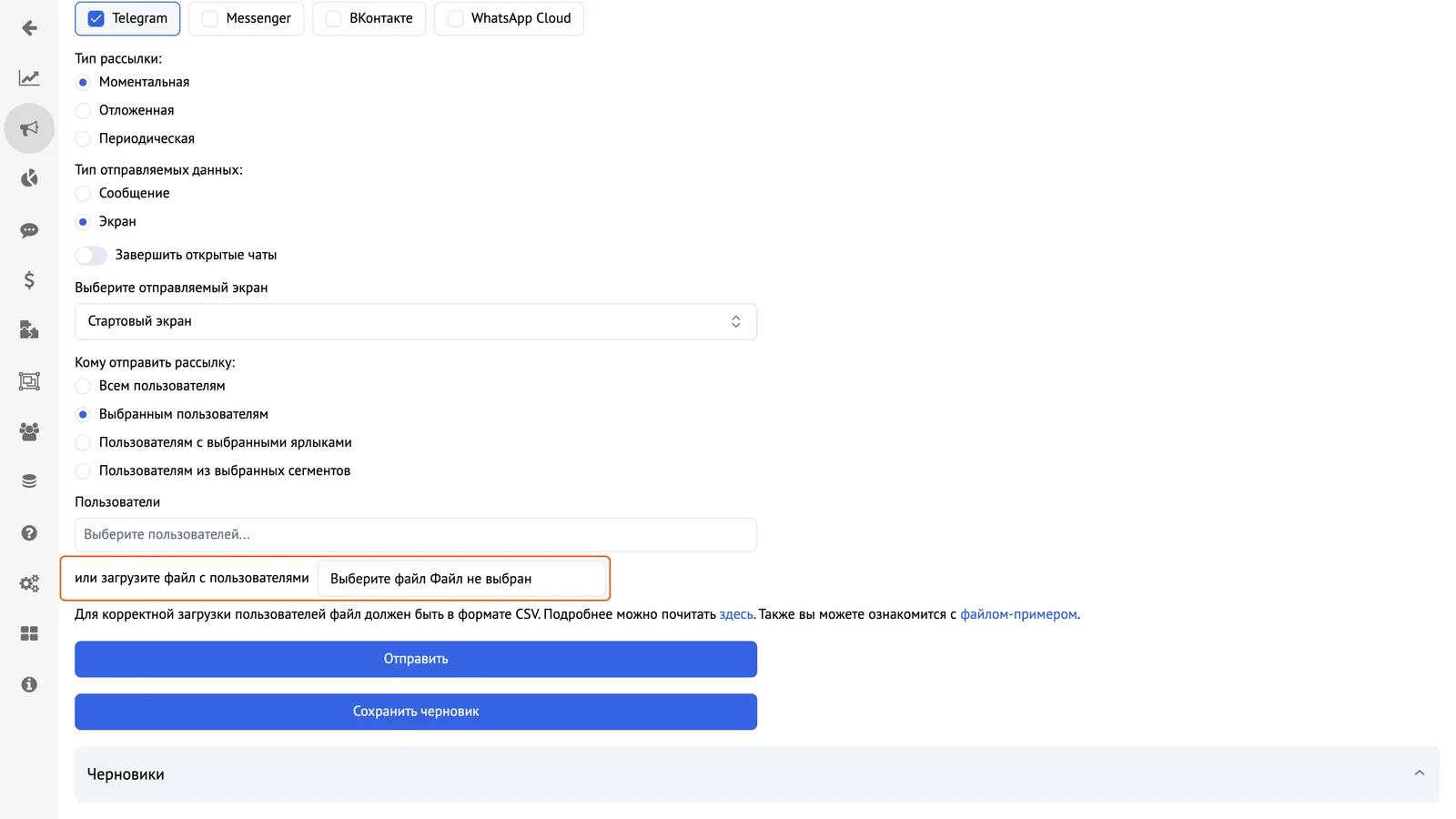
Чтобы отправить рассылку конкретным пользователям, в разделе Кому отправить рассылку выберите пункт Выбранным пользователям, затем выберите получателей вручную или с помощью кнопки Выбрать файл.
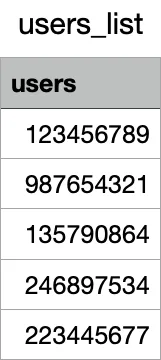
Для загрузки пользователей файлом нужно создать CSV-таблицу.
CSV-файл должен быть в кодировке UTF-8.
В загружаемой таблице ID пользователей должны быть написаны в один столбик, заголовок может быть любым. ID пользователей могут быть в кавычках или без.
Загружать можно только ранее писавших боту пользователей.
Во всех случаях отправки по пользователям нужно выбрать одну платформу для рассылки, иначе опция не будет доступна.
Рассылка по ярлыкам
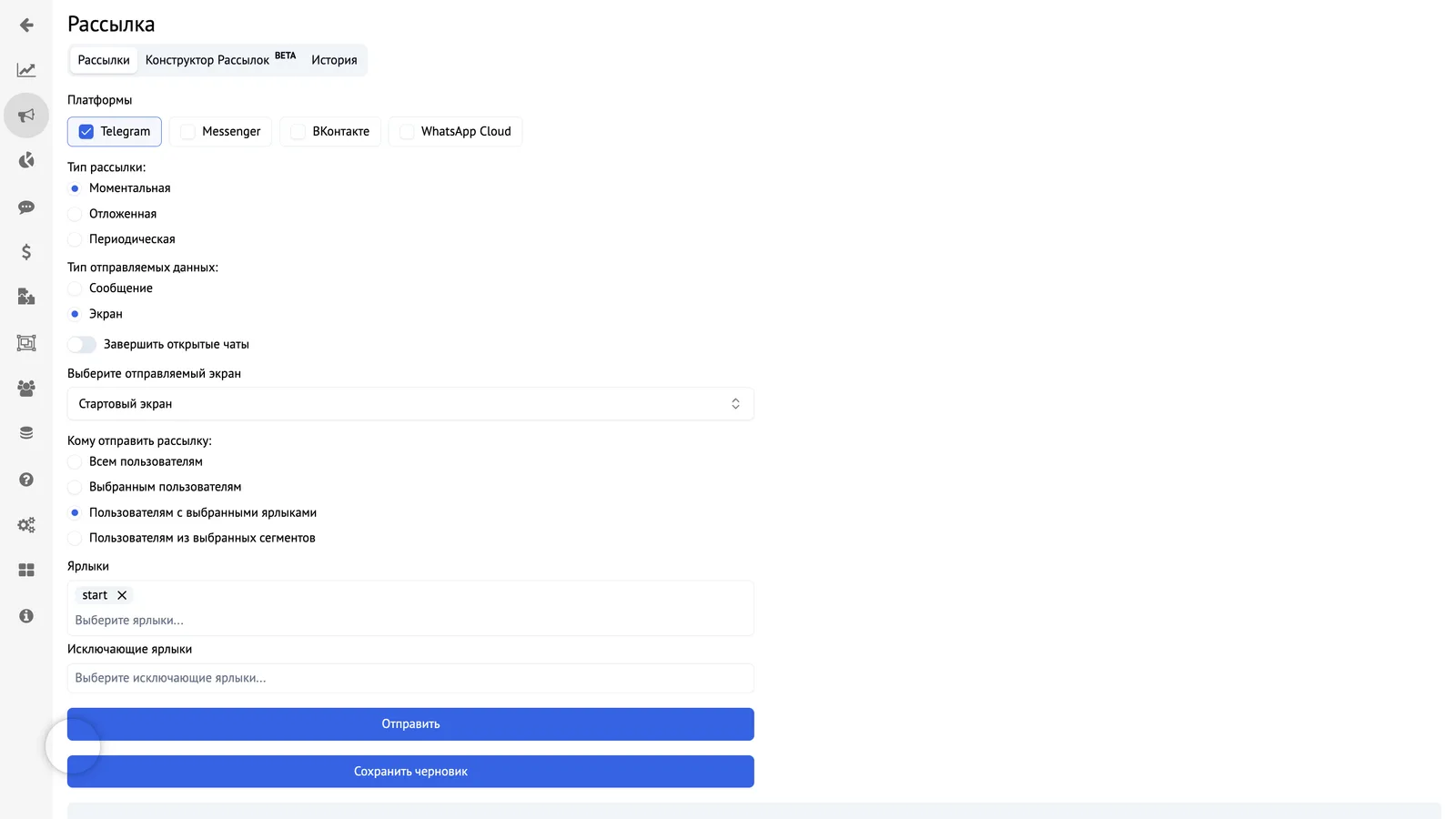
- Выберите нужную платформу для отправки. Для рассылки по ярлыкам нужно выбрать только одну платформу, иначе рассылка не отправится.
- Напишите текст рассылки или выберите экран.
- В разделе Кому отправить рассылку выберите пункт Пользователям с выбранными ярлыками.
- Ниже в выпадающем списке выберите нужный ярлык или несколько ярлыков.
При выборе ярлыков в поле Ярлыки — рассылка придет тем, у кого есть эти ярлыки, при выборе ярлыков в поле Исключающие ярлыки — рассылка придет всем, кроме обладателей ярлыков.
Ярлыки в выпадающих списках появляются только после того, как ярлык будет назначен хотя бы одному пользователю.
Как правило, ярлык присваивается пользователю при прохождении экрана с ярлыком, однако ярлык можно присвоить вручную через раздел Пользователи → - Нажмите Отправить.
Для отправки рассылки по ярлыку, этот ярлык должен быть присвоен хотя бы одному пользователю.
Рассылка по сегментам
Вы можете отправлять рассылки по сегментам. Для этого настройте Сегменты по инструкции →
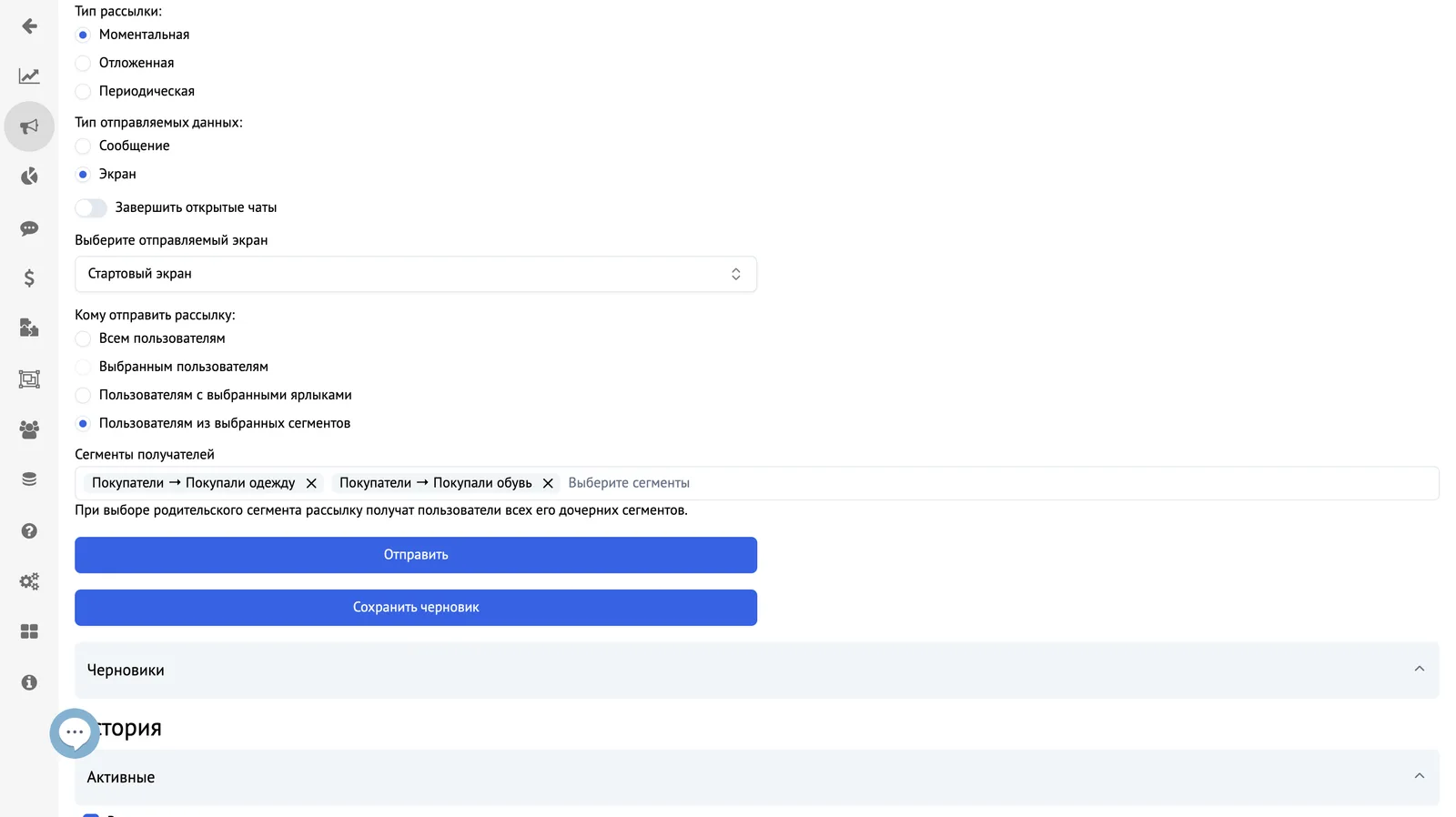
Затем в настройках рассылки выберите пункт «Пользователям из выбранных сегментов». После этого кликните по полю «Сегменты получателей» и вам станет доступен выбор сегментов, пользователи которых должны получить сообщение.Сегменты поддерживают вложенную структуру: родительские и дочерние сегменты. При отправке рассылки это учитывается автоматически.
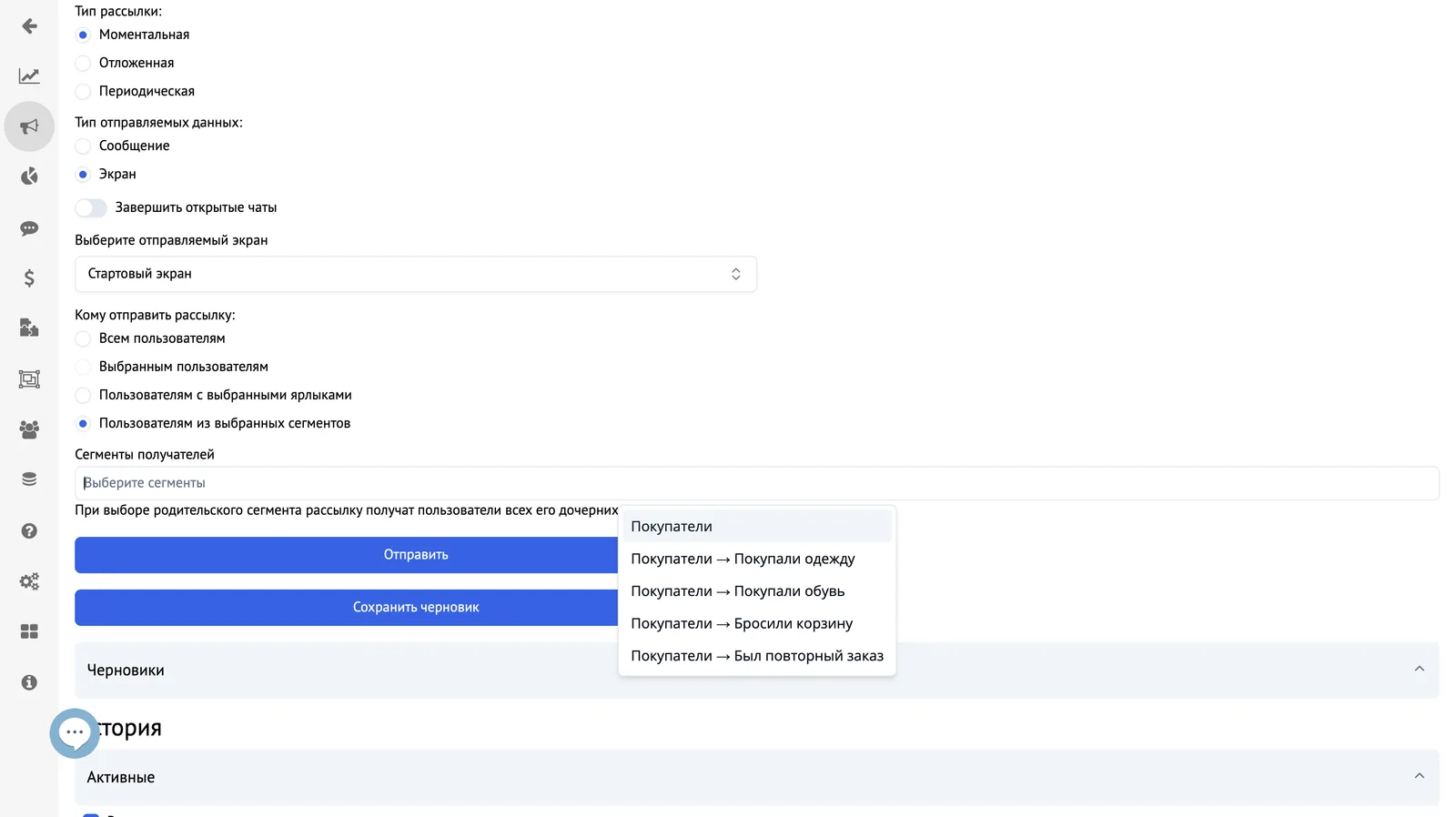
Если выбрать родительский сегмент, то рассылку получат пользователи входящие во все дочерние структуры этого сегмента.
Например, у вас есть родительский сегмент «Покупатели» и дочерние сегменты:
- Покупали одежду
- Покупали обувь
- Бросили корзину
- Был повторный заказ
Если выбрать родительский сегмент «Покупатели», рассылку получат пользователи из всех дочерних сегментов: «Покупали одежду», «Покупали обувь», «Бросили корзину» и «Был повторный заказ».
Если выбрать дочерние сегменты, например «Покупали одежду» и «Покупали обувь», рассылку получат только пользователи входящие в эти два сегмента. Пользователи из остальных сегментов сообщение не получат.
Для одной рассылки можно выбрать сразу несколько родительских и дочерних сегментов.
Просмотр типов завершенных рассылок
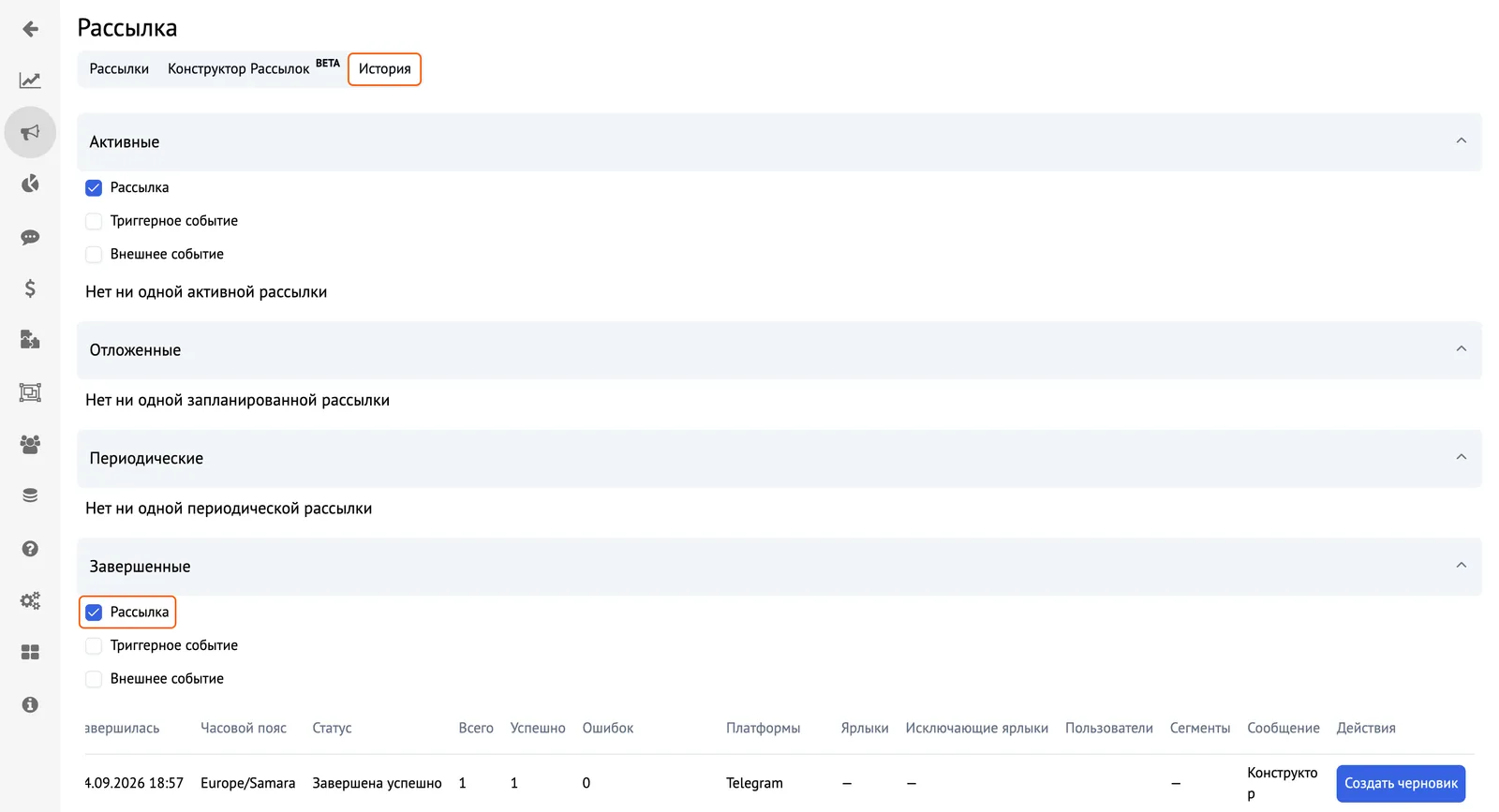
Чтобы просматривать по отдельности списки Рассылок, Внешних и Триггерных событий в разделе активных и завершенных, нужно перейти во вкладку История и отметить чекбокс напротив нужного вида рассылки. Если не выбран ни один из фильтров, то в списке будут все виды рассылок.
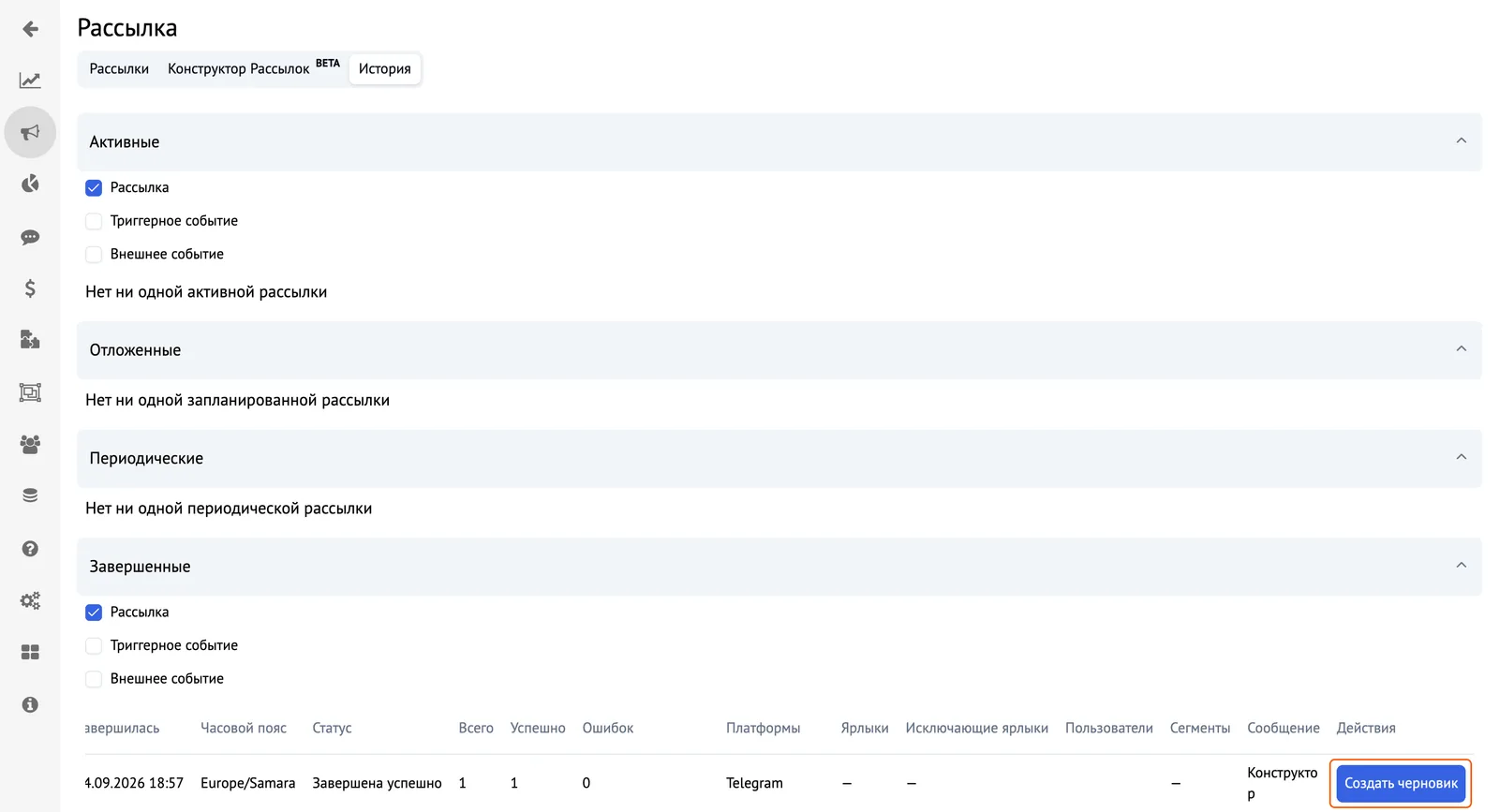
Чтобы еще раз отправить уже отправленную рассылку, нажмите Создать черновик в колонке Действия, поднимитесь в подраздел Черновики, нажмите Редактировать и отправьте рассылку.
Черновики рассылок
Вы можете сохранять черновики рассылки в виде текста или выбранного экрана.
В черновике могут быть указаны платформы, по которым будет отправлена рассылка, ярлыки, исключающие ярлыки, пользователи (если рассылка предназначена отдельным пользователям) и тип рассылки.
После нажатия кнопки «Сохранить черновик», новый черновик рассылки появится в разделе Черновики.
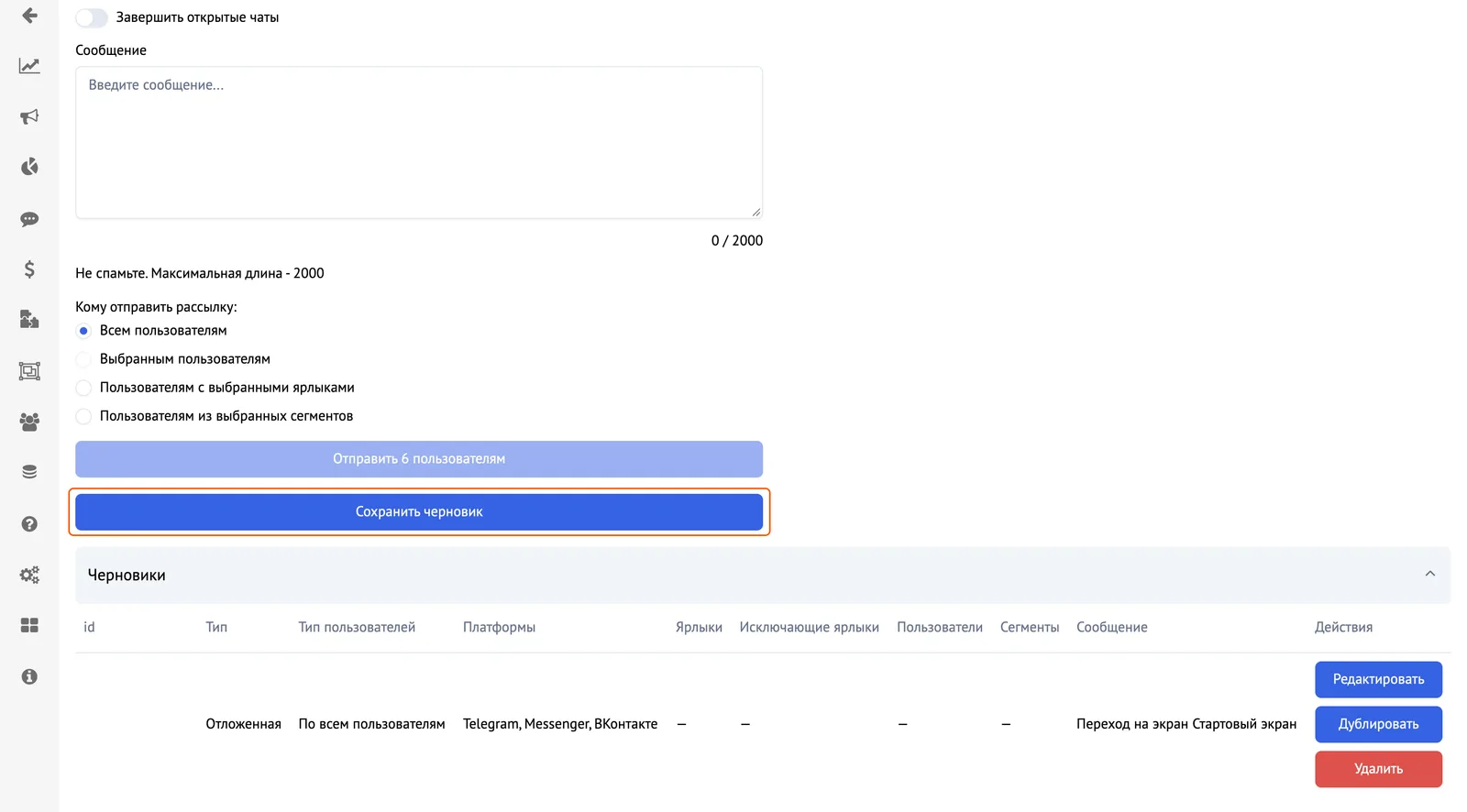
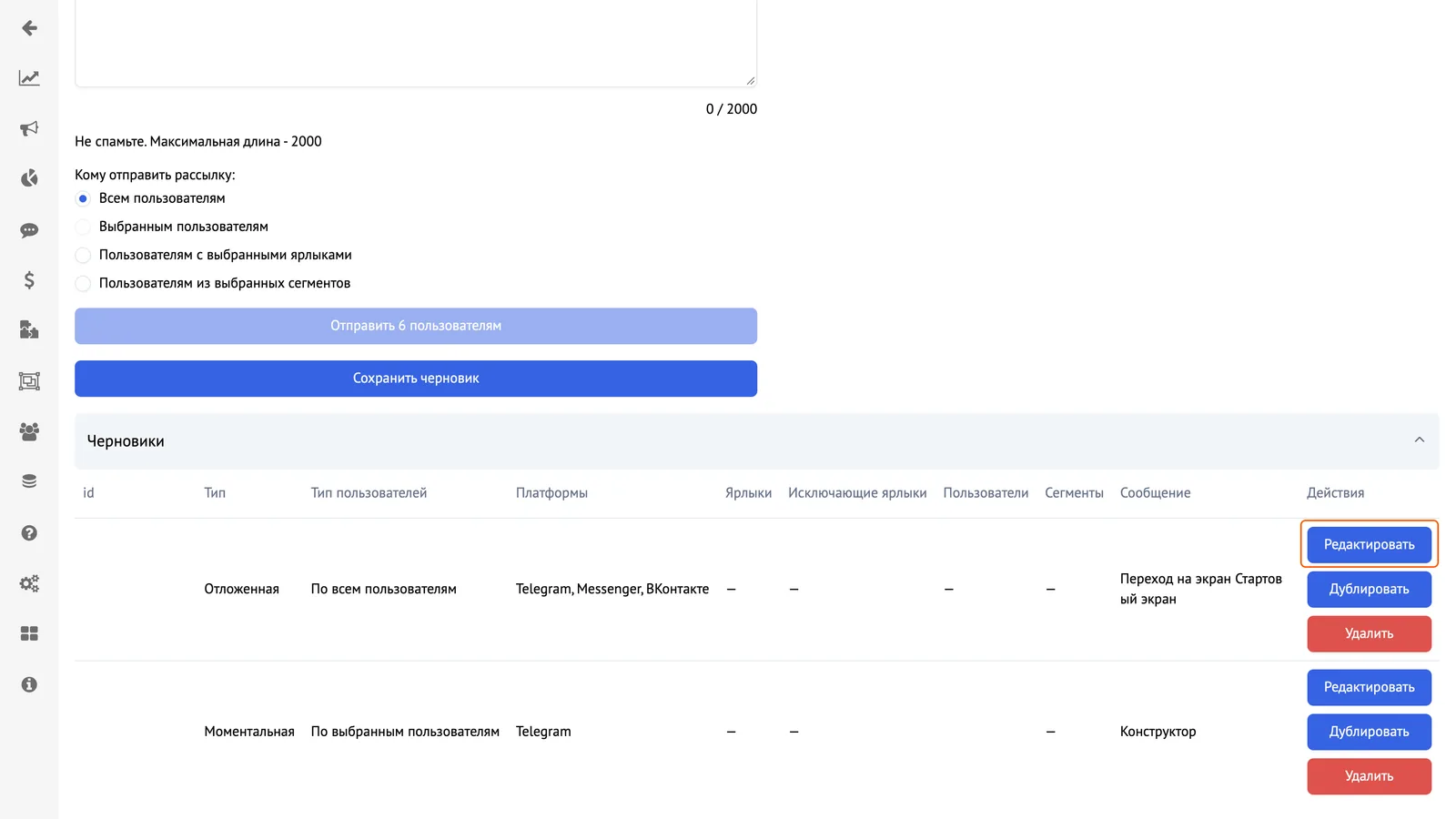
Черновики рассылок можно дублировать, редактировать или удалить с помощью кнопок в подразделе Действия.
Чтобы отправить Рассылку из Черновика, нажмите Редактировать, затем Отправить.
Копирование рассылки
1. Во вкладке История, в разделе Завершенные нажмите Создать черновик в колонке Действия.
2. Перейдите во вкладку Рассылки, пролистайте до раздела Черновики и нажмите Редактировать.
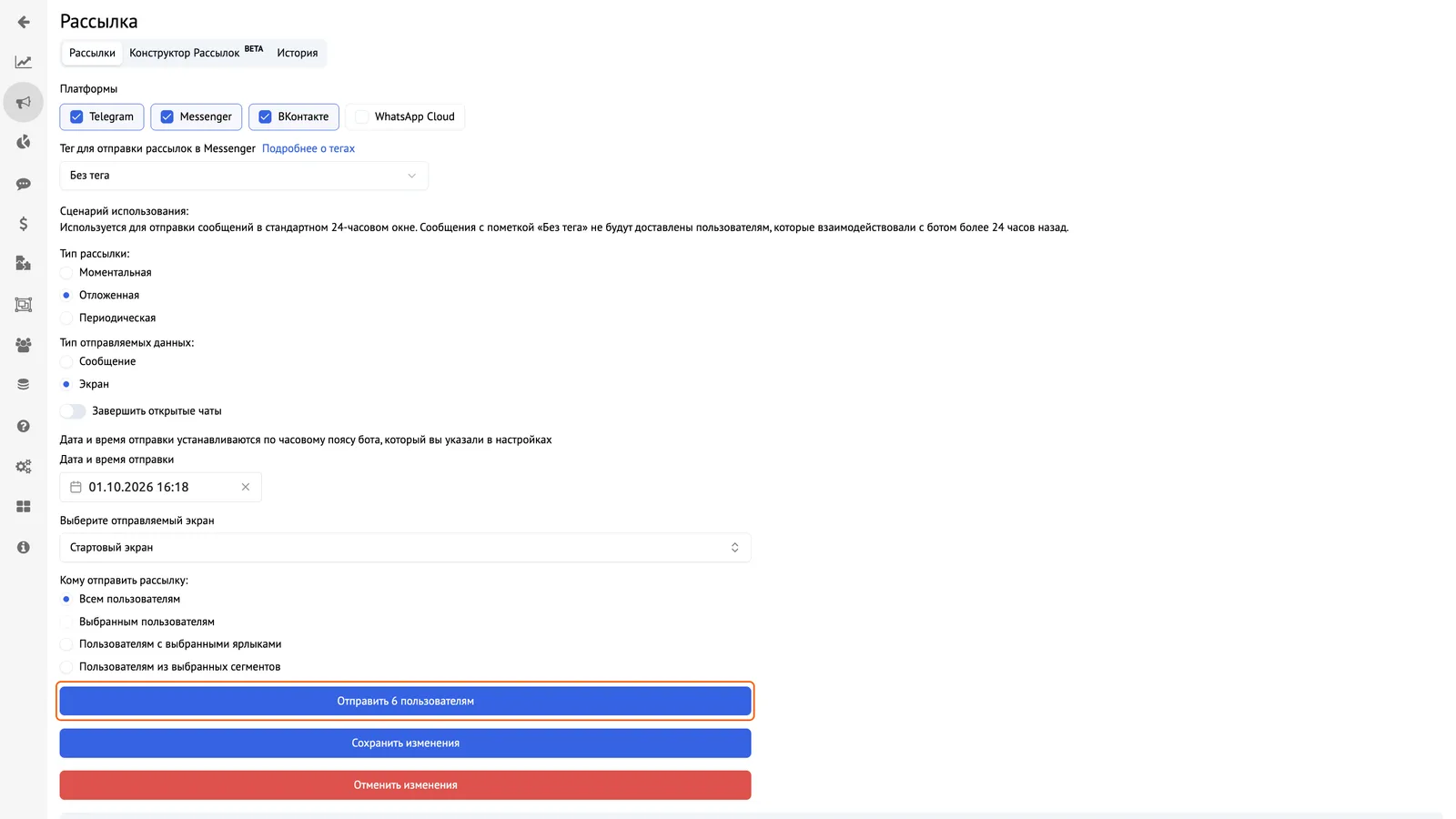
3. Пролистайте в начало раздела и отправьте Рассылку. Перед отправкой рассылку можно отредактировать.
Удаление неотправленной рассылки
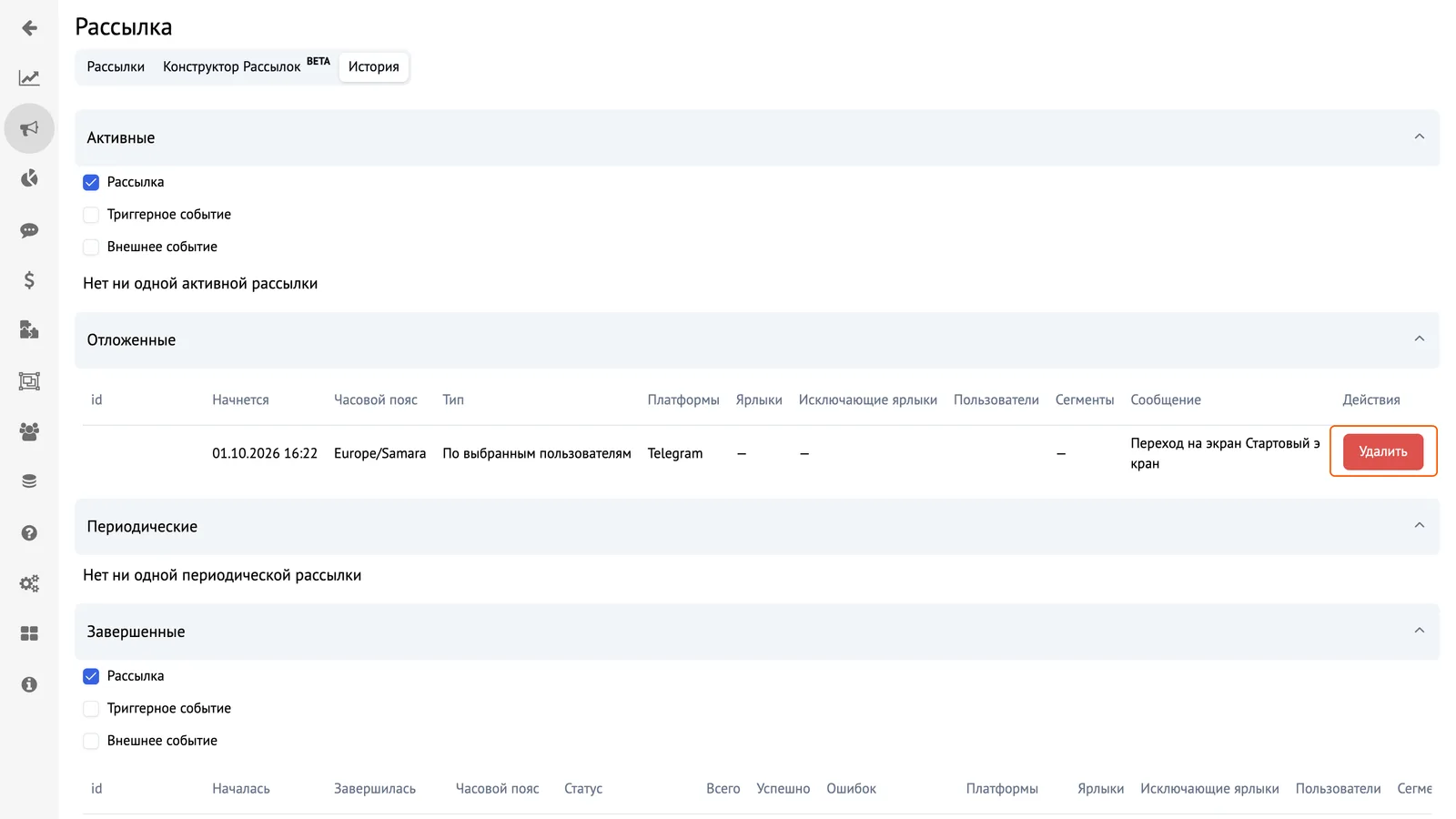
Моментальные рассылки уходят с задержкой в минуту. Если вы заметили ошибку в рассылке после её отправки, ещё не ушедшую рассылку можно удалить во вкладке История, в колонке Действия. Также можно удалить отложенную или периодическую рассылку.
Остановка и завершение рассылки в процессе отправки
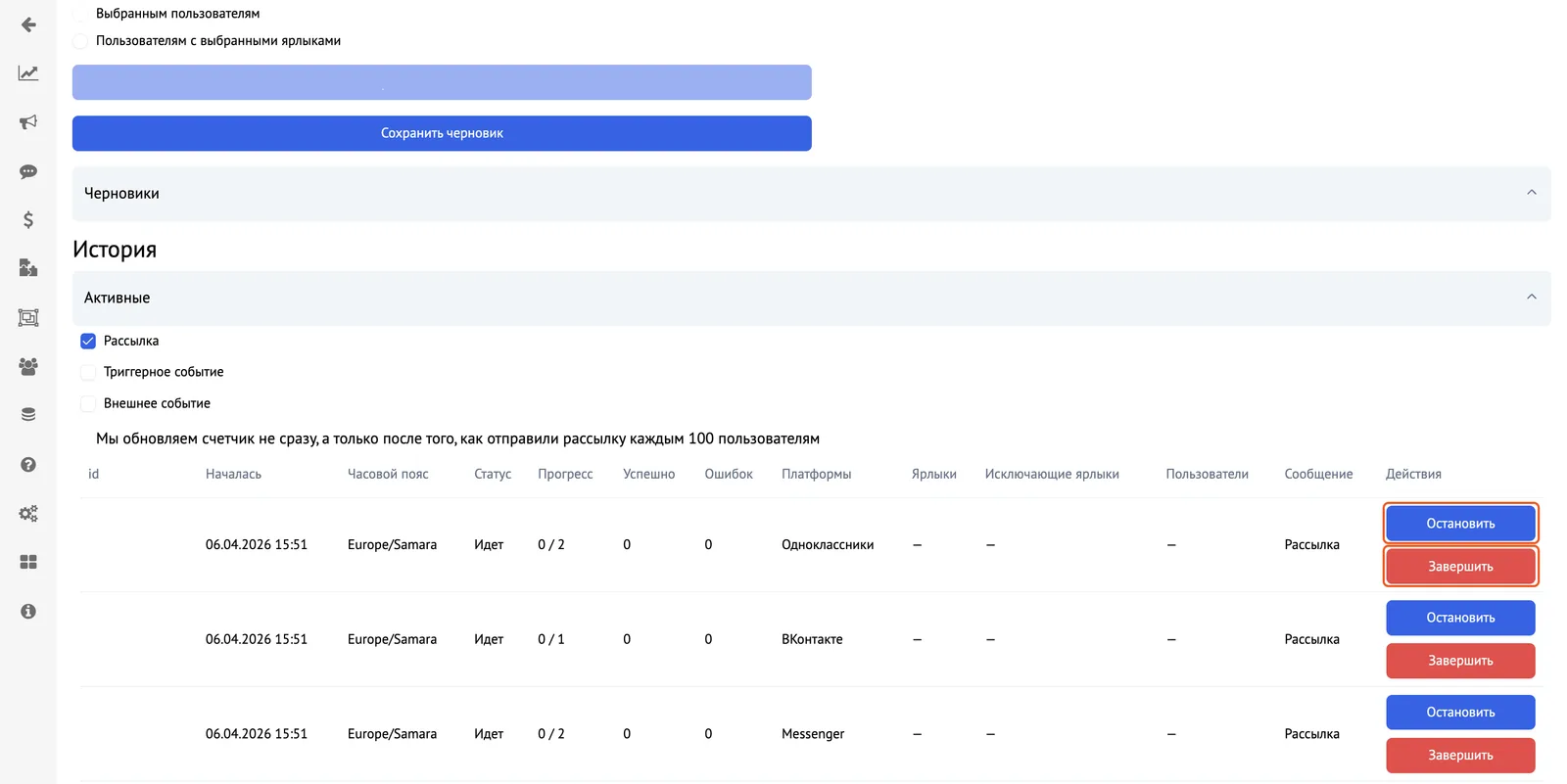
Когда рассылка отправляется, становятся доступны кнопки «Остановить» и «Завершить».
Кнопка «Остановить» поставит рассылку на паузу.
Если нажать «Завершить», то рассылка полностью прекратится — те, кто ее не успел её получить до завершения, уже не получат.
Ошибки в рассылках
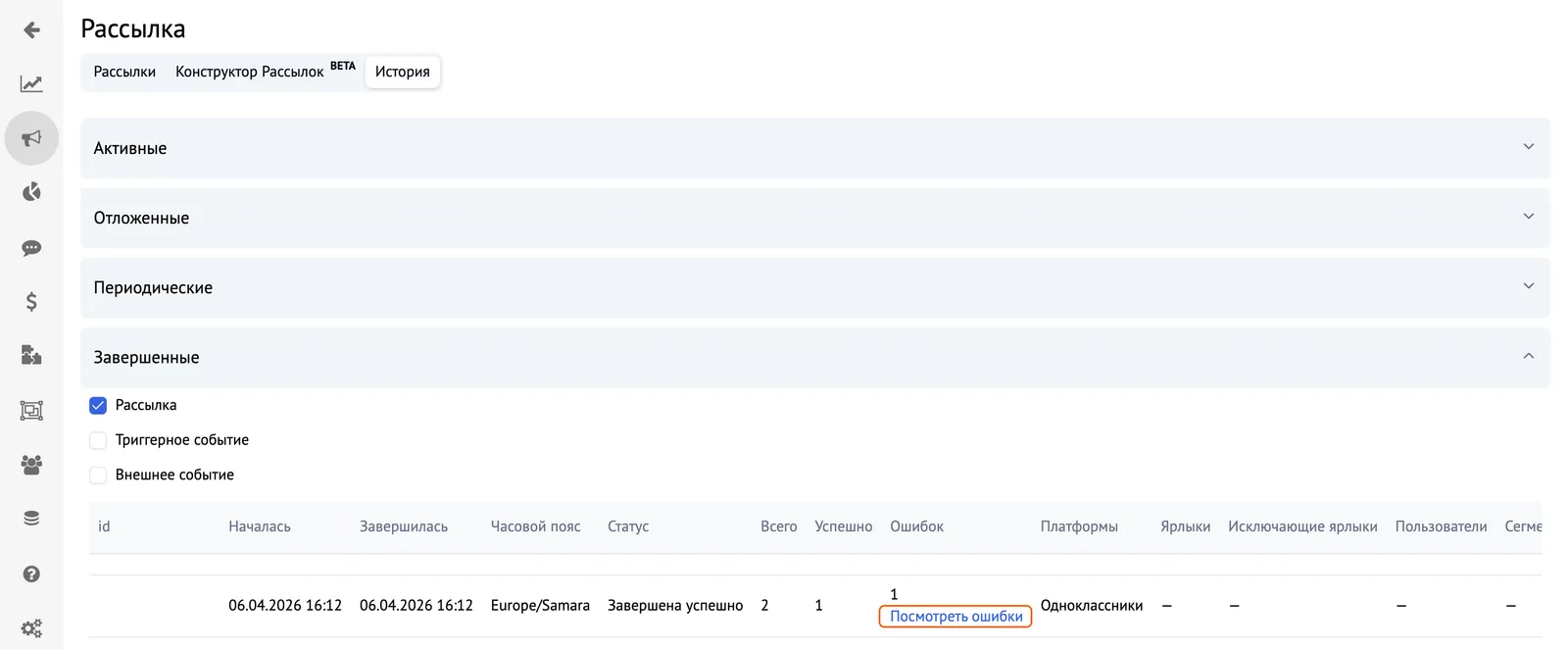
Если рассылка ушла с ошибками, то в Завершенных рассылках во вкладке История появится количество ошибок и активная ссылка «Посмотреть ошибки», которая будет вести на Логи рассылок.
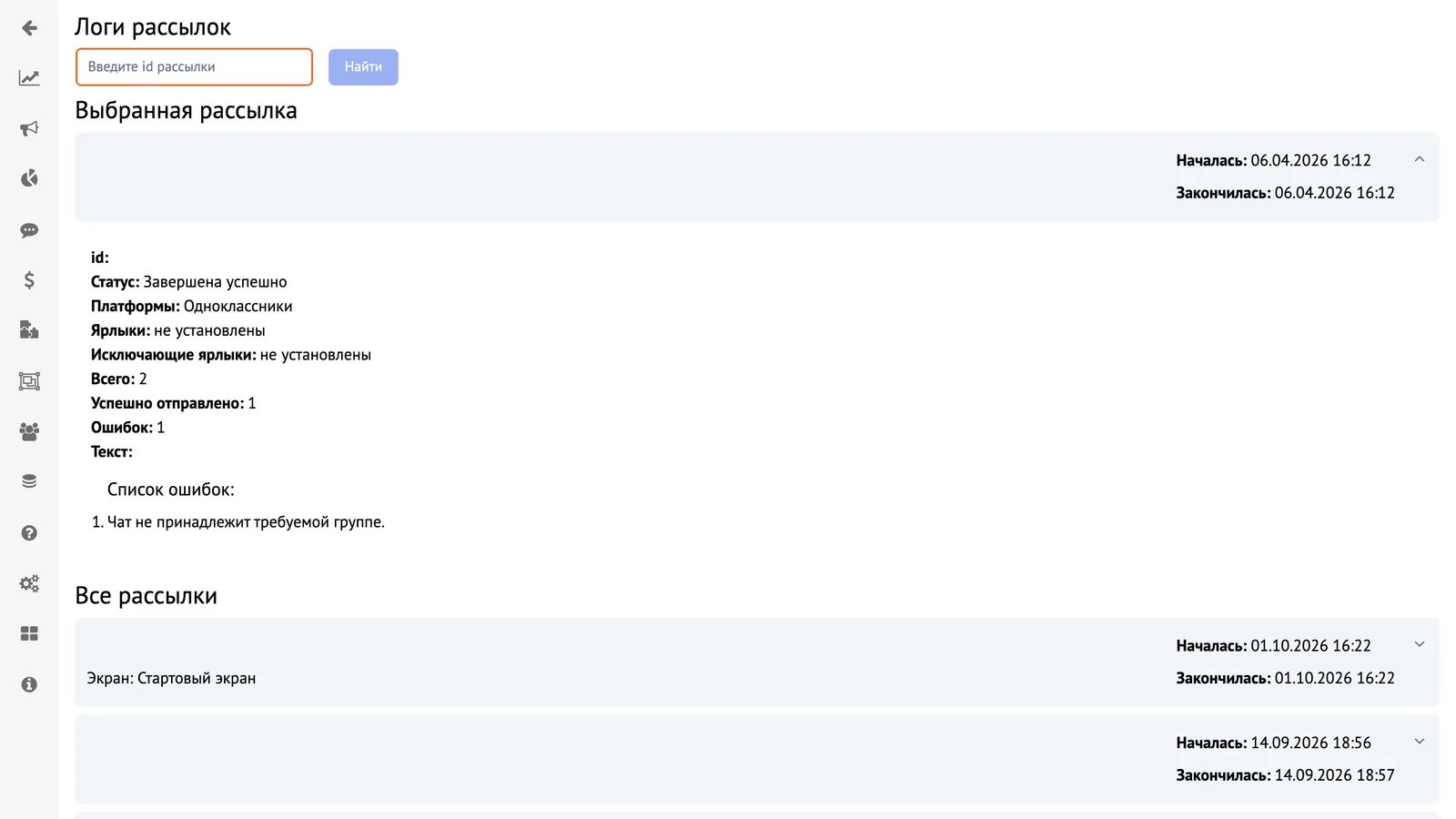
В Логах рассылок есть подробная информация не только про ошибки, но и про рассылку в целом: начало, конец рассылки, платформы, ярлыки и т.д.
Через подраздел Логи рассылок можно посмотреть ошибки и информацию по любой рассылке, выбрав её или найдя в поиске по id рассылки, в списке Завершенных
Конструктор рассылок Beta
Конструктор рассылок Beta позволяет создать и отправить рассылку с текстом и медиафайлами на одной странице. Изображения, видео и документы можно добавить непосредственно при настройке рассылки.
Как в обычном разделе рассылок, в конструкторе рассылок Beta можно выбрать платформы, получателей и время отправки, тип рассылки (моментальная, отложенная, периодическая), тип отправляемых данных (рассылка, собранная в конструкторе, или выбранный экран), можно добавить тег для отправки сообщений в Messenger и настроить автоматическое завершение открытых чатов с оператором.
Как создать рассылку в конструкторе
1. Выберите платформы по которым нужно отправить рассылку. Можно выбрать одну или несколько платформ.
2. При необходимости выберите тег для рассылки в Messenger.
3. Выберите тип рассылки: моментальная, отложенная или периодическая.
4. Выберите тип отправляемых данных.
- Конструктор рассылок — чтобы собрать рассылку из текста, картинок, видео и документов прямо на этой странице.
- Экран — чтобы отправить ранее созданный экран.
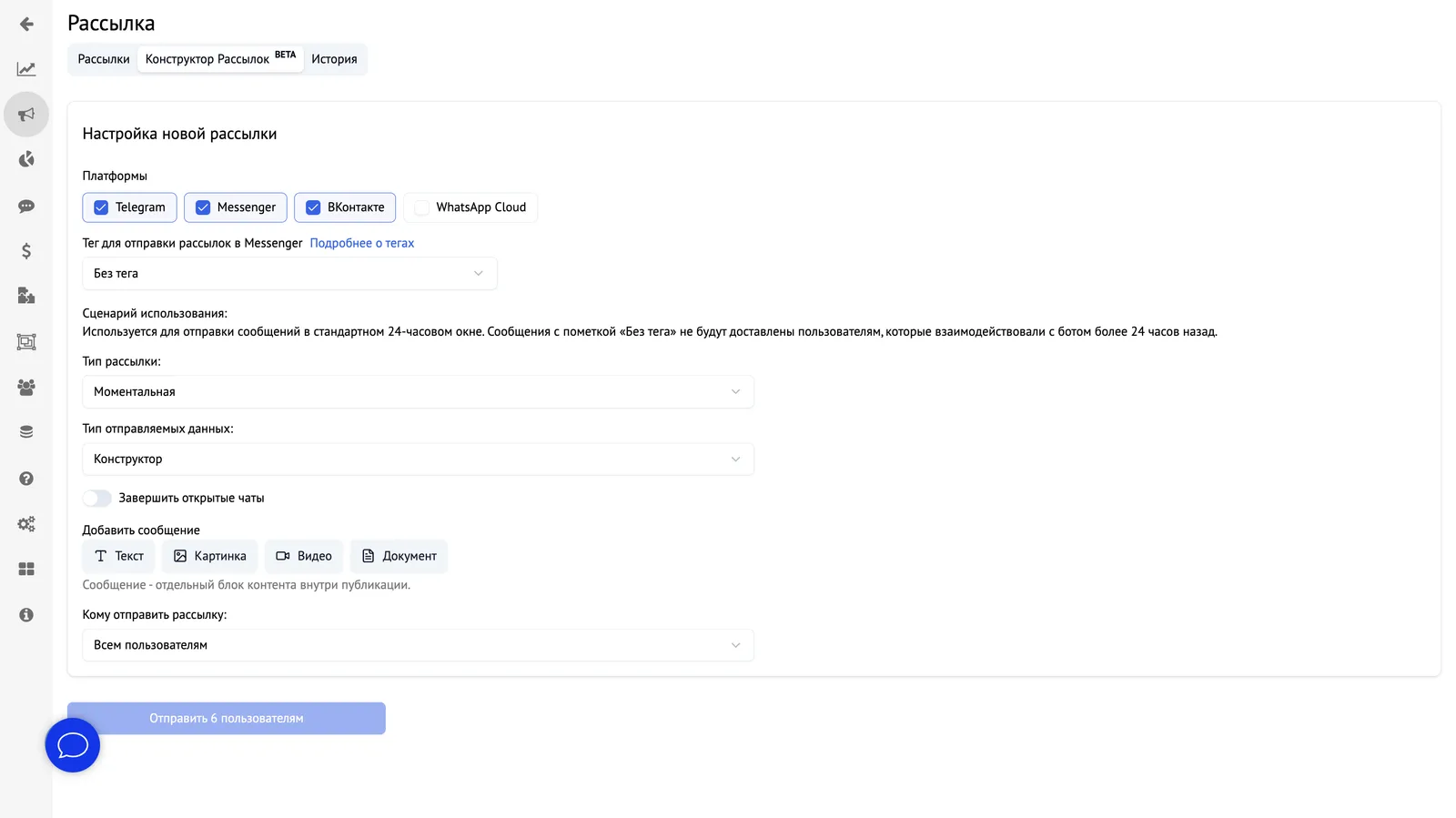
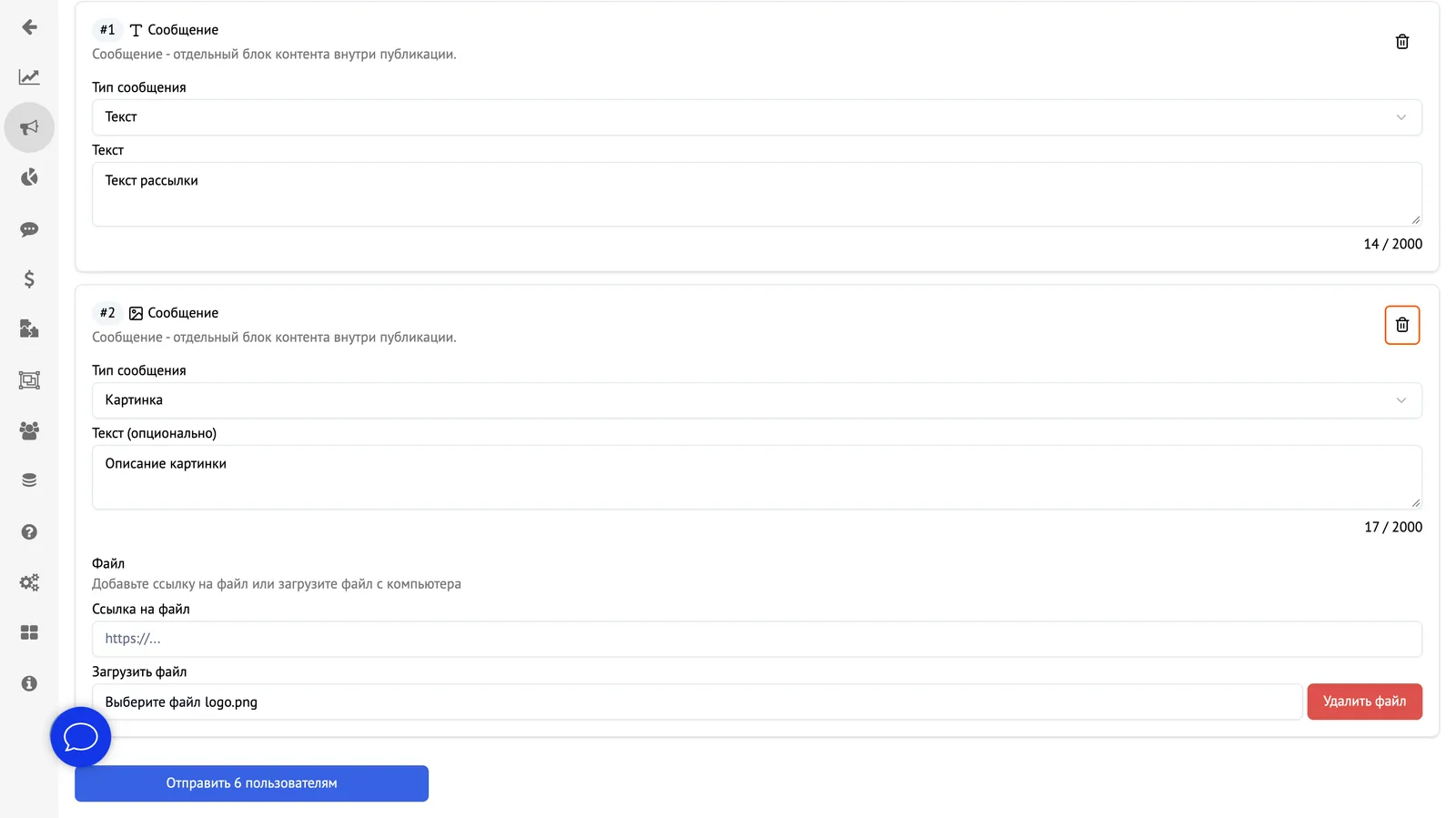
5. Добавьте сообщения если выбран конструктор рассылок. Вы можете добавить в рассылку текст, картинку, видео или документ. Каждый добавленный элемент придет отдельным блоком сообщения.
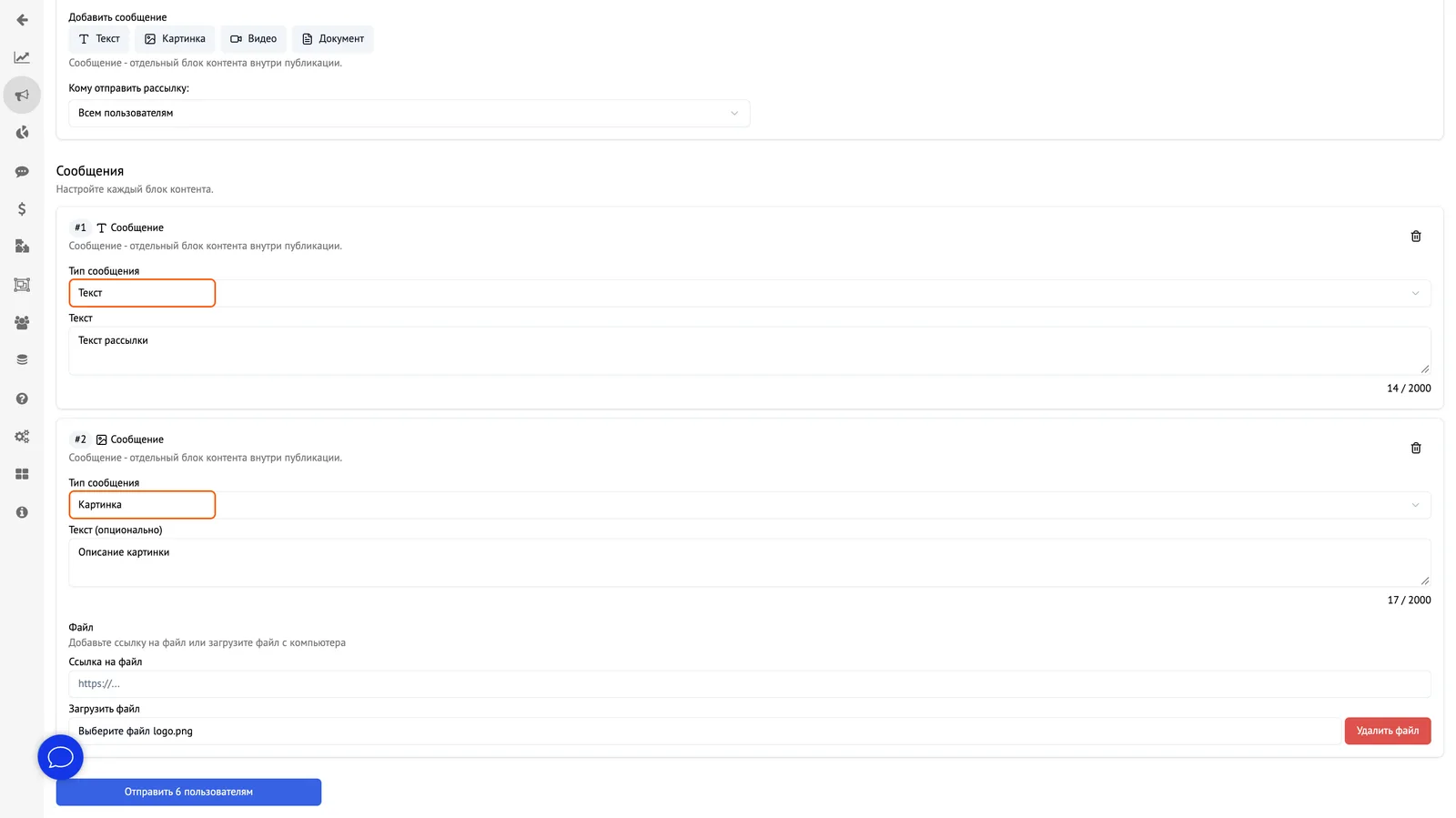
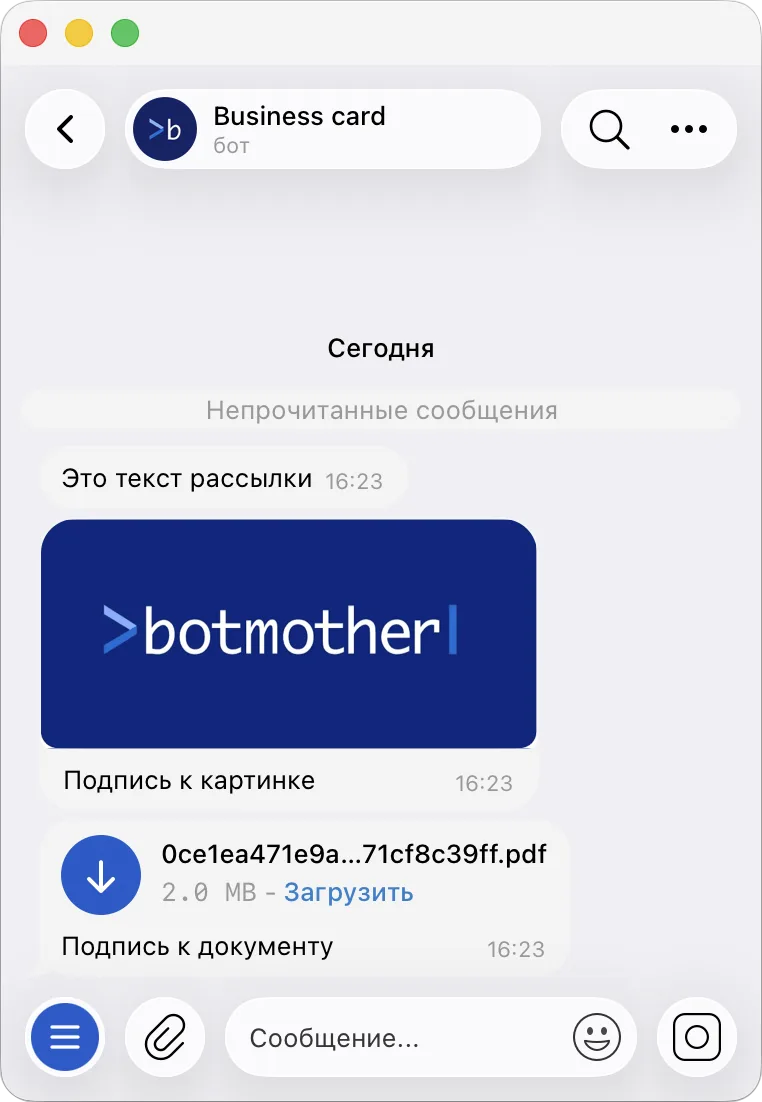
Последовательность блоков определяет порядок, в котором элементы будут отправлены пользователю. Например, если в начале рассылки должен быть текст, затем изображение, то сначала добавьте блок «Текст», потом блок «Картинка».
Если вы выбрали «Текст», то вам нужно добавть только текст для рассылки.
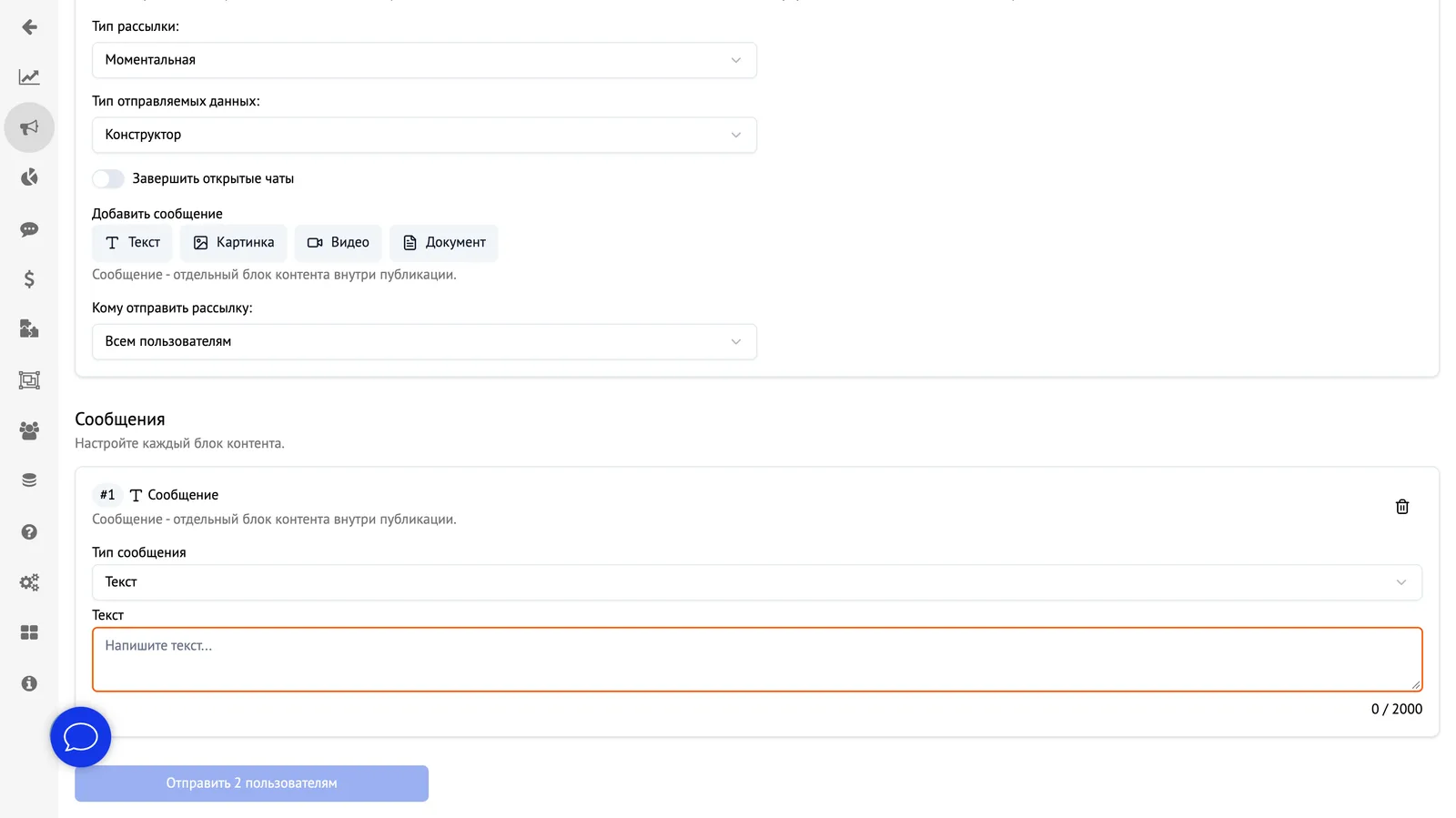
В остальных блоках выберите нужный медиафайл на вашем устройстве или добавьте ссылку на картинку, видео или файл.
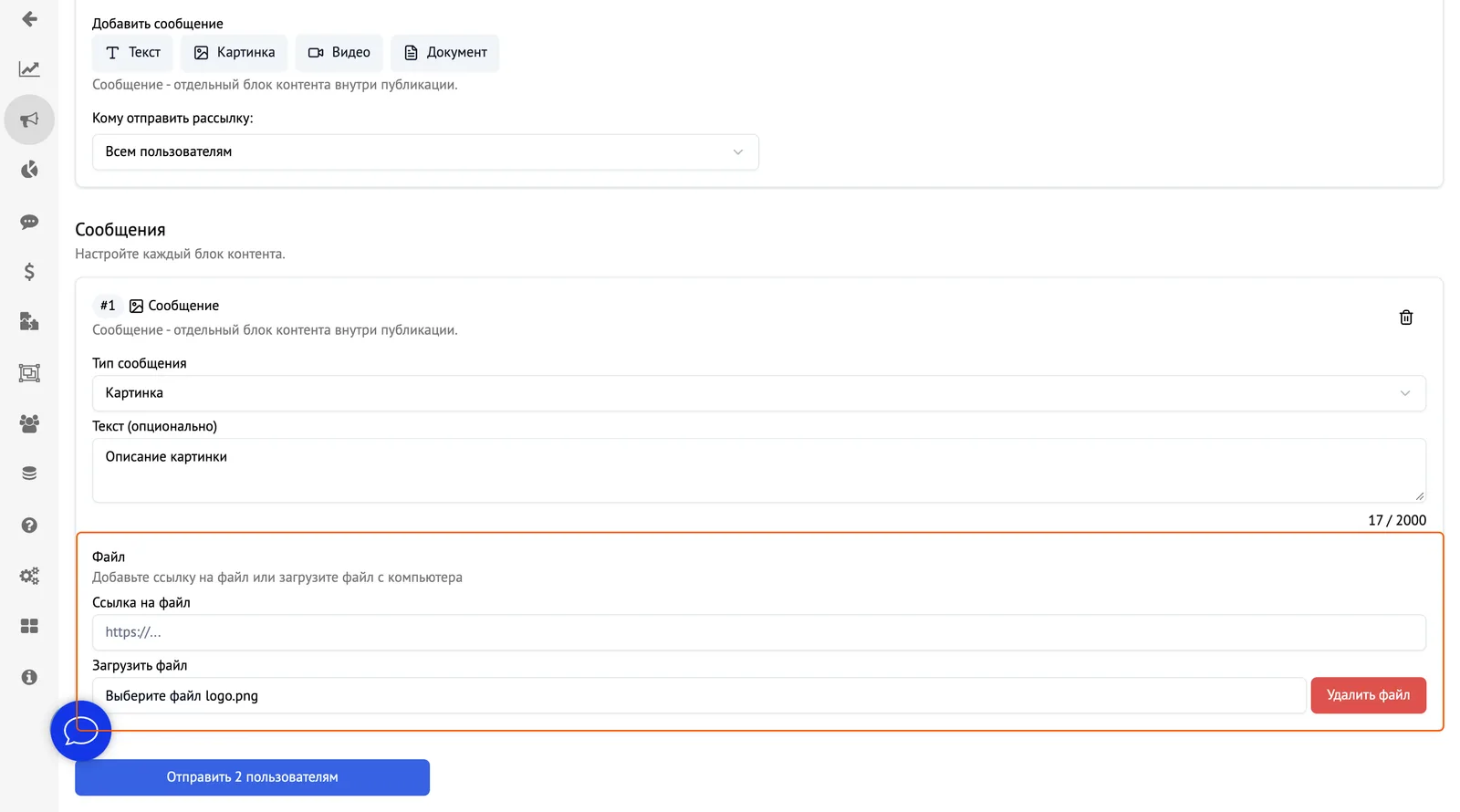
К картинке, видео и документу можно добавить подпись. В этом случае медиафайл и текст подписи будут отправлены одним блоком.
После добавления блока его тип можно изменить. Например, блок «Текст» можно заменить на картинку, документ или видео и так можно менять каждый тип. Для изменения вида контента, откройте выпадающий список в поле «Тип сообщения» и выберите нужный тип.
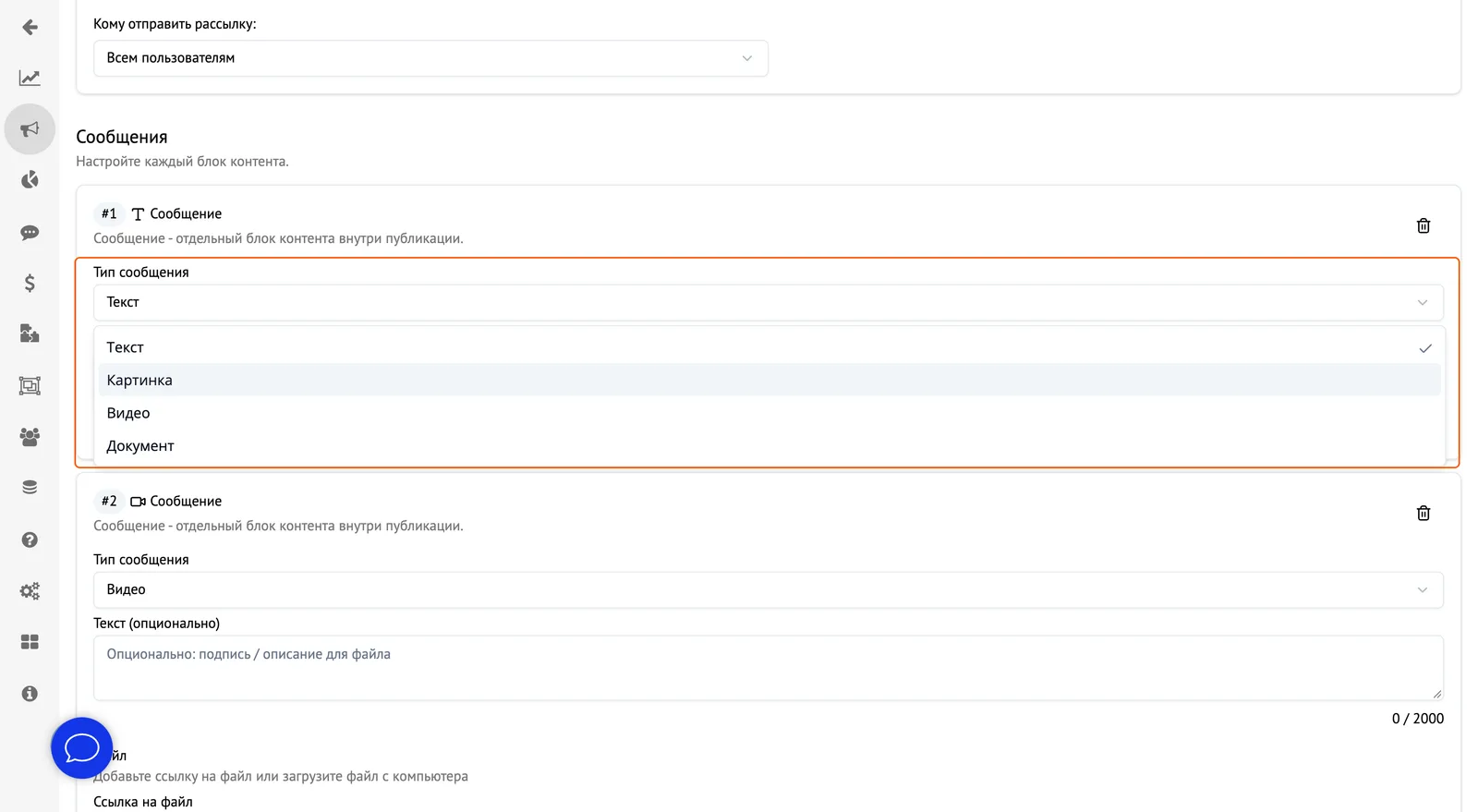
Чтобы удалить файл из блока, нажмите кнопку «Удалить файл» справа от окна загрузки. Чтобы удалить ненужный блок, нажмите на иконку корзины.