Пользователи
- Работа с тестировщиками →
- Поиск пользователей по различным параметрам →
- Массовые действия с выбранными пользователями →
- Редактирование ярлыков →
- Отображение общих переменных →
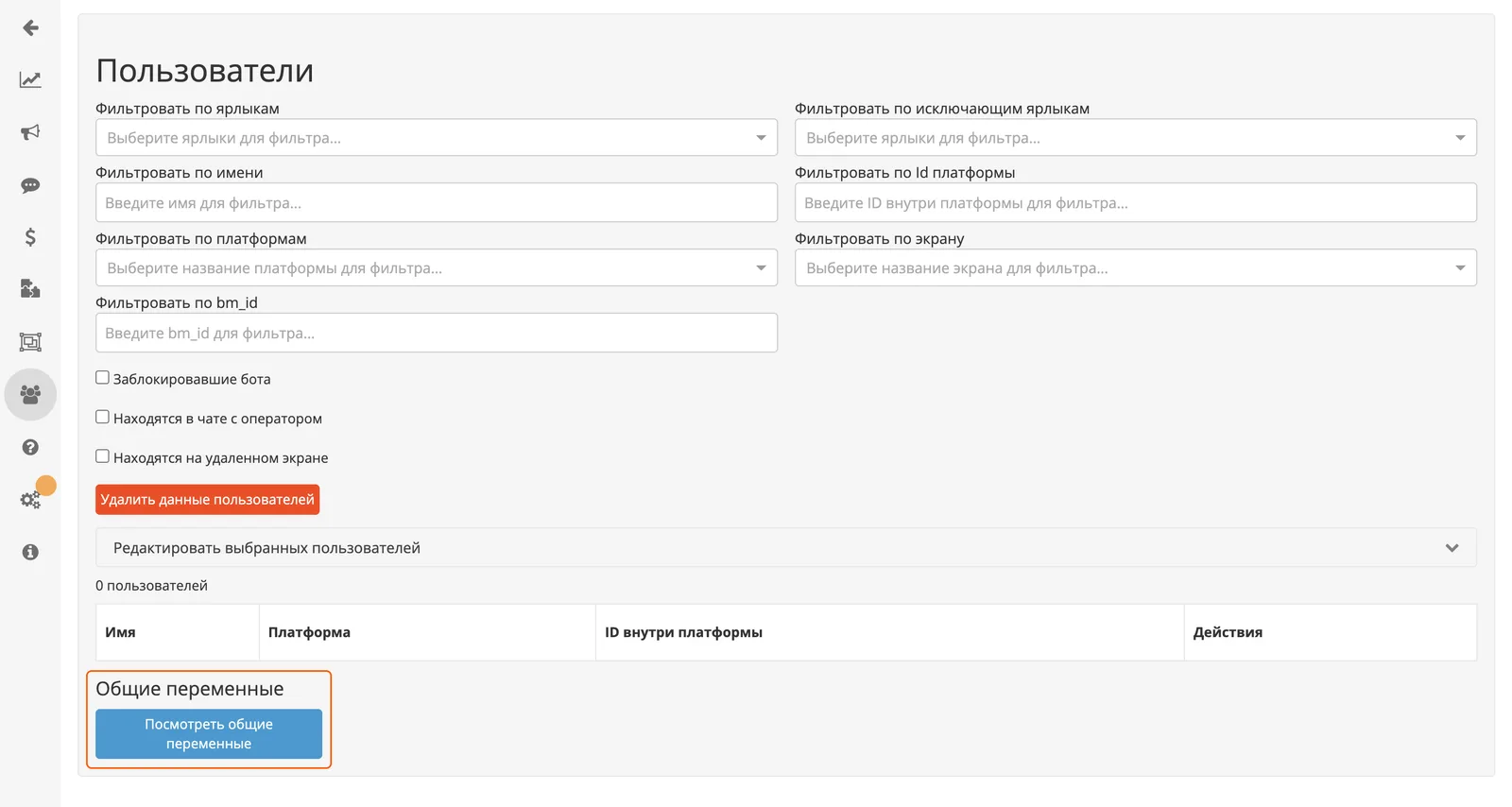
С помощью этого раздела можно просматривать список пользователей бота, фильтровать по ярлыкам, именам, платформам, экранам и идентификаторам в платформе.
Если нажать на имя пользователя, в раскрывшемся окне можно увидеть переменные, ярлыки пользователя, его местоположение в боте.
Это нужно для эффективного тестирования бота, отслеживания обращения пользователей и быстрого устранения неполадок.
Например, если клиент совершил оплату через бота, но не получил услугу, вы можете проверить это, скопировав его ID из раздела Пользователи и совершив поиск по платежам.
Работа с тестировщиками
В разделе можно сделать пользователей тестировщиками, которым бот будет отвечать на Тестовом тарифе. Для этого нужно нажать на кнопку Сделать тестировщиком напротив нужного пользователя. С помощью кнопки Удалить из тестировщиков можно убрать пользователя из тестировщиков. Тестировщиков может быть не более пяти одновременно.
Группы или чаты в Telegram (с отрицательными ID) не могут быть тестировщиками. Кнопка «Сделать тестировщиком» для таких пользователей будет неактивной.
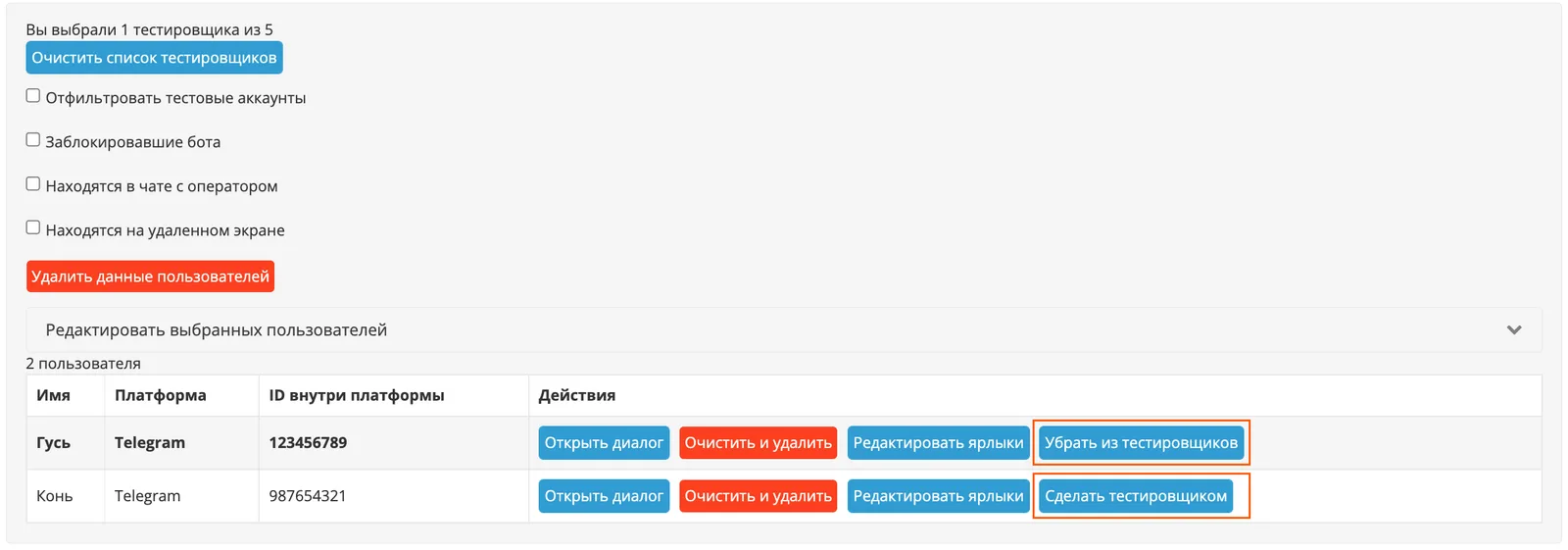
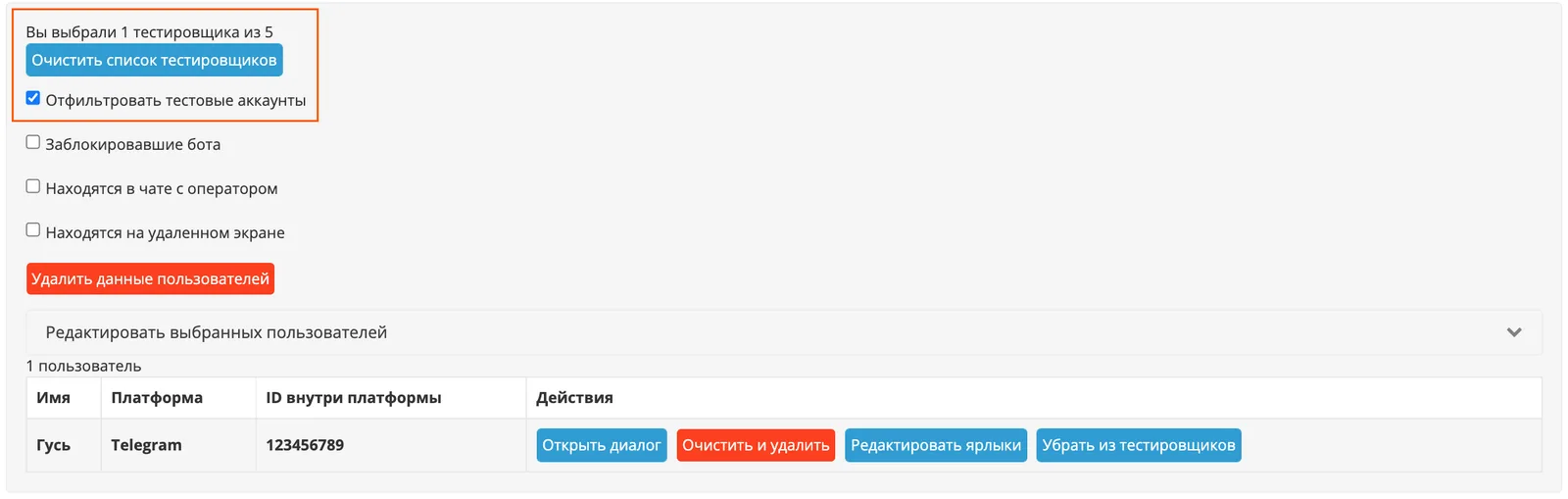
Активный чекбокс Отфильтровать тестовые аккаунты показывает только пользователей, добавленных в тестировщики.
Если нужно удалить из тестировщиков пользователя, информация о котором очищена а сам пользователь удален, нажмите кнопку Очистить список тестировщиков. Все назначенные тестировщики будут удалены, даже если предварительно была удалена информация всех или конкретного пользователя.
Поиск пользователей по различным параметрам
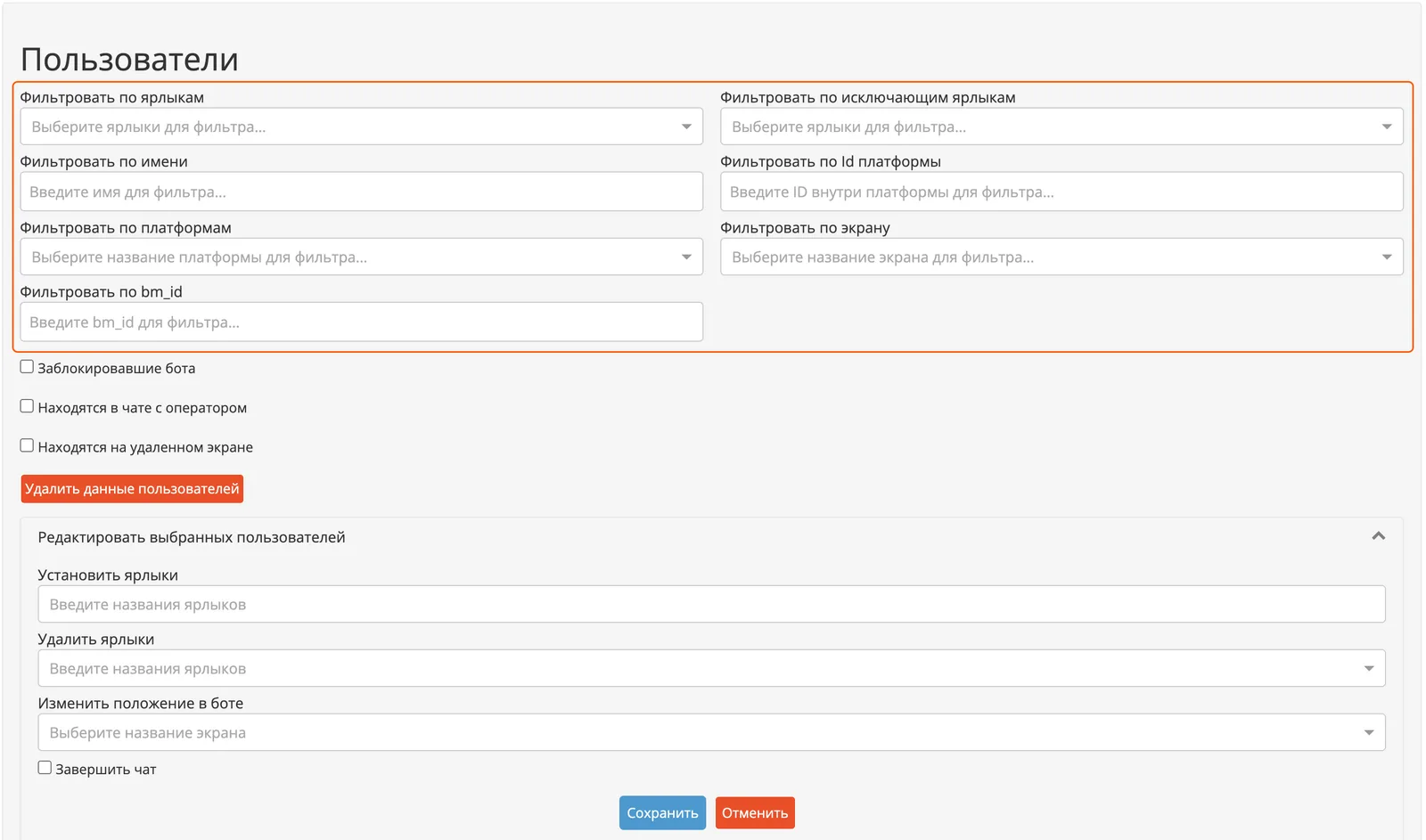
Вы можете посмотреть списки пользователей по отдельности по каждой из платформ, увидеть всех пользователей с определенными ярлыками, искать пользователей по ID платформы, bm_id, именам и экрану на котором находятся пользователи.
Массовые действия с выбранными пользователями
Просматривать по отдельности списки пользователей заблокировавших бота, пользователей, у которых открыт чат с оператором и тех, кто находится на удаленном экране, можно отметив соответствующий чекбокс. Если не выбран ни один из фильтров, то будут видны все пользователи.
С выбранными пользователями можно совершать массовые действия: назначать и удалять ярлыки, перемещать пользователей на определенный экран, завершать чат. Для этого разверните раздел Редактировать выбранных пользователей.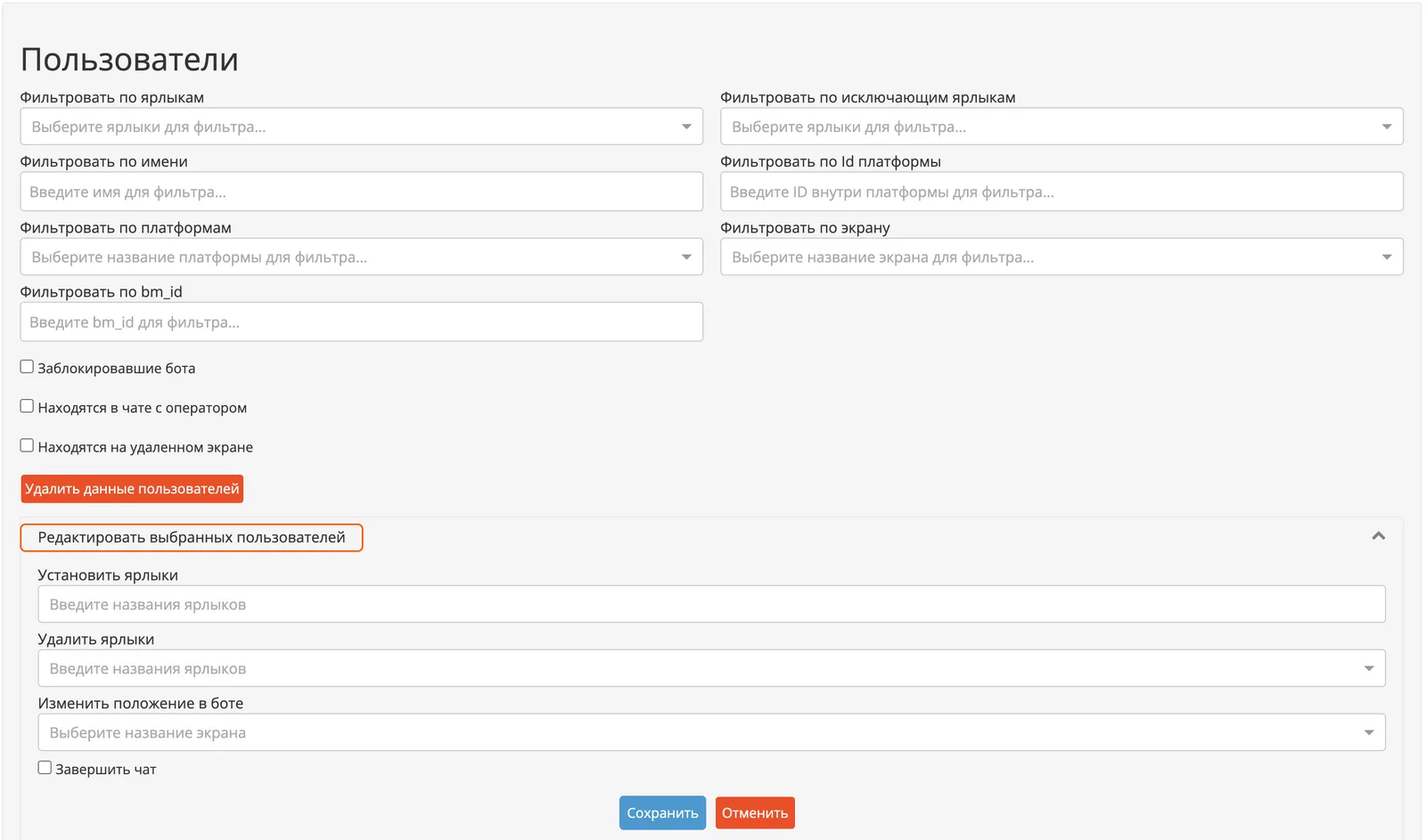
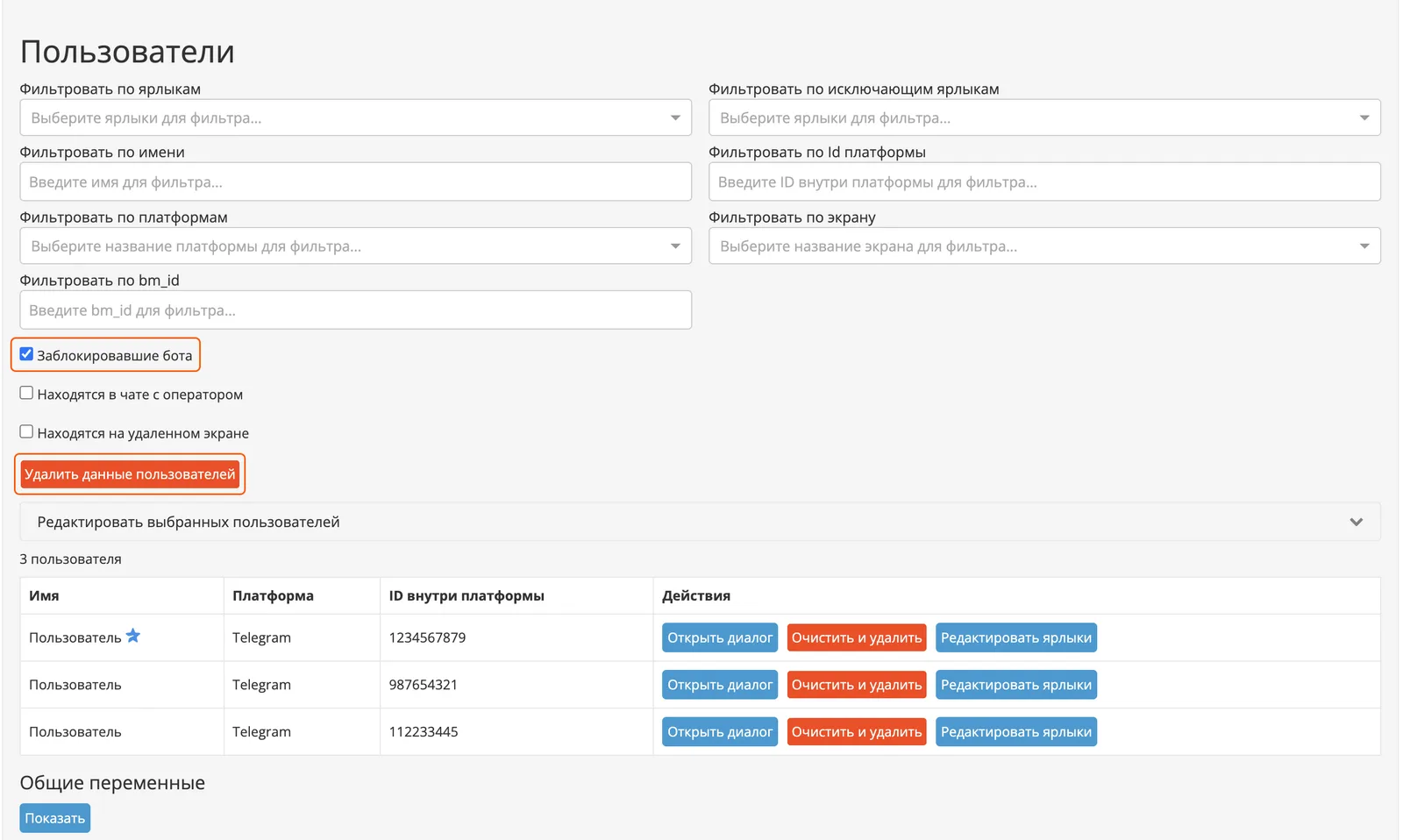
Чтобы удалить пользователей, которые заблокировали бота, отметьте чекбокс Заблокировавшие бота и нажмите кнопку Удалить данные пользователей.
Редактирование ярлыков
Обычно ярлыки автоматически назначаются при прохождении экранов с ярлыками. Однако, есть и альтернативный способ добавления ярлыка через раздел Пользователи.
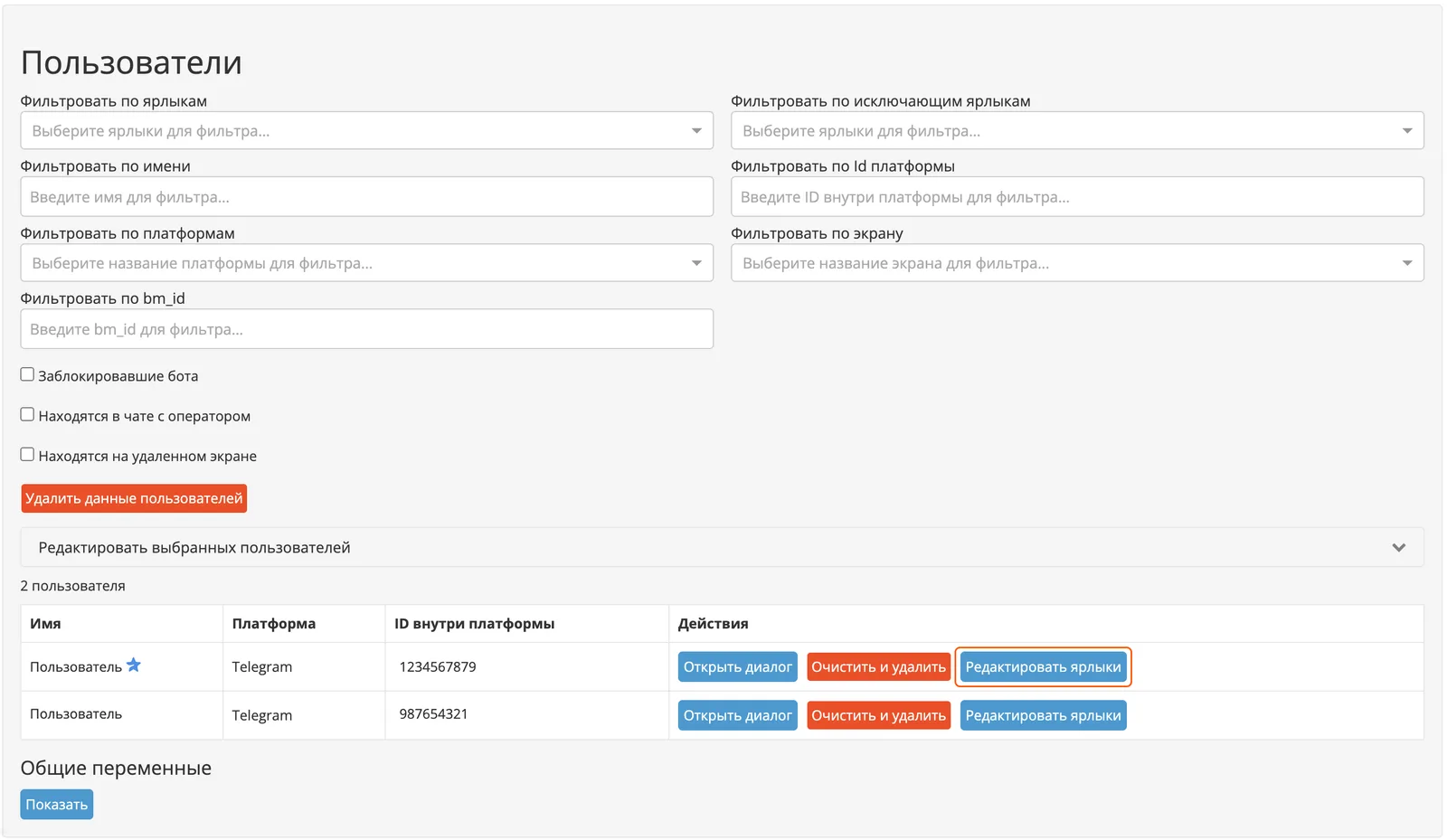
Для принудительного назначения ярлыка (без назначения ярлыка через экран) нажмите кнопку Редактировать ярлыки.
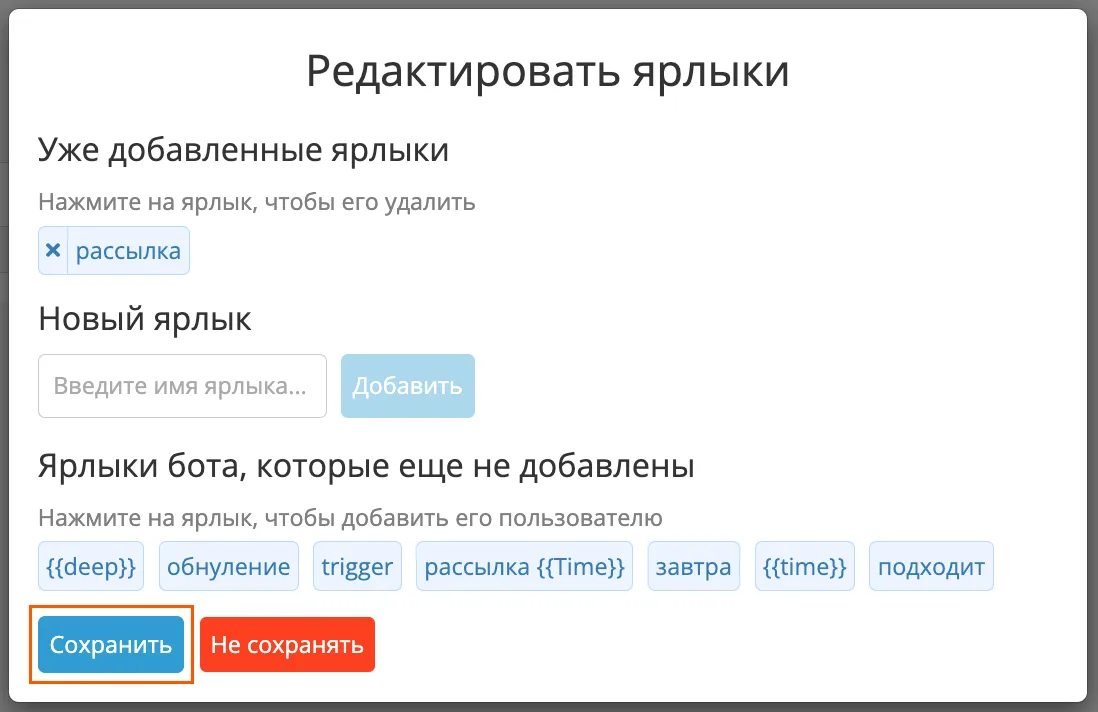
Для присвоения ярлыка пользователю выберите нужный ярлык из нижней части открывшегося окна.
Здесь отображаются все ярлыки, которые есть в боте. Можно выбрать сразу несколько ярлыков.
После выбора, ярлыки переместятся наверх. Нажмите кнопку Сохранить. Теперь можно продолжить работу с пользователем, учитывая что у него уже есть нужный нам ярлык.
Отображение общих переменных
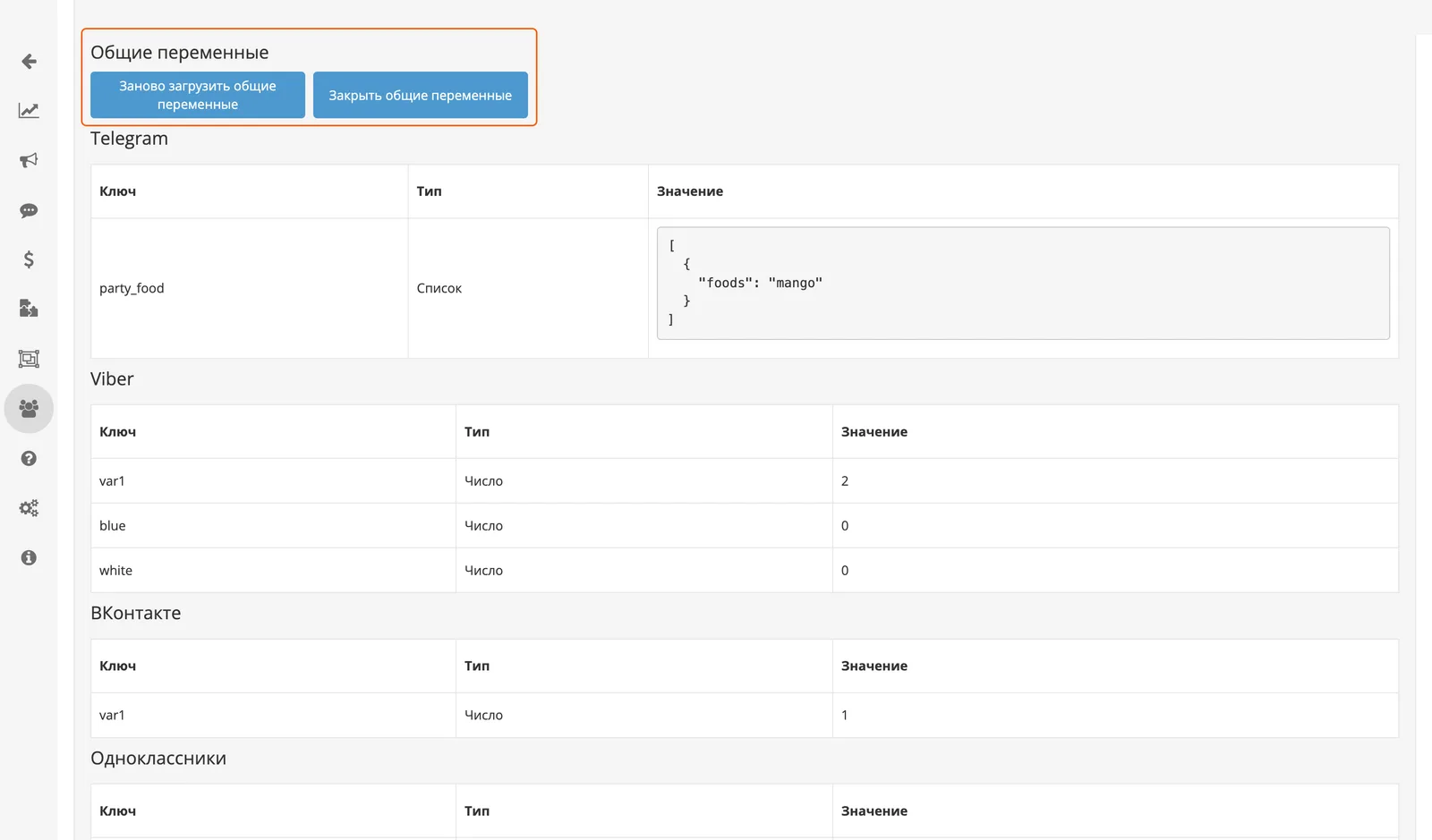
В конце раздела находится список всех общих переменных, которые есть в боте. Они не отображаются в переменных пользователей как обычные переменные, общие переменные можно увидеть только в этом списке.
Нажмите чтобы увидеть список всех общих переменных.
Общие переменные отображаются по отдельности для каждой платформы.
Кнопка Заново загрузить общие переменные обновляет список общих переменных.
Кнопка Закрыть общие переменные закрывает таблицу общих переменных.