Запрос к YandexGPT
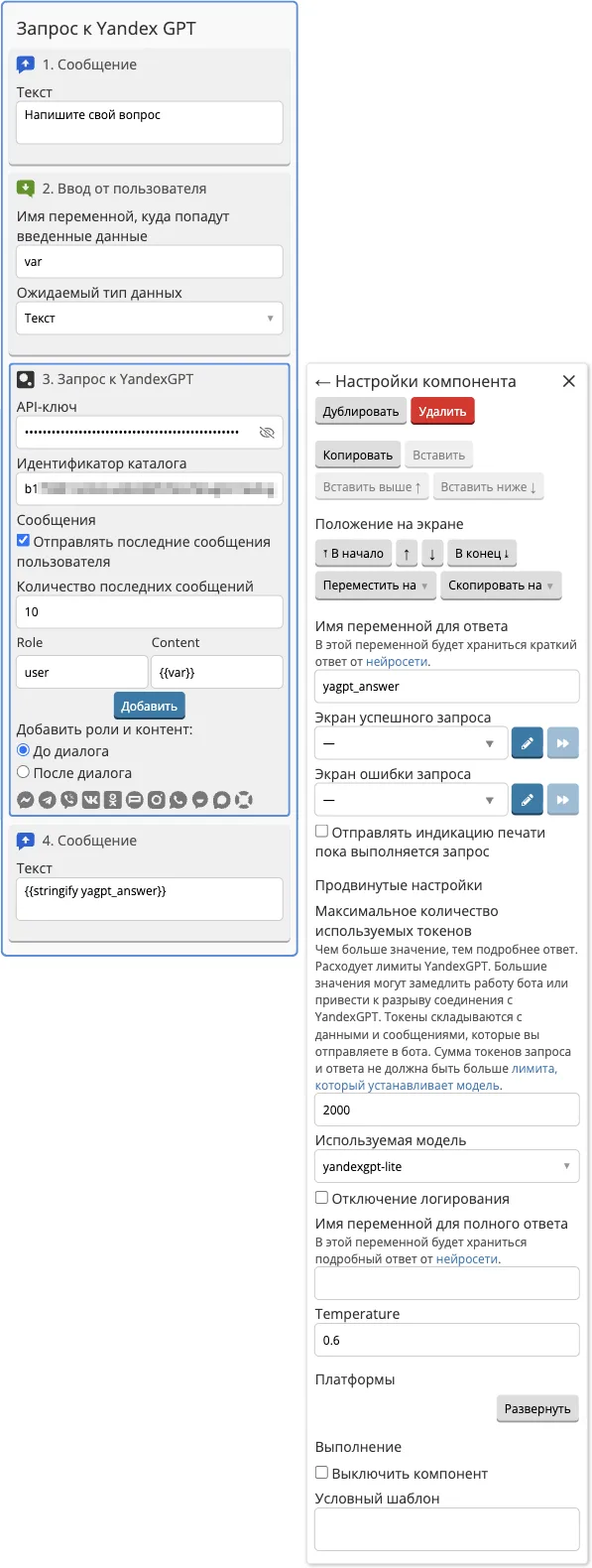
Компонент Запрос к YandexGPT отправляет в YandexGPT текст от пользователя и присылает ответ от нейросети в бот.
Настройка компонента
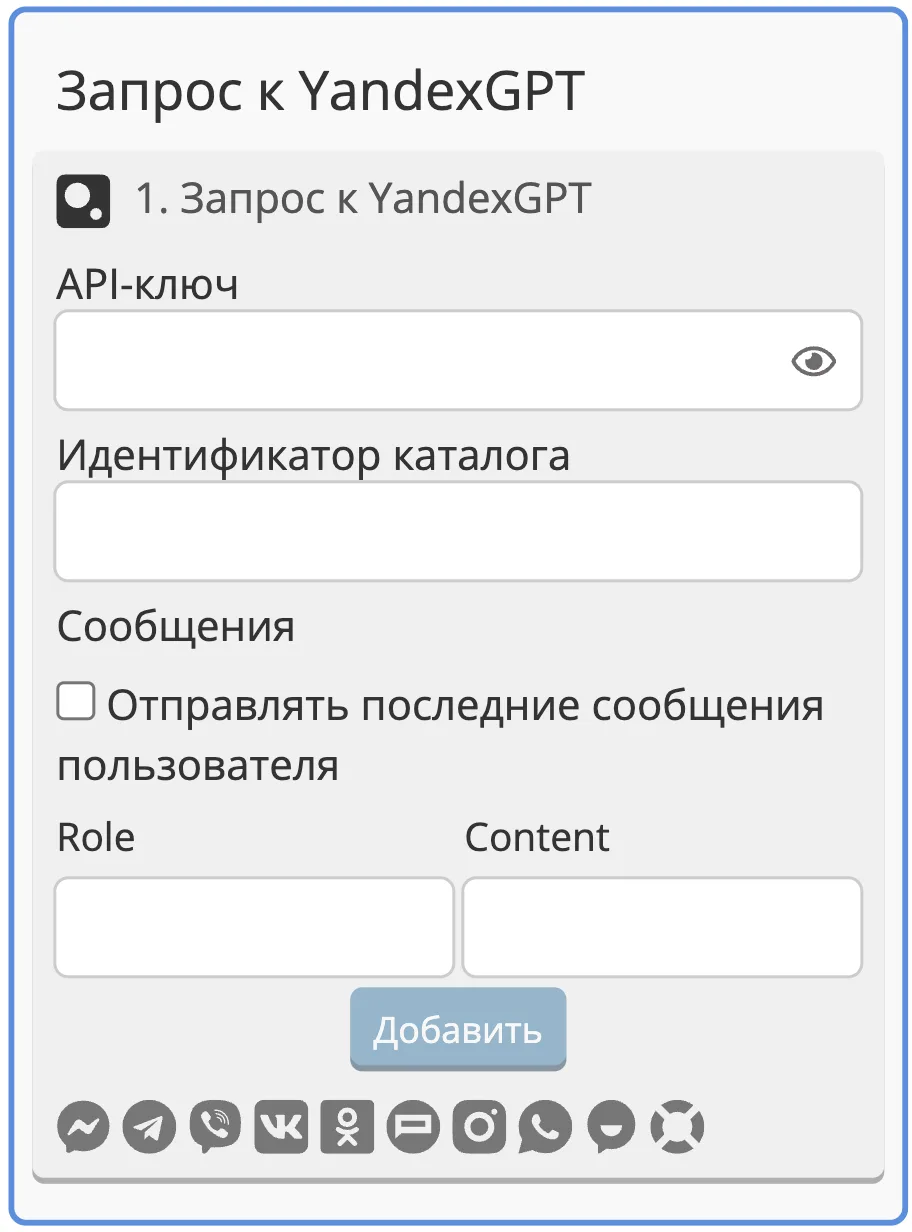
1. Из раздела Компоненты на правой панели перетащите или добавьте двойным щелчком мыши компонент Запрос к YandexGPT на нужный экран.
Компонент создаётся с переменной по умолчанию для вывода ответа — yagpt_answer. При необходимости вы можете изменить это имя: откройте настройки компонента и укажите новое значение в поле «Имя переменной для ответа».
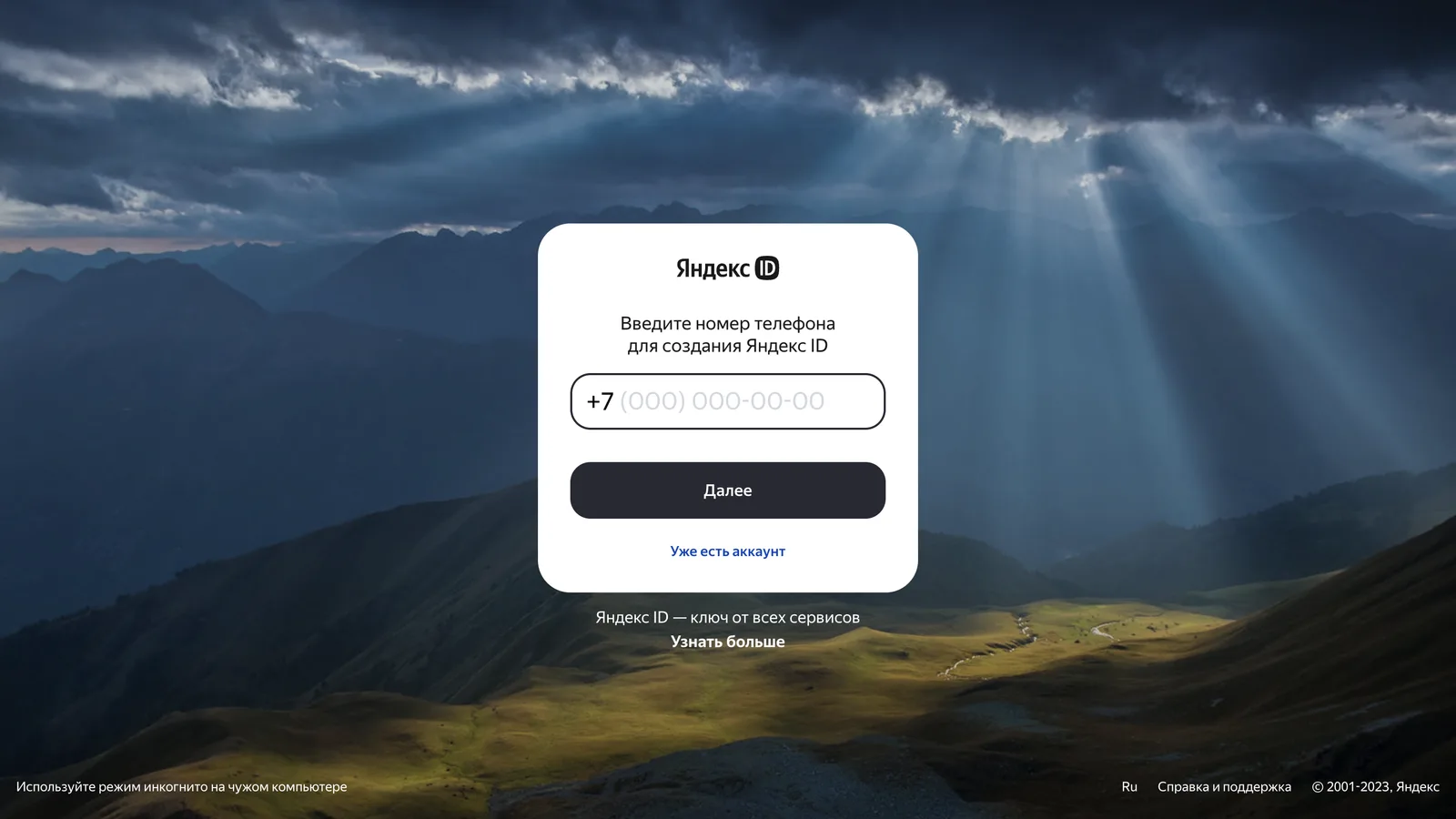
2. Перейдите по ссылке для регистрации или входа в аккаунт. Следуя указаниям на сайте, зарегистрируйтесь или войдите в существующий аккаунт.
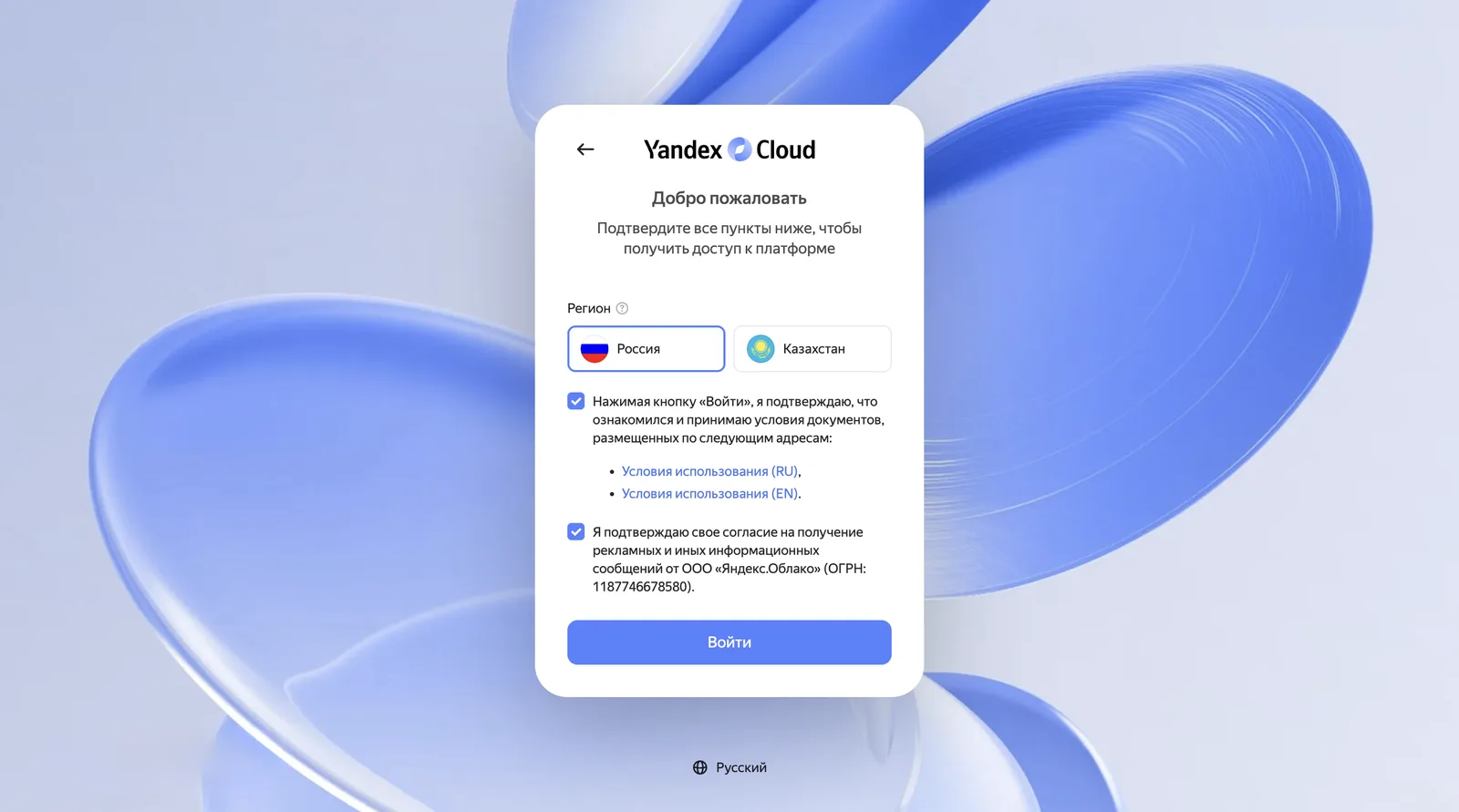
3. После регистрации или входа перейдите по ссылке в консоль.
Подтвердите, что вы ознакомились с условиями платформы и нажмите Войти.
4. В левом верхнем углу перейдите в раздел Все сервисы.
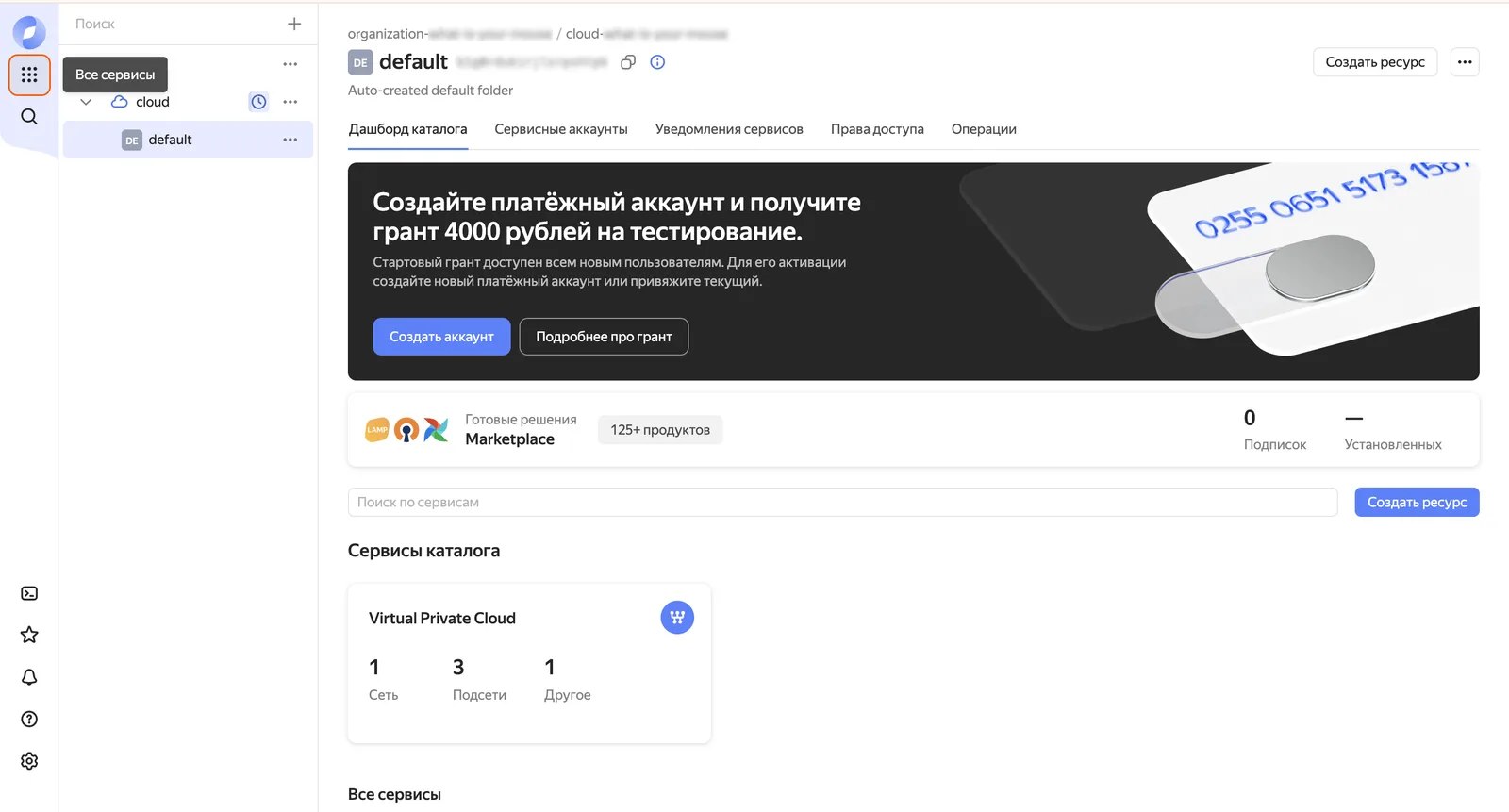
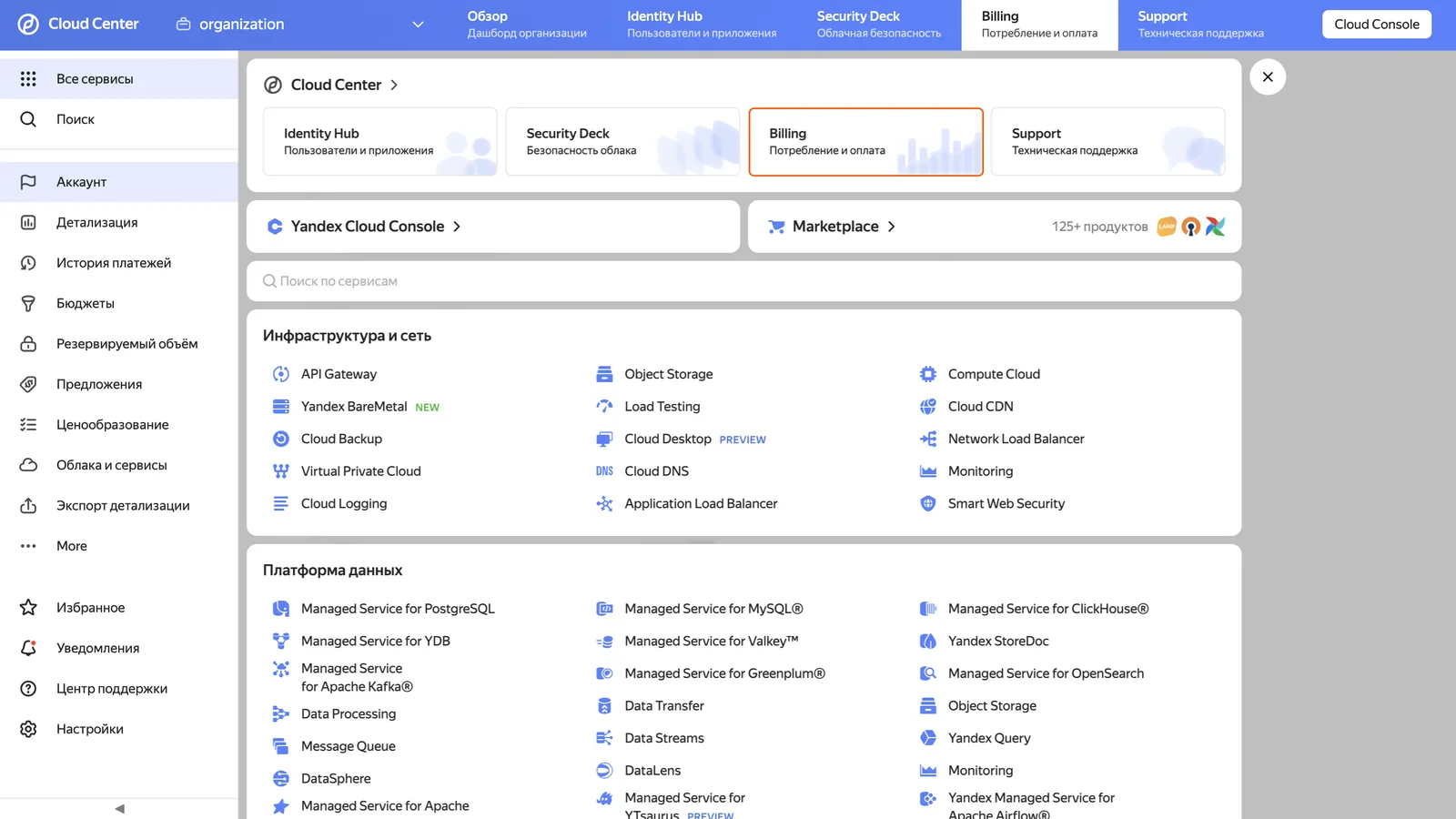
5. Выберите раздел Billing. Потребление и оплата и перейдите в него.
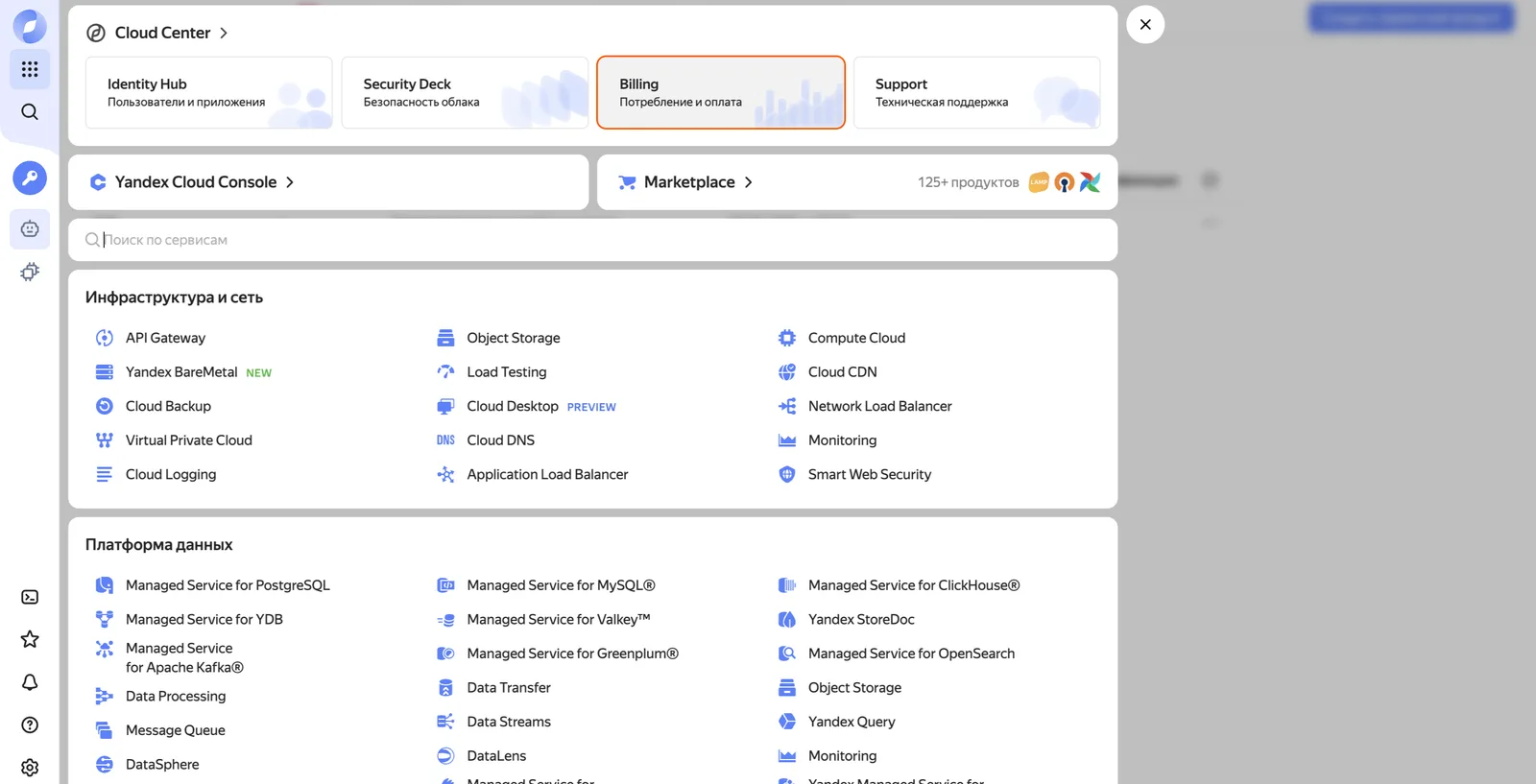
6. Создайте платежный аккаунт.
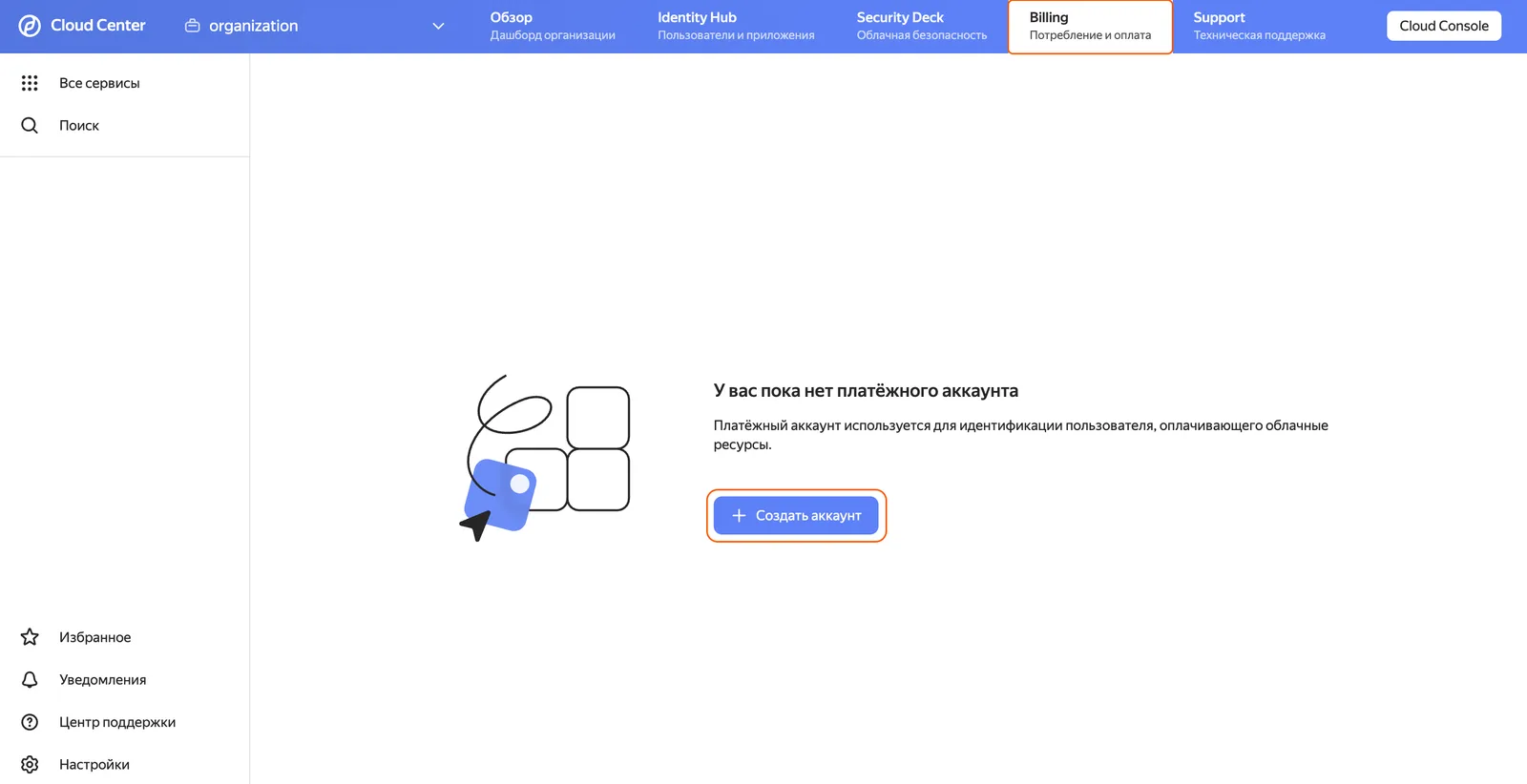
7. Заполните обязательные данные, привяжите карту и после этого нажмите внизу кнопку Создать.
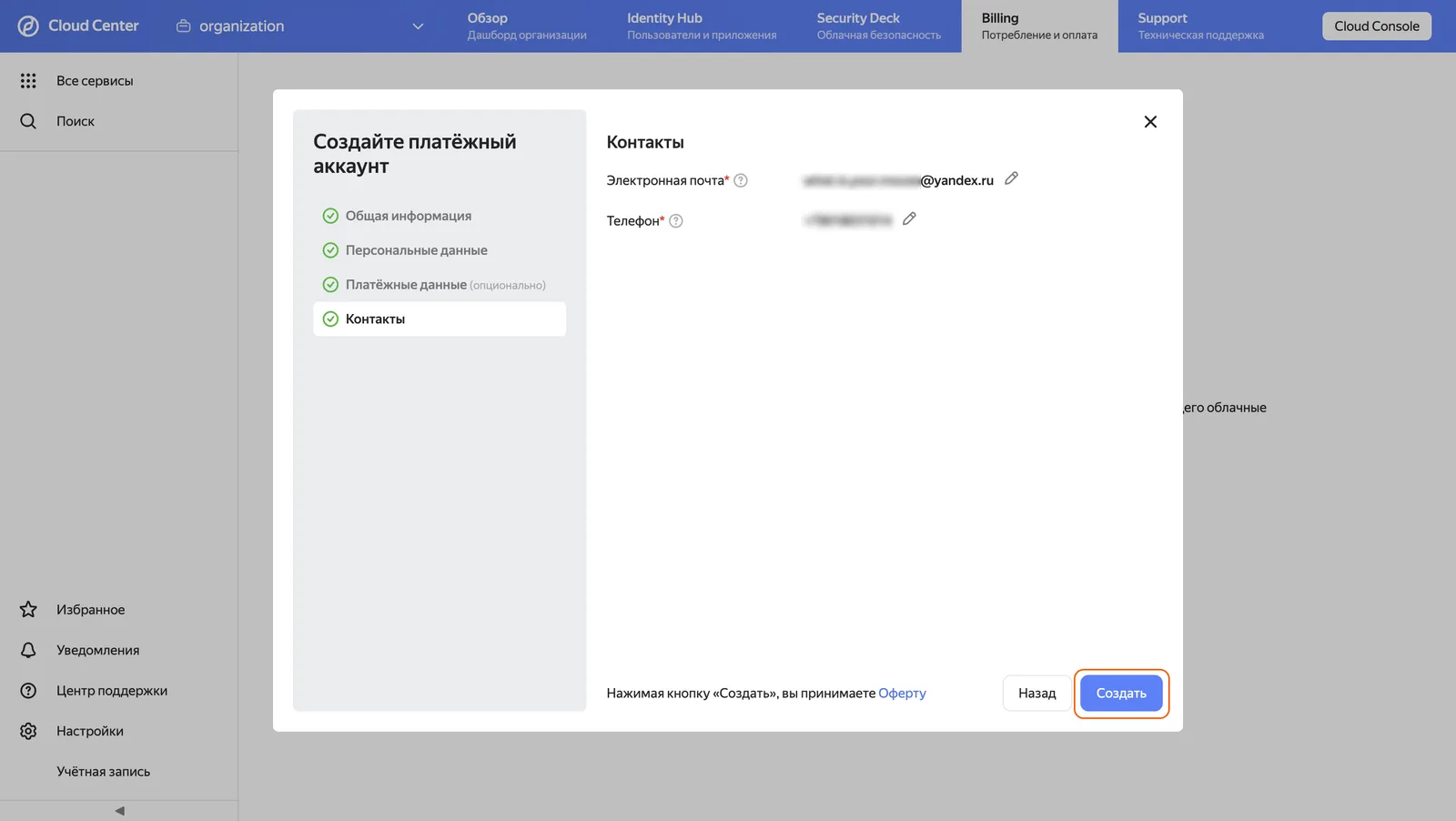
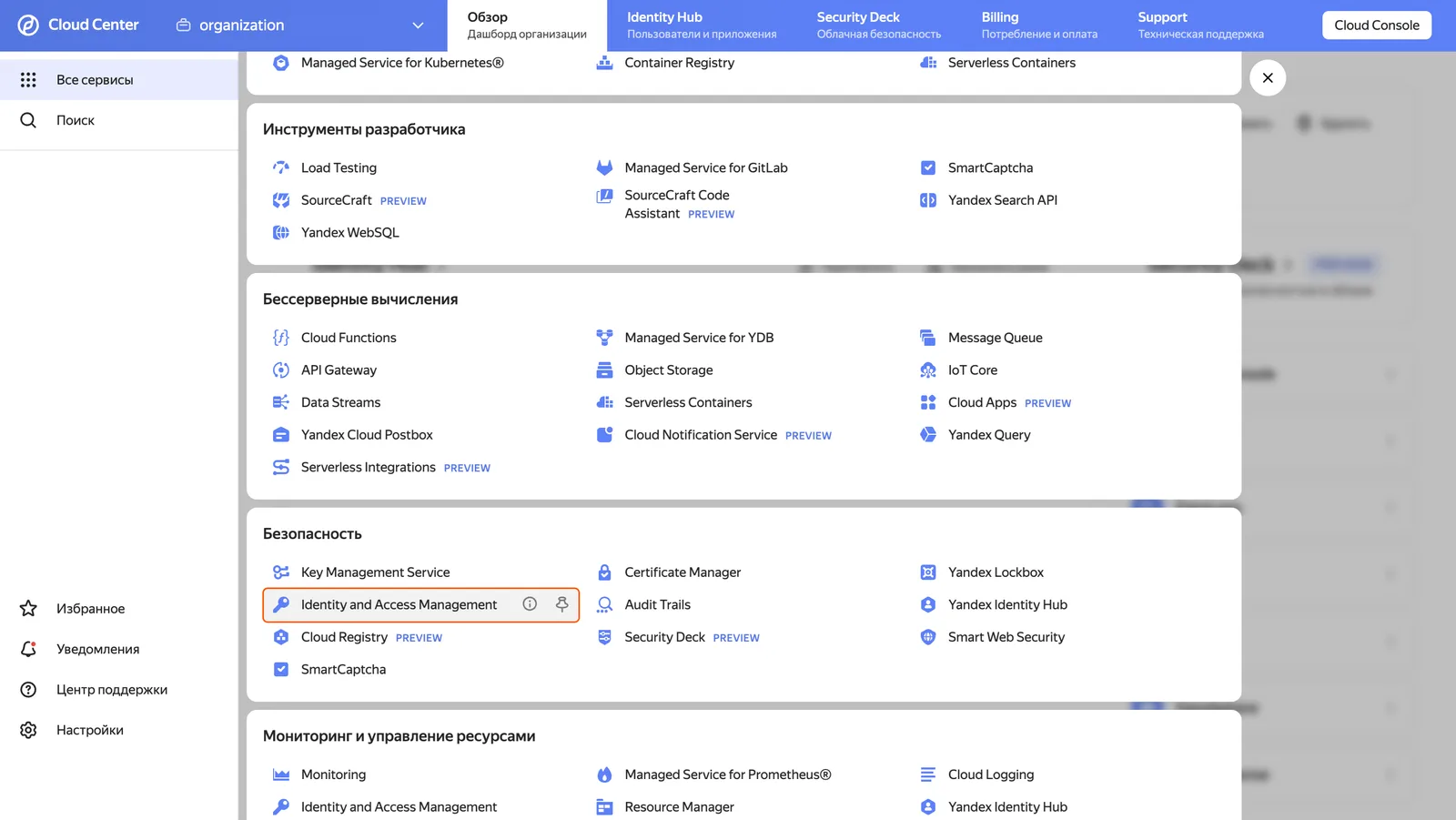
8. Снова нажмите на «Все сервисы» в левом верхнем углу и выберите пункт Identity and Access Management в подразделе Безопасность.
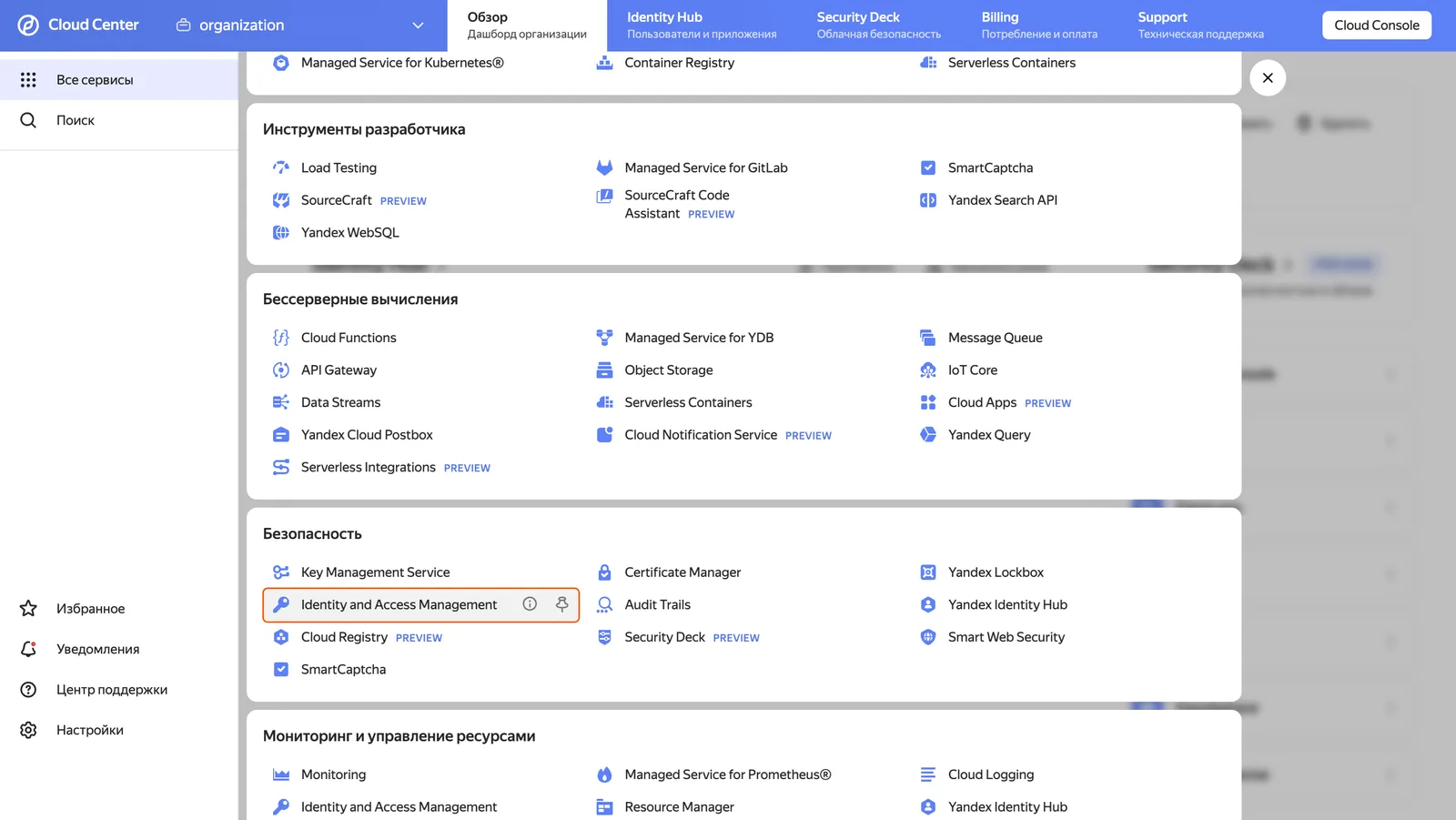
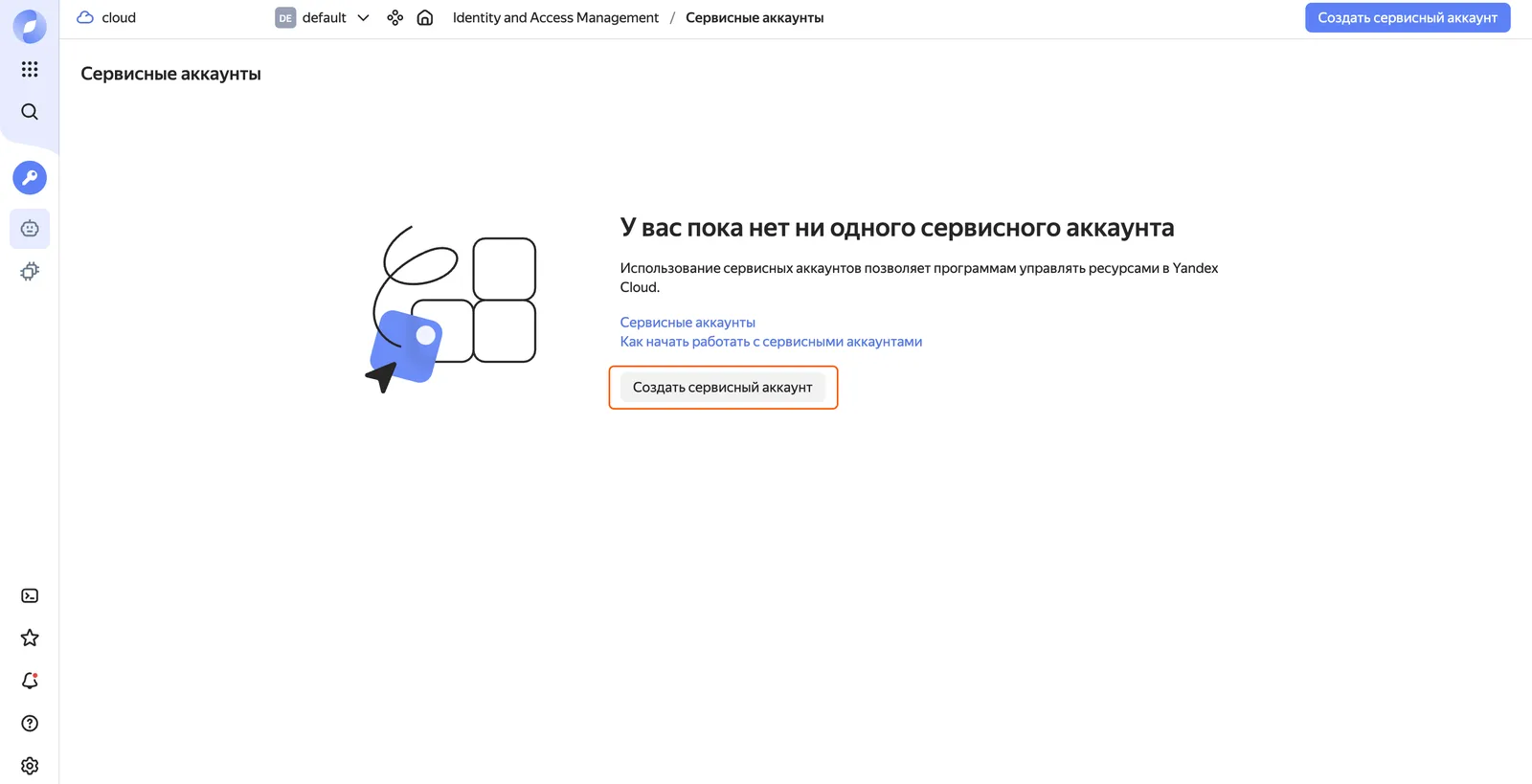
9. Нажмите кнопку «Создать сервисный аккаунт».
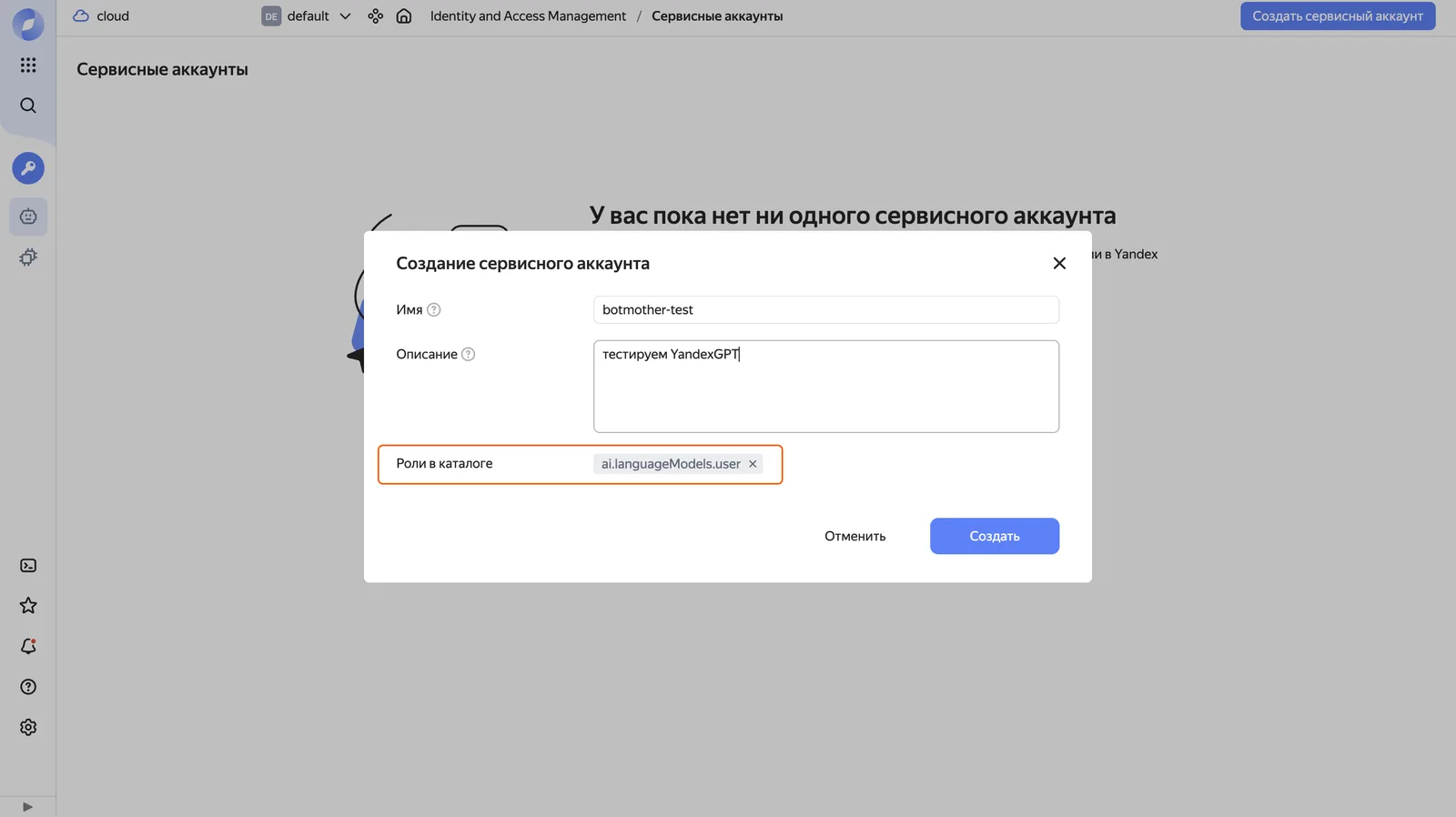
10. Придумайте имя и описание для сервисного аккаунта. Нажмите плюс и добавьте роль ai.languageModels.user затем нажмите Создать.
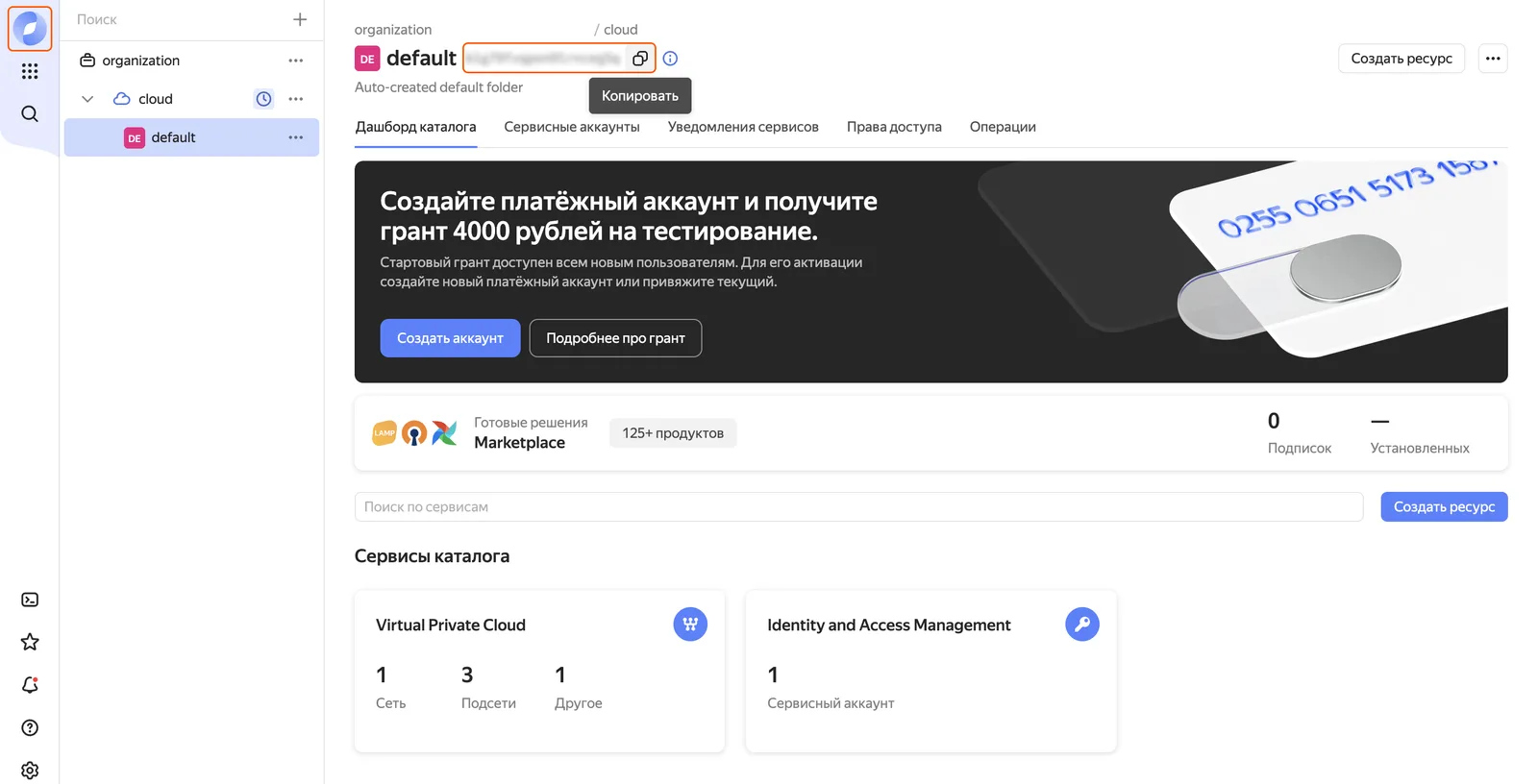
11. Перейдите в Дашборд каталога нажав на логотип в левом верхнем углу и скопируйте идентификатор каталога, который находится около надписи default.
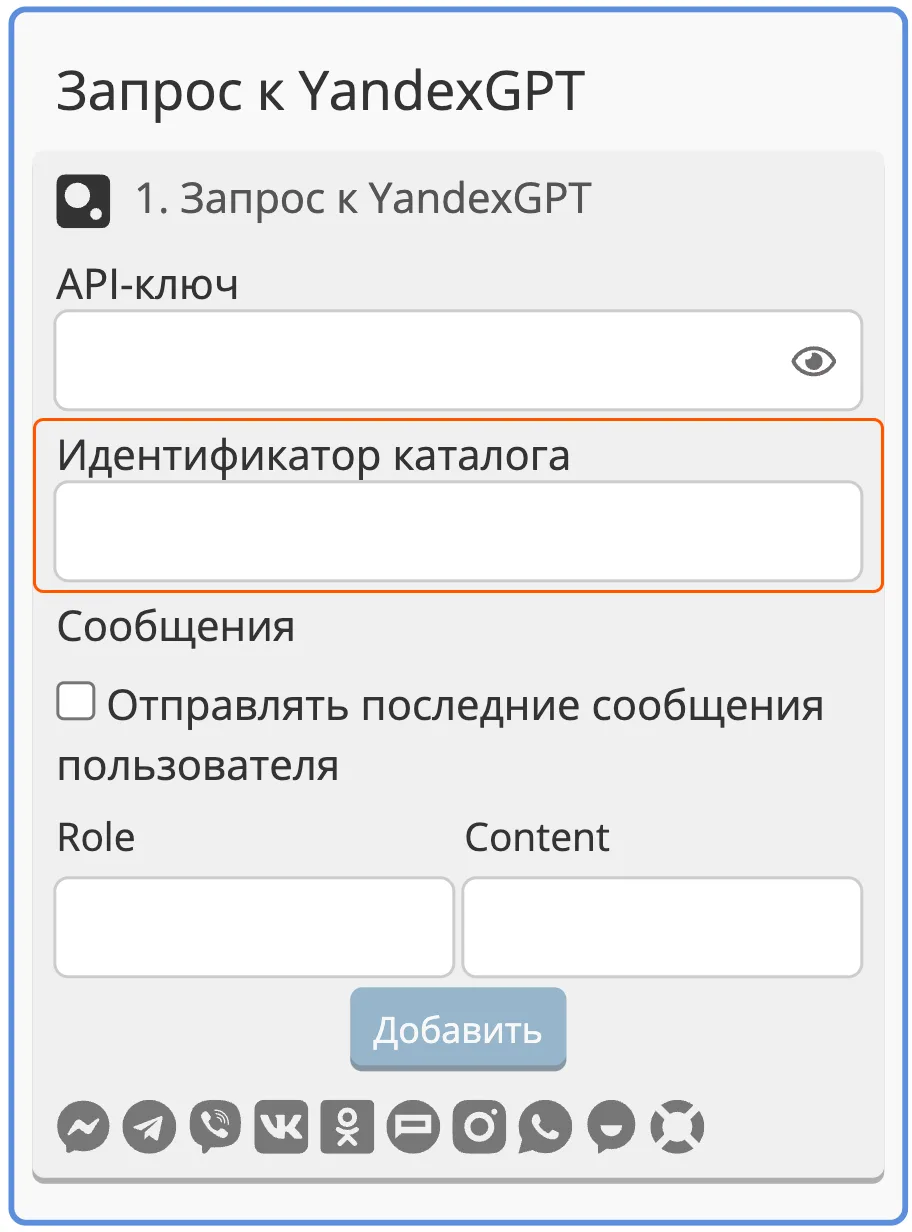
12. Вернитесь в Ботмаму и вставьте его в поле Идентификатор каталога.
13. Снова нажмите на «Все сервисы» в левом верхнем углу и выберите пункт Identity and Access Management в подразделе Безопасность.
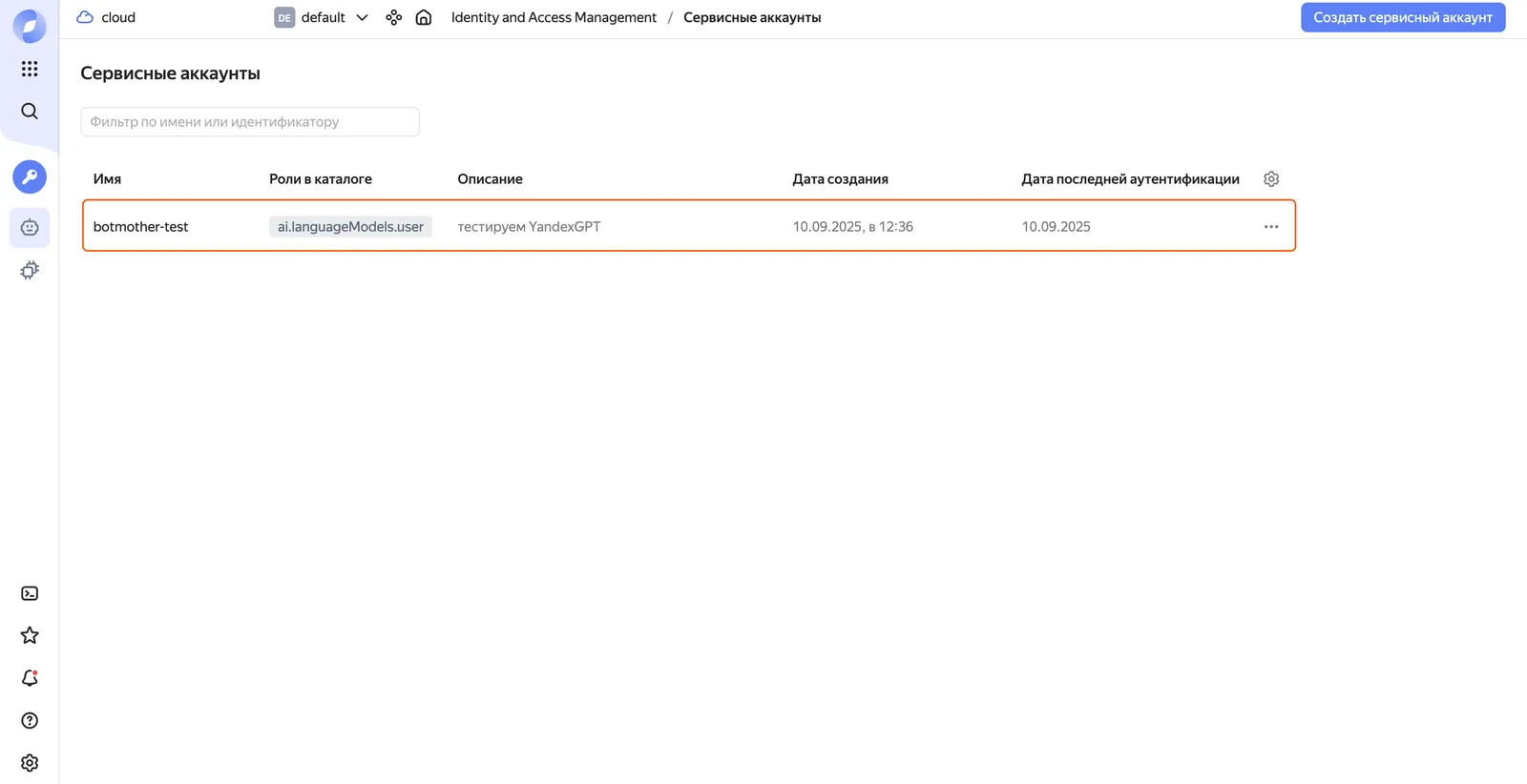
14. Кликните по своему аккаунту чтобы зайти в него.
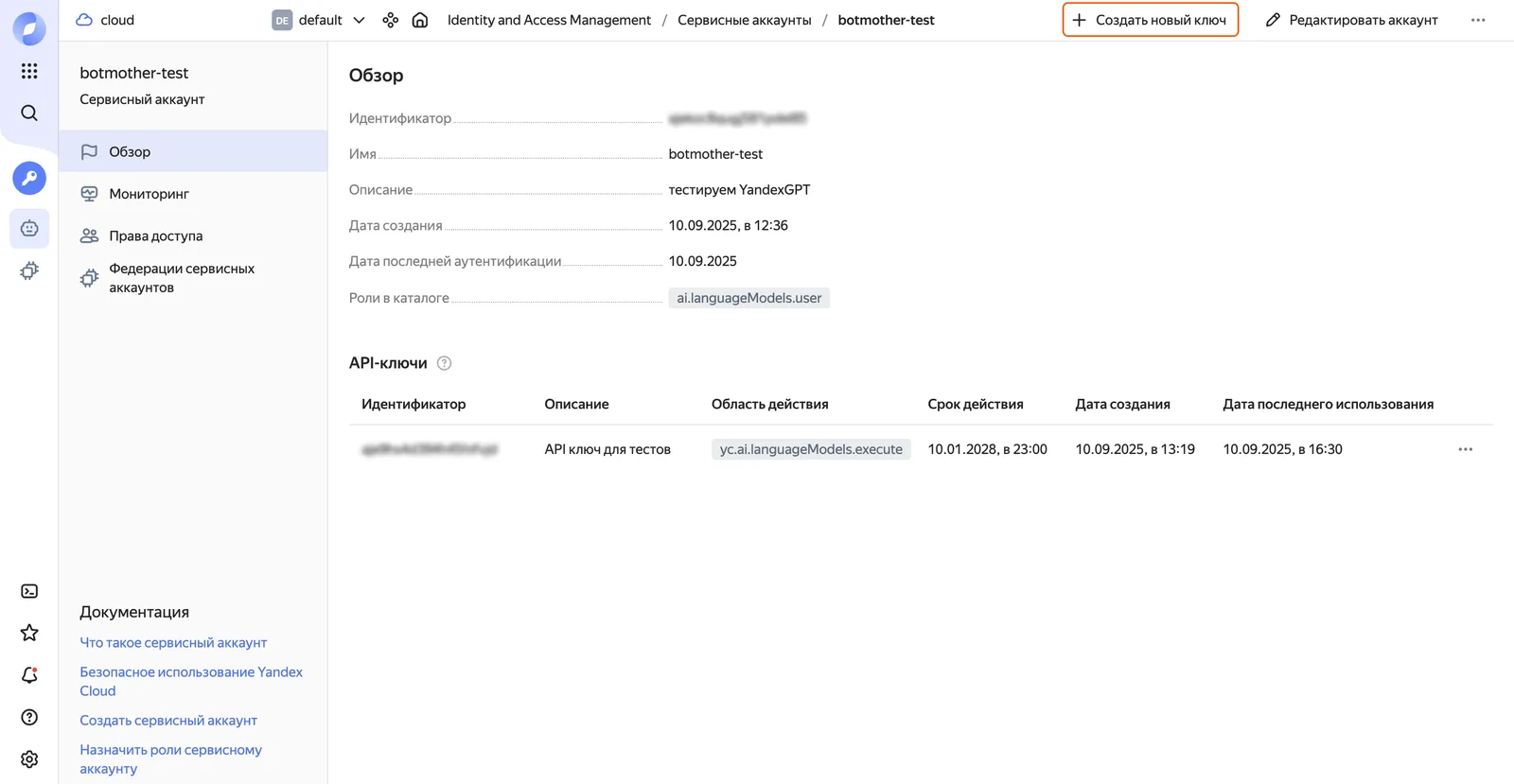
15. Нажмите + Создать новый ключ.
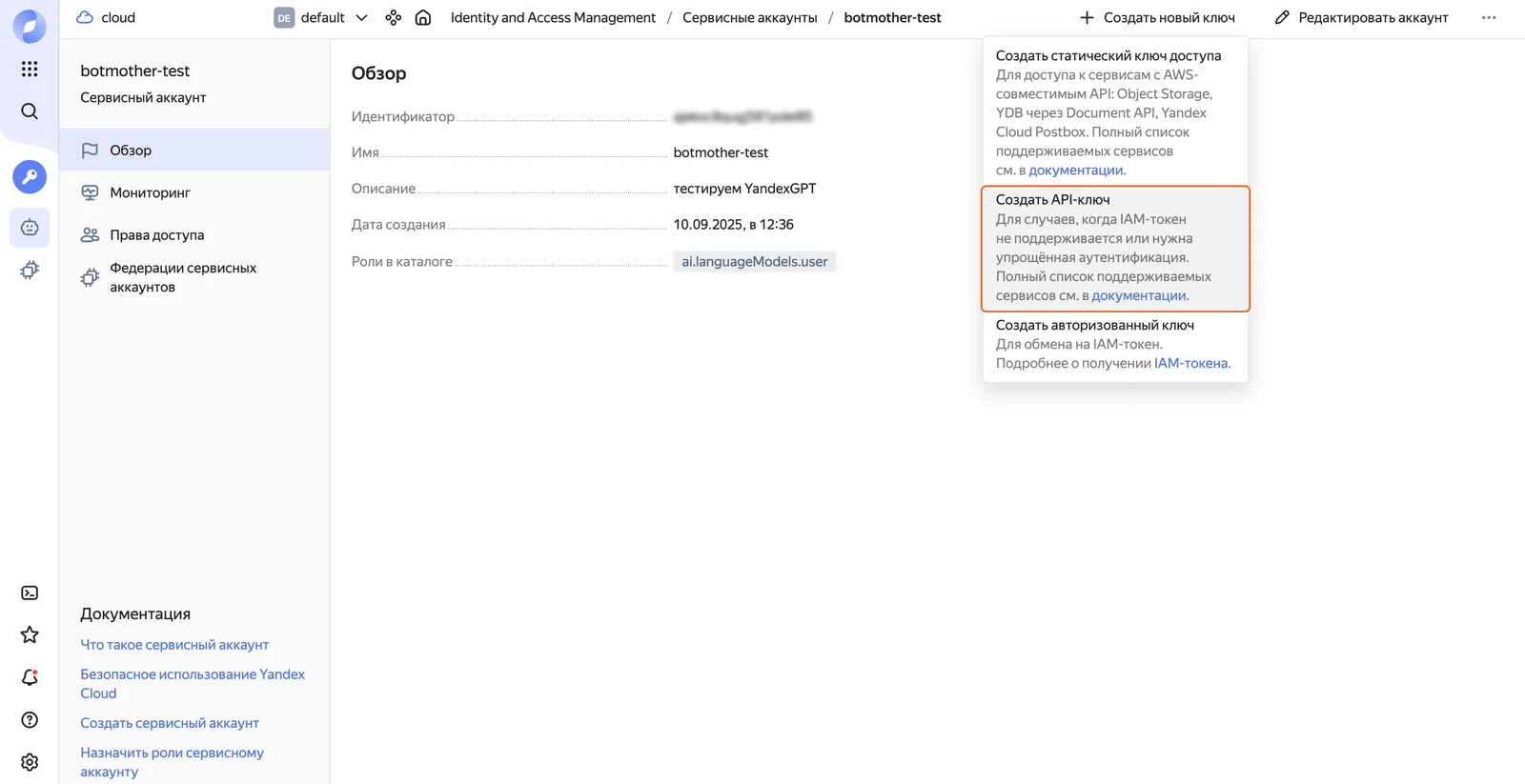
16. Нажмите Создать API-ключ.
17. Придумайте описание.
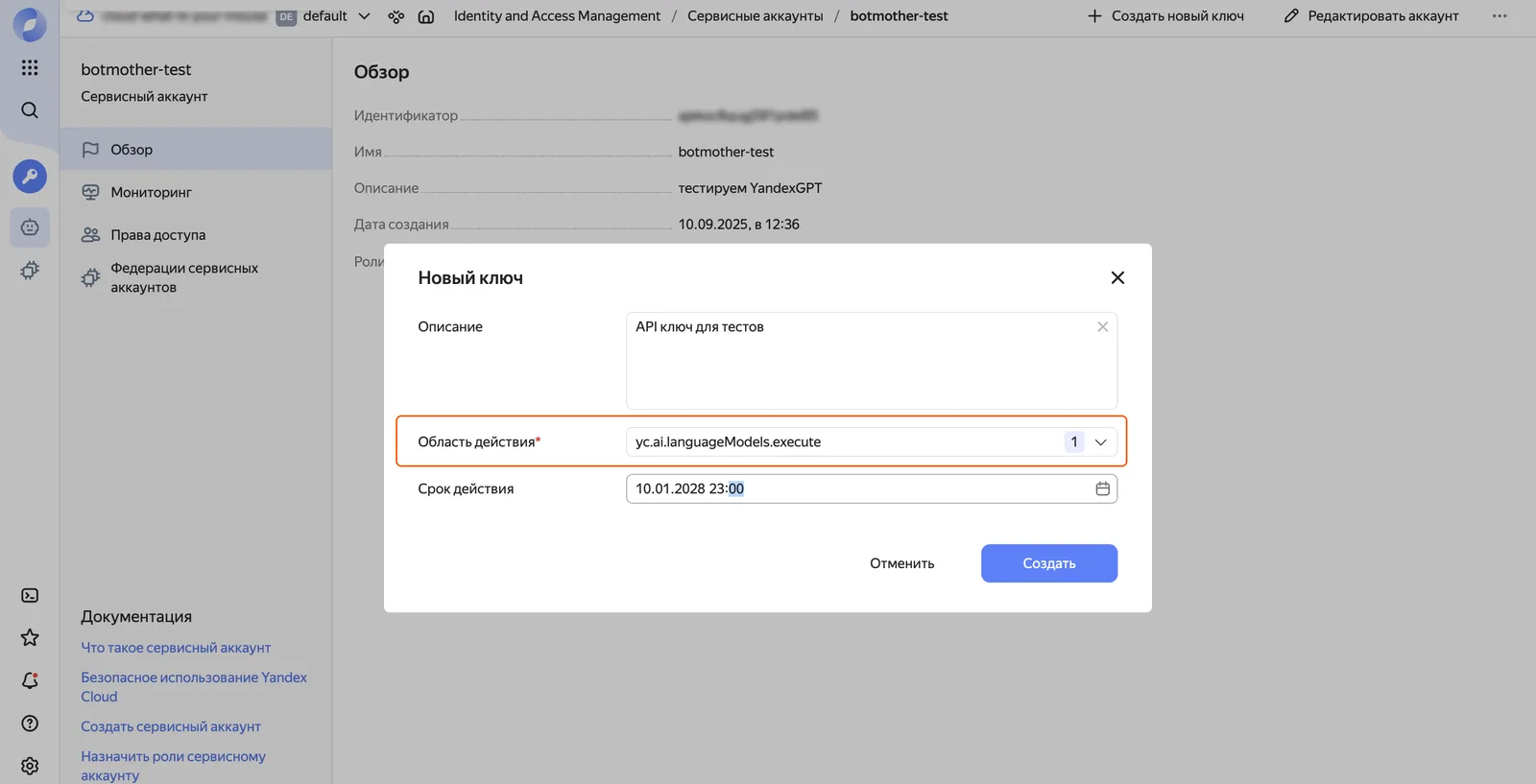
В поле «Область действия» добавьте yc.ai.languageModels.execute
Задайте срок действия и нажмите Создать.
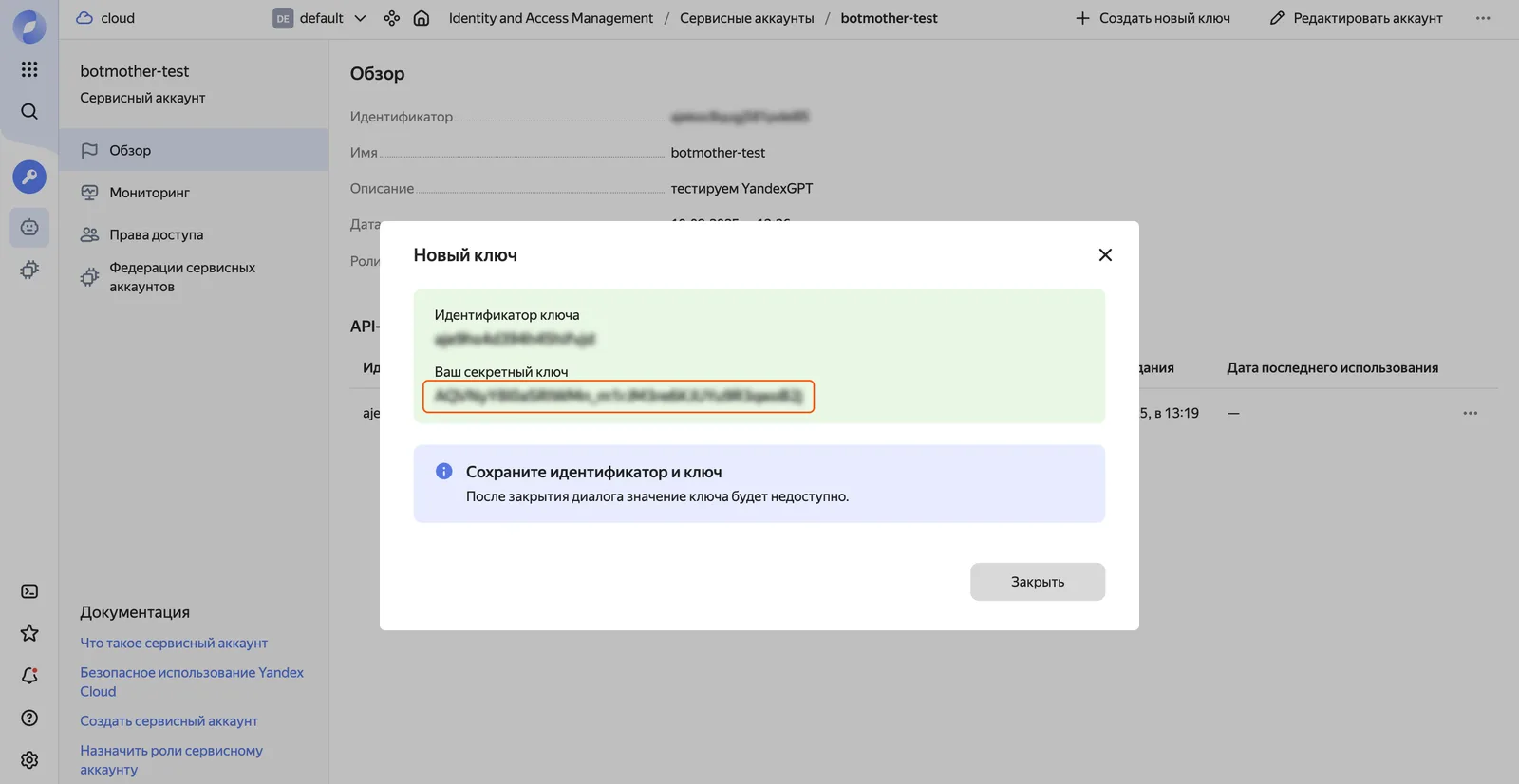
18. Скопируйте Идентификатор ключа, Ваш секретный ключ и сохраните у себя, так как после закрытия окна эти данные будут недоступны.
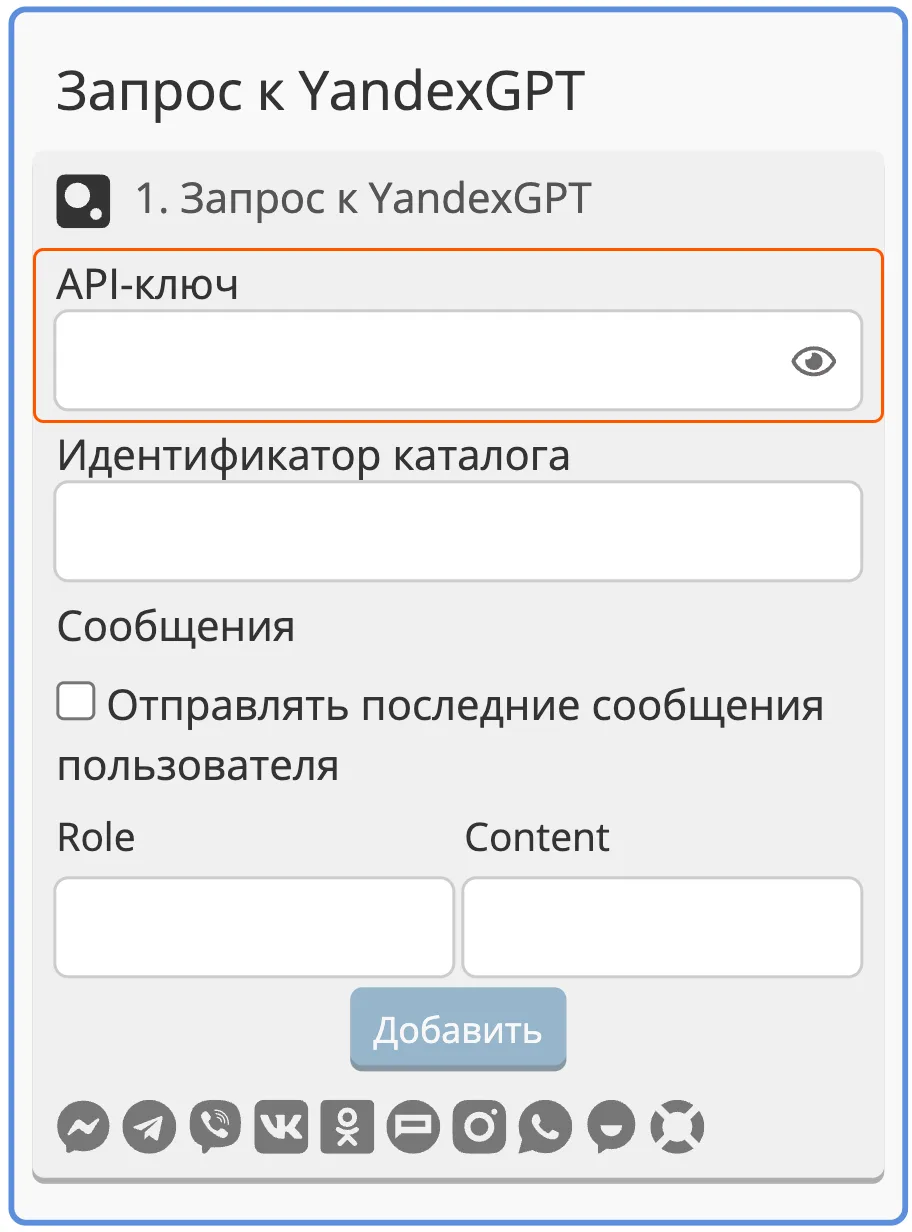
19. Вернитесь в Ботмаму и вставьте Ваш секретный ключ в поле API-ключ компонента Запрос к YandexGPT.
20. Вернитесь в Cloud Center, снова перейдите во «Все сервисы» и откройте раздел «Billng. Потребление и оплата»
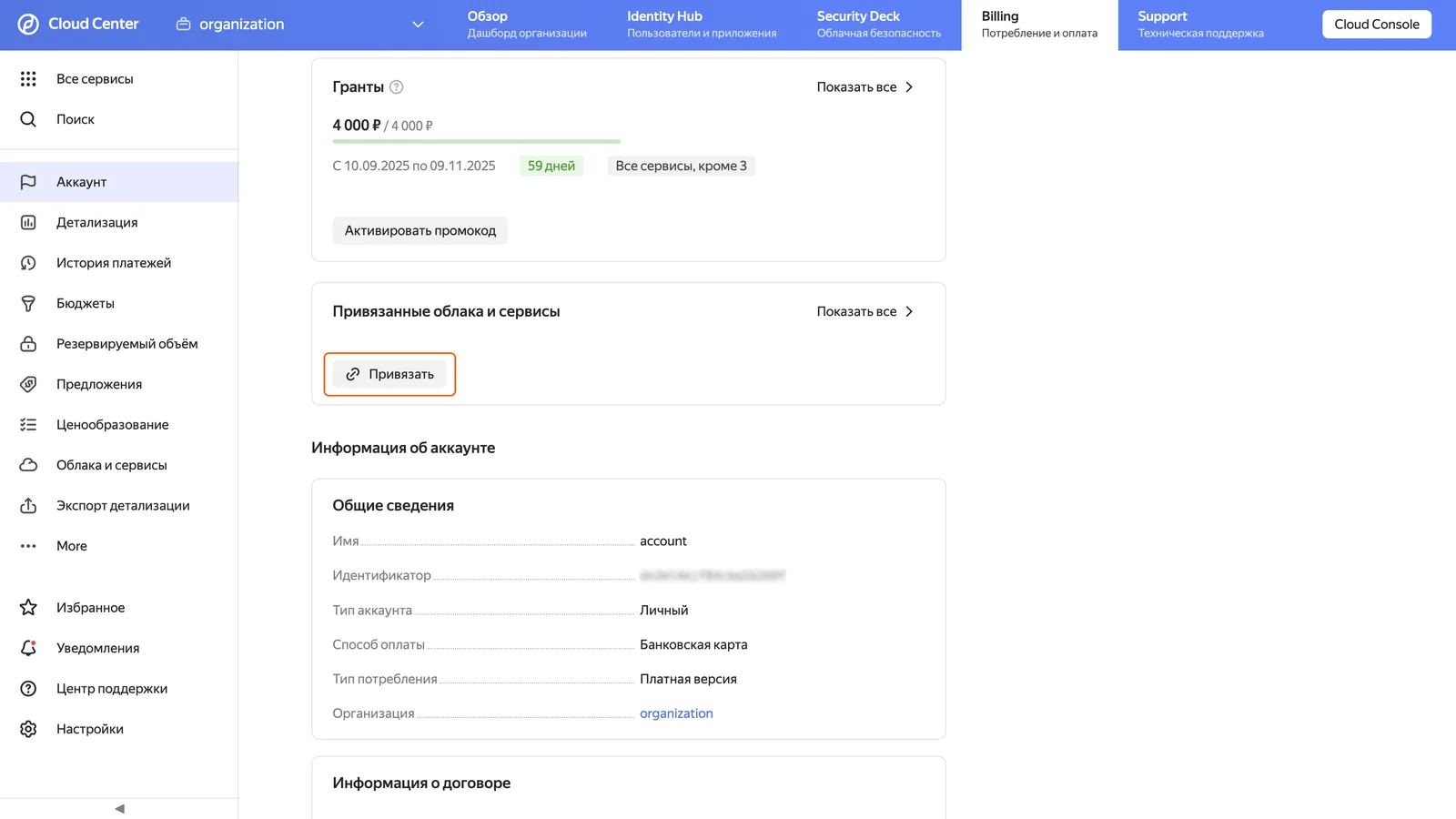
21. В разделе «Привязанные облака и сервисы» нажмите кнопку «Привязать»
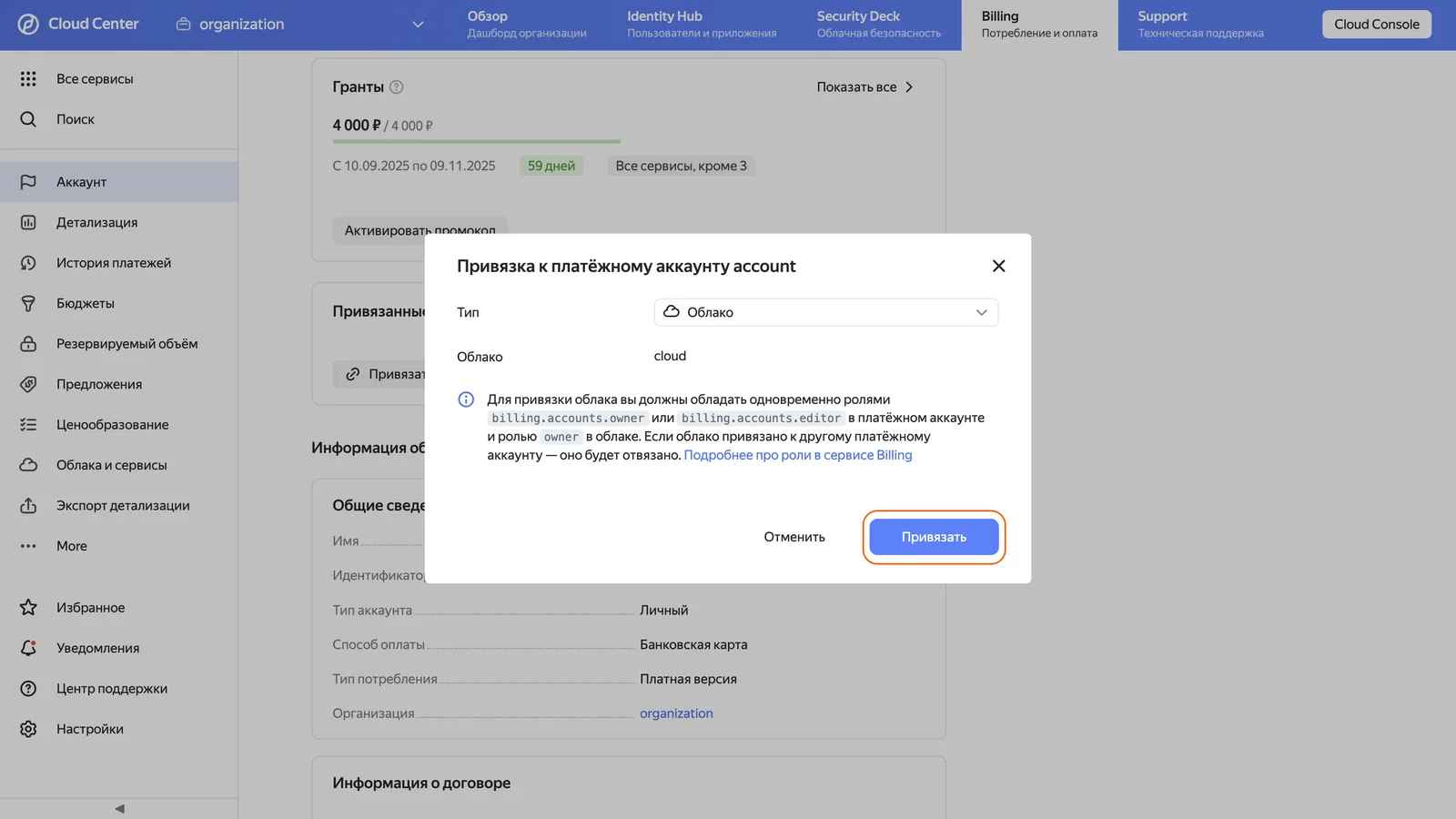
22. Нажмите «Привязать» для завершения.
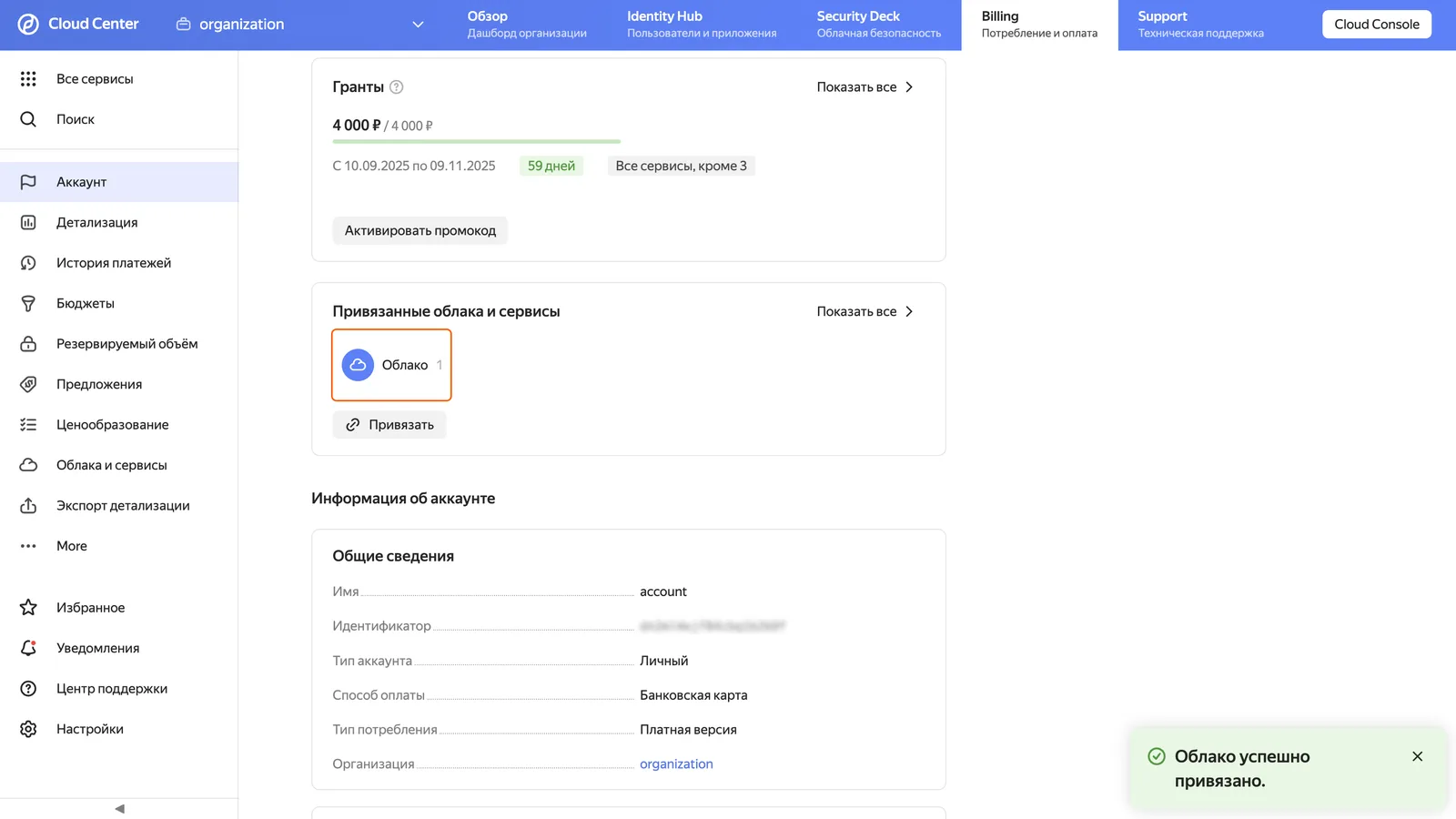
23. Проверьте, что ваше облако отображается в привязанных к платежному аккаунту облаках и сервисах.
Подробнее про платежный аккаунт вы можете узнать в официальной справке Yandex Cloud →
Настройка на стороне Яндекса завершена.
24. Вернитесь в Редактор бота к настройке компонента Запрос к YandexGPT Нажмите галочку Отправлять последние сообщения пользователя, если хотите, чтобы контекст диалога с ботом сохранялся.
Если нужно, чтобы был учтен контекст общения с ботом до попадания на компонент YandexGPT, выберите пункт До диалога. Или можно выбрать После диалога для соответствующего сохранения контекста.
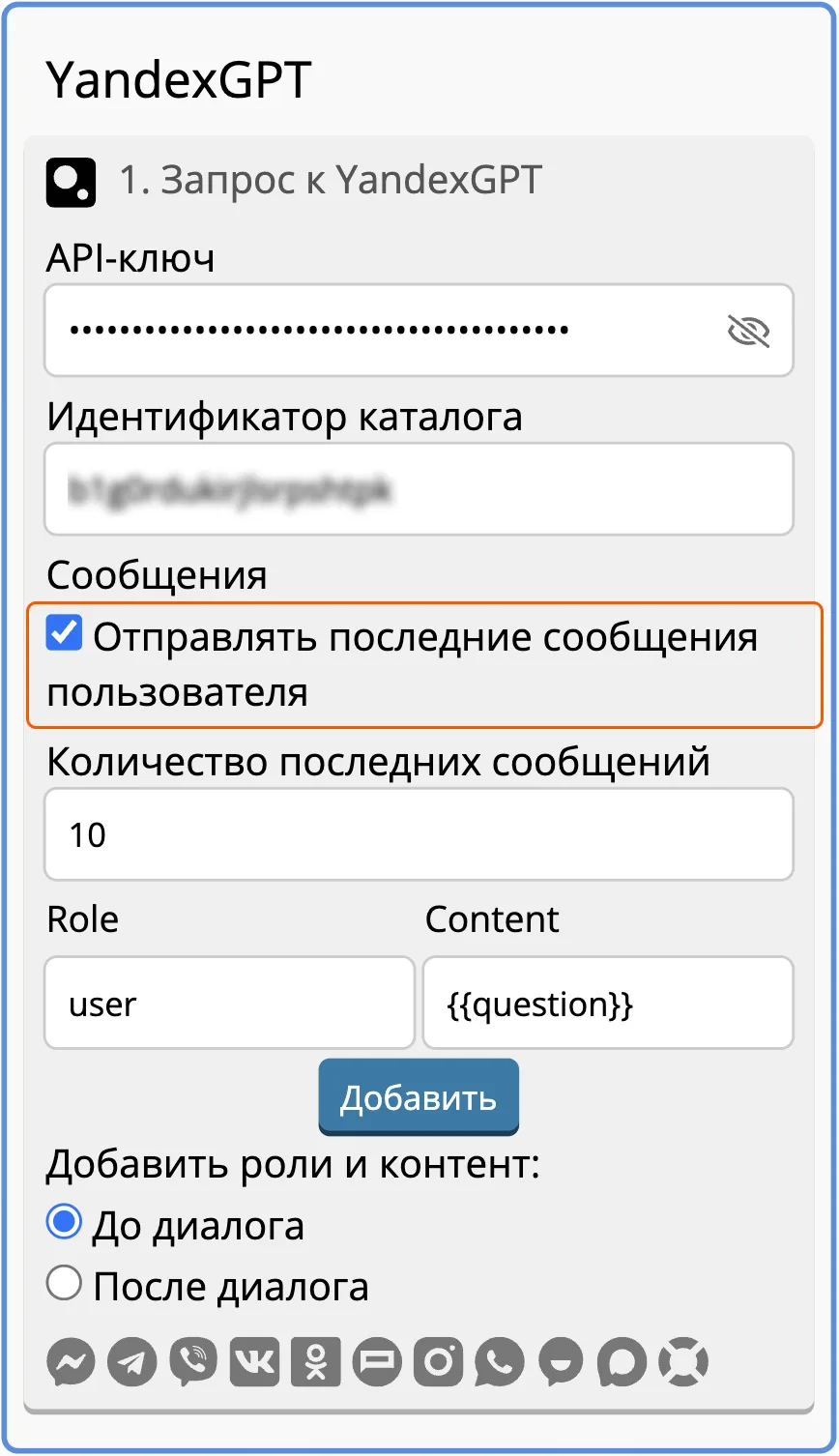
Подробнее про возможности настройки Отправлять последние сообщения пользователя можно узнать в этой статье.
25. В выпадающем списке поля Role выберите роль, которую будет исполнять YandexGPT:
- system — cистемное сообщение помогает настроить поведение помощника;
- user — cообщения пользователя помогают проинструктировать помощника, они могут быть сгенерированы конечными пользователями чат-бота;
- assistant — cообщения помощника помогают сохранять предыдущие ответы.
Подробнее о том, как работают роли →
26. Добавьте в поле Content то, что вы хотите отправить нейросети. Content может быть взят из переменной, записанной до попадания на компонент YandexGPT. Например, в боте до компонента YandexGPT может быть Ввод от пользователя или Развилка, с помощью которых данные от пользователя записываются в переменные.
27. Откройте настройки компонента и задайте Имя переменной для ответа. Ответ от YandexGPT передастся в эту переменную.
Ниже в сообщении переменную с ответом можно вывести так: {{stringify yagpt_answer}}, где yagpt_answer — имя переменной для ответа.
28. Укажите Экран успешного запроса. Этот экран выполнится при успешном запросе к нейросети. Если экран успешного запроса не будет выбран, то, в случае успеха, выполнится следующий компонент.
29. Укажите Экран ошибки запроса. Этот экран выполнится в случае одной или нескольких ошибок запроса. Примеры ошибок:
- ответ генерируется слишком долго;
- указан неверный токен или идентификатор каталога YandexGPT;
- YandexGPT недоступен;
- oшибка на стороне YandexGPT.
30. При необходимости отметьте чекбокс Отправлять индикацию печати пока выполняется запрос.
31. Укажите или оставьте по умолчанию максимальное количество используемых токенов. Чем больше токенов вы укажете, тем подробнее будет ответ. В то же время, количество токенов влияет на скорость ответа. Чем больше токенов — тем дольше придется ждать ответ от YandexGPT.
32. Поменяйте или оставьте по умолчанию используемую модель.
- yandexgpt — дает объемные и развернутые ответы;
- yandexgpt-lite — дает более короткие ответы или может задать уточняющий вопрос;
- summarization — отвечает на вопросы тезисно, в некоторых случаях может пересказать вопрос, который ей только что задали или сообщить, что вопрос не подходит под тезисное описание.
33. Отключите логирование, если не хотите, чтобы данные запросов сохранялись в YandexGPT API.
34. При необходимости задайте Имя переменной для полного ответа.
35. Поменяйте или оставьте по умолчанию Температуру сэмплирования. Необходимая температура сэмплирования от 0 до 2. Высокие значения сделают выходные данные более случайными, а низкие значения сделают их более сфокусированными.
36. Сохраните изменения.
Если все настроено правильно, YandexGPT готов к общению через бота.