Редактор ботов
Рекомендуем работать в конструкторе с компьютера. С телефона или планшета могут быть недоступны некоторые функции. Работайте и сохраняйте проект в одной вкладке, чтобы не потерять изменения.
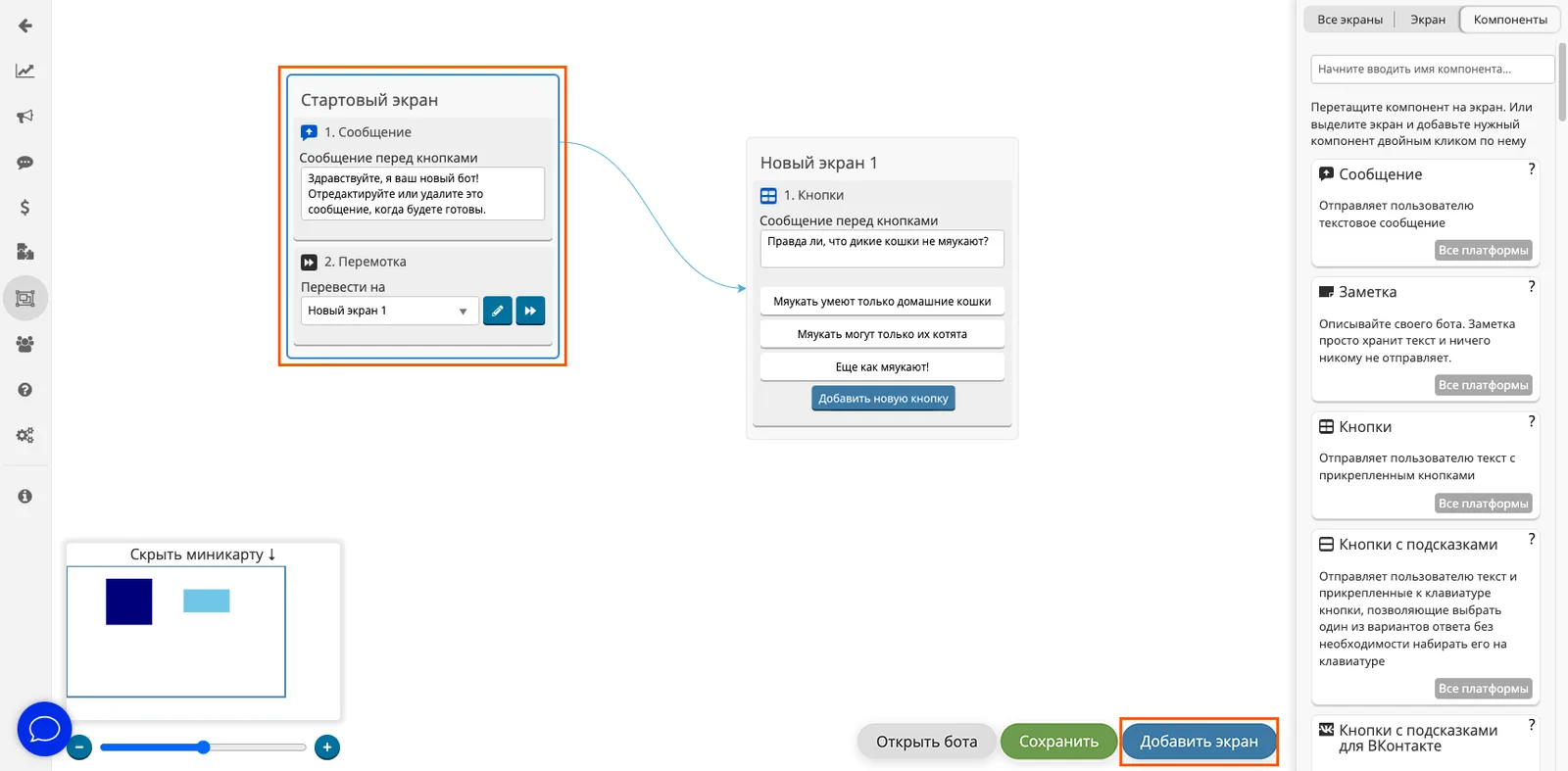
1. Стартовый экран автоматически добавляется при создании нового бота. Он является главным и по умолчанию исполняется первым при запуске бота. Чтобы добавить новый экран, нажмите на кнопку Добавить экран
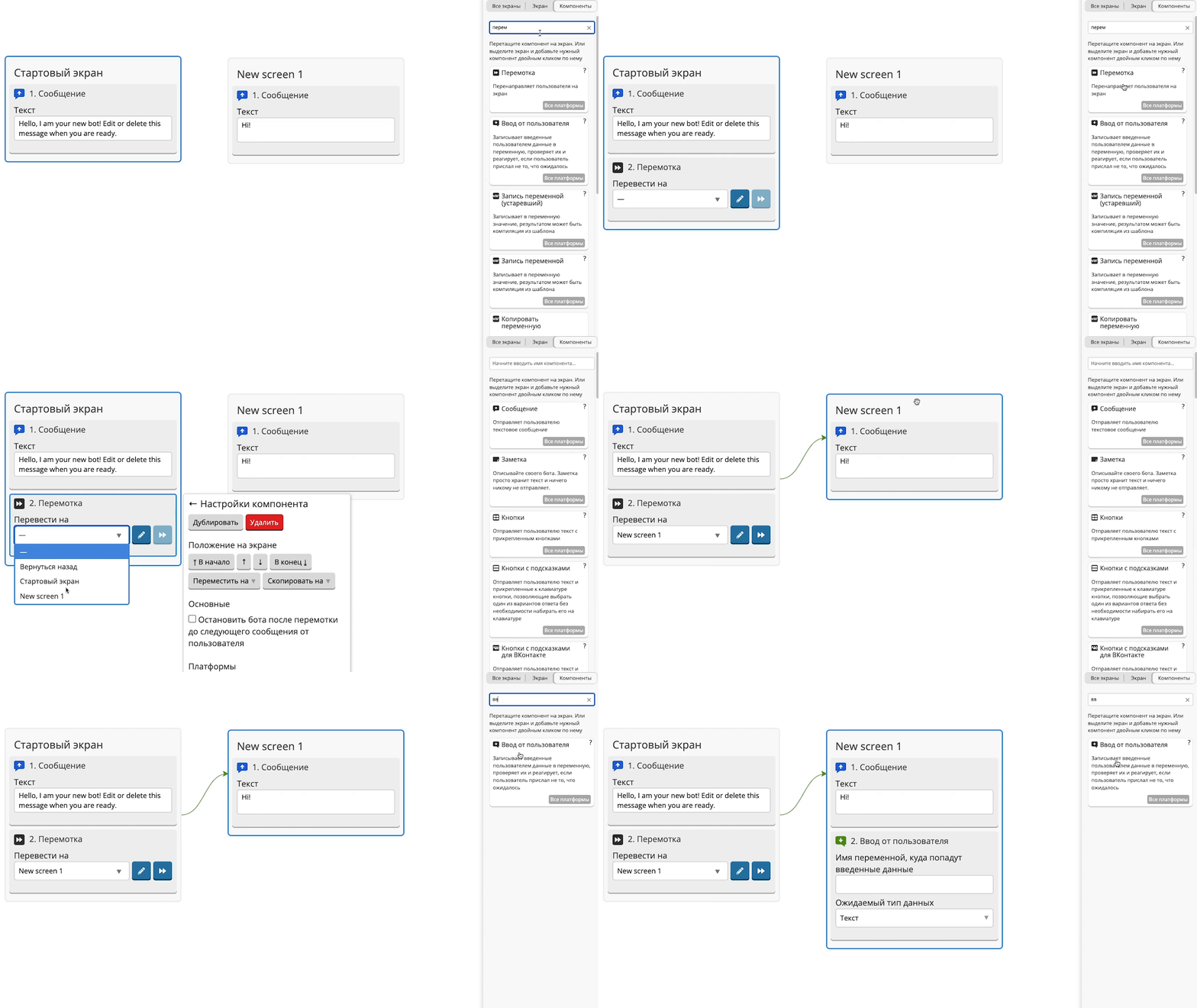
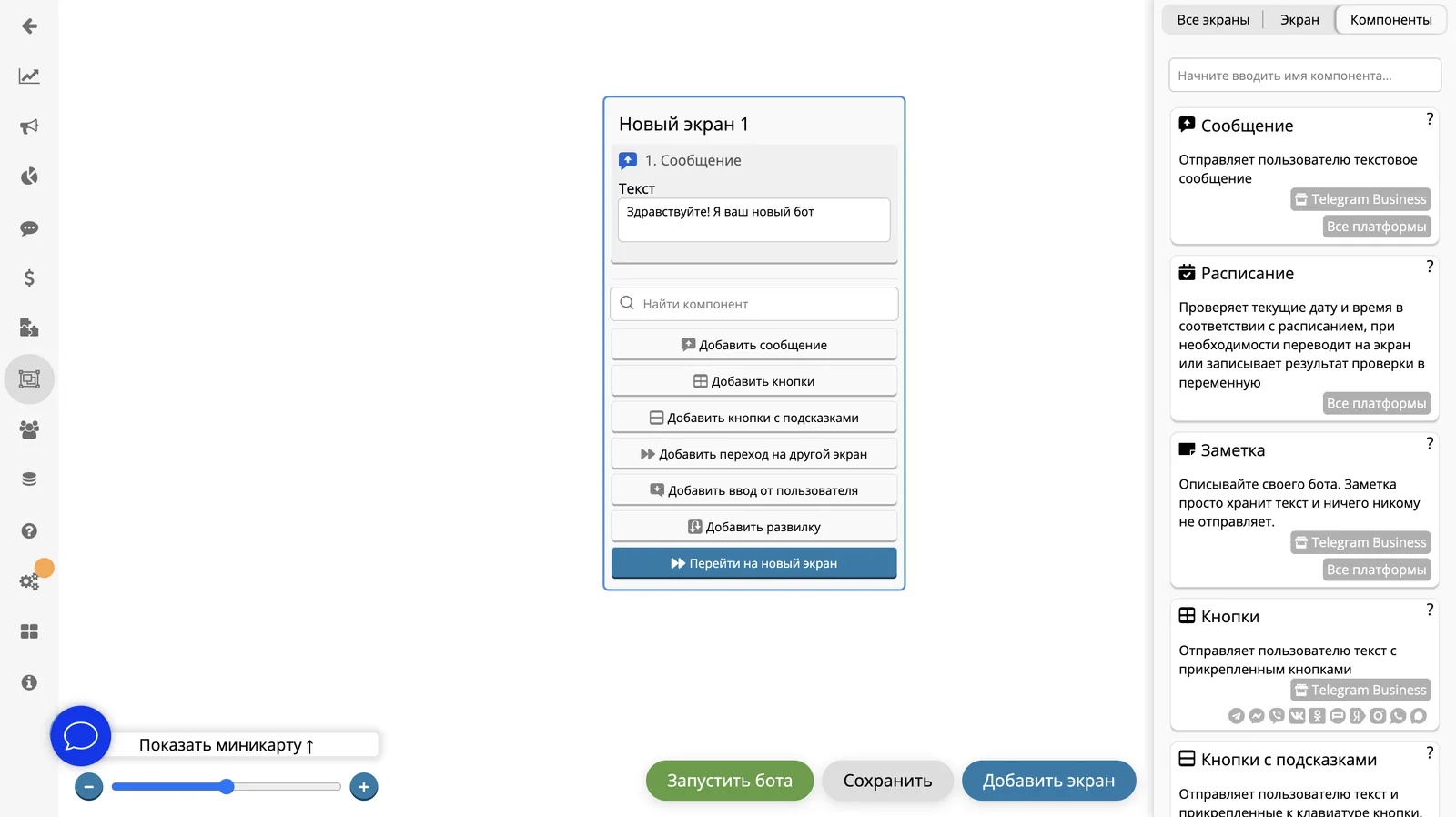
2. Компоненты на экран можно добавлять как перетаскиванием, так и двойным кликом — выделите необходимый экран и кликните по компоненту из списка, который хотите добавить.
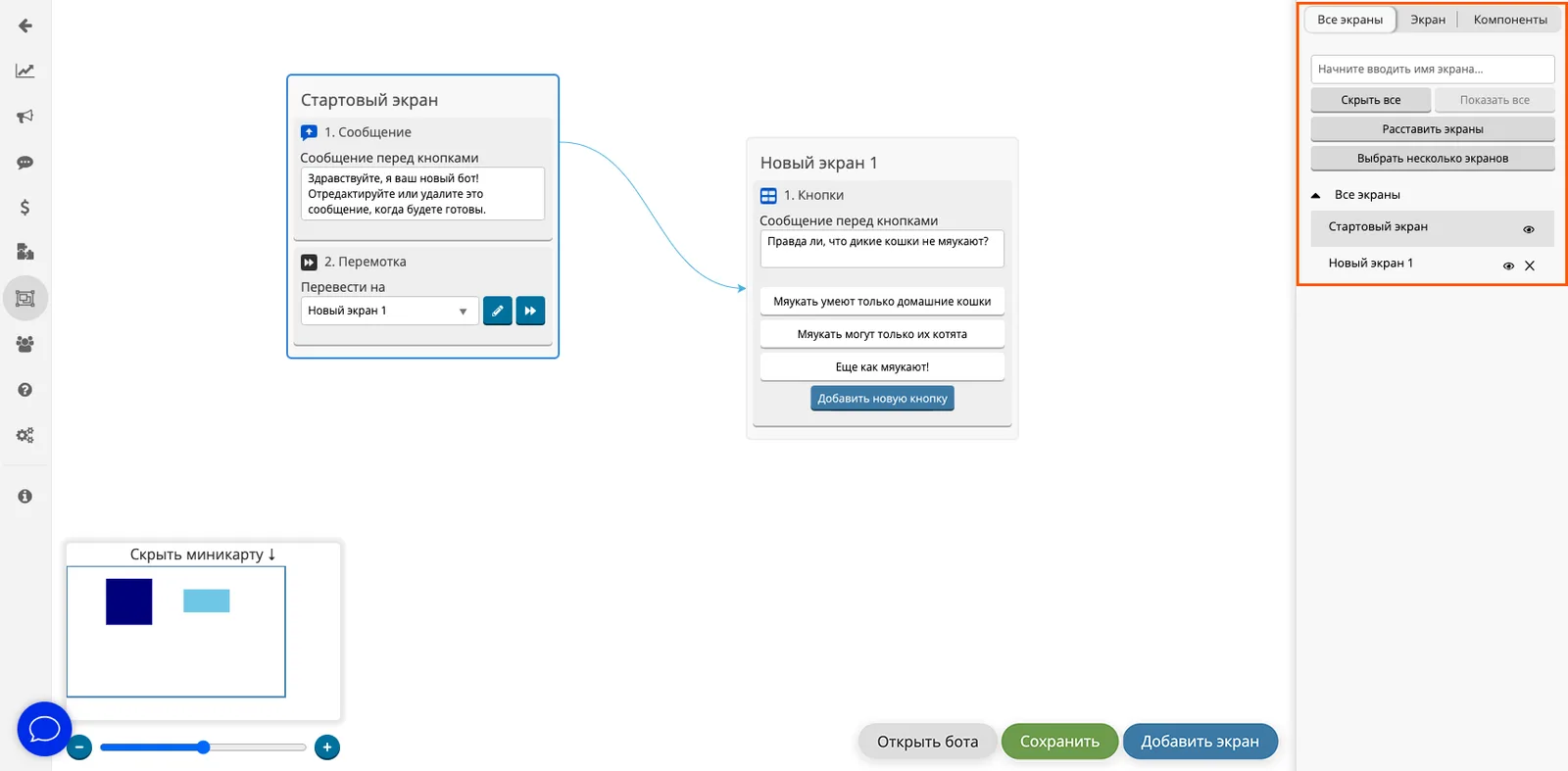
3. В разделе Все экраны находится список всех экранов бота. Выбранный экран можно переименовать, скрыть, дублировать или удалить. Также можно совершать групповые действия над экранами. Например, выделить несколько экранов или сразу все, показать или скрыть их, а также скопировать или удалить. Это полезно для работы с ботами, в которых много экранов
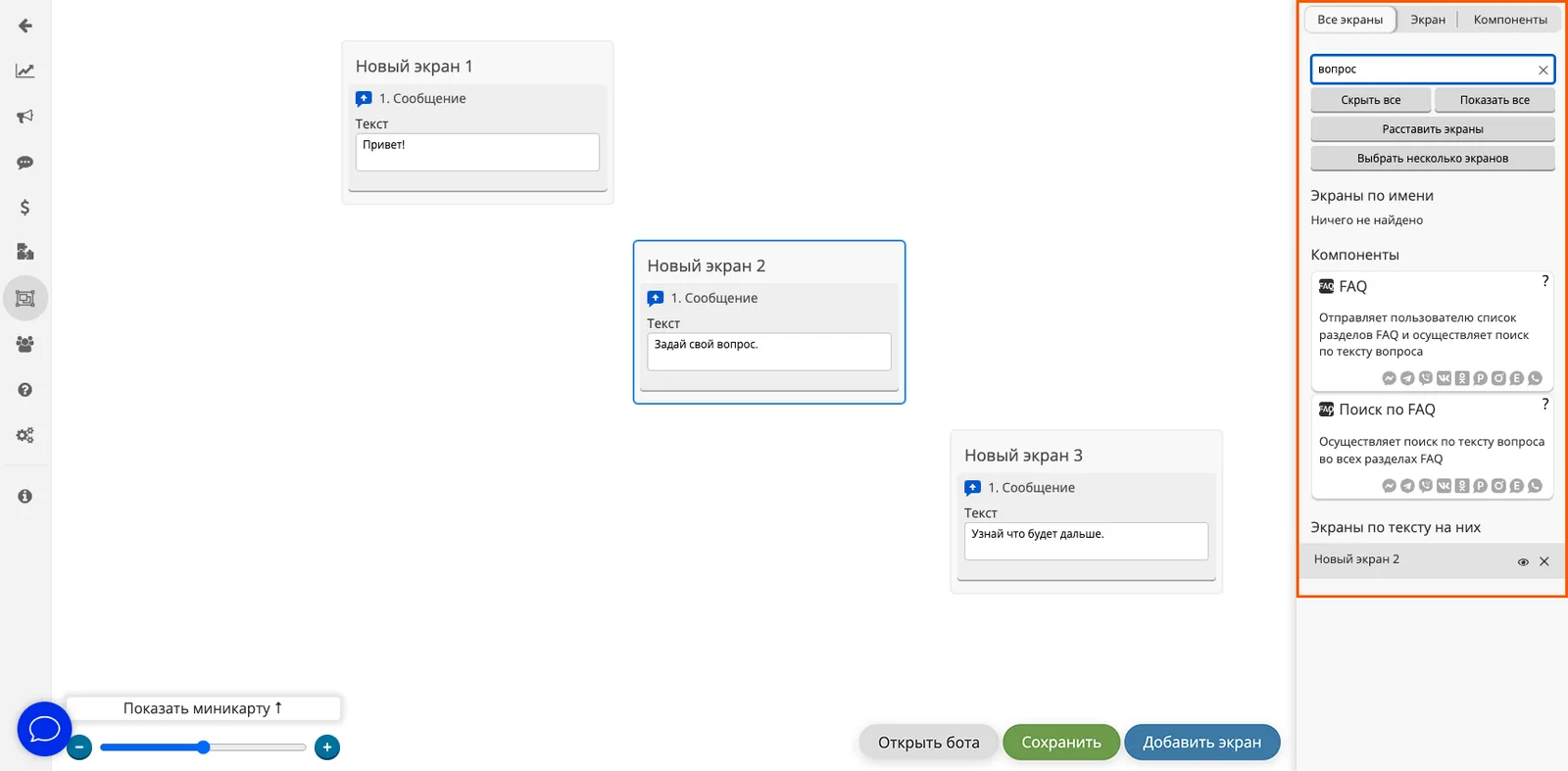
4. Экраны можно искать по названию, тексту на экранах, по id экрана и по названию компонента который есть на экране.
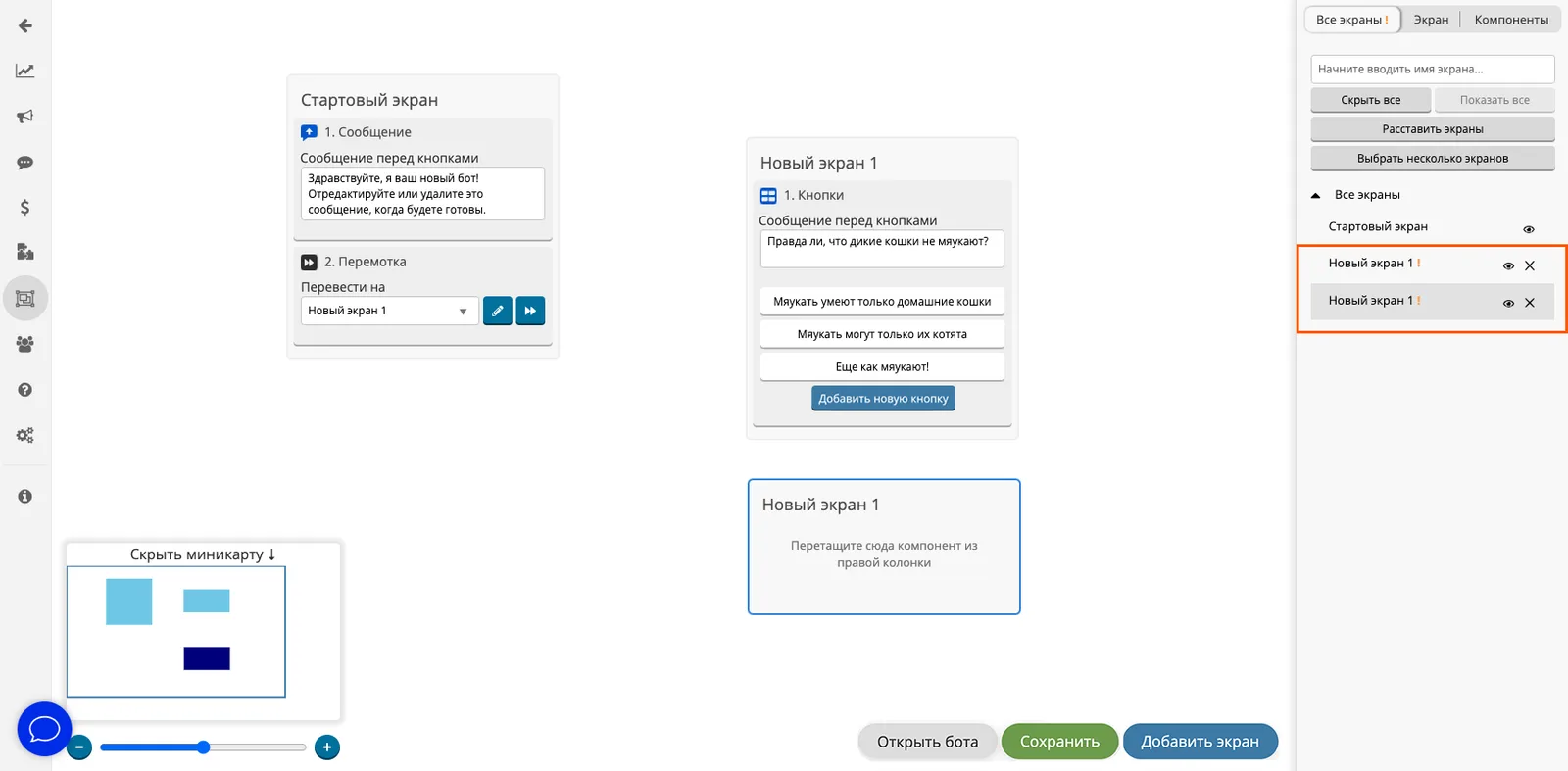
5. Если два и более экрана будут иметь одинаковые названия, то в списке эти экраны будут помечены восклицательным знаком
6. В разделе Экран находятся настройки выбранного экрана и список всех компонентов, расположенных на нем. Компоненты можно удалить, дублировать или переместить по экрану.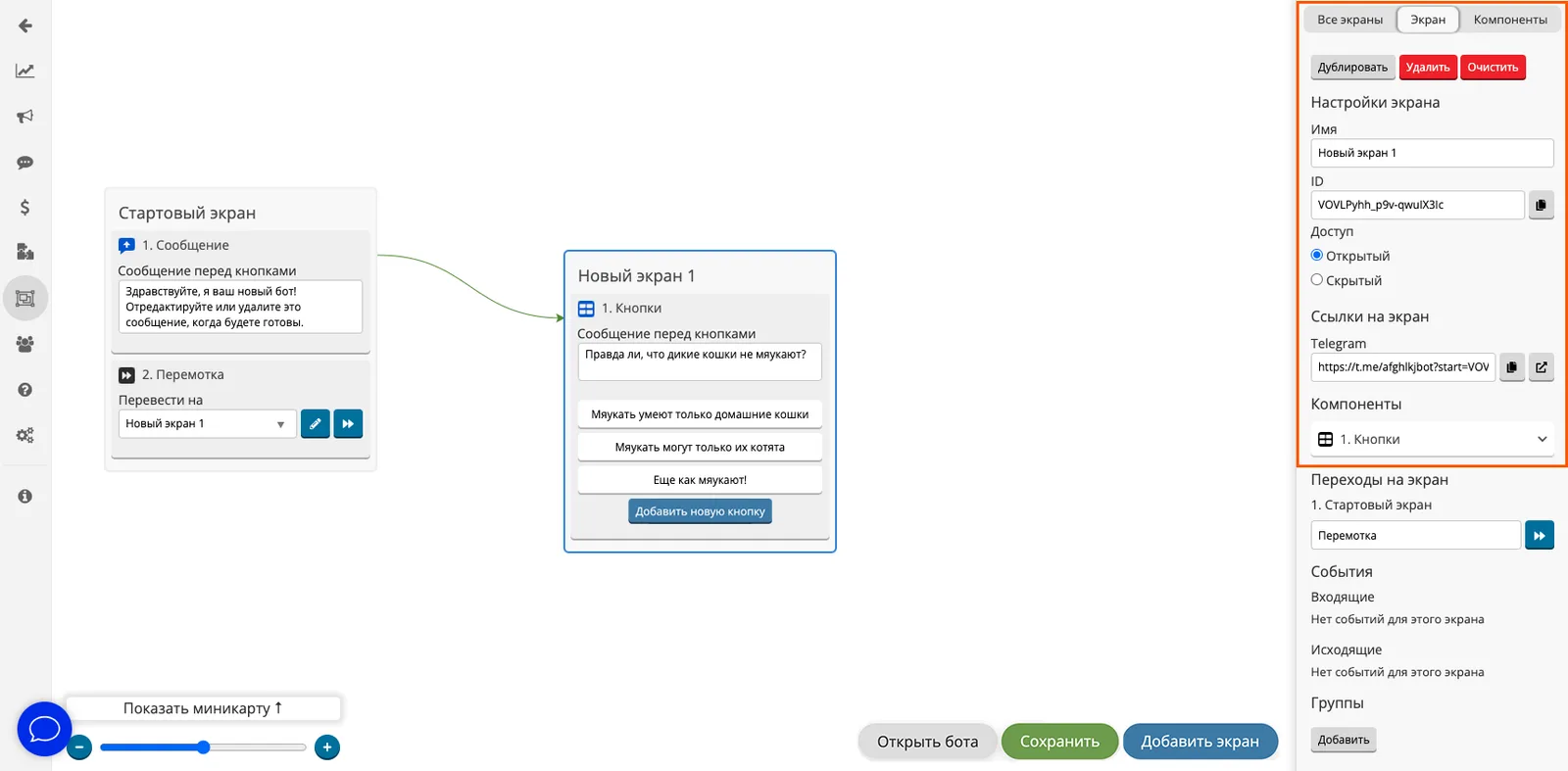
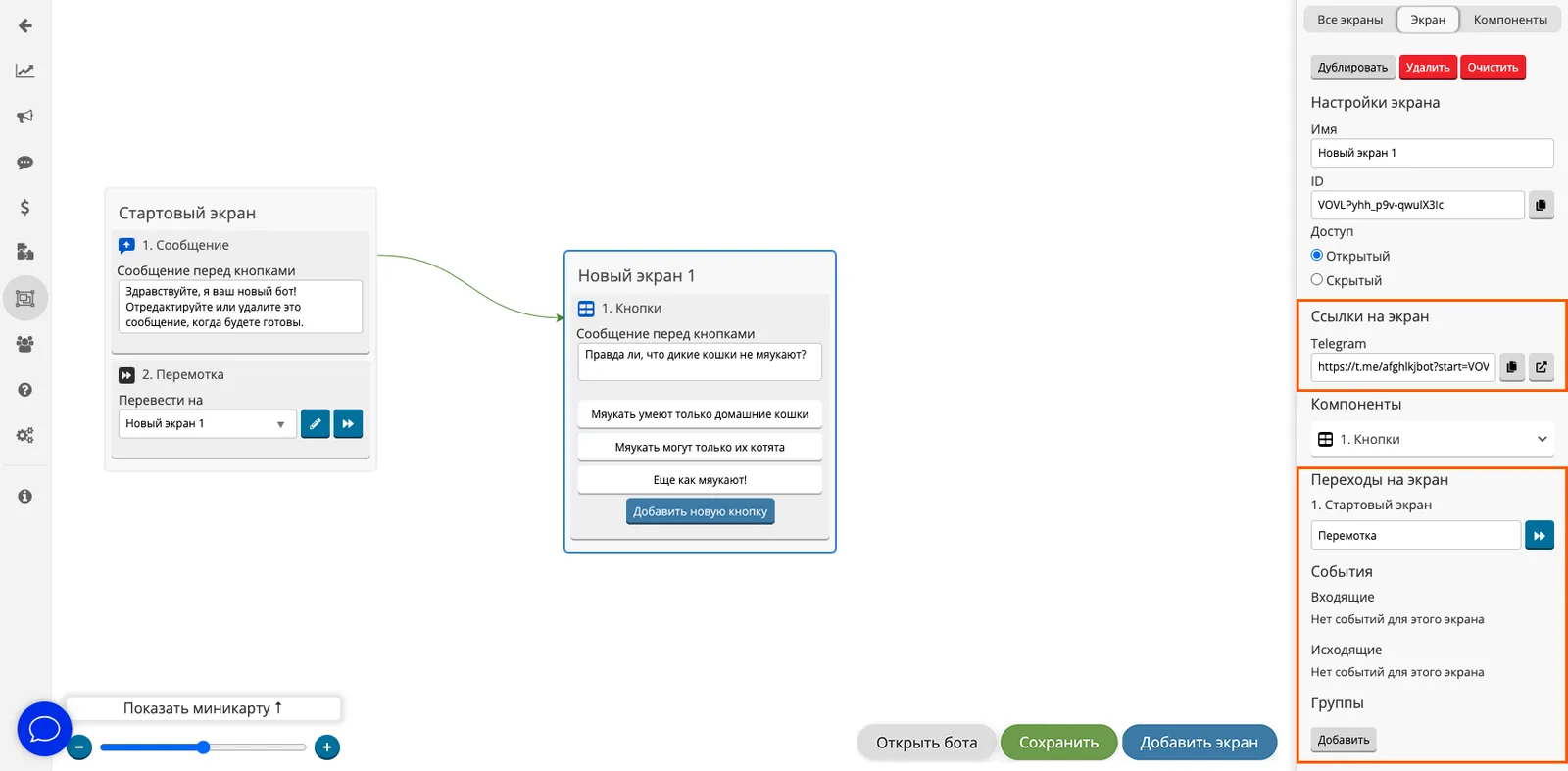
7. Чтобы быстро открыть выделенный экран в мессенджере, нажмите кнопку со стрелкой рядом с ссылкой на экран. Другой способ открыть экран - скопировать ссылку и вставить её в браузере.
8. В нижней части вкладки Экран можно посмотреть, с каких экранов есть переходы, какие события настроены на экран.
9. Создать группу для экрана можно кнопкой Добавить. В этом же разделе можно добавлять экраны в существующие группы.
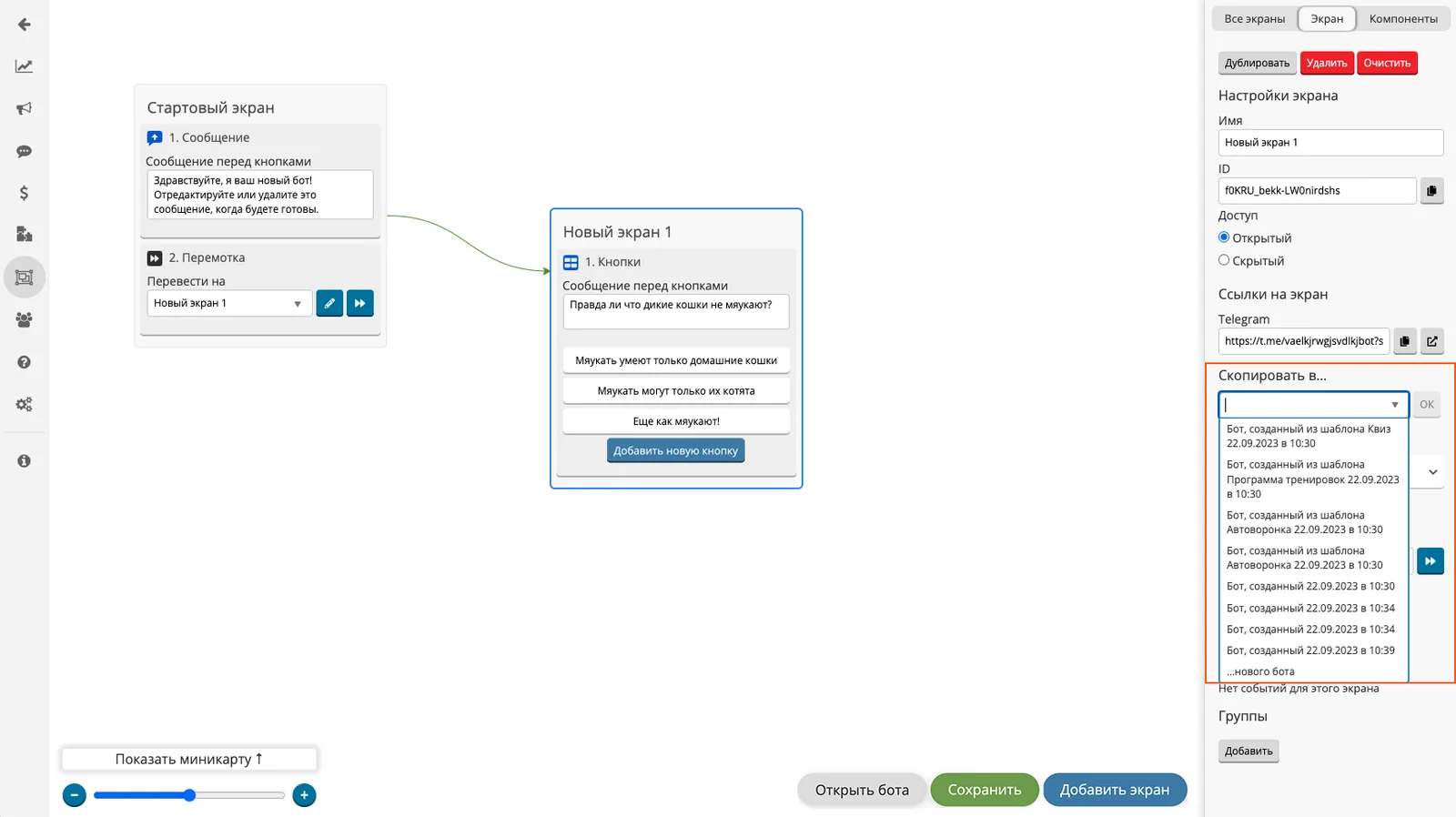
10. Скопировать экран в другого бота можно в разделе Скопировать в...
Чтобы экран скопировался, выберите нужного бота и нажмите ОК
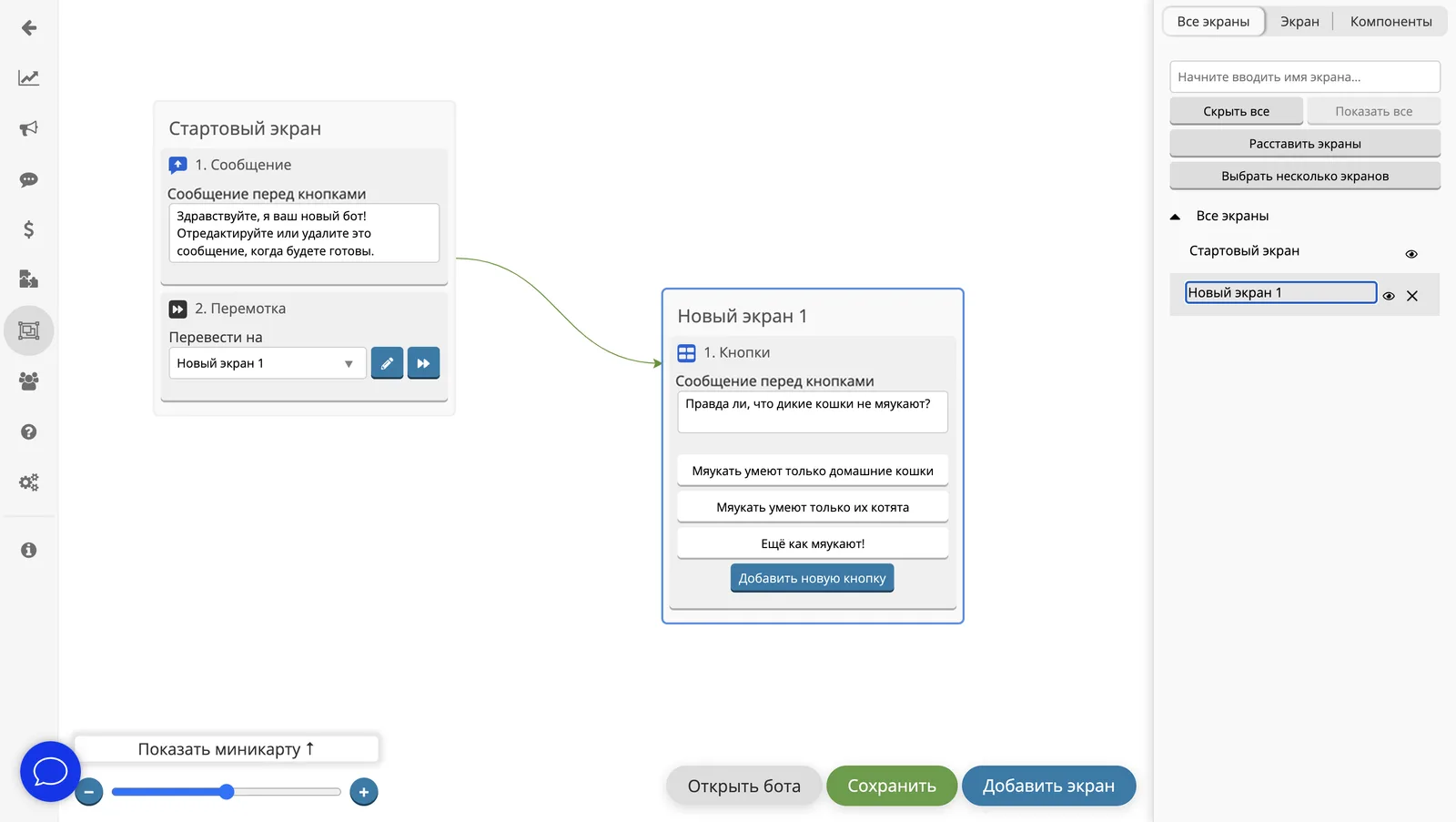
11. Менять название экрана также можно двойным щелчком мыши по названию экрана в поле конструктора и на правой панели в списке экранов.
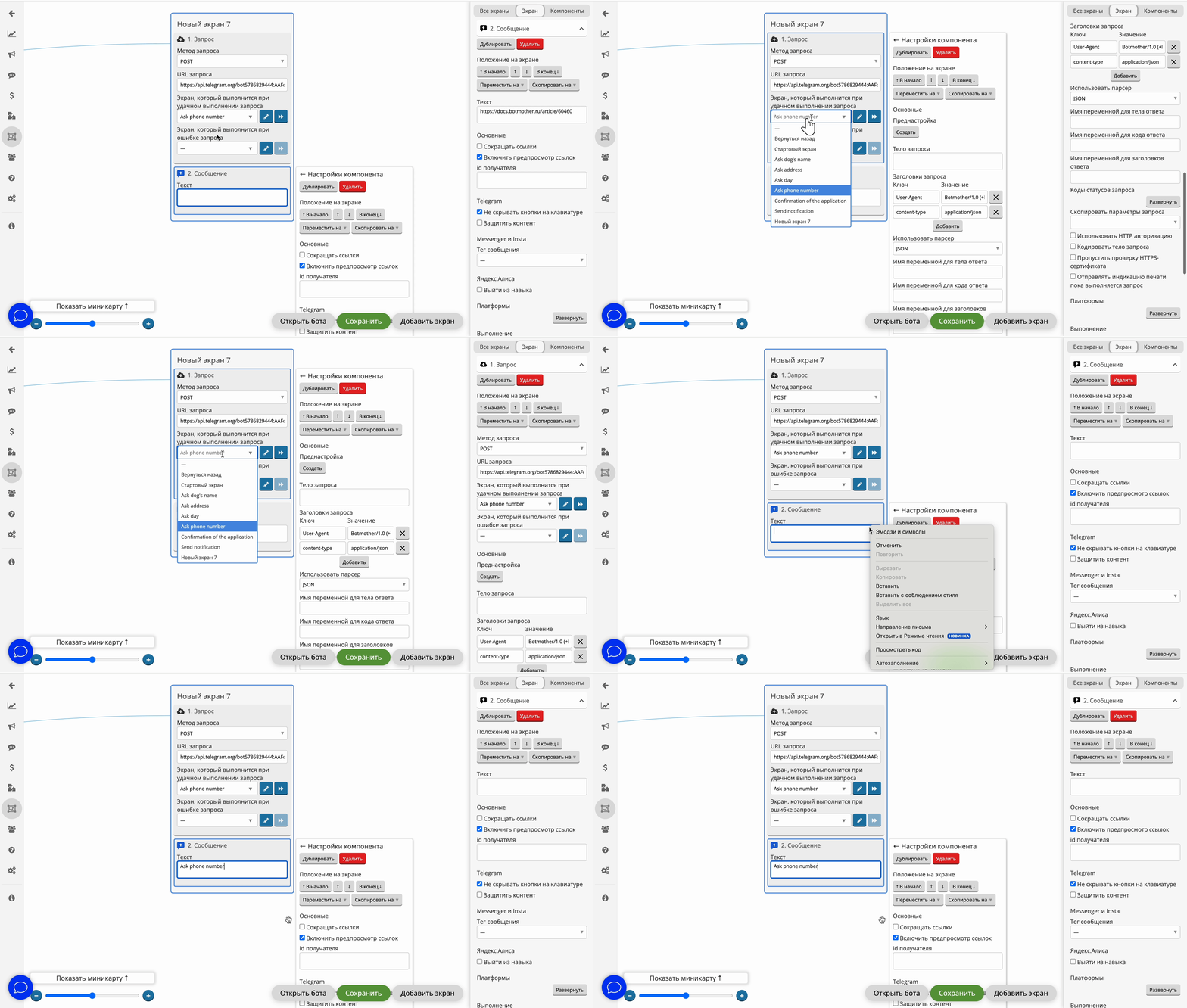
12. Для того, чтобы скопировать название экрана из списка экранов в селекте, откройте выпадающий список экранов, выберите экран, название которого нужно скопировать и откройте выпадающий список. Затем в поле, где выбранный экран отображается светло-серым цветом, кликните два раза. После этого название экрана скопируется. Такой способ копирования можно использовать во всех компонентах, где есть выпадающие списки.
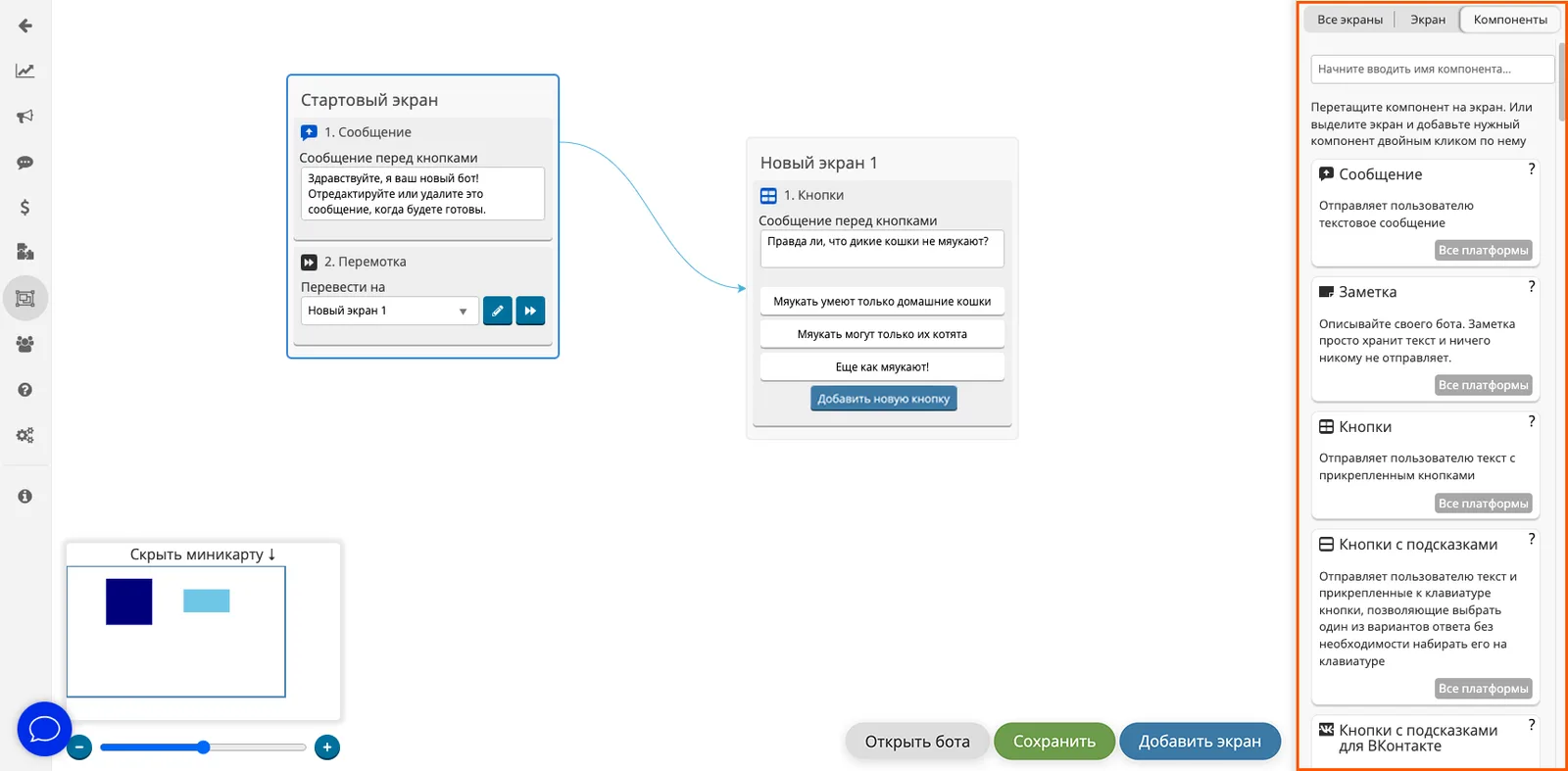
13. В разделе Компоненты находится список всех компонентов, которые можно использовать для создания бота. На экран они добавляются перетаскиванием. Также можно пометить компонент двойным щелчком мыши и потом переместить его на нужный экран двойным щелчком мыши. На карточке компонента указано, в каких платформах она работает
Если в настройках не включать чекбокс «Скрывать предложение добавить компонент в конце экрана», компоненты можно добавлять прямо с экрана. Достаточно одного нажатия, чтобы выбрать компонент из готового списка. А если нужного элемента нет под рукой, его легко найти через поиск и сразу добавить.
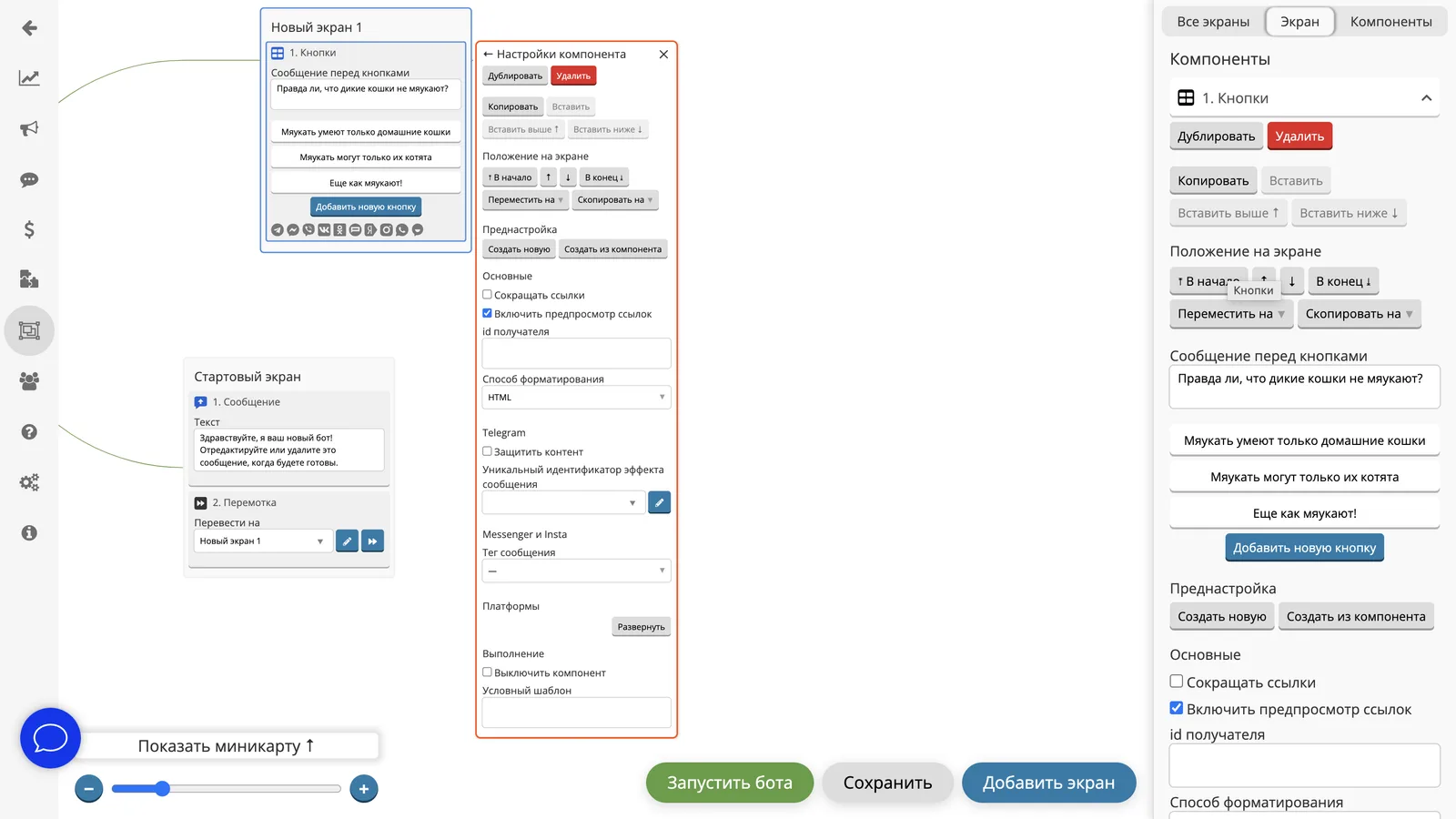
14. При нажатии на компонент на экране открывается проплист. В проплисте можно вносить изменения в настройки компонентов, расположенных на этом экране.
15. С помощью сочетания клавиши Shift и кнопок мыши можно копировать компоненты с экрана на экран. Все виды копирования работают как в одной вкладке редактора ботов, так и между разными вкладками. Вы можете скопировать компонент в одной вкладке, переключиться на другую, и вставить его там. Это работает как с одним и тем же ботом, так и с разными ботами.
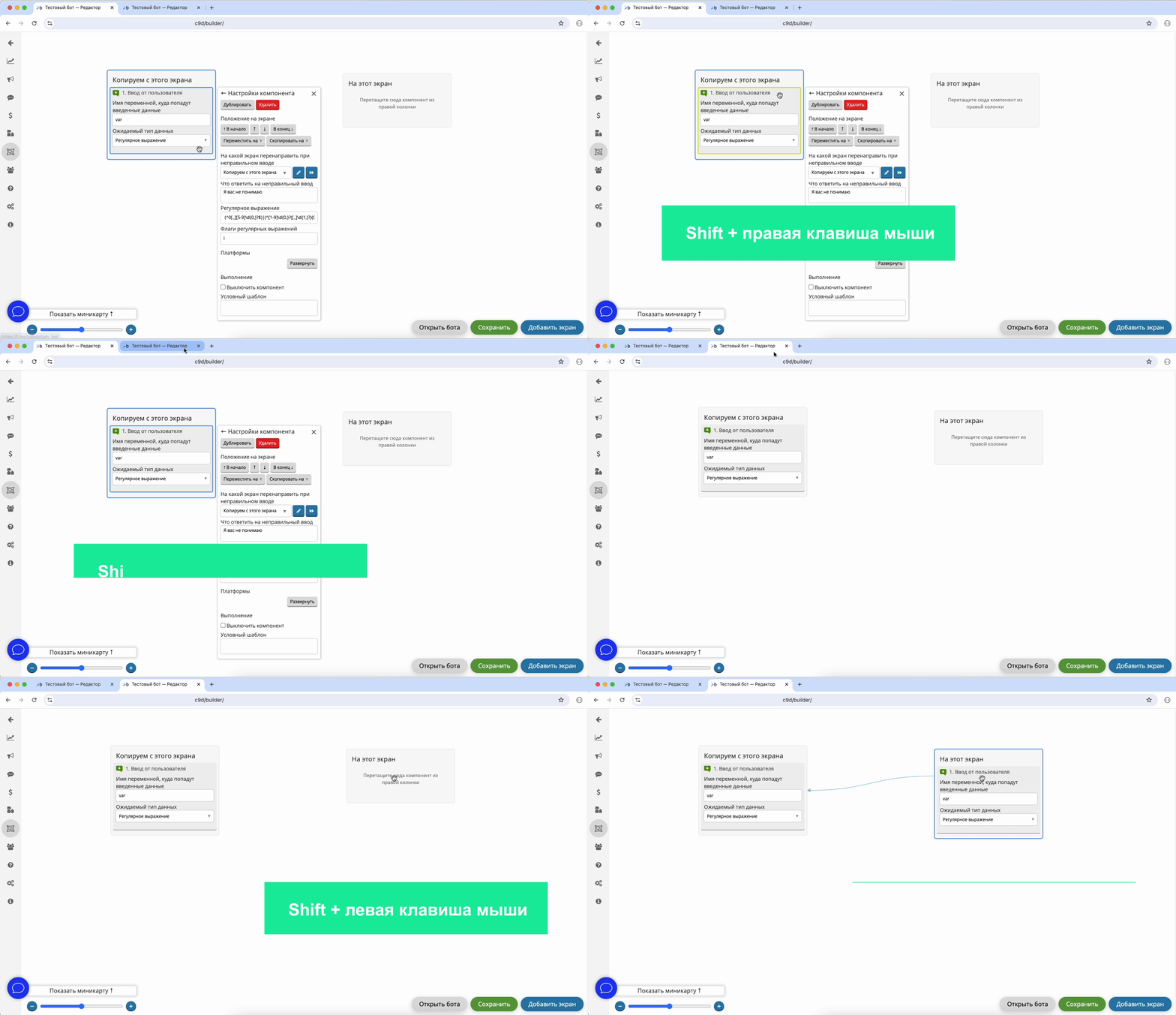
Чтобы скопировать все компоненты с экрана и сохранить их свойства, наведите курсор на экран, который хотите скопировать.
Затем нажмите и удерживайте клавишу Shift и нажмите правую кнопку мыши.
Если всё сделано правильно, обводка экрана на несколько секунд сменит цвет с синего на жёлтый. Это означает, что все компоненты с этого экрана были скопированы в буфер обмена с сохранением их свойств.
После этого наведите курсор на экран, куда хотите вставить копии компонентов. Нажмите и удерживайте клавишу Shift, затем щёлкните левой кнопкой мыши. Если всё выполнено правильно, копии всех компонентов появятся внизу экрана, на который вы щёлкнули.
Чтобы скопировать свойства одного компонента на другой компонент или сам компонент на другой экран, наведите курсор на нужный компонент.
Нажмите и удерживайте клавишу Shift, затем щёлкните правой кнопкой мыши.
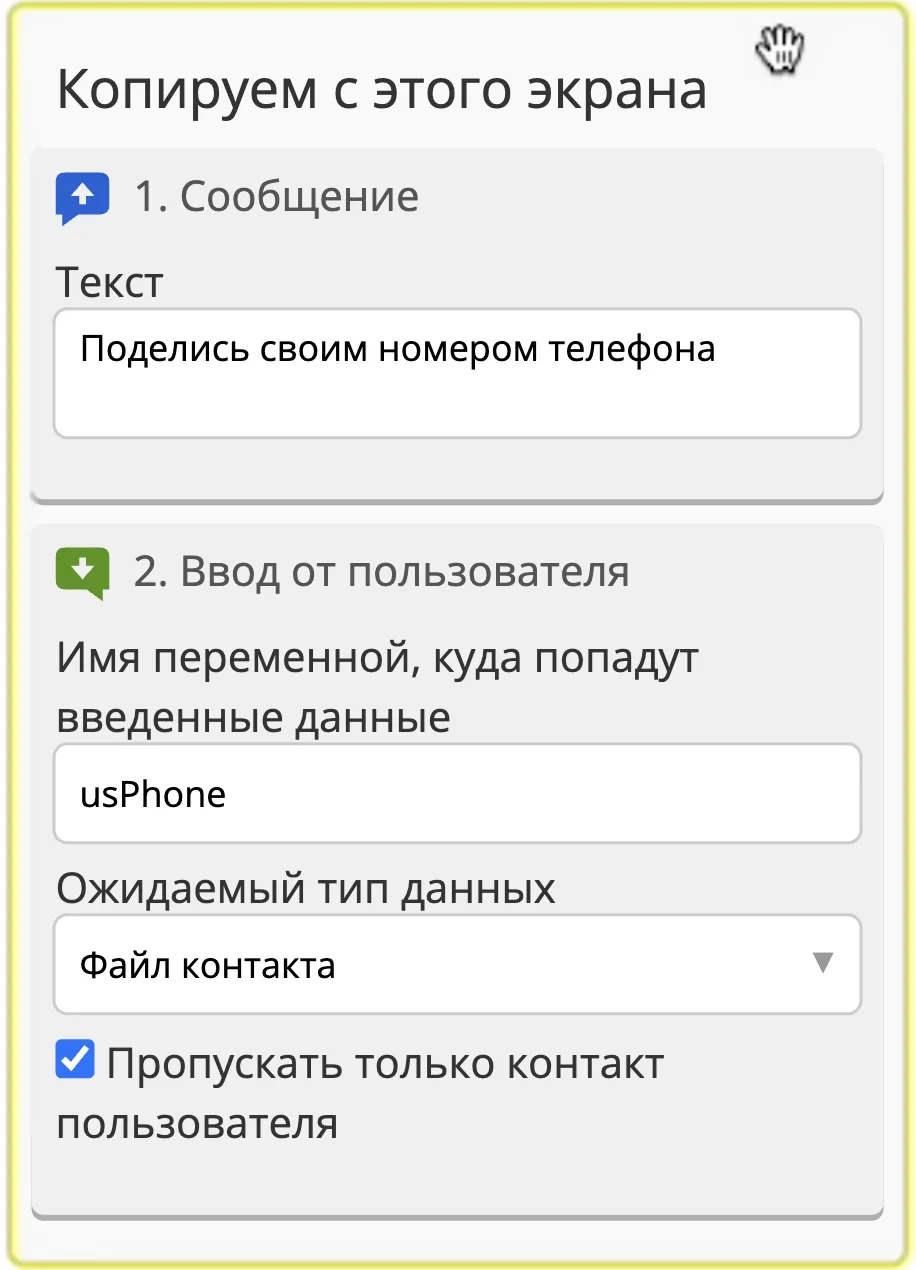
Если всё сделано правильно, компонент подсветится жёлтым по краям, что означает успешное копирование.
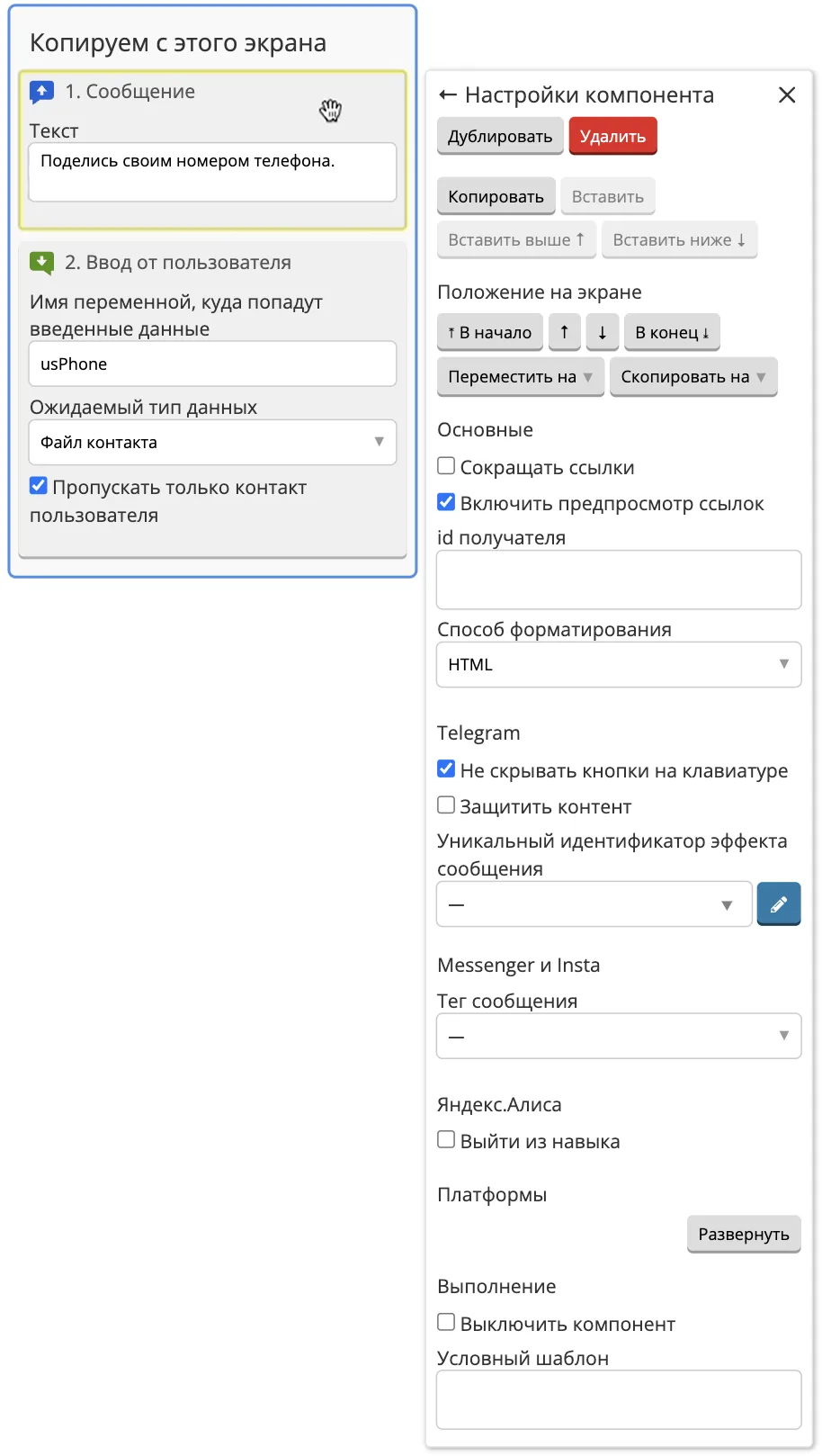
Для вставки свойств на другой компонент или самого компонента на другой экран наведите курсор на нужный компонент или экран.
Затем нажмите и удерживайте клавишу Shift и одновременно щёлкните левой кнопкой мыши. После этого свойства скопируются на выбранный компонент или скопированный компонент появится внизу экрана.
Например, можно скопировать все значения компонента Запрос, и вставить в уже размещенный в другом месте запрос.
Чтобы скопировать одну кнопку из одного компонента с кнопками на другой или одну Цель Развилки на другую Развилку, наведите курсор на кнопку или цель развилки, которую хотите скопировать.
Затем нажмите и удерживайте клавишу Shift и щёлкните правой кнопкой мыши.
Если всё сделано правильно, кнопка или Цель Развилки подсветится жёлтым цветом, что будет означать успешное копирование.
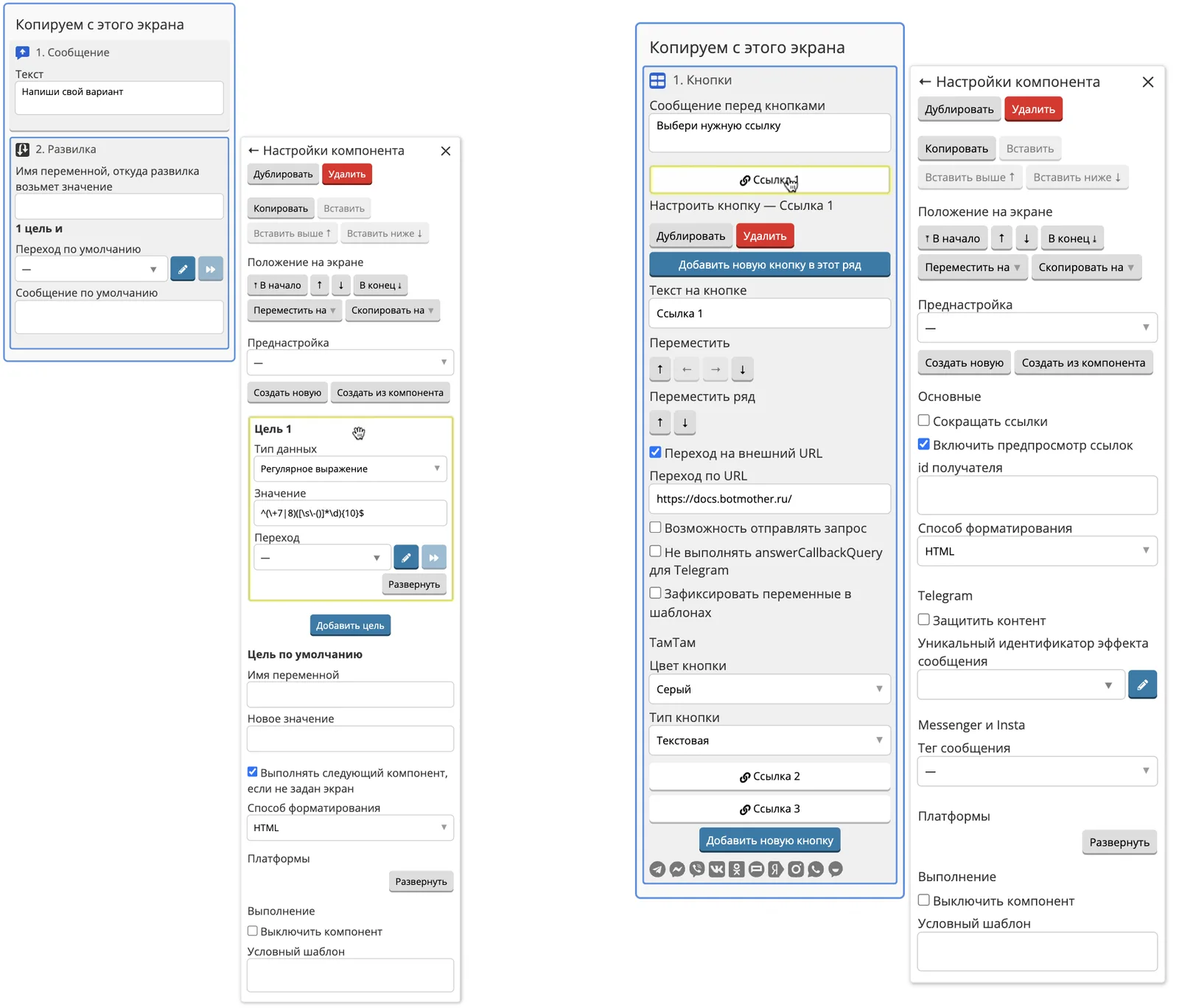
Для вставки кнопки или Цели Развилки, наведите курсор на нужный компонент (кнопки или развилку) и нажмите Shift, затем щёлкните левой кнопкой мыши.
Свойства скопируются в точности, если компонент один и тот же — например, если вы копируете свойства Ввода от пользователя в другой Ввод от пользователя.
Если же вы копируете свойства между разными компонентами, то копирование будет немного отличаться. Например, если вы копируете свойства из компонента Сообщение в компонент Кнопки или Кнопки с подсказками, то текст из Сообщения перенесётся в текст перед кнопками, но сами кнопки останутся без изменений.
Если вы копируете свойства из Кнопок в Сообщение, текст перед кнопками перенесётся в текст Сообщения.
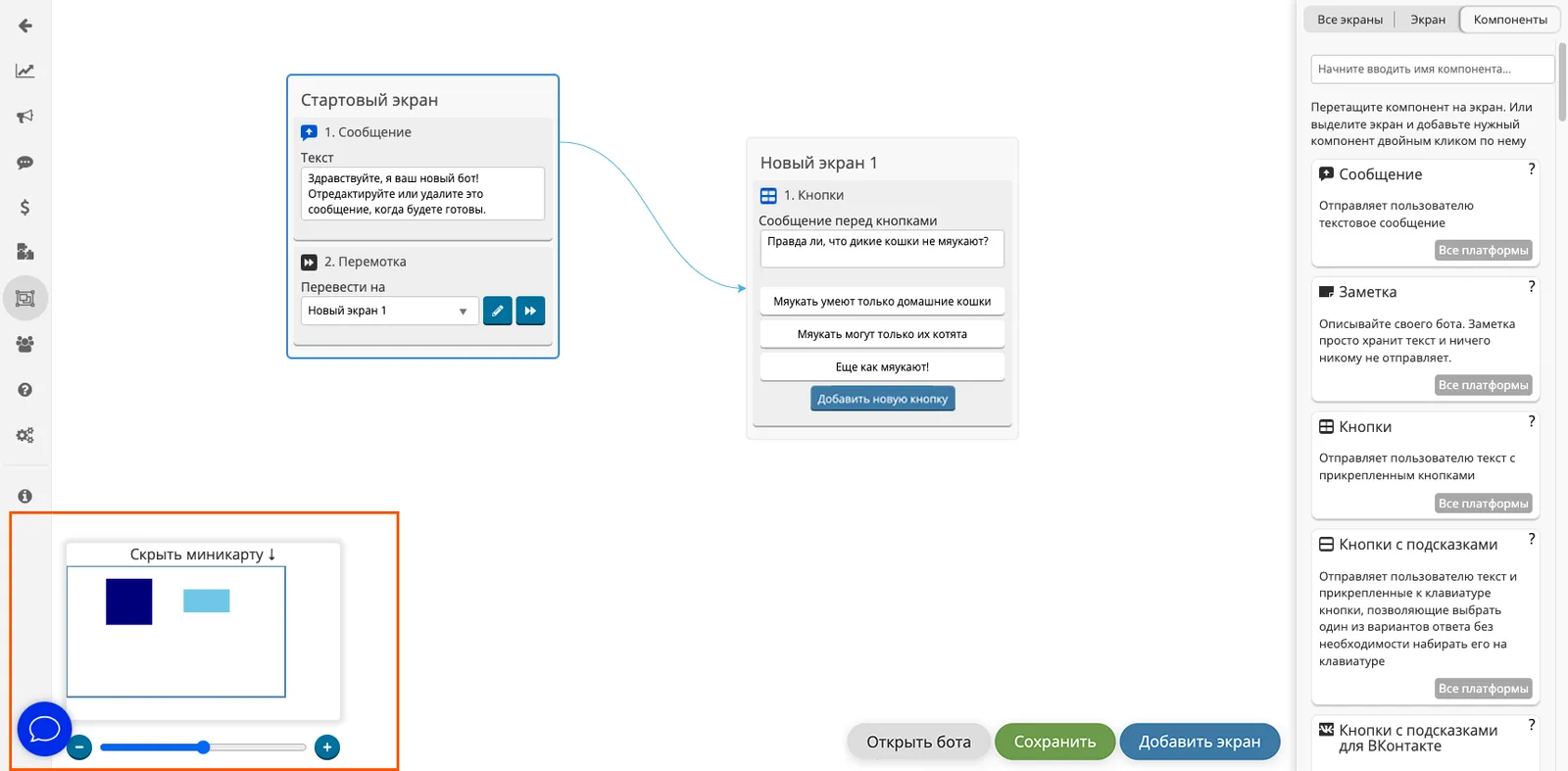
Также функции горячих клавиш выполняют кнопки в проплисте:
- Копировать — копирует компонент или его свойства в буфер обмена.
- Вставить — вставляет свойства компонента в другой компонент.
- Вставить выше ↑ — вставляет компонент выше выбранного компонента.
- Вставить ниже ↓ — вставляет компонент ниже выбранного компонента.
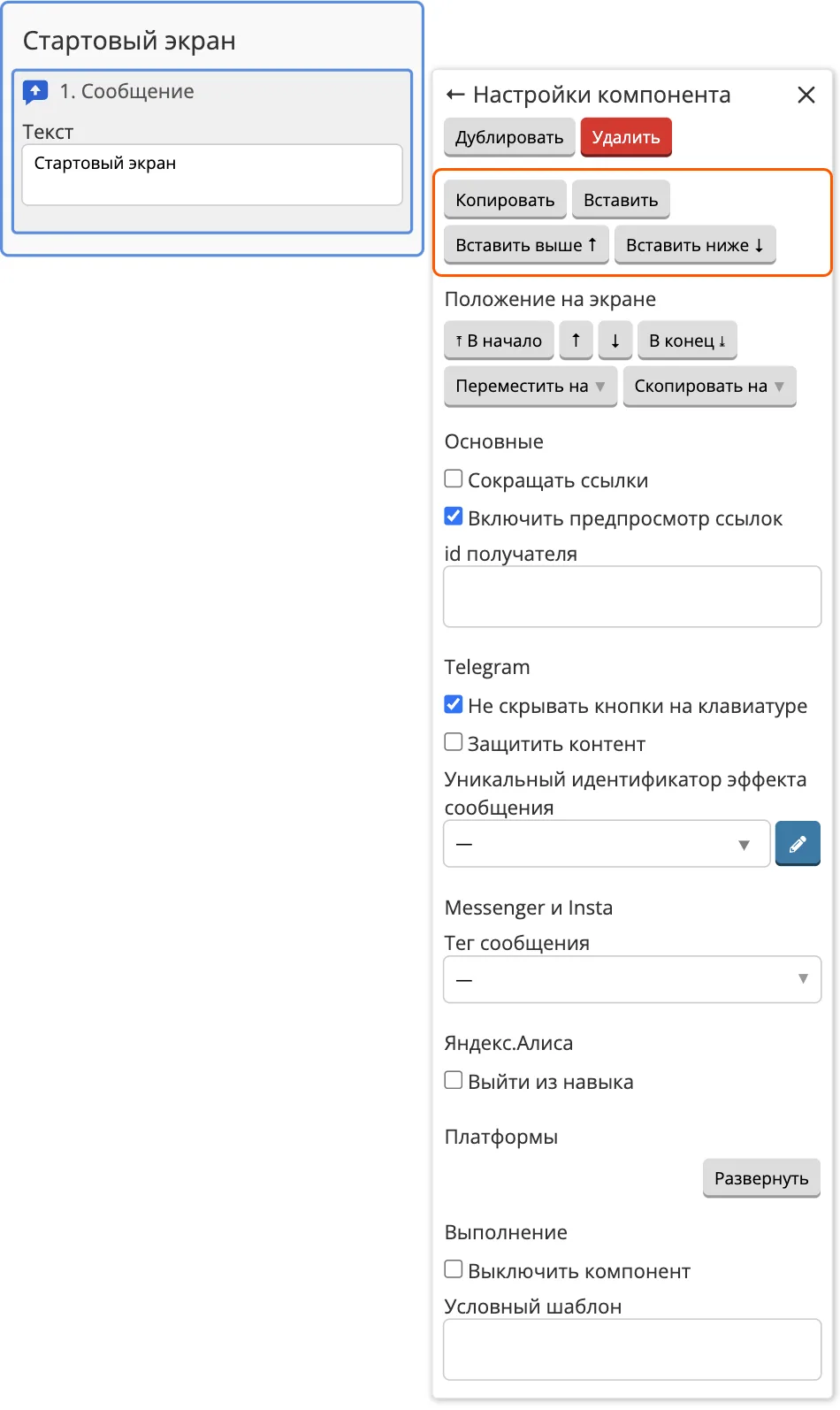
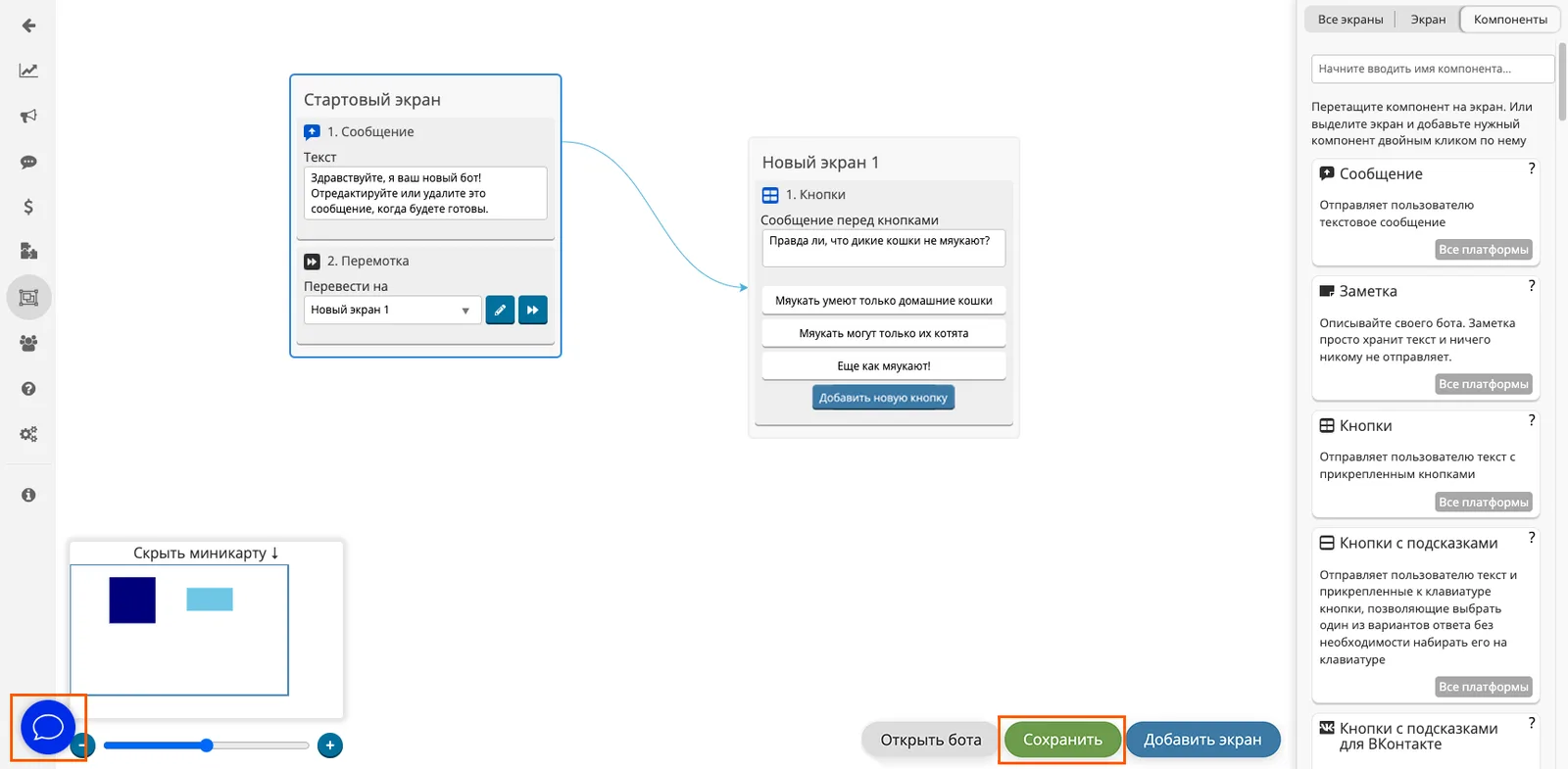
16. В нижней левой части экрана находится миникарта.
- С помощью кнопок «+», «-» и ползунка в нижней части миникарты можно регулировать масштаб экрана.
- Миникарта скрывается и раскрывается с помощью кнопки «Скрыть/Показать миникарту».
- Отдалив миникарту на максимум, можно увидеть все созданные экраны в боте.
- В миникарте экраны схематично обозначаются голубыми прямоугольниками. Выделенный экран на миникарте становится синим.
- Клик по области миникарты перемещает фокус в эту область. Перемещение фокуса можно видеть и на миникарте.
17. Через Меню в левой части экрана вы можете перейти в любой раздел бота, вернуться на главную страницу или открыть базу знаний.
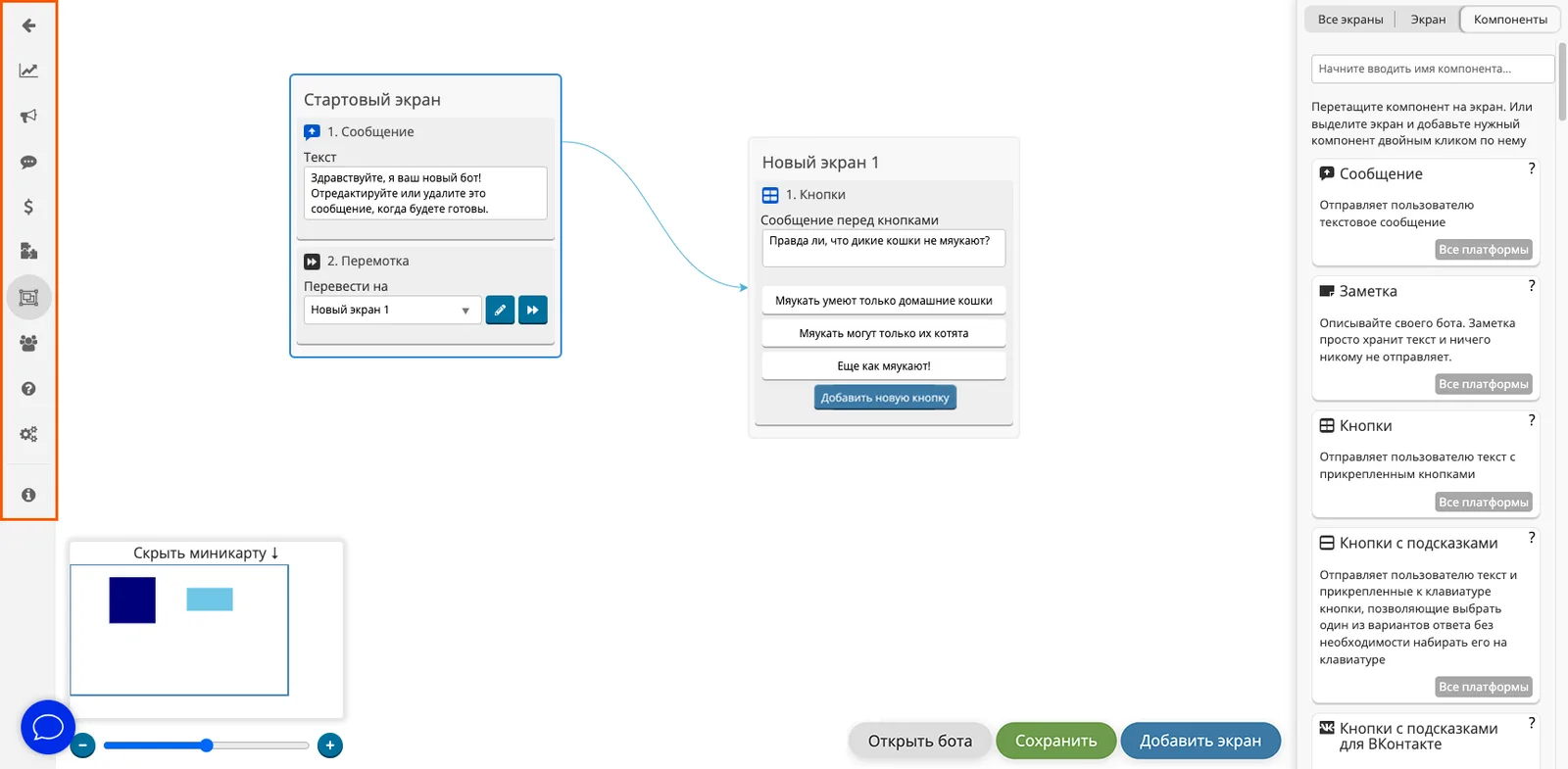
18. Обязательно сохраняйте все изменения в боте. Для этого используйте кнопку Сохранить.
Если у вас возникнут вопросы, напишите нам в поддержку. Чат с поддержкой находится в левом нижнем углу страницы.
Если окошко чата не отображается, рекомендуем очистить кеш и отключить блокировщики рекламы, если они есть