Алерт
С помощью компонента Алерт вы сможете отправлять себе уведомления о каких-либо процессах в боте по 3 каналам: Telegram, SMTP и Mandrill. Например, можно настроить уведомление о новых сообщениях от клиентов, полученных через компонент Чат.
Telegram
Как отправить Алерт в группу и канал Telegram можно посмотреть здесь →
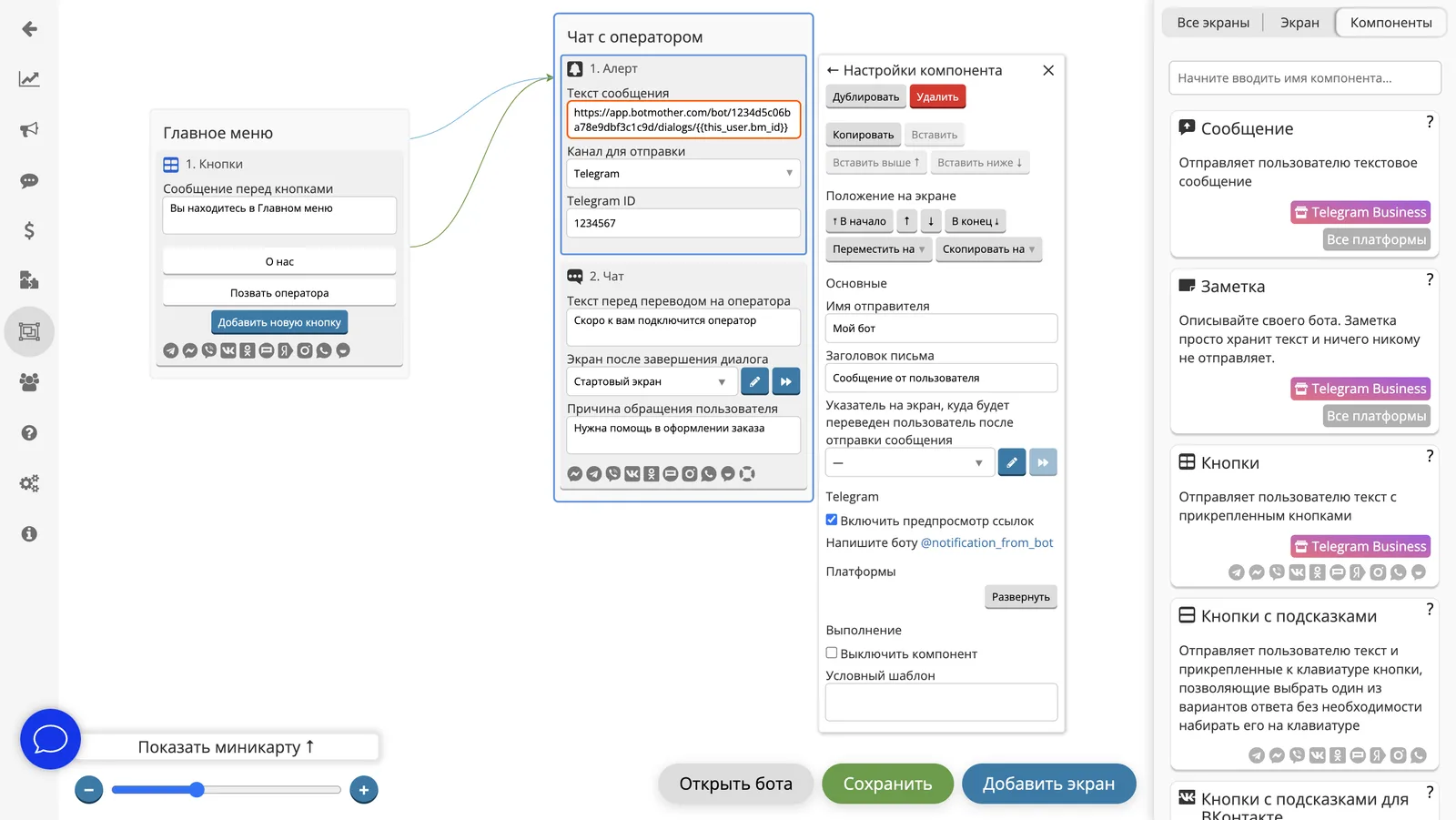
Настроим компонент Алерт так, чтобы в Telegram приходила ссылка на диалог с пользователем, которому нужна помощь оператора.
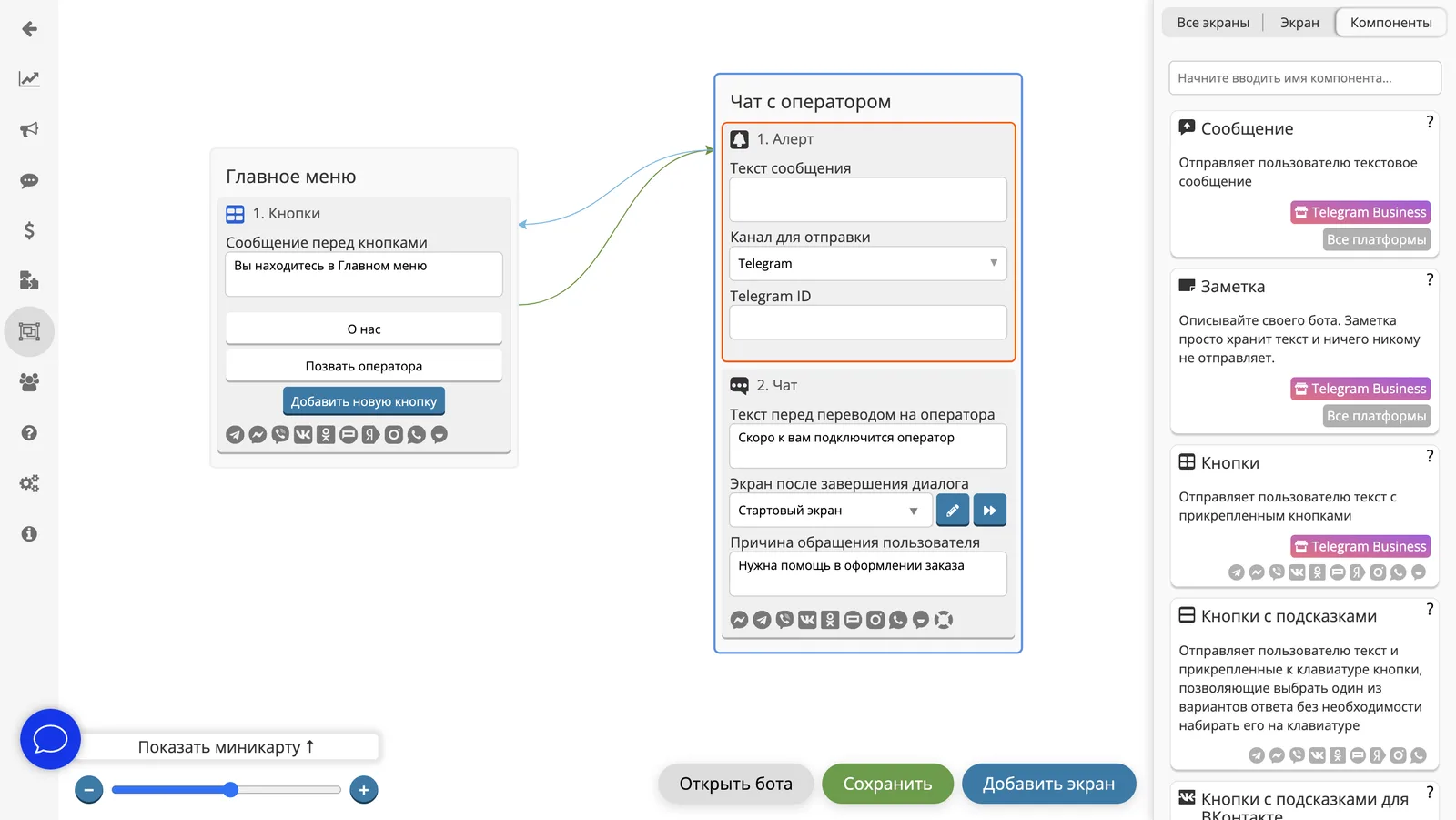
1. Перенесите компонент Алерт на экран. Поставьте его над компонентом Чат.
2. Выберите Канал для отправки — Telegram
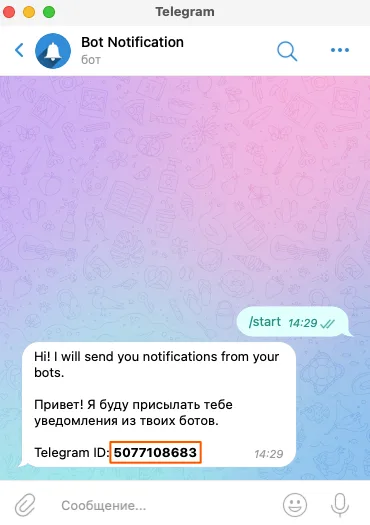
3. Откройте приложение Telegram и напишите боту @notification_from_bot команду /start.
Написать боту @notification_from_bot необходимо для работы Алерта. Если этого не сделать, Алерт приходить не будет.
4. Скопируйте полученный Telegram ID.
Как отправлять Алерт в группу и канал Telegram описано тут
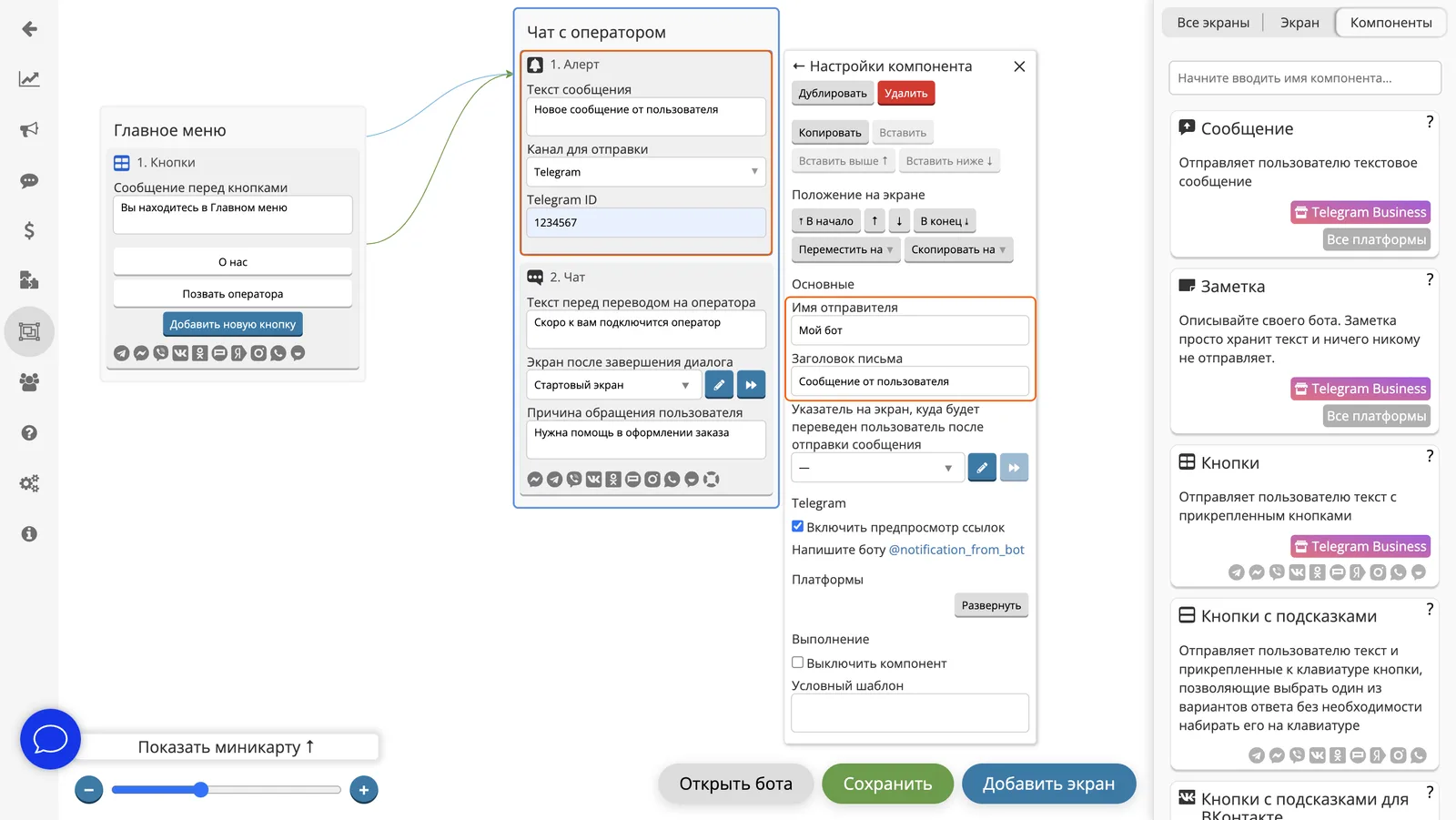
5. Заполните поле Текст сообщения. Этот текст получит оператор при оповещении в Telegram.
6. Вставьте полученный Telegram ID.
7. В поле Имя отправителя укажите имя бота в оповещении.
8. В поле Заголовок письма напишите тему оповещения.
9. Сохраните проект.
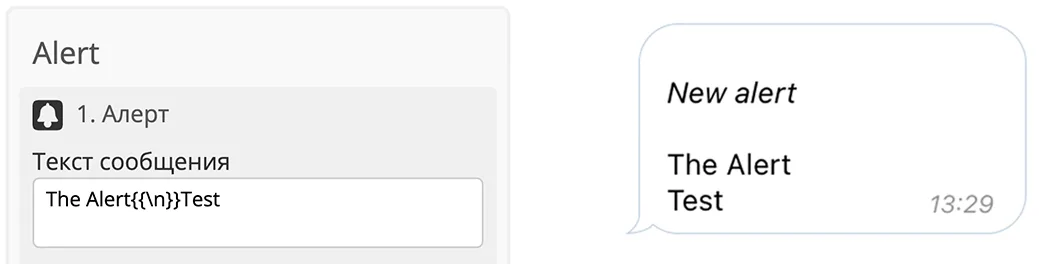
В тексте Алерта можно переносить строки с помощью тега {{\n}}.
Тег {{\n}} используется в месте переноса на новую строку таким образом:
10. Перейдите в раздел Диалоги и скопируйте ссылку из адресной строки браузера.

11. Вставьте ссылку в поле Текст сообщения. В конец ссылки допишите {{this_user.bm_id}}.
12. Сохраните изменения.
Для каждого менеджера можно добавить своё оповещение. Для этого нужно каждому менеджеру получить свой ID в боте @notification_from_bot и добавить новые оповещения под существующее.
SMTP Яндекс
Официальная справка по настройке от Яндекса →
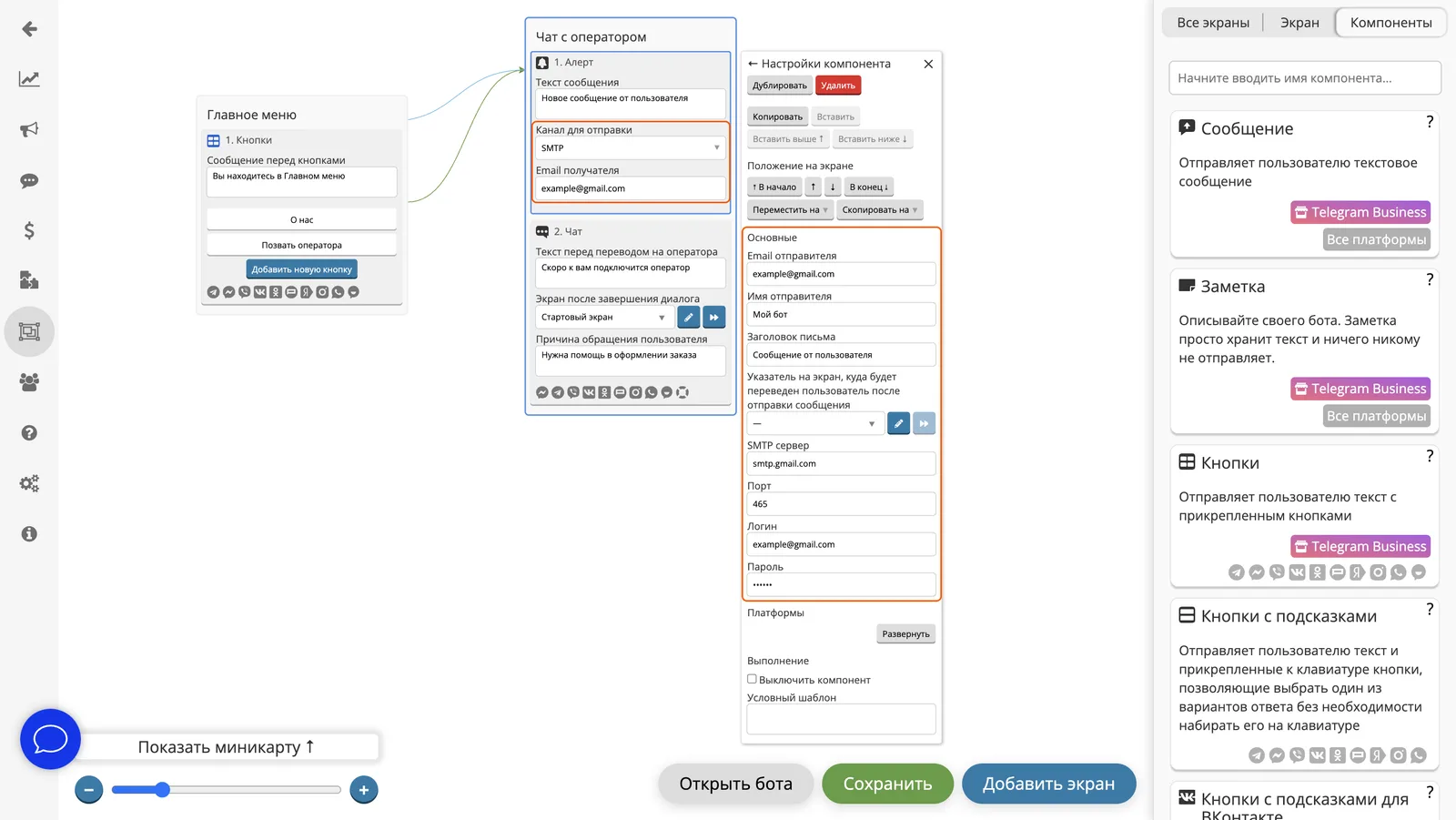
1. Заполните поле Текст сообщения в компоненте Алерт. Этот текст оператор получит в письме при оповещении на почту.
2. Выберите SMTP в поле Канал для отправки.
3. Укажите Email получателя письма. Можно указать одного или нескольких получателей, разделяя их адреса запятыми без пробелов.
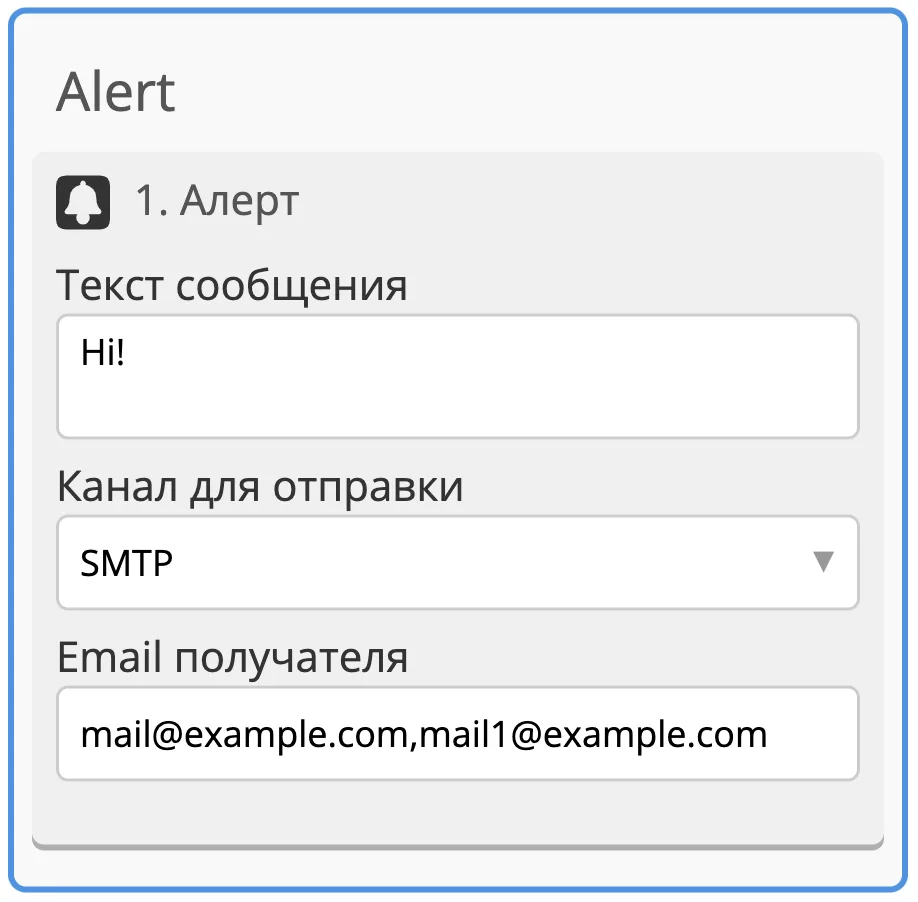
4. Укажите Email отправителя.
5. Укажите Имя отправителя.
6. Напишите Заголовок письма.
7. Выберите экран, куда будет переведен пользователь после отправки письма.
8. В поле SMTP сервер укажите адрес сервера — smtp.yandex.ru.
9. Укажите номер порта — 465.
10. В поле Логин введите ваш логин от почты Яндекс.
11. В поле Пароль введите ваш пароль от почты Яндекс. Все пароли хранятся в зашифрованном виде.
12. Сохраните проект.
SMTP Google
Официальная справка по настройке от Google →
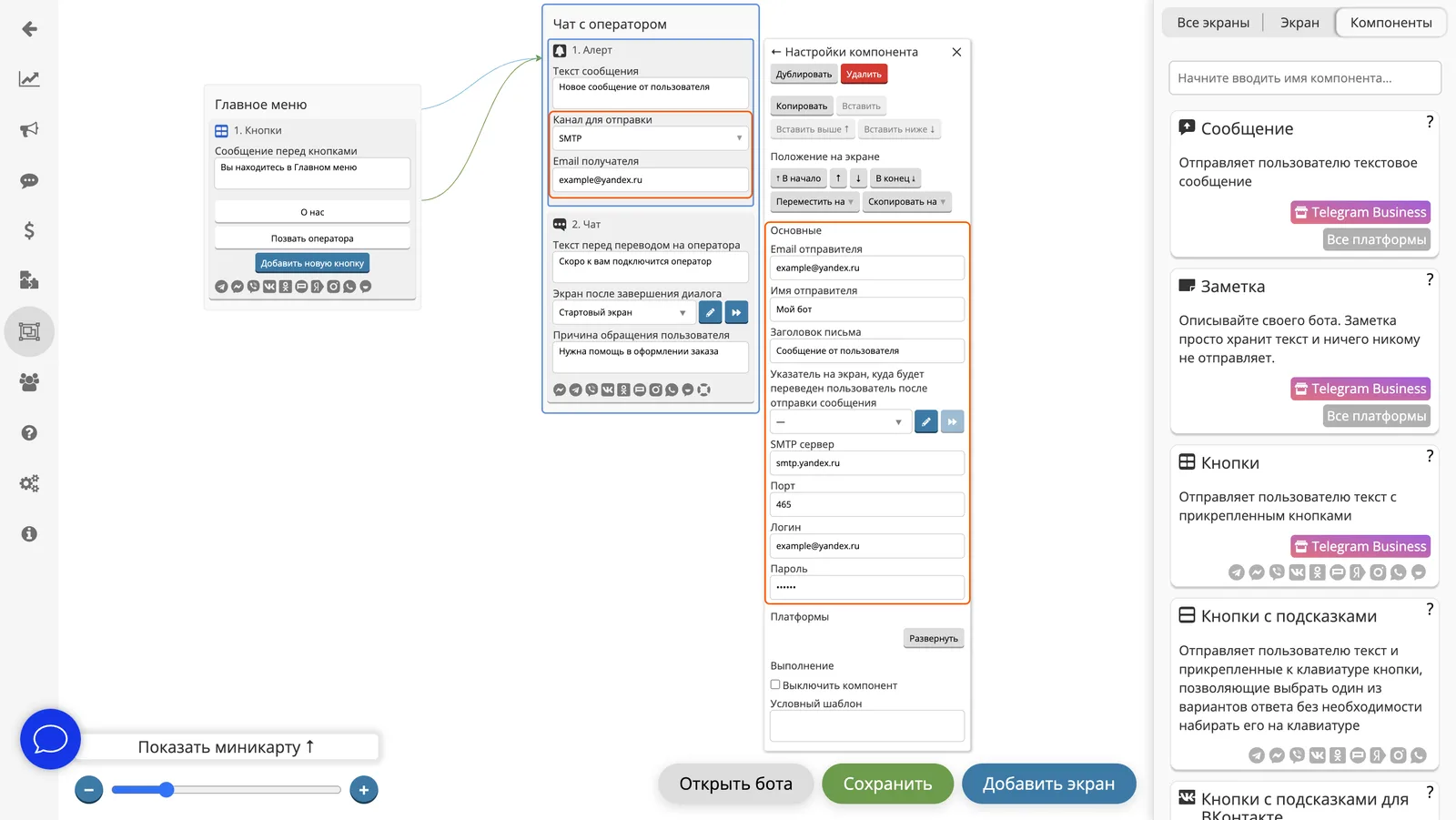
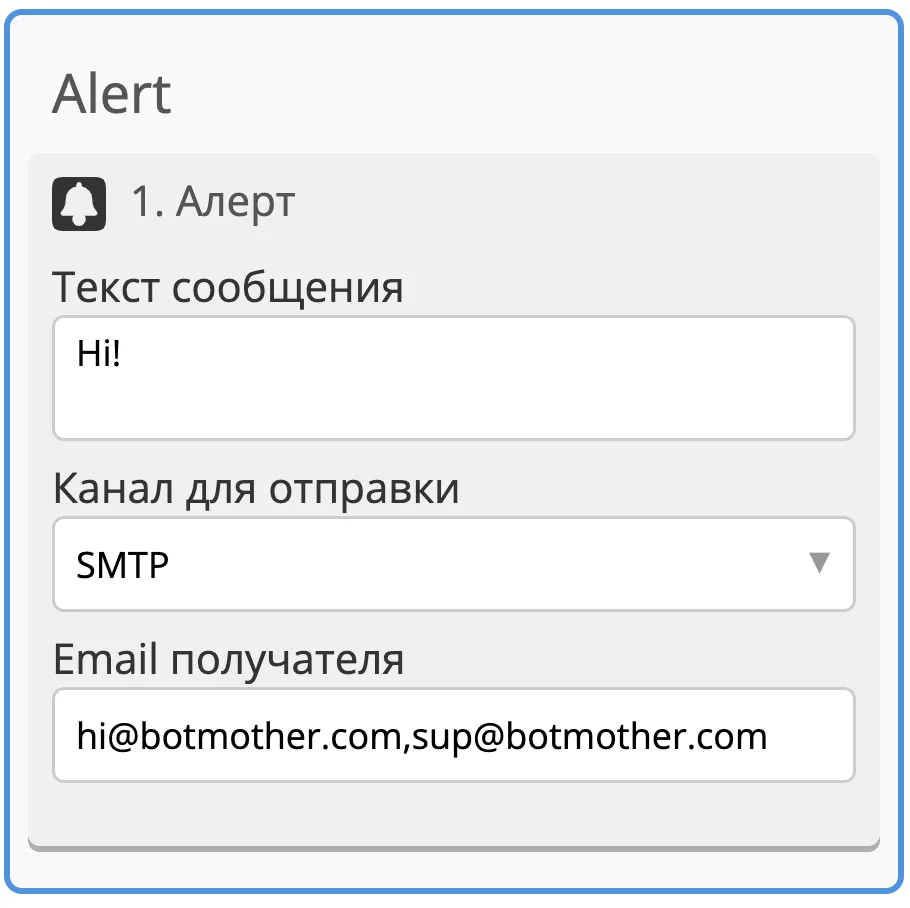
1. Заполните поле Текст сообщения в компоненте Алерт. Этот текст оператор получит в письме при оповещении на почту.
2. Выберите SMTP в поле Канал для отправки.
3. Укажите Email получателя письма. Можно указать одного или нескольких получателей, разделяя их адреса запятыми без пробелов.
4. Укажите Email отправителя.
5. Укажите Имя отправителя.
6. Напишите Заголовок письма.
7. Выберите экран, куда будет переведен пользователь после отправки письма.
8. В поле SMTP сервер укажите адрес сервера — smtp.gmail.com.
9. Укажите номер порта — 465.
10. В поле Логин введите ваш логин от почты в Google.
11. В поле Пароль введите ваш пароль от почты Google. Все пароли хранятся в зашифрованном виде.
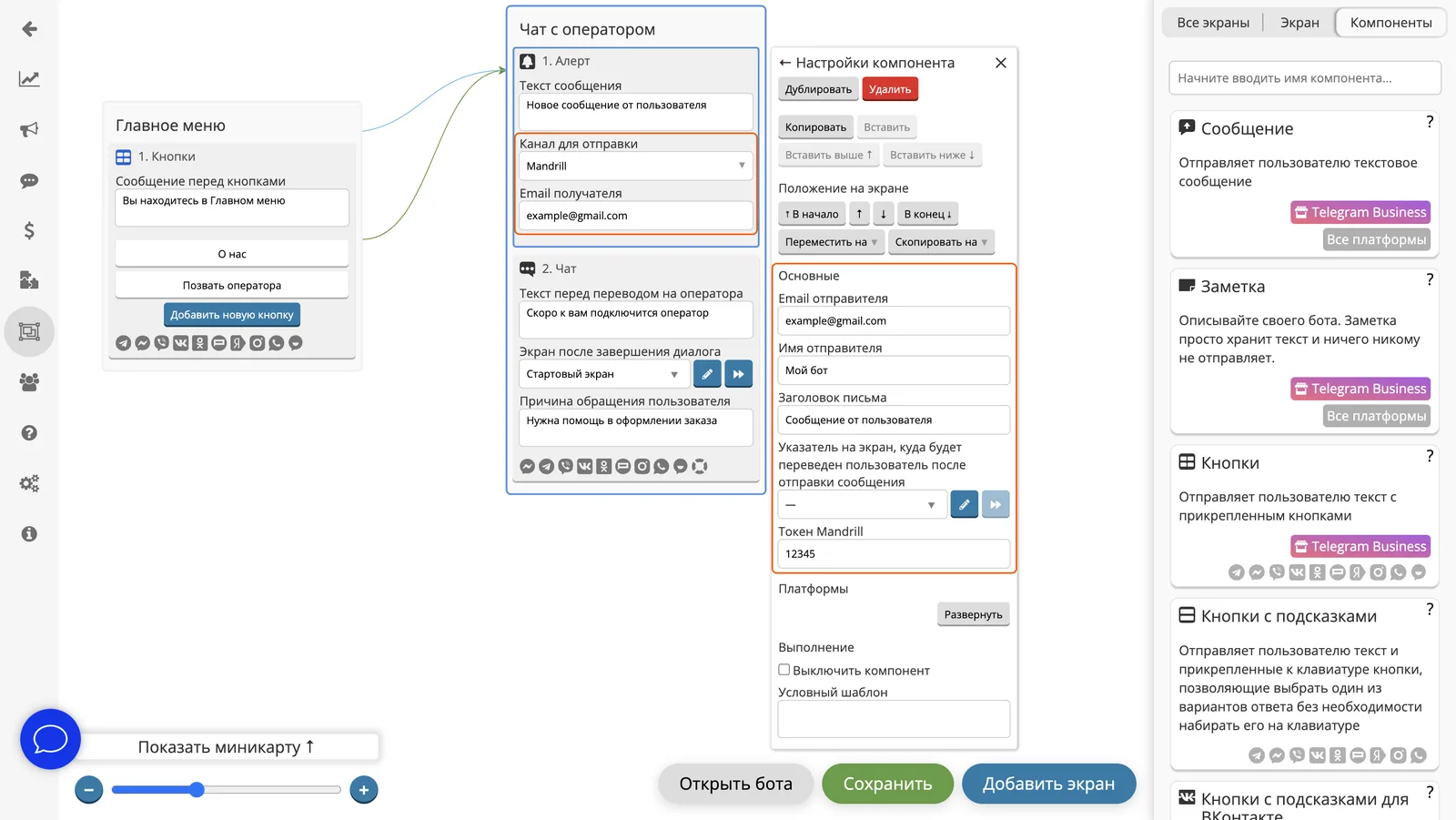
Mandrill
Mandrill — это почтовый сервис от Mailchimp для отправки транзакционных писем.
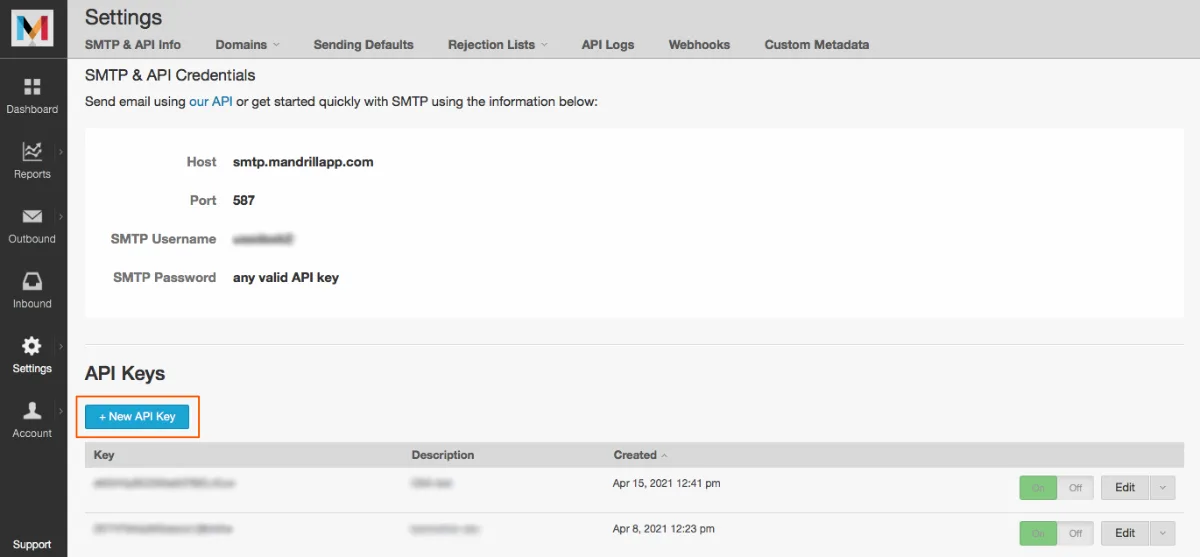
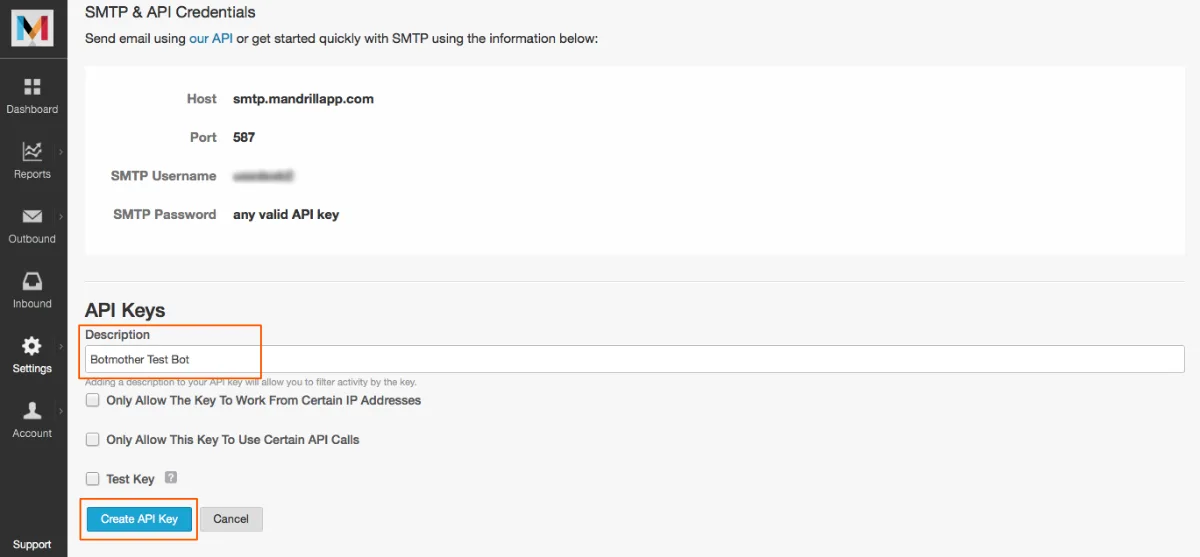
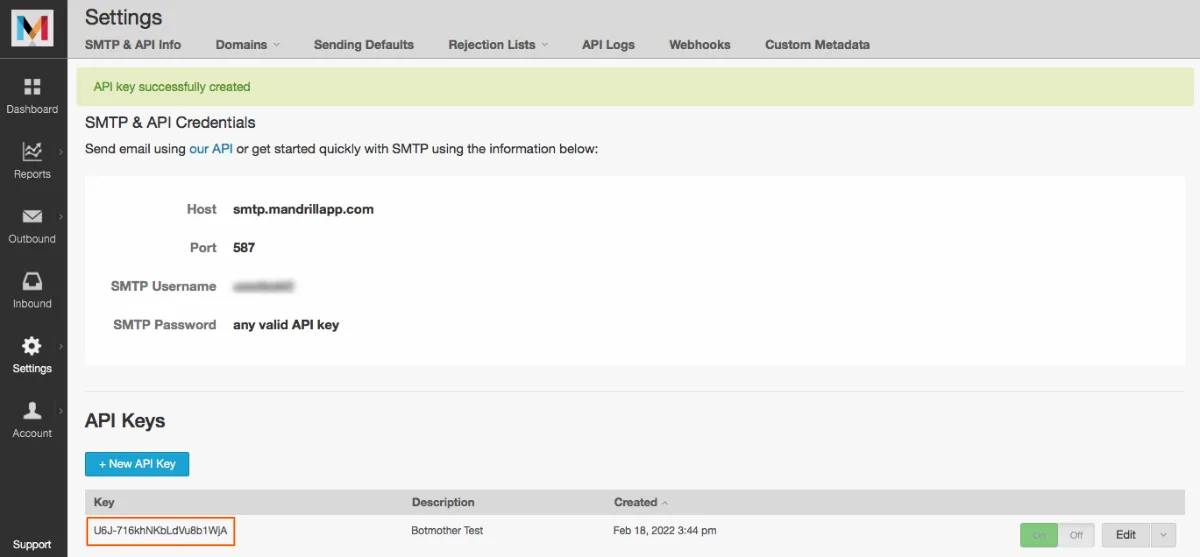
1. Получите токен в Mandrill на вкладке Settings. Скопируйте его.
2. Заполните поле Текст сообщения в компоненте Алерт. Этот текст оператор получит в письме при оповещении на почту.
3. Выберите Mandrill в поле Канал для отправки.
4. Укажите Email получателя письма.
5. Укажите Email отправителя.
6. Укажите Имя отправителя.
7. Напишите Заголовок письма.
8. Выберите экран, куда будет переведен пользователь после отправки письма.
9. В поле Токен Mandrill вставьте ранее полученный токен.
10. Сохраните проект.
Настройки выполнения компонентов
Выключить компонент — при активном чекбоксе компонент не будет выполняться, как если бы его не было в сценарии. Чтобы компонент снова заработал, достаточно снять чекбокс.
Если платформа недоступна, выполнить следующий компонент — бот пропустит выполнение компонента, перейдя к следующему, если выбранная платформа не будет доступна.